O elemento App de Mensagens na Automação
Você pode implementar vários canais de comunicação nos fluxos automáticos da Automação 360 e adicionar mensagens de envio de Instagram, WhatsApp, Facebook Messenger, Telegram ou VKontakte chatbots para seus fluxos.
Observe que você pode enviar uma mensagem para seus clientes no Facebook, WhatsApp e Instagram somente dentro de 24 horas a partir do momento em que a última mensagem foi enviada ou desde a última interação do usuário com o chatbot.
Quem pode receber suas mensagens do Chatbot?
O usuário deve estar inscrito em qualquer chatbot utilizado no seu fluxo. A necessidade de um e-mail ou um telefone depende de como o seu fluxo os identifica.
Um fluxo acionado por um evento de chatbot pode identificar assinantes usando as variáveis chatbots_subscriber_id e chatbots_channel, em vez de um e-mail ou telefone. Isso significa que o elemento pode enviar uma mensagem aos assinantes que não forneceram seus dados de contato. Seu chatbot passa essas variáveis automaticamente quando o fluxo é iniciado por meio da ação Como iniciar uma automação por evento no elemento Ação.
Um fluxo acionado por um evento do CRM identifica contatos, negócios e tarefas por meio de seus e-mails ou telefones. Se a entidade não tiver nenhum dos dois, o fluxo ignora o elemento, e a entidade passa para o próximo.
Você pode obter informações de contato adicionais usando os seguintes métodos:
- um widget de assinatura e transferência personalizada de variáveis adicionais do seu site;
- a função Entrada do usuário - você pode solicitar informações de um usuário e salvá-las em uma variável;
- o elemento Solicitação de API - envie uma solicitação ao seu banco de dados e escreva respostas para a linha selecionada de dados do cliente em uma variável;
- o método Definir variável da API;
- adicionar manualmente a lista "Público" de um determinado chatbot.
Leia mais sobre como criar variáveis e atualizar valores: Como gerenciar assinantes e seus dados em seu público do chatbot.
Adicionar um elemento
Arraste o elemento Chatbot para o seu fluxo, conecte-o ao elemento, após o qual você precisa enviar uma mensagem do seu chatbot e/ou iniciar um fluxo do chatbot.
Você também pode renomear um elemento para diferenciá-lo dos demais ou adicionar um comentário para sua equipe. Clique em Nome do elemento e insira até 253 caracteres no campo. Depois de salvar as configurações, o novo nome aparecerá em uma janela pop-up ao passar o mouse sobre o elemento no criador de fluxos.
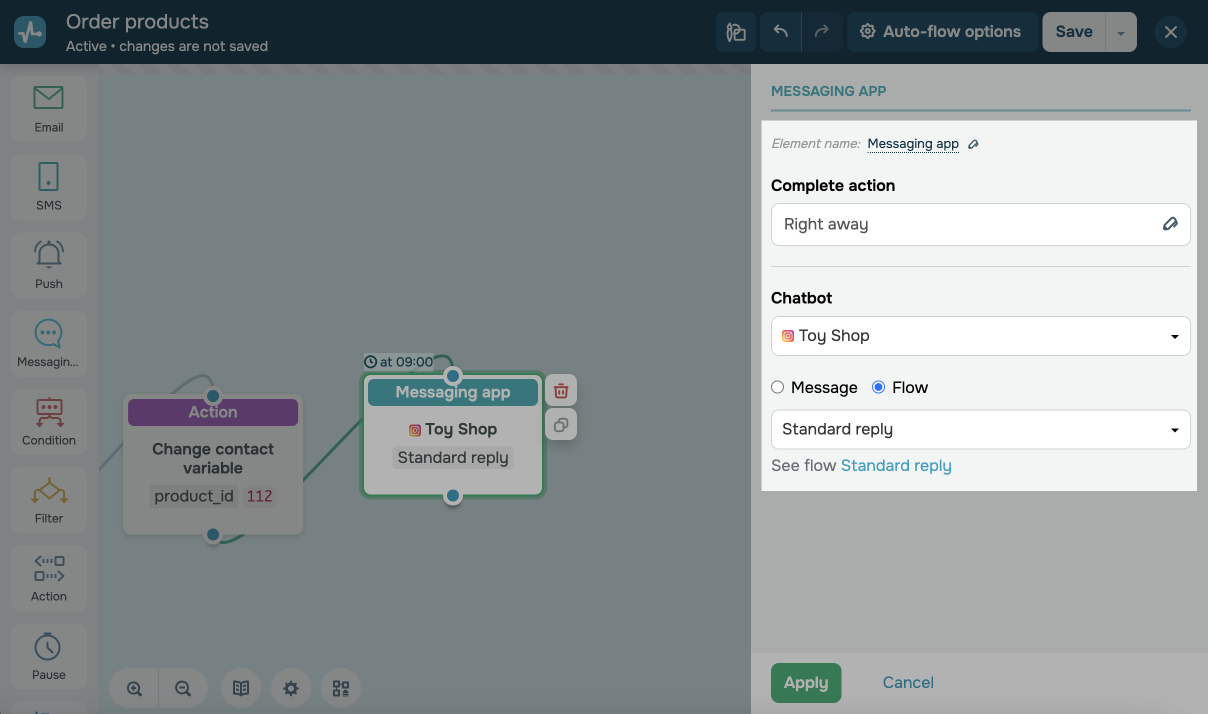
Especifique seu horário de envio
Especifique quando deseja enviar sua mensagem. Você pode selecionar a opção Imediatamente para enviar a mensagem imediatamente, escolher a opção Depois para atrasar o envio ou selecionar Hora exata ou Data e hora exatas para definir você mesmo a hora.
Leia mais sobre as condições de execução do bloco no artigo: Elemento (Bloco) Tempo de Execução.
Selecione um bot
Selecione o bot que deseja executar.
Você também pode adicionar múltiplos elementos Chatbot e lançar vários chatbots de uma só vez se seus assinantes estiverem inscritos em seus bots em várias redes sociais.
Adicione o conteúdo
Escolha uma ação (enviar uma mensagem, lançar um fluxo ou enviar um modelo).
Envie uma mensagem
Na seção Texto, digite o texto da mensagem que será enviada aos chatbots selecionados. Você pode adicionar variáveis e emojis ao texto.
Lance um fluxo
Na seção Fluxo, selecione qual fluxo você deseja iniciar para o contato. Se necessário, você pode visualizar o script de fluxo.
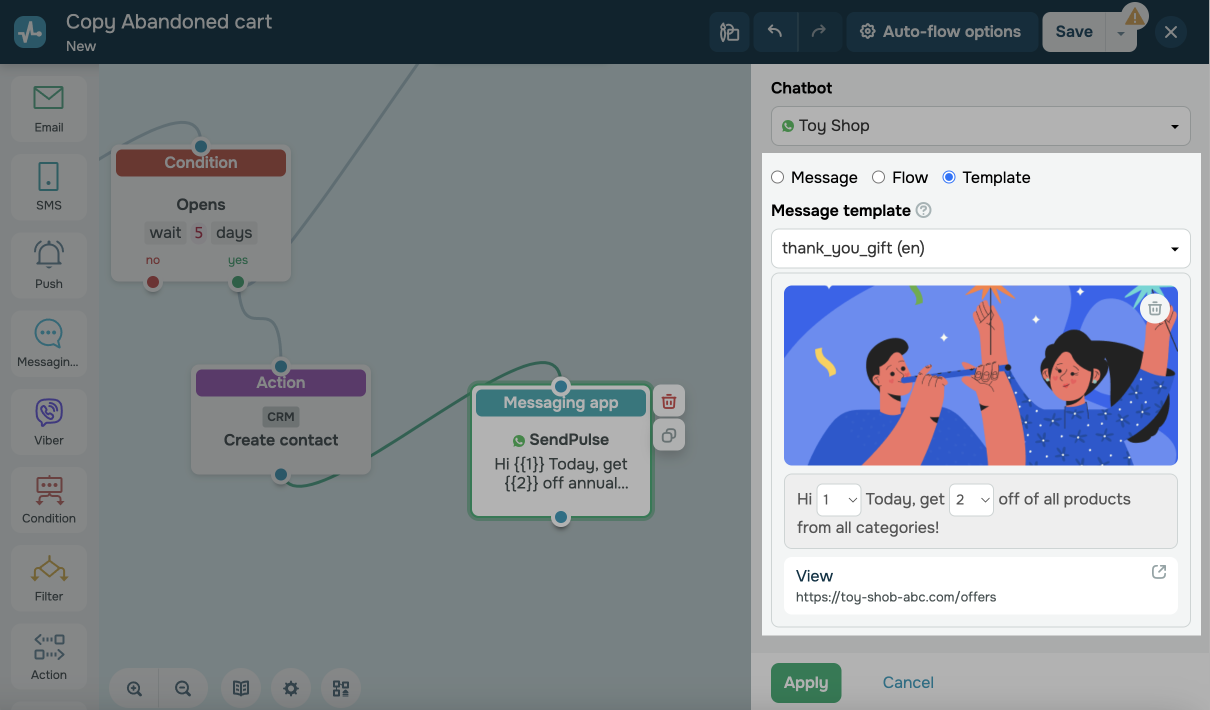
Envie um modelo
Esta função está disponível apenas para chatbots do WhatsApp: você pode selecionar um modelo de mensagem aprovado na subseção Modelo.
Saiba mais: Como usar modelos de WhatsApp no elemento Chatbot.
Você pode continuar criando o script de fluxo adicionando o elemento Ação para configurar uma ação usando os dados do assinante e outros bloqueios enviando uma mensagem usando o E-mail, SMS, Viber e Push elementos.
Confira mais exemplos de criação de fluxos automáticos usando o bloco Chatbot: Como criar uma automação disparada por um evento, Como enviar uma mensagem disparada por um evento de CRM, Como enviar um e-mail de agradecimento após o registro, Como enviar uma mensagem de carrinho abandonado, Como criar uma automação que começa em uma data especial.
 Última Atualização: 27.08.2026





ou