Consulta los datos de pago en CRM
Todos los pagos procesados a través de las herramientas de SendPulse se registran automáticamente en tu sistema CRM. Esta función te permite supervisar los pagos de los clientes, acceder a los datos de contacto y de los productos, y mantener registros contables precisos.
Leer también: Fuentes de tratos y contactos añadidos automáticamente: Pagos. Los detalles de los pagos también aparecen en las tarjetas de trato y en las tarjetas de contacto.
Para ver las suscripciones, lee: Gestiona suscriptores de productos digitales.
Consulta los datos de pago
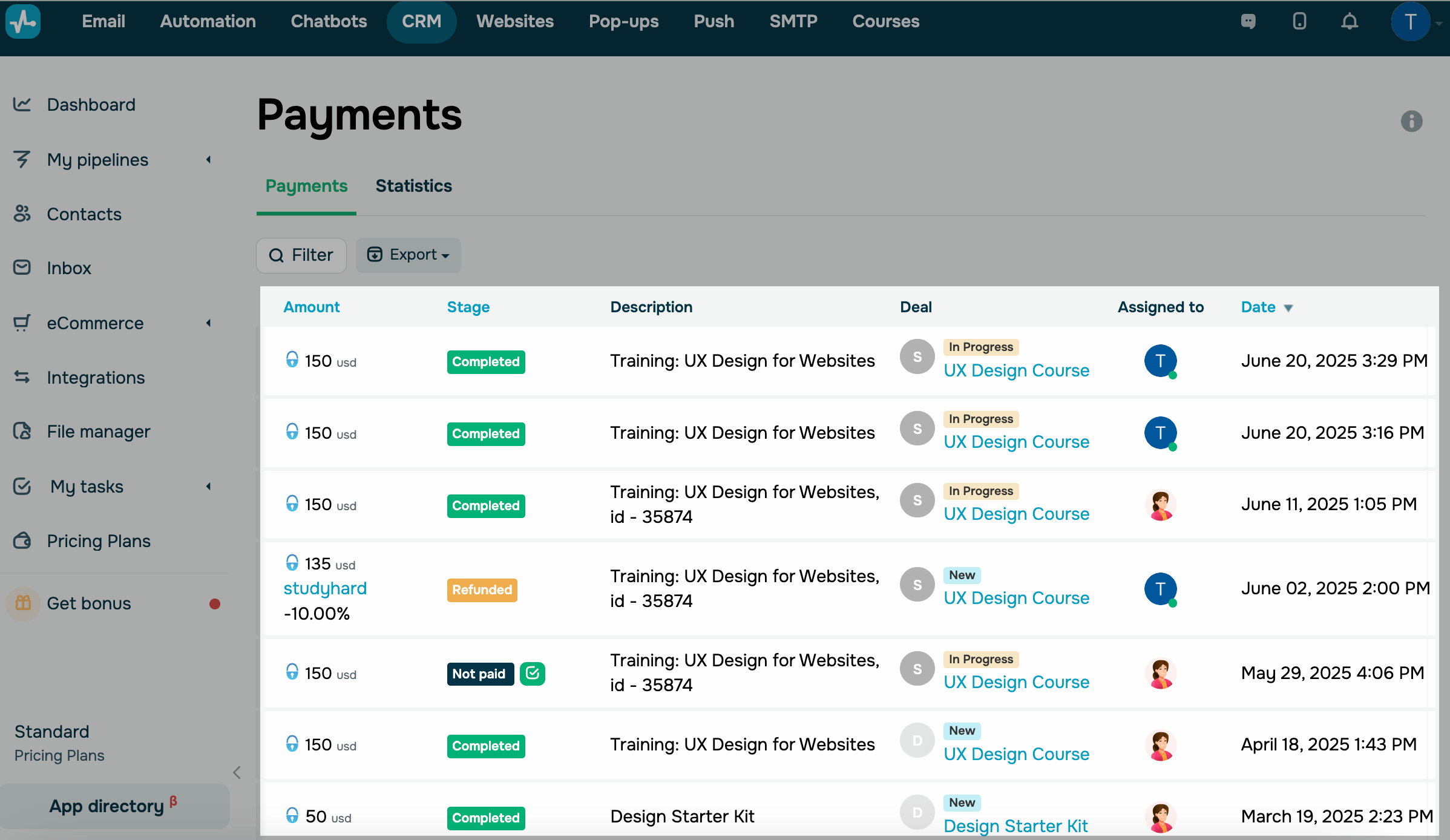
Para ver los pagos, ve a CRM > eCommerce > Pago.
Puedes ver los detalles en las siguientes columnas:
| Monto |
Los detalles de cada pago, incluyendo el método de pago utilizado, el monto, la moneda y el código promocional del curso o del CRM aplicado. Para ver el nombre del método de pago, coloca el cursor sobre su logo. Para ver el monto del descuento, coloca el cursor sobre el código promocional. |
| Etapa | El estado actual del pago. |
| Productos | Los productos que han pagado los clientes. Coloca el cursor sobre el número para ver la lista de productos, montos y precios. |
| Descripción |
Los productos que han pagado los clientes. Dependiendo de cómo se haya procesado el pago, la descripción puede incluir el nombre del curso, el nombre del sitio web, el ID del curso, el nombre del producto CRM o el nombre del botón de la campaña o del chatbot. Si un cliente realiza un pago en tu sitio web, el método de pago seleccionado aparecerá aquí. |
| Trato | Los detalles del trato de CRM vinculados a este pago, incluyendo el nombre del trato, el enlace a la tarjeta del trato y el estado actual. |
| Asignado a | El miembro del equipo asignado a tu trato. |
| Fecha | La fecha y hora del pago. |
Busca los pagos según criterios de filtrado
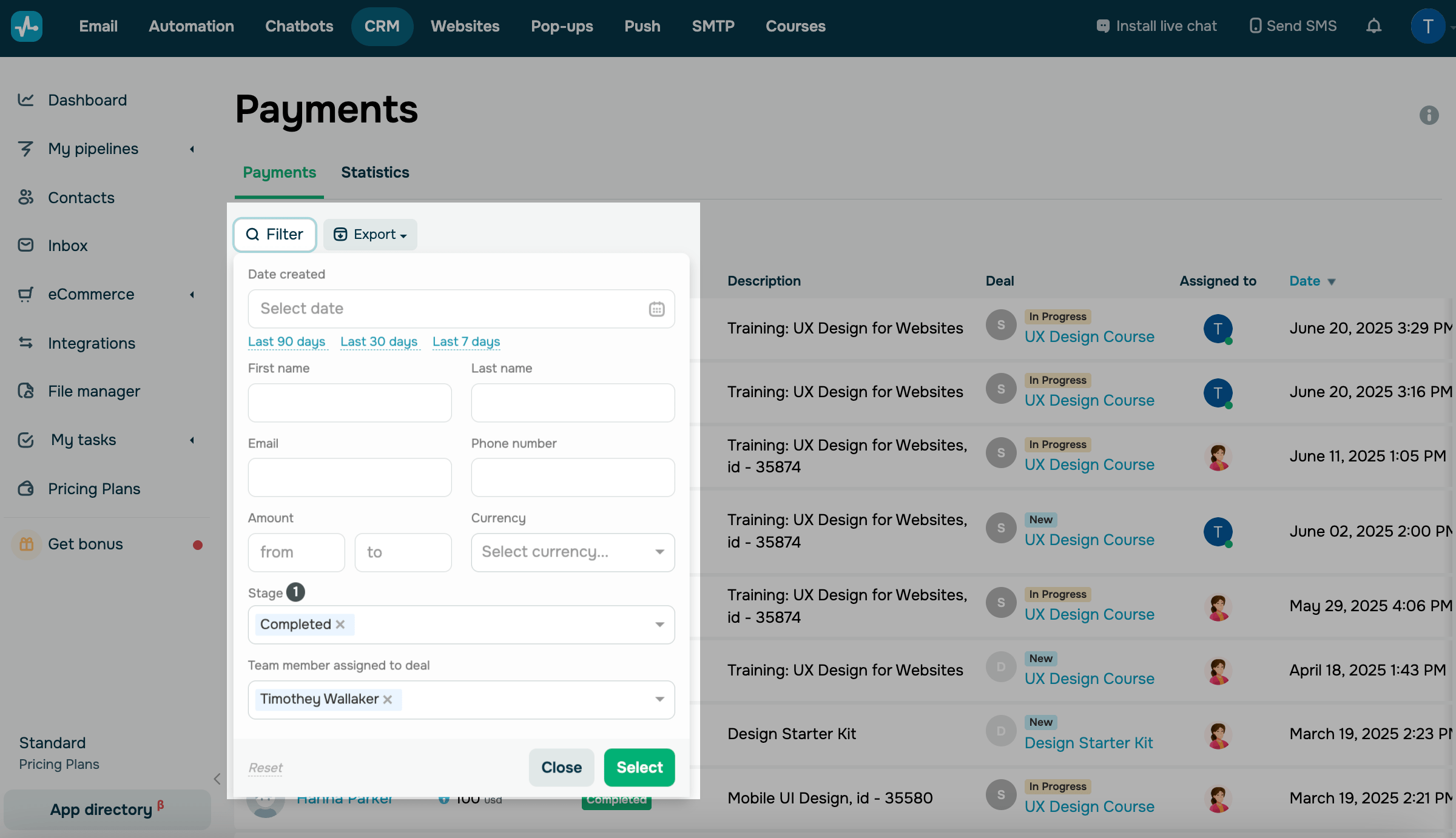
Para ver datos específicos de un pago, haz clic en Filtrar y selecciona tus criterios. Puedes seleccionar varios criterios de filtrado entre los siguientes:
- Fecha de creación.
- Nombre del contacto.
- Apellidos del contacto.
- Dirección de correo electrónico.
- Número de teléfono.
- Rango de monto del pago.
- Moneda.
- Tipo de producto (físico, digital y de suscripción).
- Tipo de pago (primer pago y pago recurrente)*.
- Etapa.
- Miembro del equipo asignado a los tratos.
*Ten en cuenta que SendPulse determina los pagos iniciales y recurrentes por contacto, no por producto. Si un contacto ya ha pagado por cualquier producto, su siguiente pago se considera un pago recurrente.*
Haz clic en Seleccionar para aplicar tus criterios de filtrado.
Consulta datos de contacto
En la columna Contactos, puedes consultar los datos de los clientes.
Puedes hacer clic en el nombre de un cliente para abrir su tarjeta de contacto en la barra lateral.
Leer también: Consulta las tarjetas de contacto.
Exportar pagos
Puedes descargar tus datos de pago en un archivo. Primero, genera el archivo y, a continuación, descárgalo.
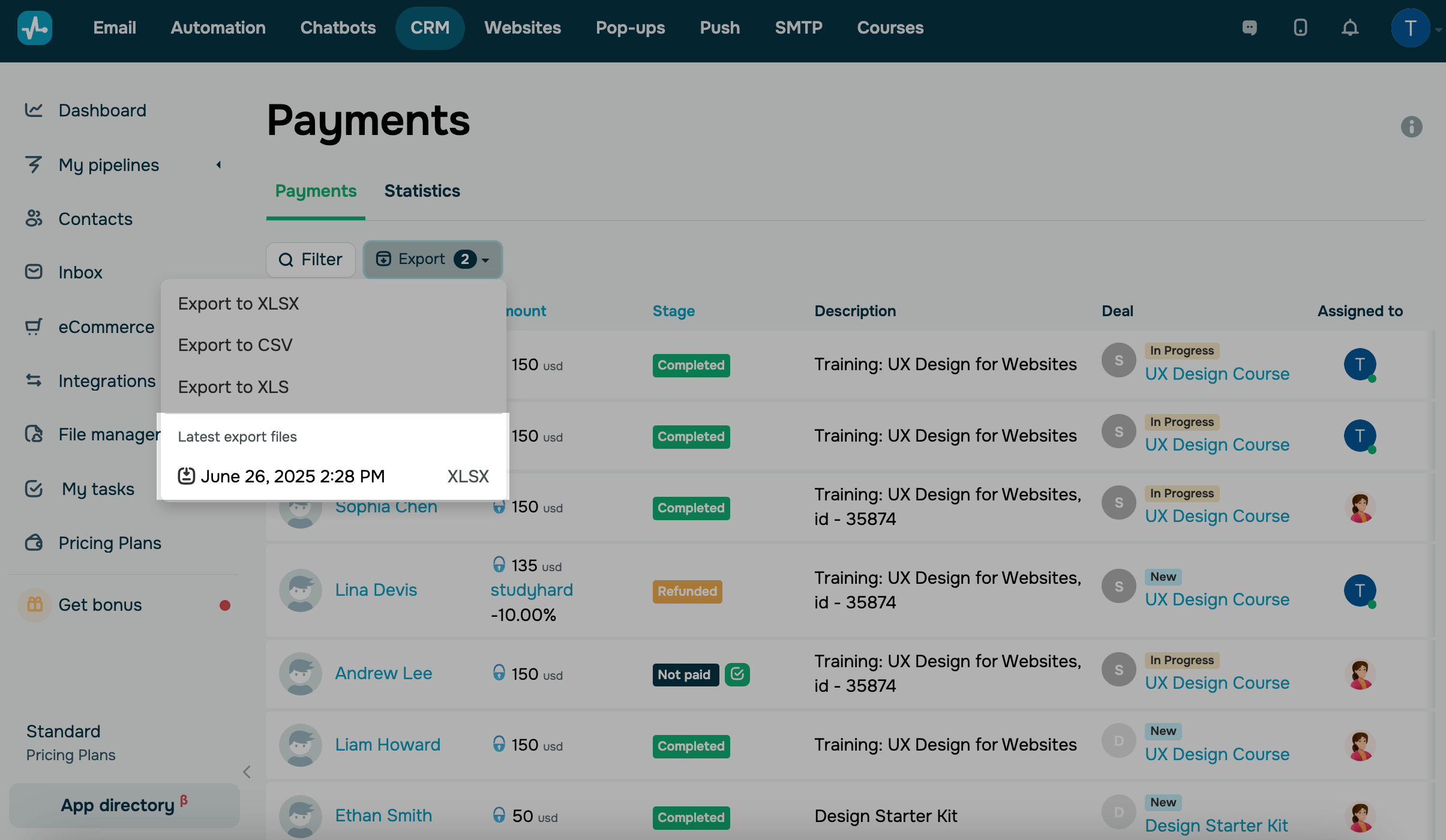
Haz clic en Exportar y elige un formato de archivo: XLSX, CSV, o XLS. Espera a que el archivo esté listo; verás una notificación en la esquina superior derecha.
La generación del archivo se realiza en segundo plano y puede tardar un tiempo dependiendo del número de registros. No actualices la página hasta que la exportación haya finalizado.
Una vez que el archivo esté listo, lo encontrarás en el menú de exportación. Su nombre incluirá la fecha de creación y el formato del archivo. Haz clic en Exportar y, a continuación, haz clic en el nombre del archivo para descargarlo.
El archivo exportado incluye los ID de producto, que te ayudan a asociar un pago con un producto específico, por ejemplo, cuando dos productos comparten el mismo nombre.
El ID de producto es un código único que SendPulse genera automáticamente. El SKU es un identificador que tú configuras manualmente en la tarjeta del producto.
Si un pago no incluye un producto o un SKU, las celdas correspondientes permanecerán vacías.
 Última actualización: 01.07.2025





o