Estado de los pagos
Puedes supervisar el estado de cada pago para comprobar si es necesario realizar alguna acción adicional. Esto te ayuda a saber rápidamente si un pago se ha realizado correctamente, está pendiente, se ha cancelado, se ha reembolsado o ha sido rechazado por el sistema de pago.
Veamos cuáles son los estados que puede tener un pago.
Consulta los estados de los pagos
Para ver los pagos, ve a CRM > eCommerce > Pagos. En la columna Estado, puedes ver el estado actual del pago.
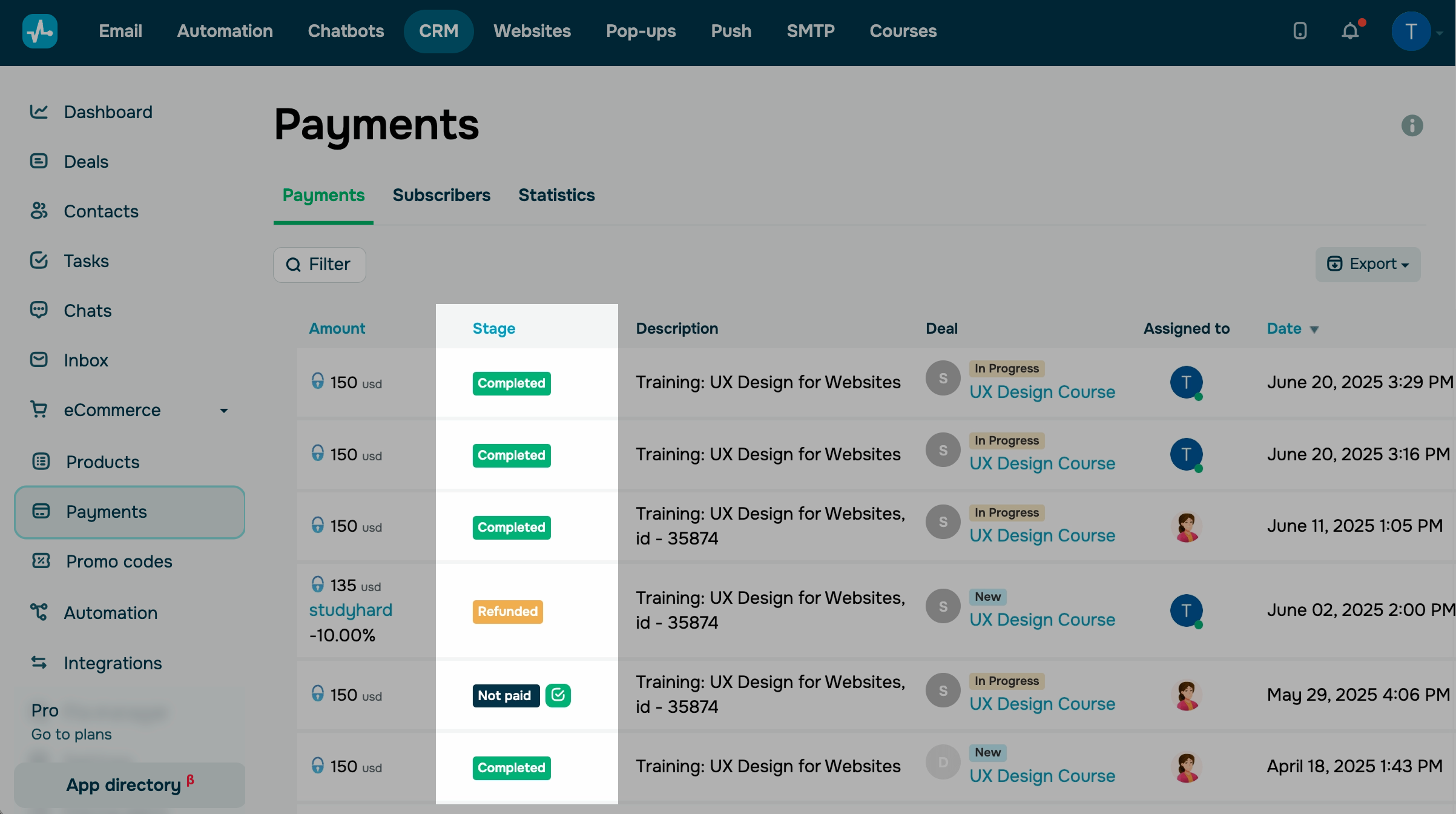
Los pagos pueden tener los siguientes estados:
| Procesando | El cliente ya ha realizado el pago, pero su banco o sistema de pago aún no ha transferido los fondos a su cuenta de SendPulse. |
| Pendiente | El cliente ha seguido el enlace de pago, pero aún no ha realizado el pago. |
| Completado | El pago se ha realizado correctamente y en su totalidad. |
| Cancelado | El cliente ha cancelado el pago. En algunos casos, este estado aparece cuando el cliente visita la página de pago pero finalmente no realiza el pago. |
| Reembolsado | El vendedor* ha devuelto el pago al cliente en su totalidad. |
| Anulado |
El sistema de pago ha devuelto el pago al cliente en su totalidad. El vendedor* no ha intervenido en este proceso. |
| Rechazado |
El sistema de pago ha cancelado el pago. El cliente debe comprobar si se han producido errores durante la transacción y, si es necesario, ponerse en contacto con su banco. |
| No pagado | El cliente accedió a la página de pago, pero no realizó el pago. |
| Reembolso parcial | El vendedor* ha devuelto parcialmente el pago. |
| Incompleto |
El pago se ha realizado con éxito, pero el importe abonado es inferior al especificado por SendPulse. Notifica al cliente que debe abonar el monto completo. Este estado es aplicable a PayPal, Fondy y Cryptomus. |
| Error |
Se ha producido un error de pago. El cliente debe volver a intentarlo o ponerse en contacto con su banco. |
| Confirmado por un miembro del equipo | El pago se ha procesado fuera del proceso de pago en línea y ha sido confirmado manualmente por un miembro del equipo. Coloca el cursor por encima de la foto de perfil situada junto a este estado para ver el nombre del miembro del equipo. |
*Un vendedor es una persona que utiliza SendPulse para vender productos a sus clientes.
Marcar como pagado
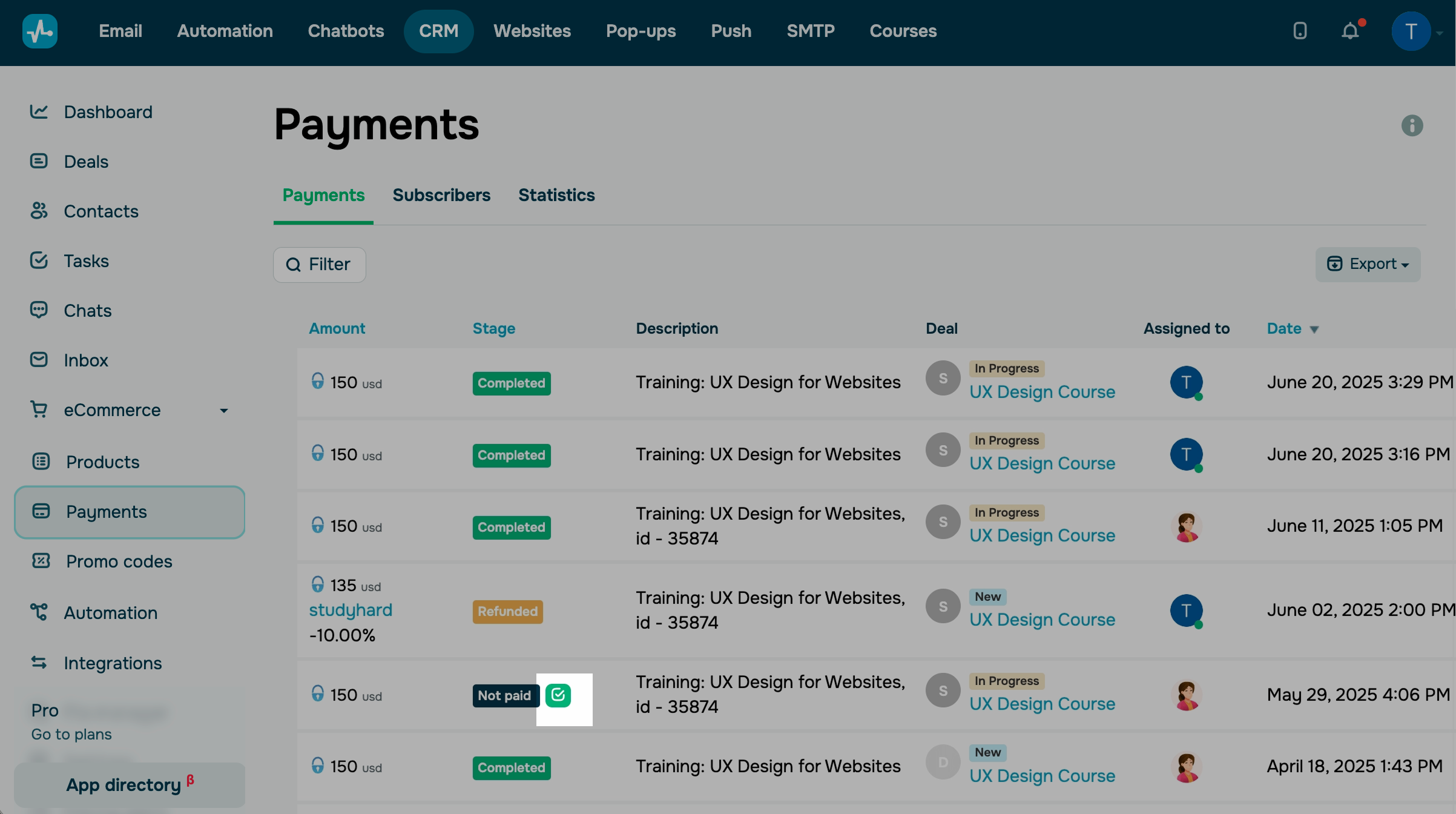
También puedes marcar manualmente un pago como pagado. Para ello, en la columna Etapa, haz clic en Confirmar pago junto al pago pendiente.
 Última actualización: 19.12.2025





o