Añade un elemento de suscripción de chatbot a tu sitio web
En el generador de la página de destino de SendPulse puedes agregar un botón para que un usuario se suscriba a tu chatbot e inicie un flujo para una mejor comunicación, puedes crear un flujo de bienvenida o un flujo personalizado para una solicitud específica.
Agrega un elemento
Agrega el widget Chatbot a la parte deseada de la plantilla.
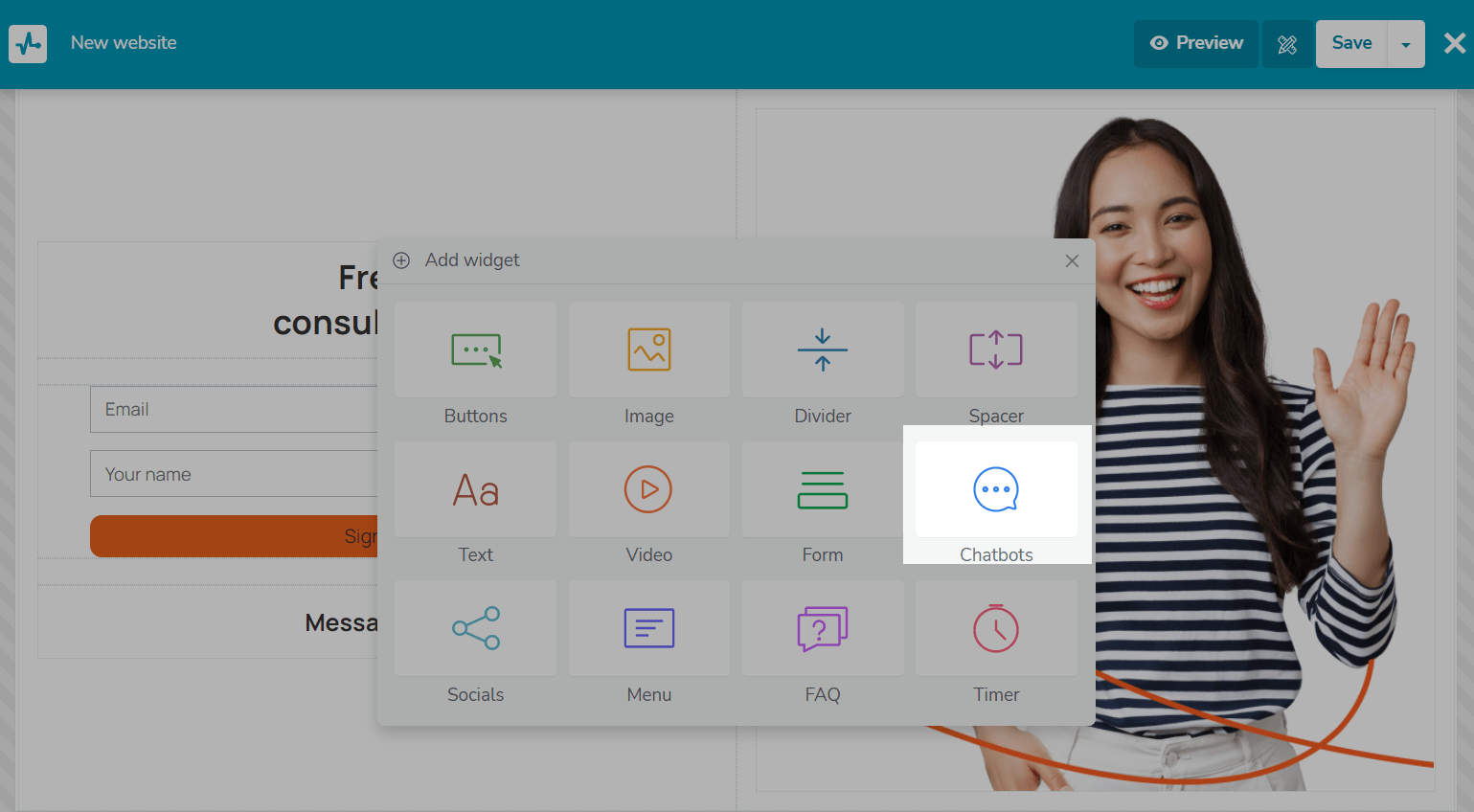
La configuración del widget se abrirá a la izquierda.
Personaliza los botones de suscripción
Agrega nuevos botones de redes sociales o personaliza los ya existentes haciendo clic en el ícono del lápiz.
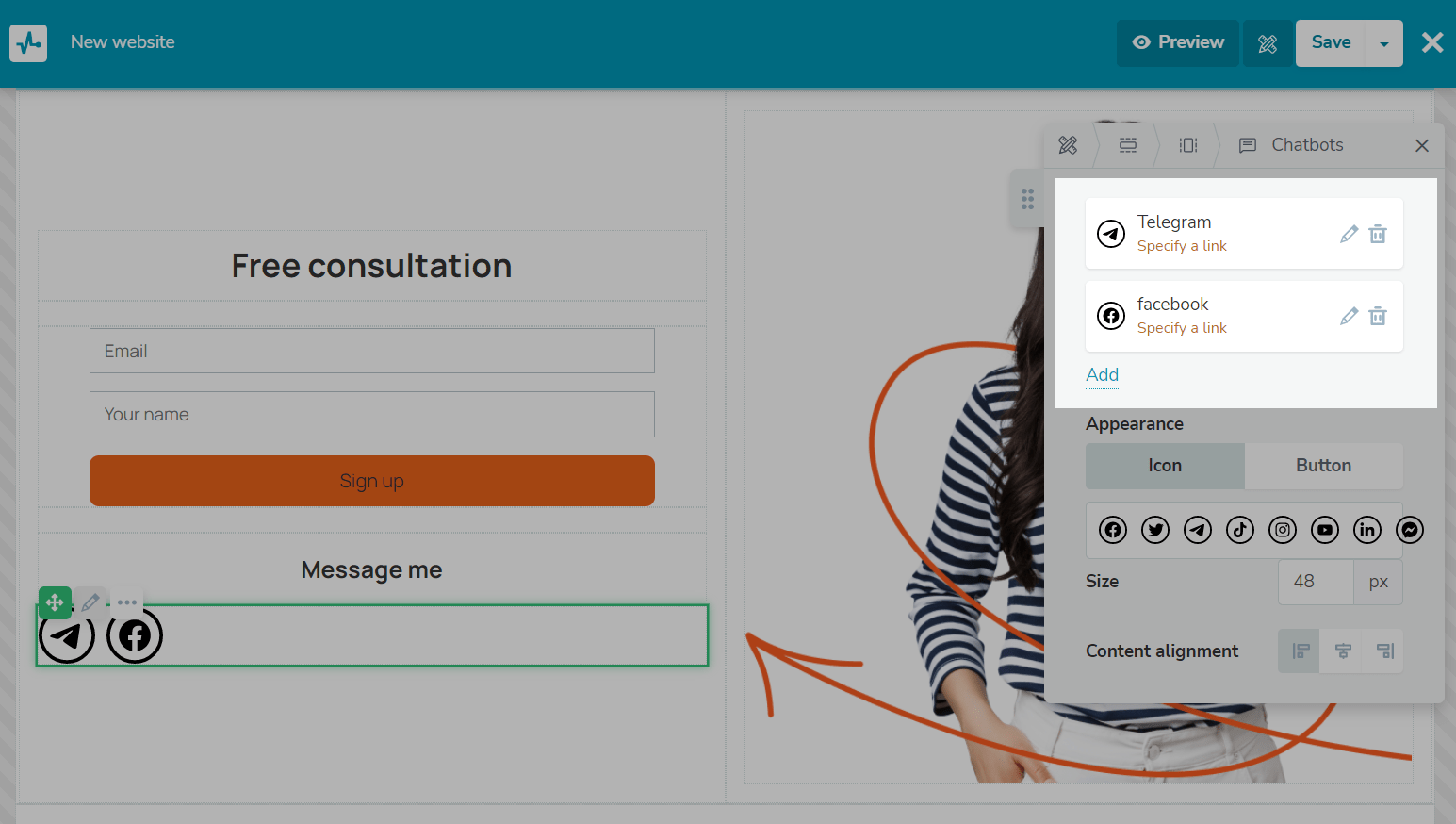
Selecciona una red social
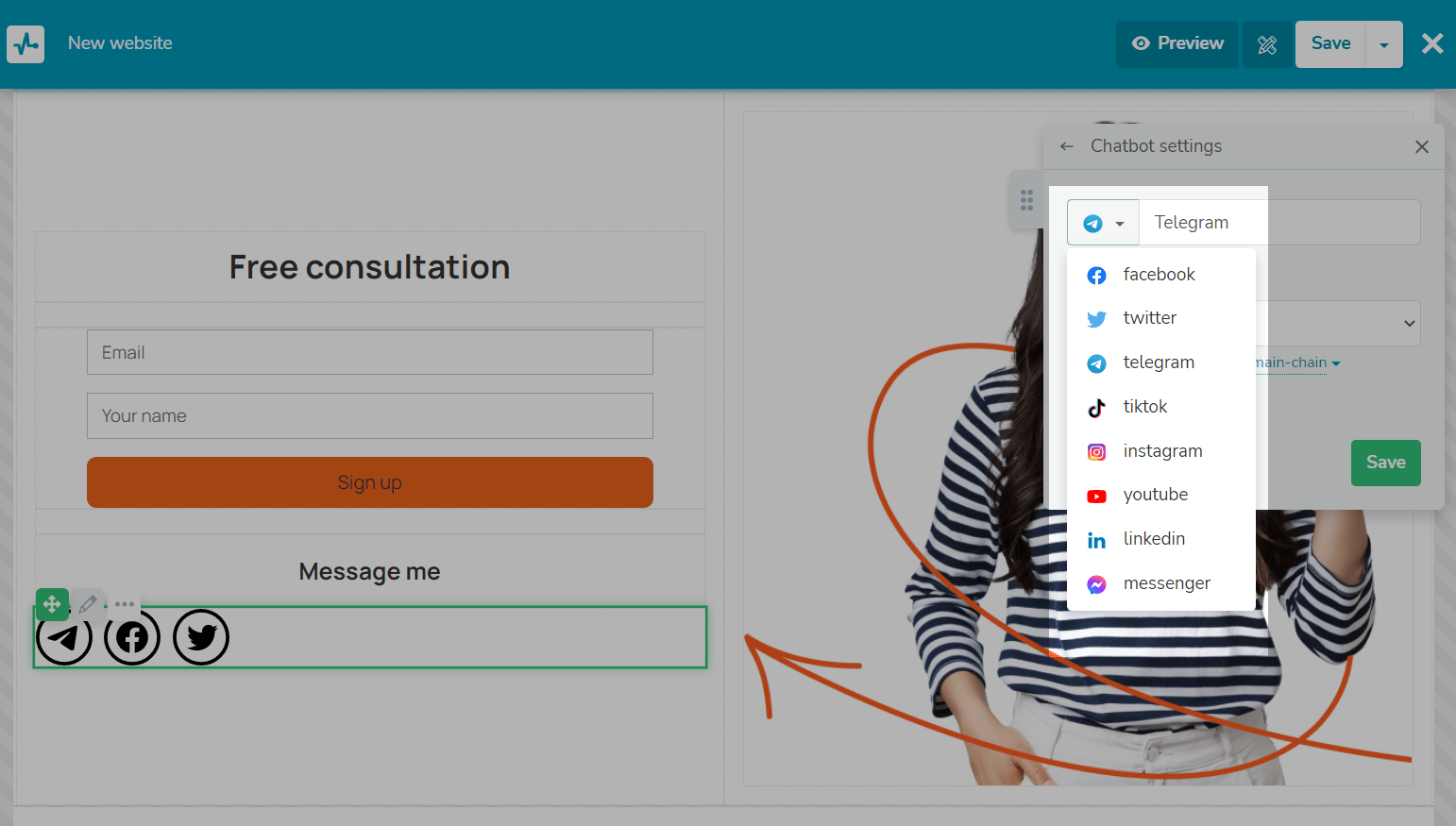
Haz clic en el ícono de edición y selecciona una red social.
Puedes agregar las siguientes plataformas de redes sociales: Instagram, Telegram, Messenger, WhatsApp, TikTok, Viber, Facebook, Snapchat, Skype, Line y Kik.
También puedes agregar una dirección de correo electrónico o un número de teléfono como enlace en el que se puede hacer clic. Para ello, selecciona Email o Teléfono en la lista e ingresa la dirección de correo electrónico o el número de teléfono, respectivamente.
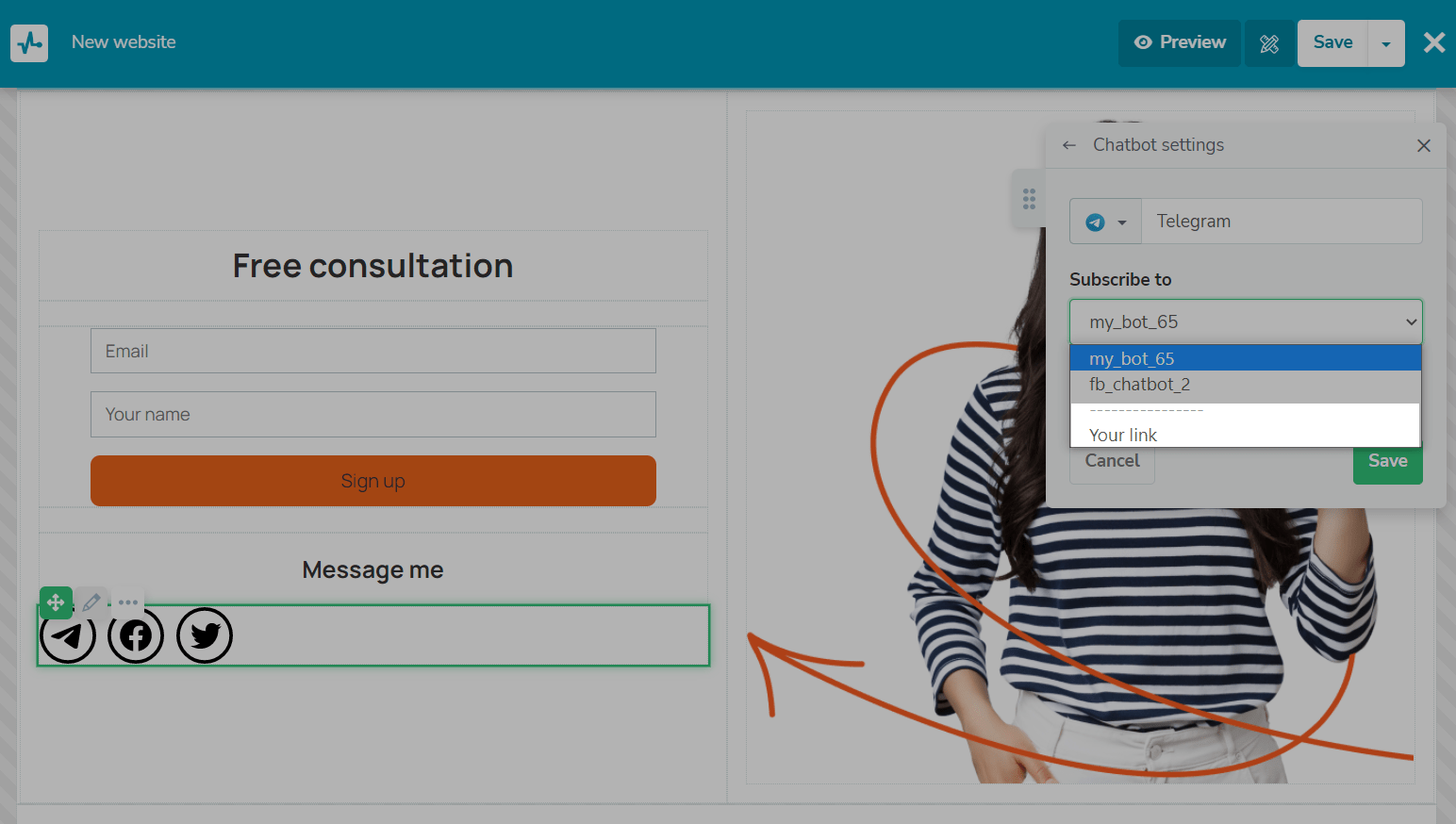
Selecciona tu chatbot
Si no tienes un chatbot de SendPulse puedes proporcionar un enlace a un chatbot creado en otro servicio.
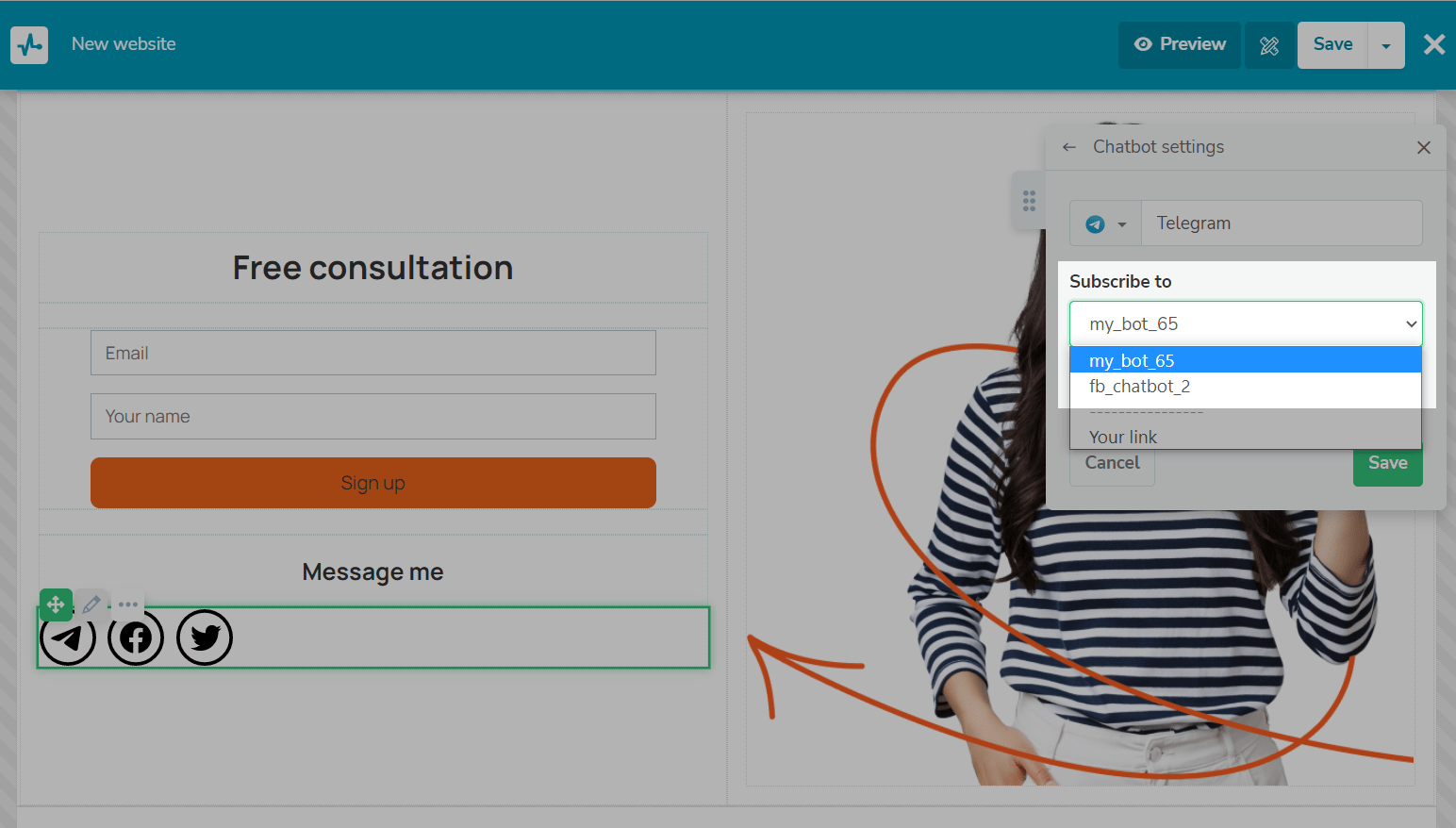
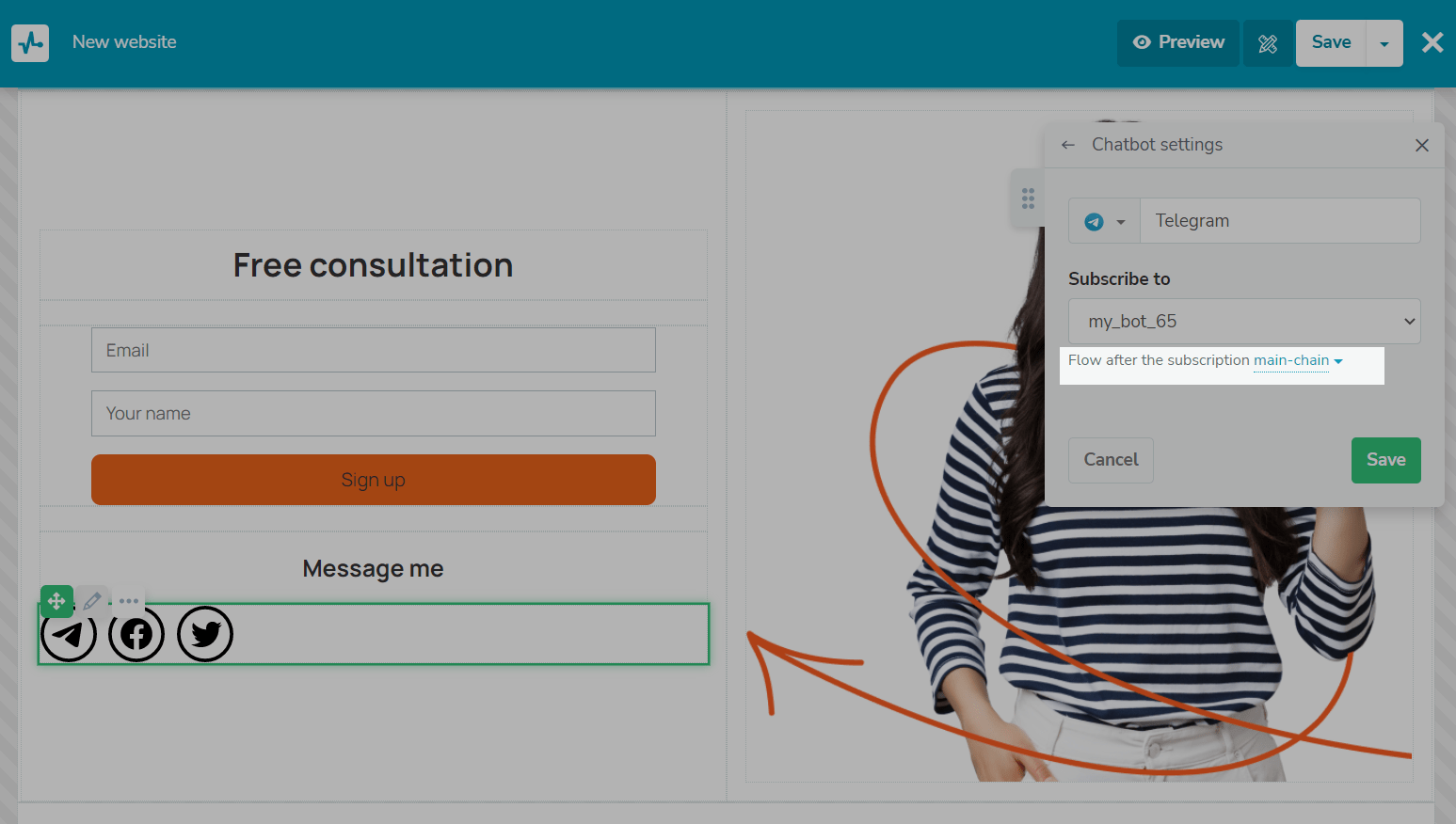
Selecciona el flujo que comenzará después de suscribirse al chatbot.
Utilizando el widget, puedes transferir automáticamente los siguientes datos a las variables de tu chatbot:
| Etiquetas UTM | Etiquetas añadidas a tu enlace.
Las etiquetas se obtendrán si un usuario hace clic en un enlace con etiquetas UTM. Leer también: Cómo transferir variables personalizadas durante la suscripción a un chatbot. |
| ID de sesión |
Un ID único para una sesión de usuario. Este ID se recuperará si la variable |
| ID de cliente (CID) |
Un ID único generado automáticamente por sistemas como Google Analytics para rastrear usuarios individuales. Este ID se recuperará si la variable |
Leer también: Cómo transferir datos de suscriptores desde tu sitio web a chatbots.
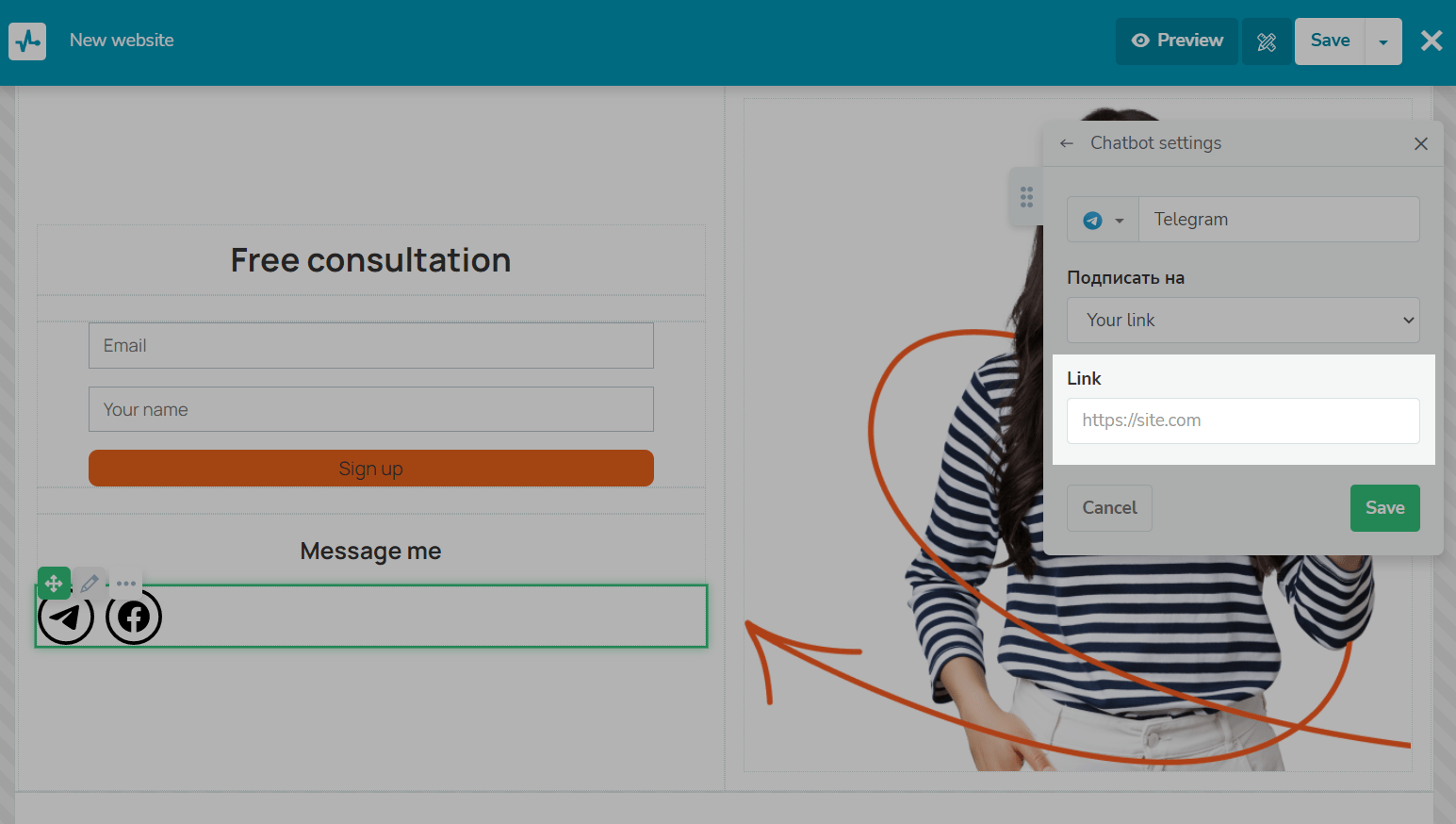
Si no tienes un chatbot de SendPulse, puedes proporcionar un enlace a un chatbot creado en otro servicio.
Ingresa el enlace.
Personaliza el elemento
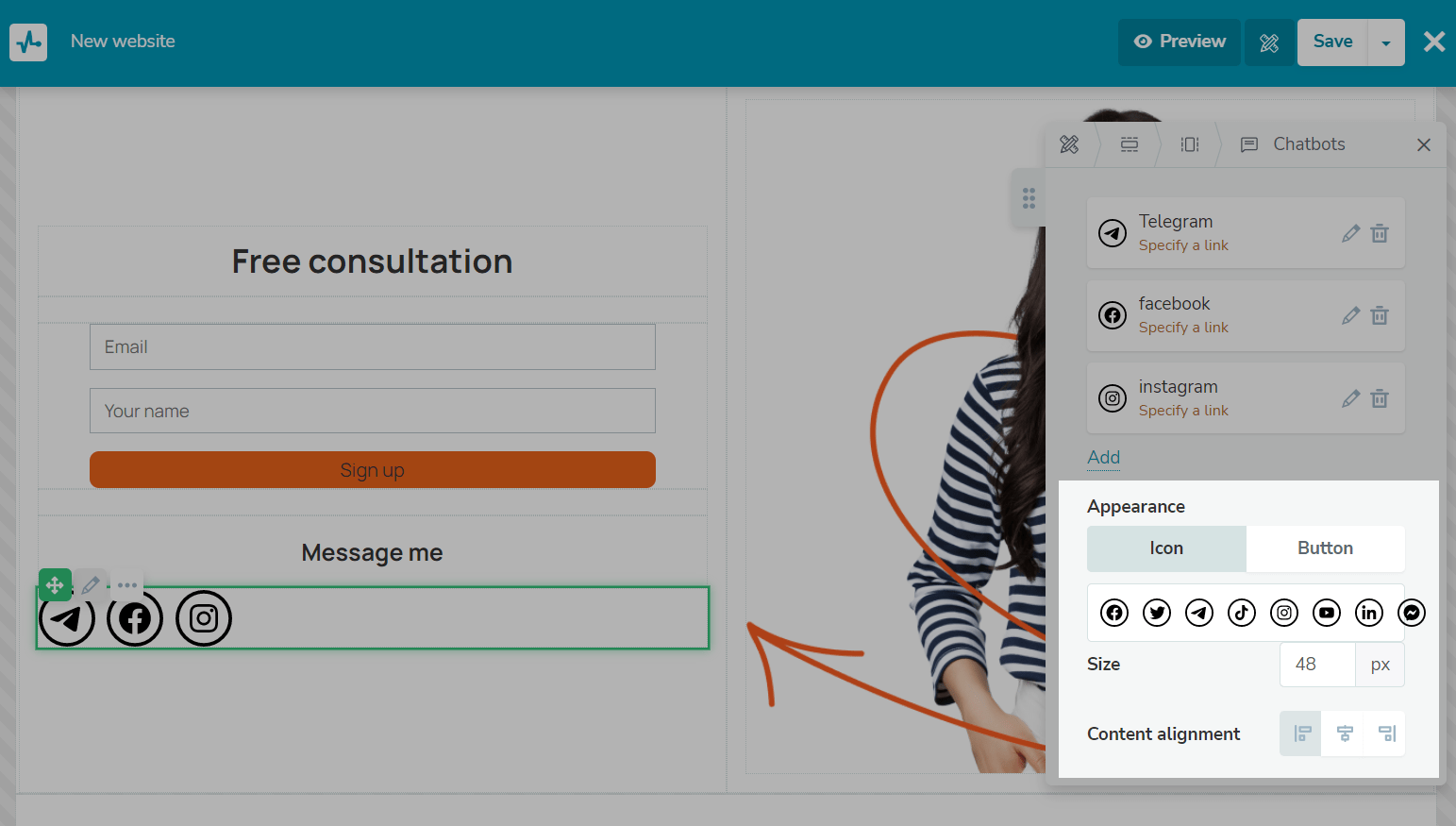
Personaliza tu botón de suscripción.
| Apariencia | Selecciona un estilo de botón: botón* o ícono. Haz clic en un ícono de red social y selecciona su estilo. |
| Tamaño | Especifica el tamaño del widget en píxeles. |
*Por defecto, los estilos de botón coinciden con los estilos de página principal y secundaria. Para ajustar el estilo de cada botón, selecciona Personalizar.
Con el estilo Personalizar, puedes aplicar el redondeo a cada esquina de los botones individualmente para crear formas únicas.
Por defecto, los estilos se sincronizan en todas las versiones del dispositivo. Para personalizar cada versión por separado, desactiva la opción Estilos sincronizados.
Para personalizar la ubicación de tu widget, utiliza las siguientes configuraciones:
| Alineación de contenido | Selecciona una alineación: izquierda, centro o derecha. |
| Posición | Personaliza la posición de tu elemento en la pantalla usando los parámetros X, Y, Z-index y Rot. |
| Ocultar widget | Oculta el bloque en dispositivos. |
 Última actualización: 14.01.2025

o