Configura el diseño responsivo de tu sitio web
El creador de sitios web de SendPulse adapta automáticamente tu sitio web a ordenadores de escritorio, tablets y dispositivos móviles. Puedes editar elementos, columnas, secciones y bloques de cada versión de forma independiente para garantizar que tu contenido se vea bien y quede bien alineado en cualquier pantalla.
Veamos cómo cambiar entre las distintas versiones de la web, ajustar estilos y fuentes, y ocultar elementos en dispositivos específicos.
Resumen
El creador de webs es compatible con ordenadores de escritorio, tablets y dispositivos móviles, cada uno con una resolución de pantalla diferente:
| Escritorio | Más de 993px |
| Tablet | 481px a 992px |
| Móvil | 480px o menos |
Para cambiar de versión, abre la configuración de un elemento y haz clic en el ícono de escritorio, tablet o móvil situado en la parte superior.
Por defecto, tu página utiliza un diseño responsivo y los estilos de la versión de escritorio se sincronizan con las versiones de tablets y móvil. Para aplicar estilos a una versión de forma independiente, cambia a ella y desactiva la opción Estilos sincronizados.
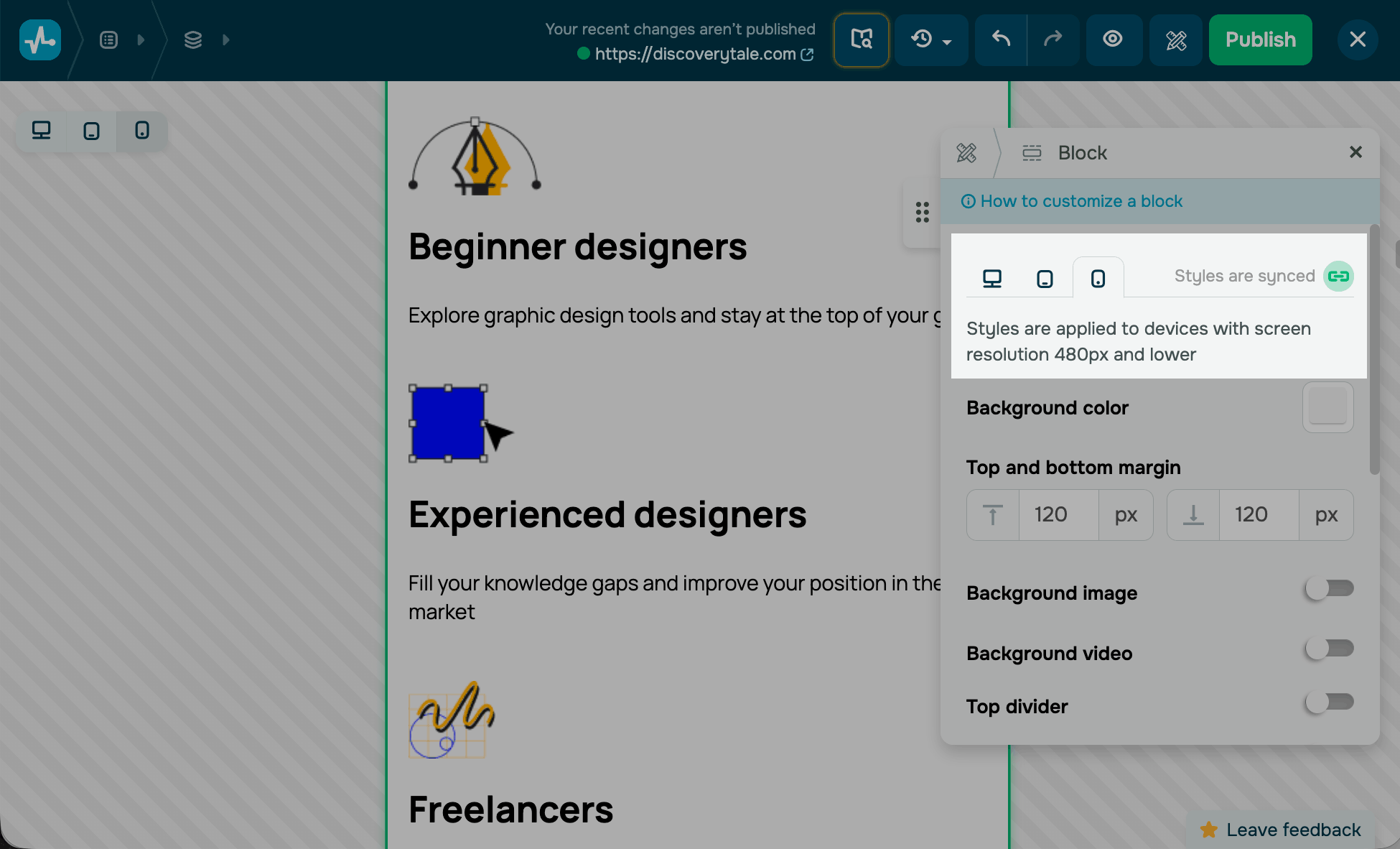
Una vez seleccionada una versión de dispositivo, ajusta el tamaño y la alineación de los elementos para conseguir una visualización óptima en ese dispositivo. Dependiendo del elemento, puedes editar su alineación (izquierda, derecha o centrada), altura, relleno, redondeo, color de fondo e imagen de fondo.
Para obtener una vista previa del resultado, cambia entre las versiones de dispositivo utilizando el selector situado en la esquina superior izquierda y compara el aspecto de tu sitio web en el escritorio, la tablet y el móvil.
Ajusta las fuentes
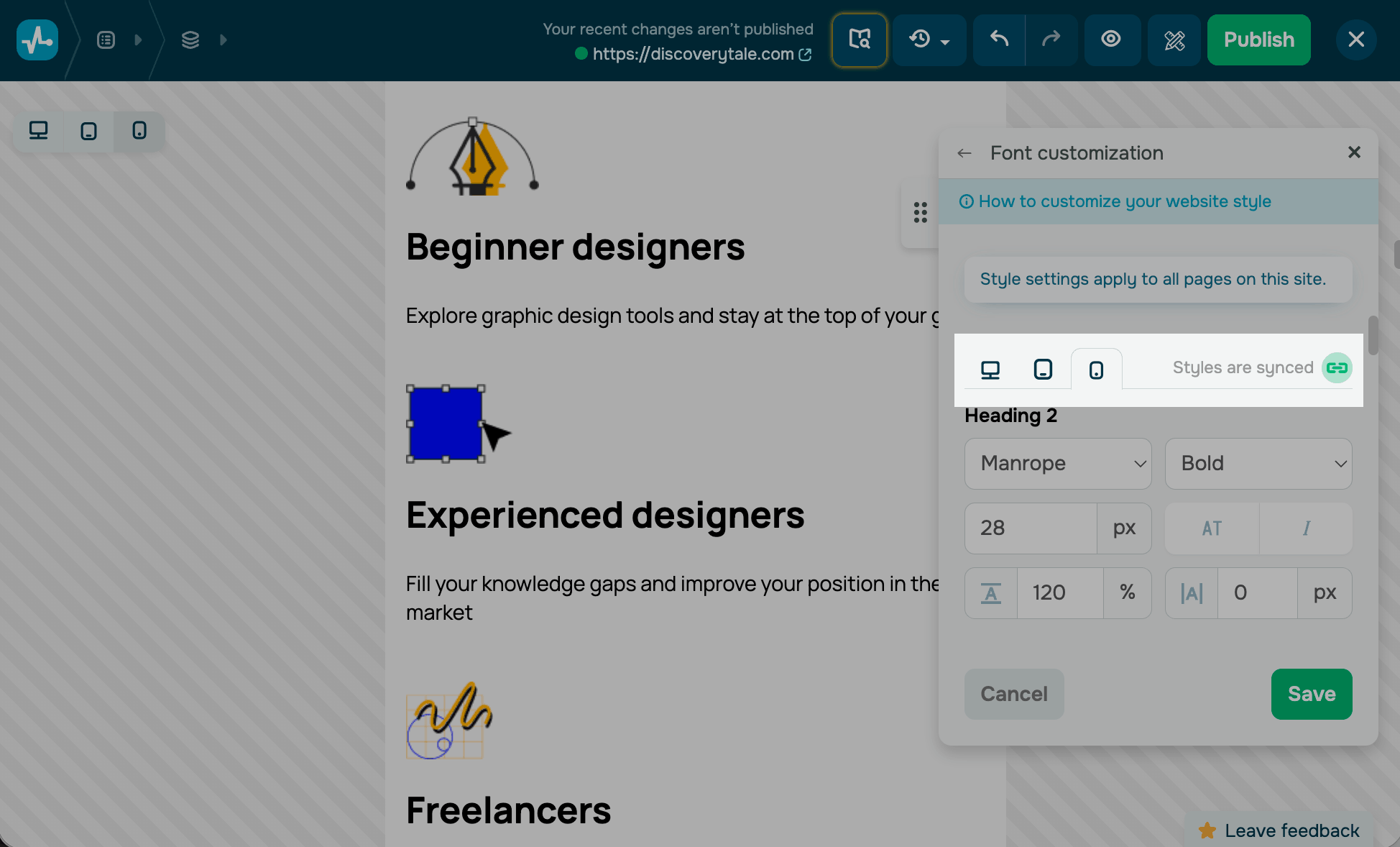
Para editar las fuentes de una versión de dispositivo, ve al estilo de tu página y haz clic en Personalizar junto a las fuentes. Haz clic en el ícono para desactivar la sincronización y, a continuación, ajusta los estilos de los encabezados, el texto del cuerpo y el texto de los botones para la versión seleccionada.
Oculta bloques y widgets
Puedes ocultar un bloque o un widget en una versión específica de dispositivo para optimizar la visualización del contenido, acelerar la carga de la página y mejorar la experiencia del usuario en pantallas más pequeñas.
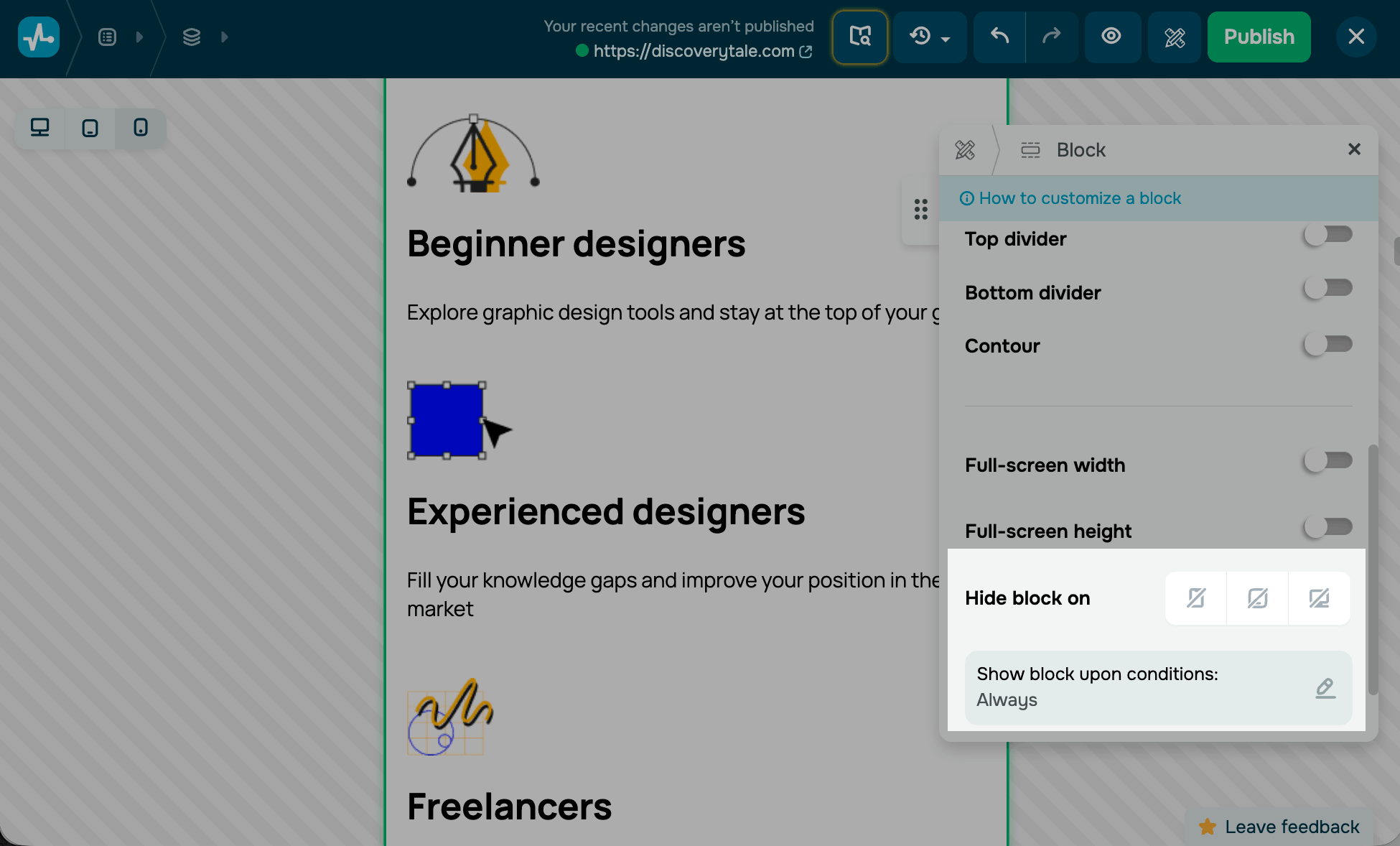
Para ocultar un bloque con todos sus elementos, ve a la configuración del bloque y, en el campo Ocultar bloque, selecciona la versión del dispositivo en la que deseas ocultarlo: ordenador, tablet o móvil.
También puedes establecer otras condiciones de visualización de los elementos. Más información: Mostrar bloques según condiciones.
 Última actualización: 31.10.2024

o