Cómo conectar Google Analytics a tu sitio
Puedes conectar Google Analytics para analizar el tráfico en tu sitio o página de link en bio y recibir estadísticas adicionales para su análisis.
Para conectar el servicio, debes introducir el ID de la métrica de Google Analytics en la configuración de análisis de SendPulse. En el caso de una tienda en línea, puedes introducir un secreto API y realizar un seguimiento de los pagos completados por los productos.
En el artículo, revisaremos dónde encontrar tu ID métrica y la configuración en sí.
Crea un nuevo flujo de datos
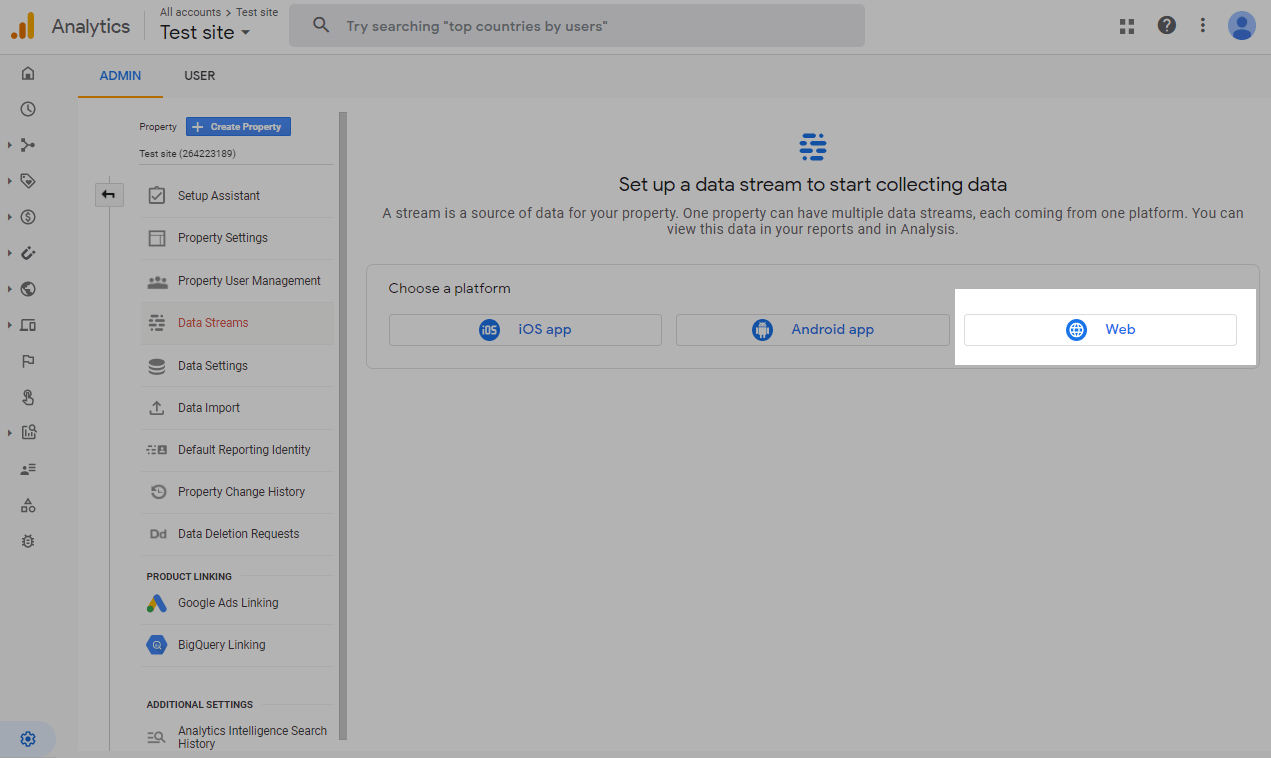
Crea una cuenta de Google Analytics y ve a Admin > Propiedad > Recopilación y modificación de datos > Flujos de datos. Añade el flujo de datos web.
Ingresa la URL del sitio a monitorear y tu nombre.
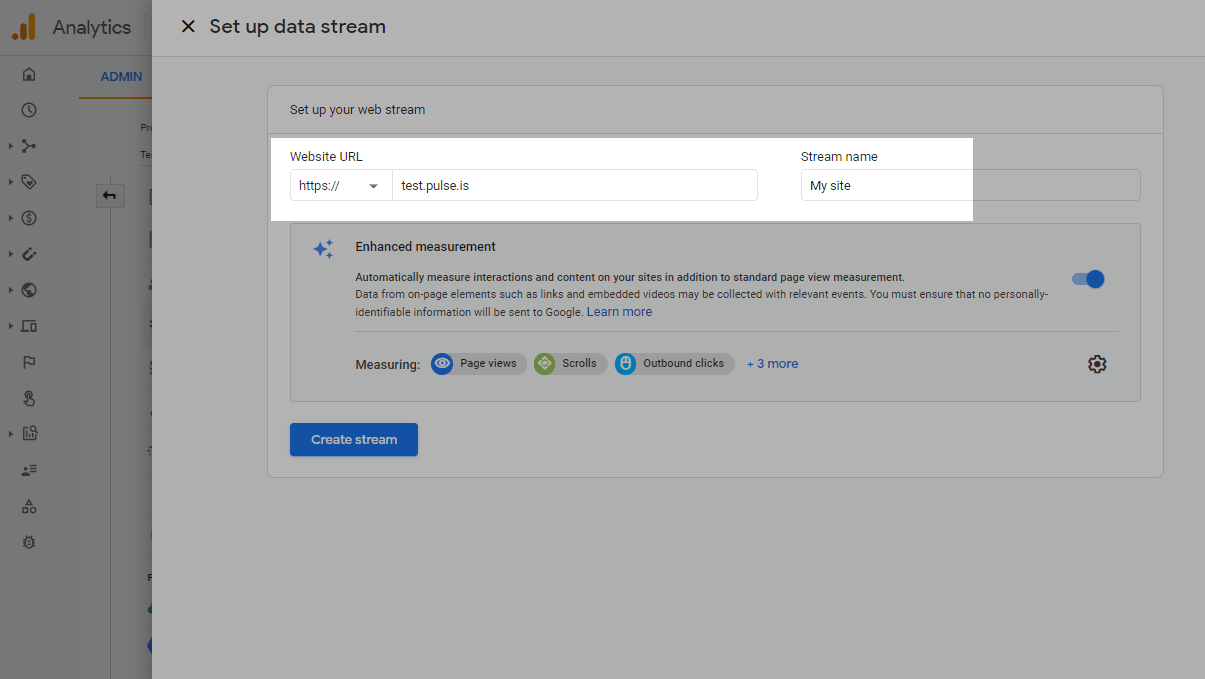
Haz clic en Crear transmisión.
Obtén más información sobre cómo configurar Google Analytics para tu sitio y cómo crear y personalizar un objetivo.
Obtén tus datos
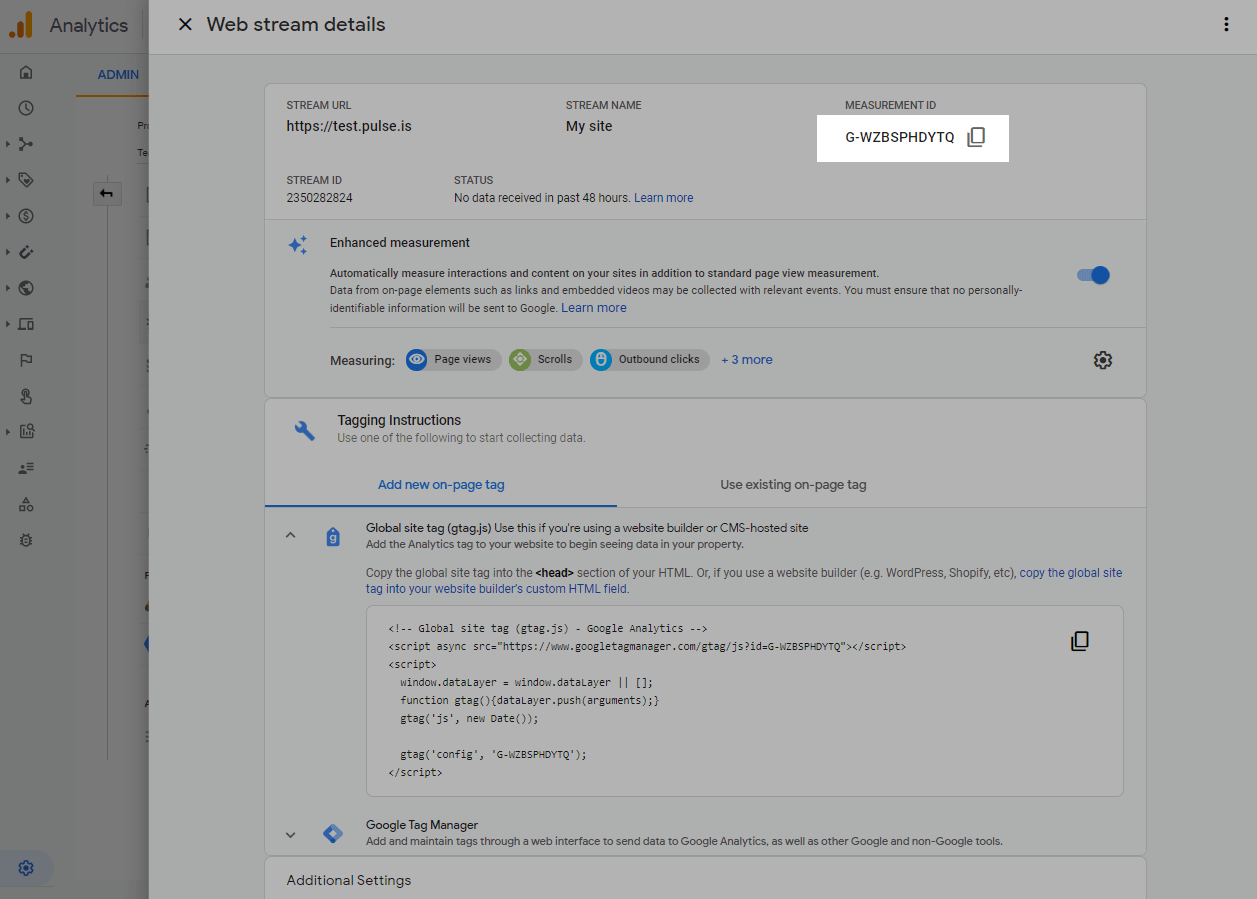
Después de crear una transmisión, verás inmediatamente los detalles de esa transmisión.
Si has creado uno antes, puedes volver a Administrador > Flujos de datos y hacer clic en el flujo creado para abrir los detalles.
Copia el ID de transmisión web.
Para enviar eventos del carrito a Analytics, obtén también tu secreto API.
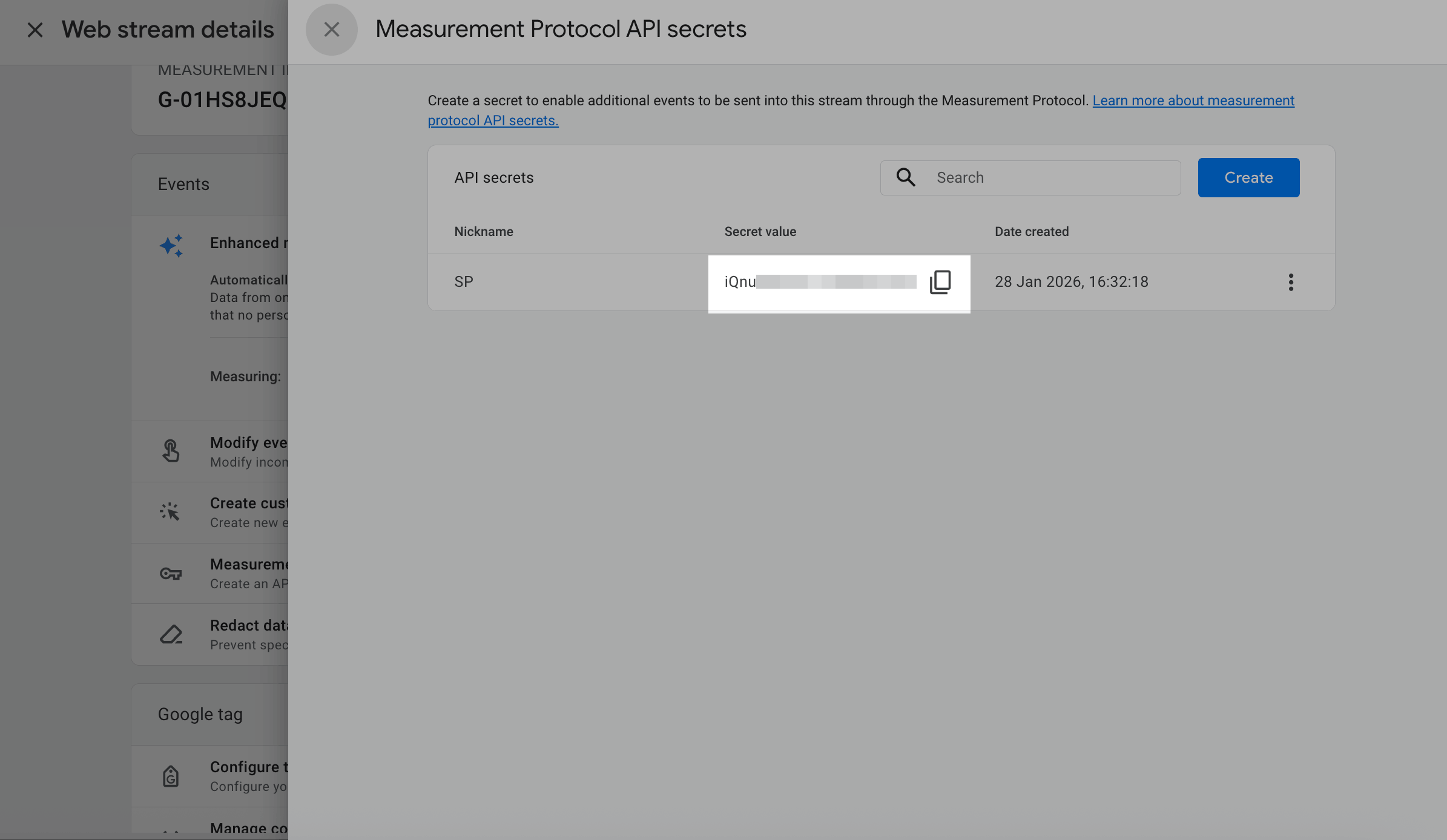
Ve a la pestaña Flujos de datos. Selecciona un flujo y ve a Secretos API del Protocolo de medición.
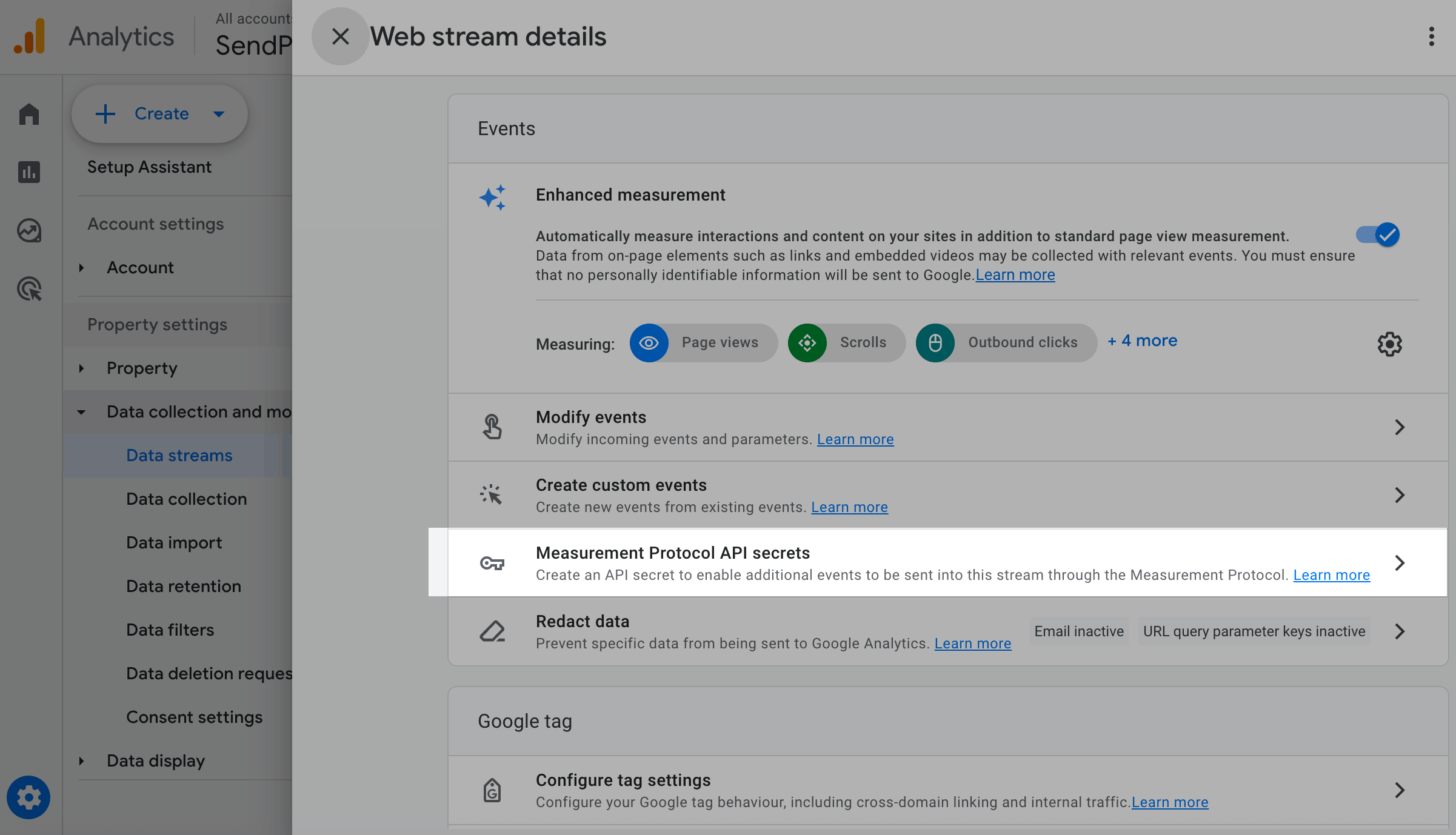
Haz clic en Crear, introduce el nombre de tu secreto API y confirma la acción. Copia el valor generado.
Inserta tus datos en SendPulse
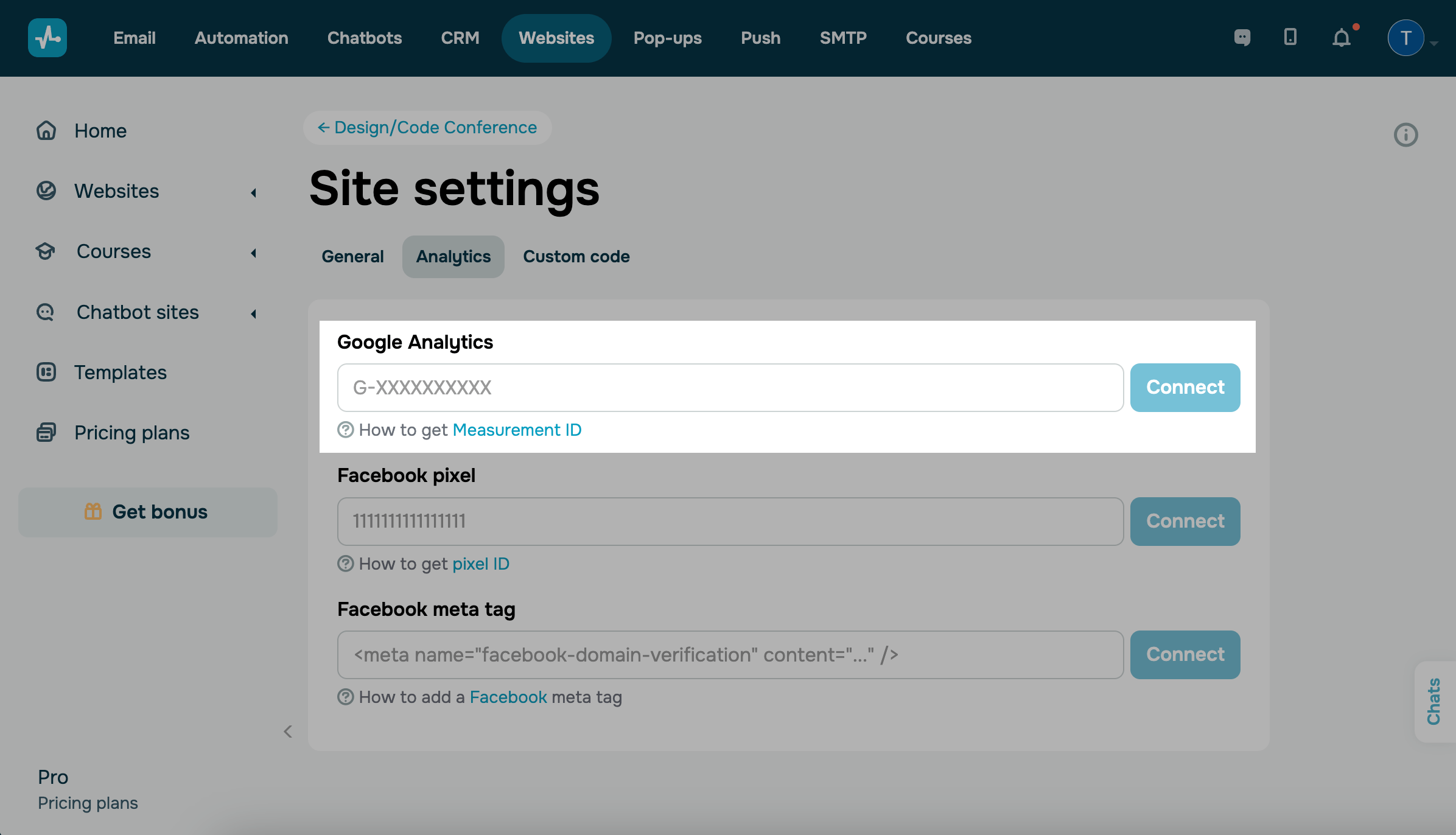
Dirígete a la configuración de la página del sitio o página de link en bio en la pestaña Análisis. Debajo de Google Analytics, introduce el ID y haz clic en Conectar.
Para realizar un seguimiento de los pagos completados en el carrito de tu tienda en línea, agrega tu clave secreta de API.
Transfiere tus objetivos
Una vez que hayas conectado tu ID, podrás transferir objetivos desde los siguientes widgets: Formulario de suscripción, Autorización del curso, Pago y Botón. Con las páginas de link en bio, puedes transferir objetivos de los elementos Pago, Botón y Formulario.
En Google Analytics, un objetivo es una acción específica del usuario realizada en un sitio web (conversión) por ejemplo, hacer clic en un botón, realizar una compra o ingresar datos personales. Puedes verlos en la sección Eventos de tus análisis.
Leer más en la documentación de Google Analytics.
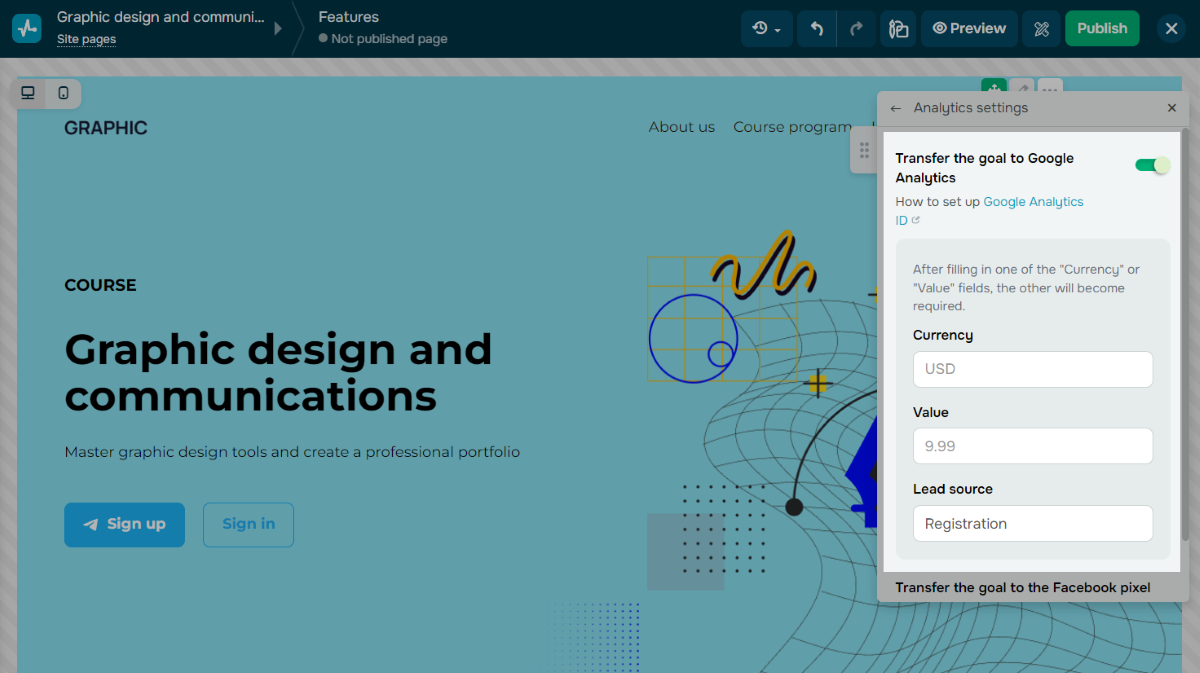
Puedes transferir objetivos desde tu sitio web basado en SendPulse automáticamente. Ve al creador de sitios web, busca o agrega el widget requerido y haz clic en Ajustes de Análisis en el panel de configuración del widget.

Activa la casilla Transferir el objetivo a Google Analytics e introduce tus datos en el campo Fuente de clientes potenciales. Este parámetro se transferirá a Google Analytics.
Los campos Moneda y Valor son opcionales, pero deben rellenarse en caso de que se utilicen.
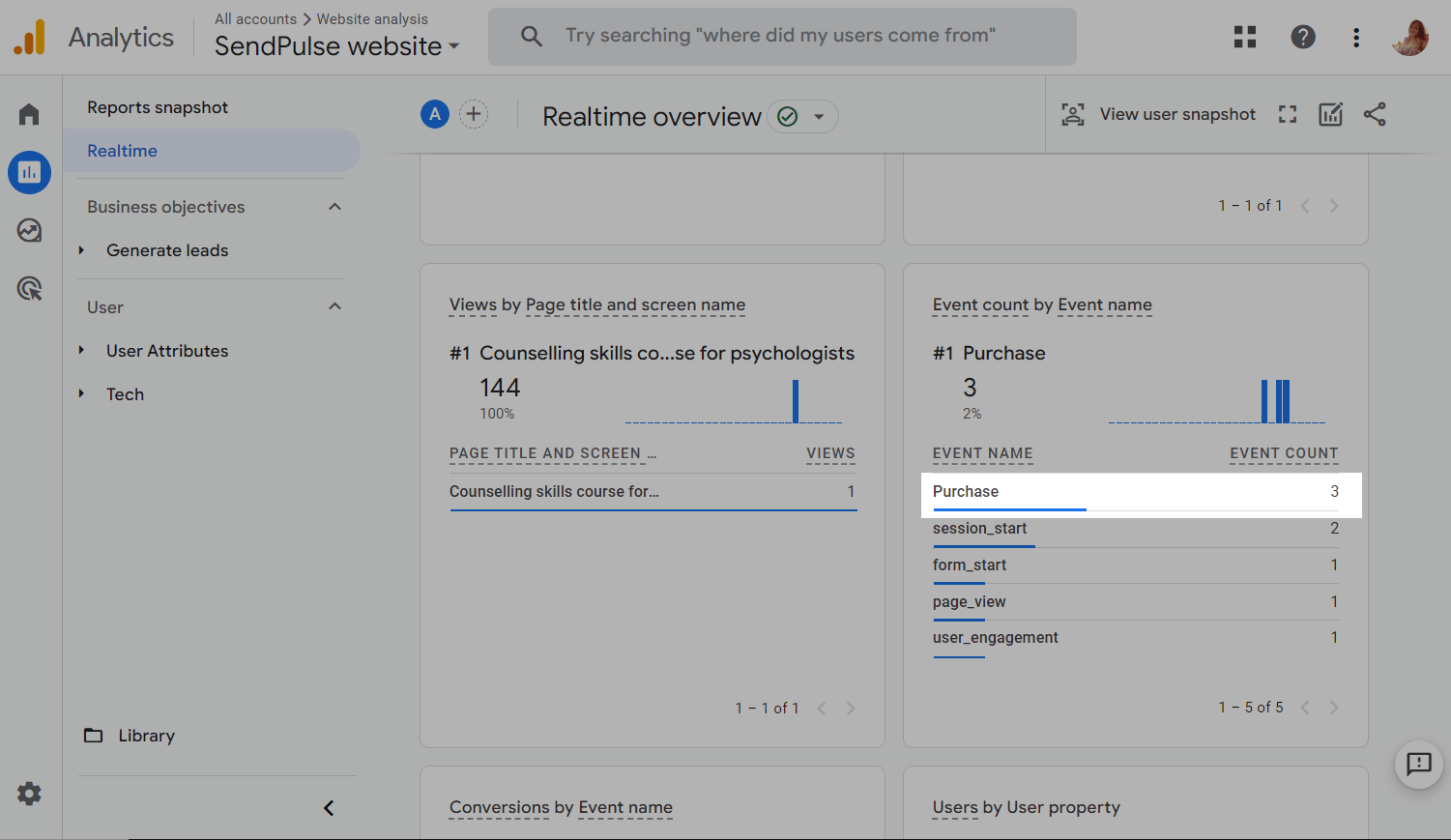
Puedes ver las estadísticas de tus objetivos en Google Analytics, en la sección Eventos. La información que introduzcas en el campo del widget Fuente de clientes potenciales se mostrará como parámetro de tu objetivo (por ejemplo, un clic).
Tu nombre de objetivo aparecerá como generate_lead para botones, inscripciones a cursos y formularios de solicitud y como begin_checkout con el parámetro de objetivo del item para widgets de pago.
Configura la transferencia de datos del carrito
Ve al creador de sitios web, abre la página del carrito y haz clic en el widget.
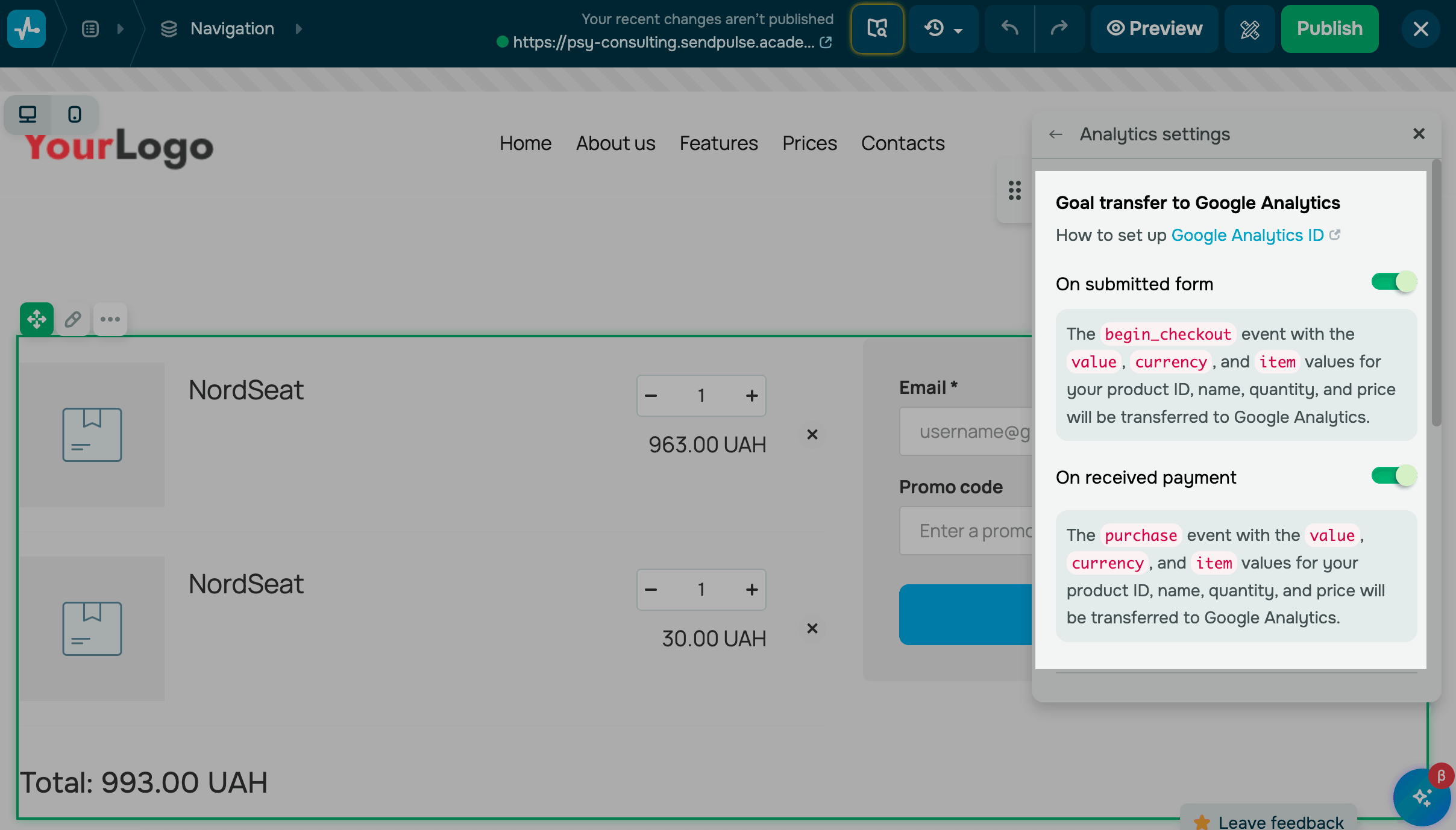
En la configuración, haz clic en Configuración de Analytics. En la sección Transferencia de objetivos a Google Analytics, activa la opción correspondiente:
| En el formulario enviado | Esta opción estará disponible una vez que añadas tu ID.
Cuando un cliente rellena el formulario de pago en su carrito, Google Analytics recibe el evento |
| Al recibir el pago | Esta opción estará disponible una vez que agregues tu ID y tu clave secreta de API.
Cuando un cliente completa un pago, Google Analytics recibe el evento de |
Google Analytics también registra el evento view_item cuando un cliente ve un producto. Cuando un cliente añade un producto a su carrito, se envía automáticamente el evento add_to_cart.
 Última actualización: 23.10.2024





o