Cómo conectar Facebook Pixel a tu sitio
Puedes conectar Facebook Pixel y rastrear el tráfico en tu sitio o página de link en bio para obtener estadísticas adicionales para el análisis.
Facebook Pixel te permite rastrear y analizar a los visitantes del sitio web desde las redes sociales para volver a interactuar con ellos. Por ejemplo, ponte al día con aquellos que fueron a la página de destino y se fueron sin hacer nada. Según el análisis del comportamiento de la audiencia, puedes optimizar los anuncios para un objetivo o conversión deseados y personalizar el algoritmo de publicidad de Facebook e Instagram.
En este artículo, analizaremos en detalle dónde encontrar este identificador y la configuración en analytics.
Cómo crear un píxel de Facebook
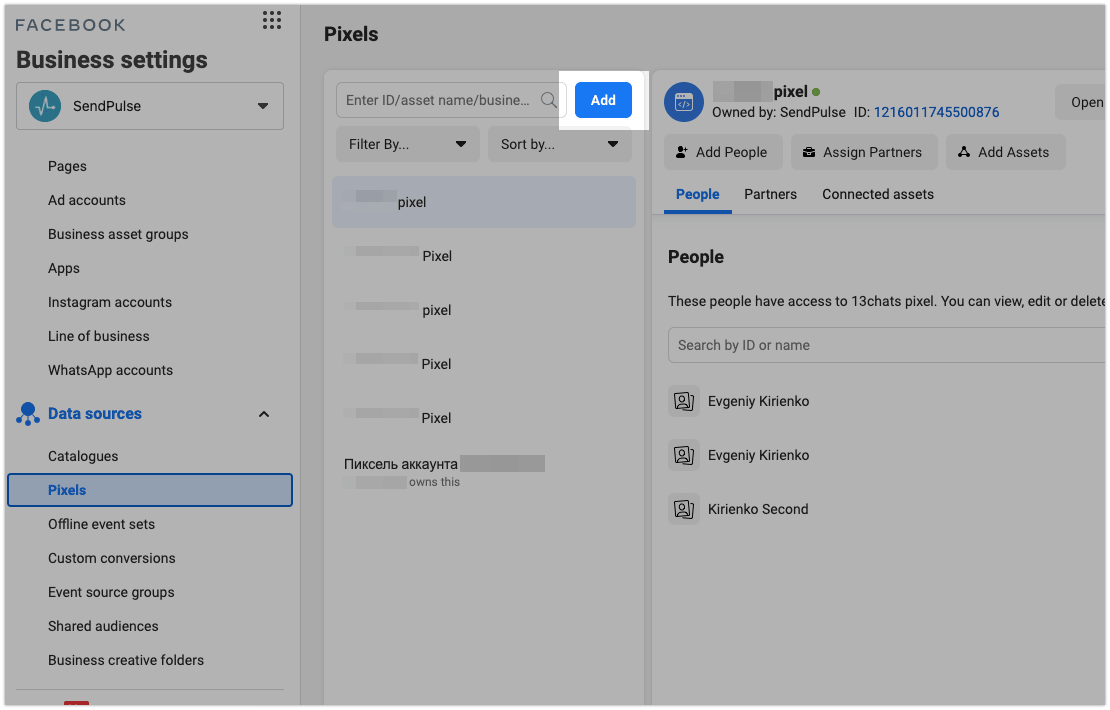
En Facebook, ve a Administrador comercial > Fuentes de datos > Conjuntos de datos y píxeles.
En el menú situado encima de la lista de píxeles, haz clic en Añadir.
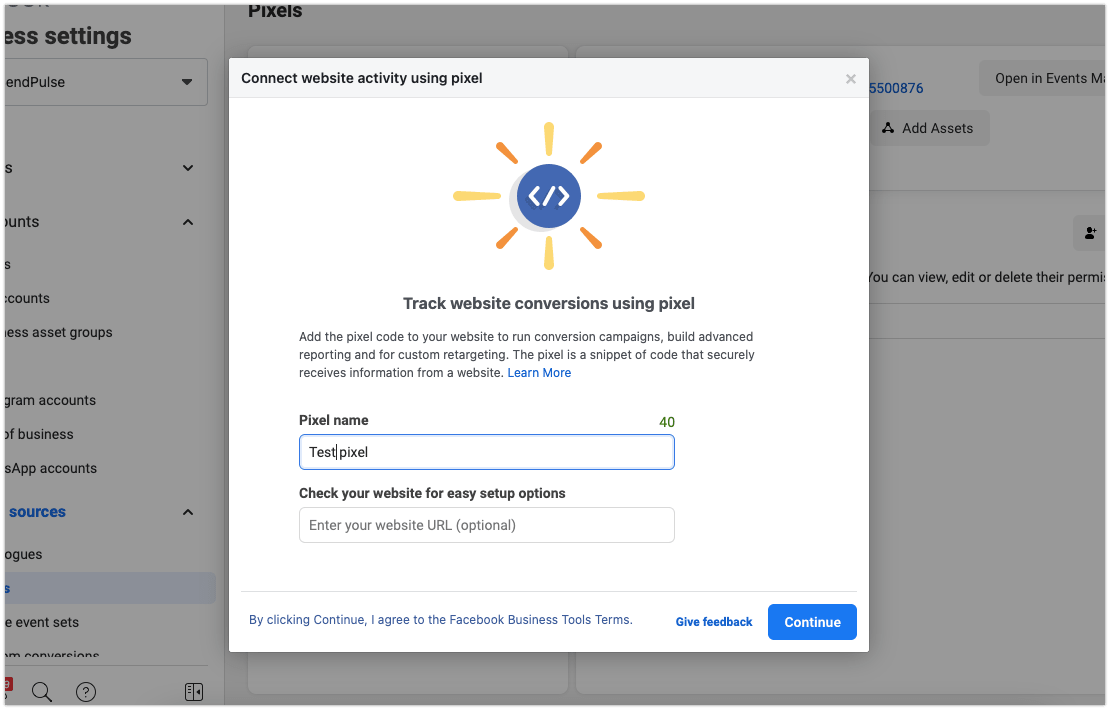
En la ventana que aparece, ingresa un nombre para tu píxel y haz clic en Continuar.
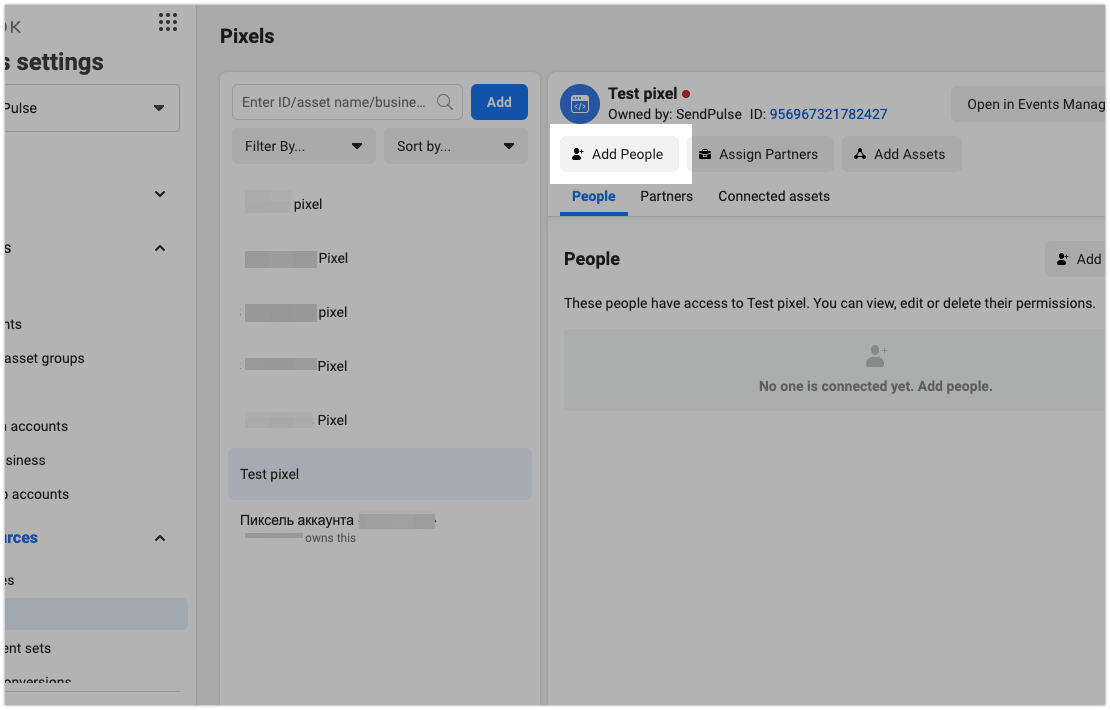
A continuación, debes agregar usuarios a tu Administrador comercial y abrir el píxel a la cuenta publicitaria. Para ello, ve a la pestaña Personas haz clic en Agregar personas.
Selecciona los usuarios que desees, especifica los derechos de control de píxeles y haz clic en Asignar.
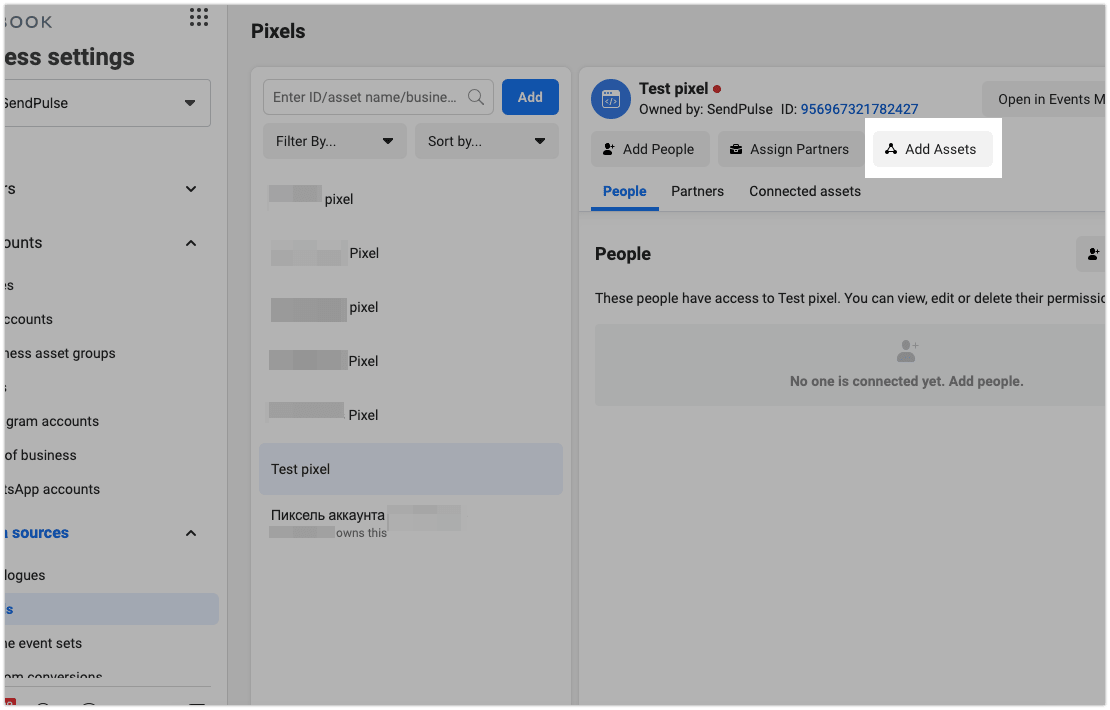
Después, debes habilitar el acceso de píxeles para una cuenta publicitaria. Para ello, ve a Activos conectados y haz clic en Conectar activos.
Selecciona la cuenta publicitaria deseada, especifica los derechos de administración de píxeles y haz clic en Agregar. Se puede acceder al píxel en la cuenta publicitaria seleccionada.
Tu píxel está listo para ser agregado a tu página de inicio de SendPulse.
Cómo obtener el ID de píxel
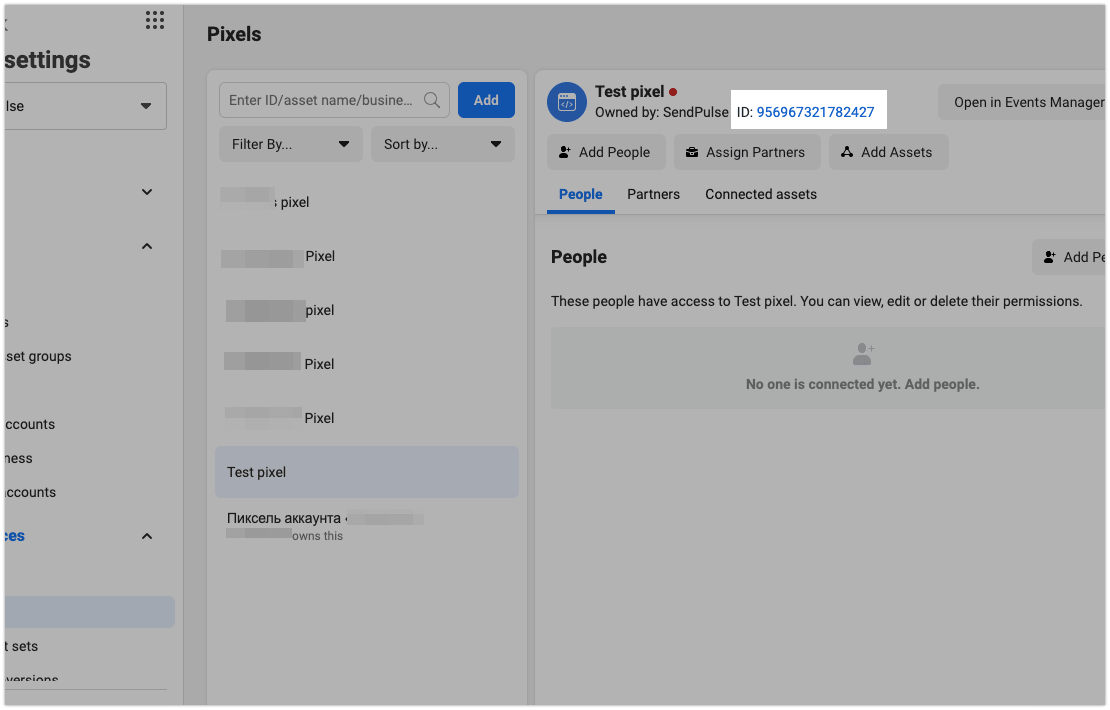
Selecciona el píxel que necesitas y copia el ID (un conjunto de 15 dígitos) haciendo clic en él.
Para enviar eventos del carrito a Pixel, también debes obtener tu clave secreta de API.
Abre la pestaña Configuración y, en la sección Configurar integración directa, haz clic en Generar token de acceso.
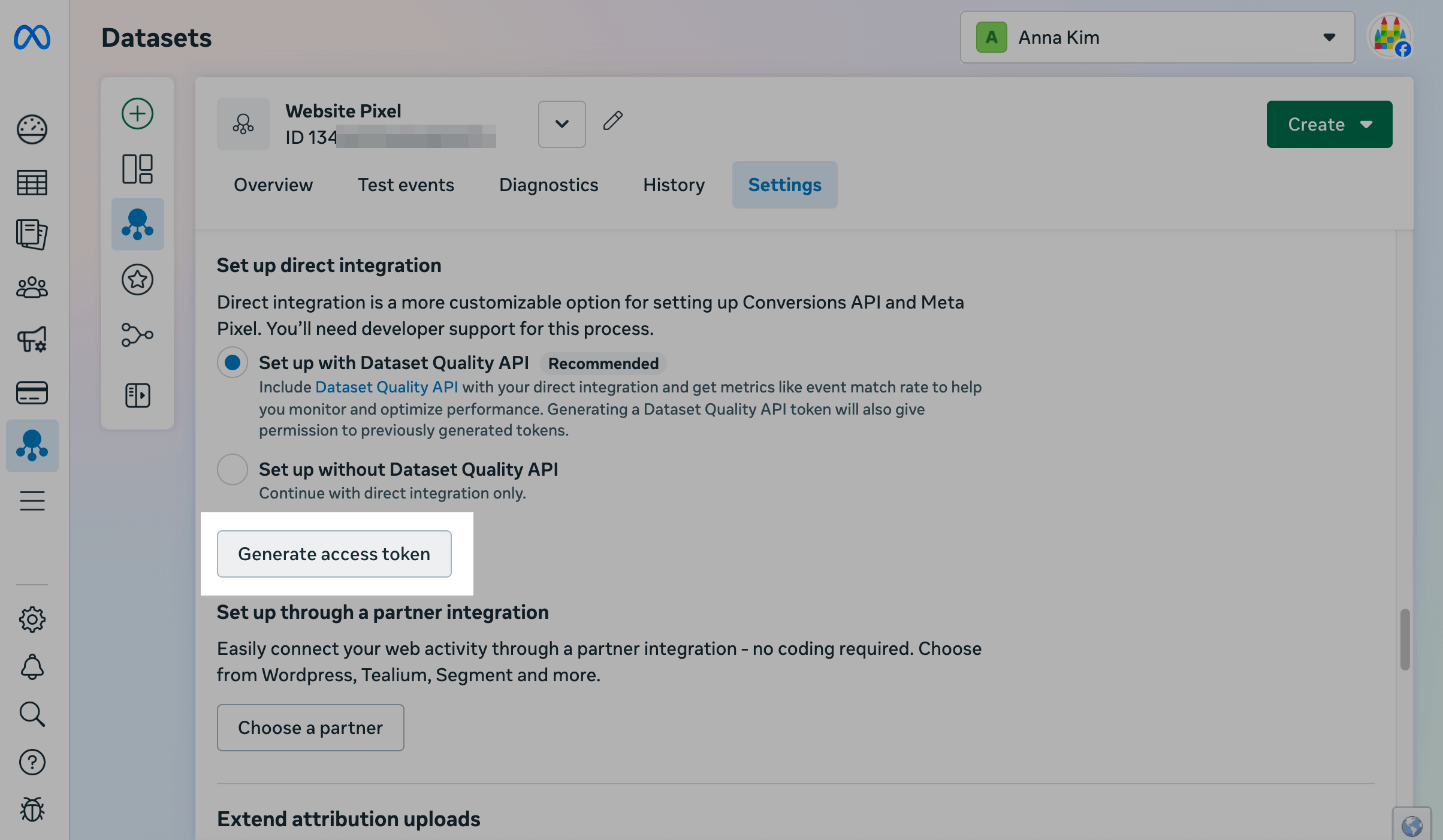
Copia el token.
Cómo insertar un ID en SendPulse
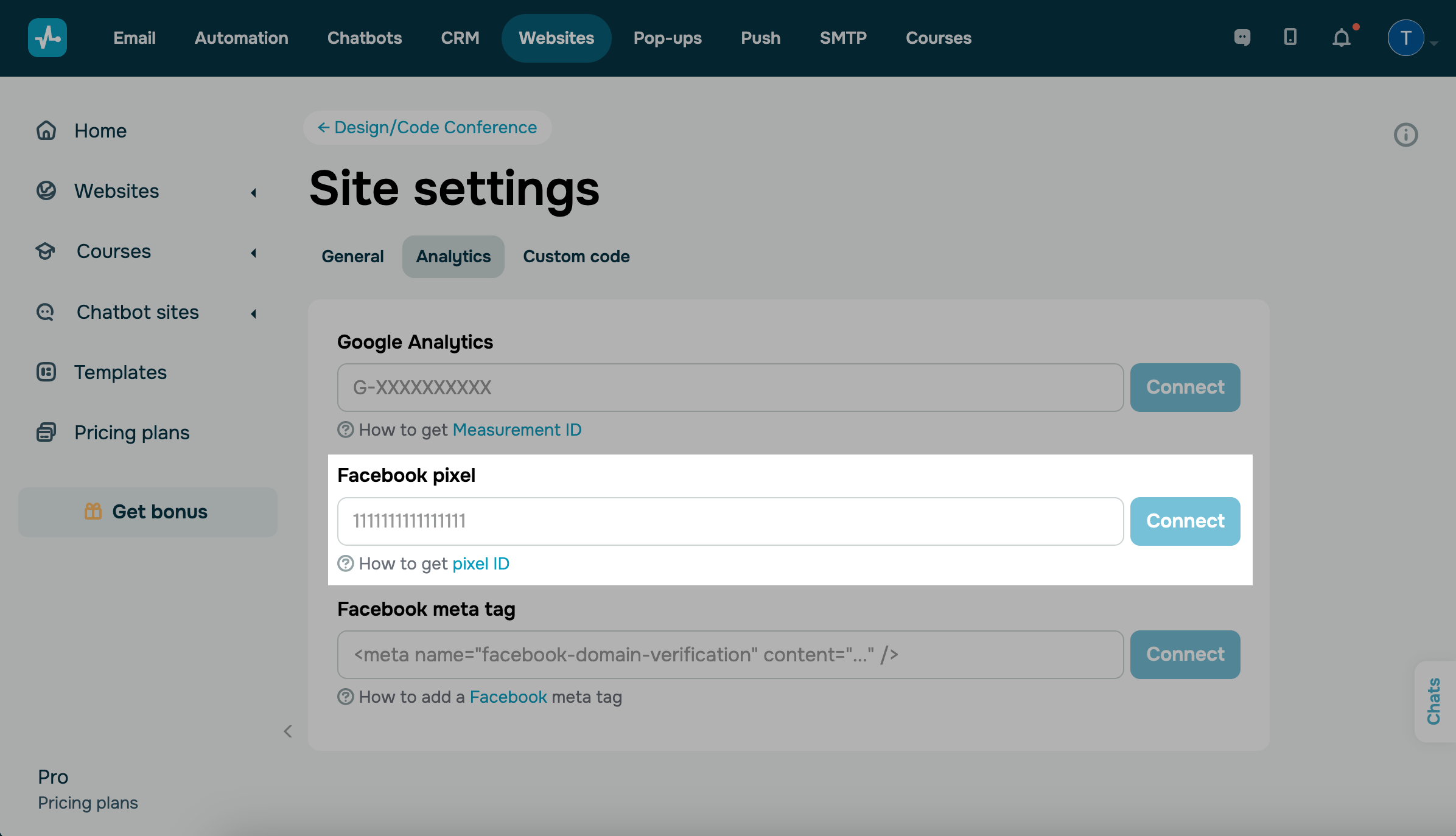
Ve a la configuración del sitio o página de link en bio en la pestaña Análisis. Junto al píxel de Facebook, ingresa la ID y haz clic en Conectar.
Cómo transferir objetivos a Google Analytics
Una vez que hayas conectado tu ID, podrás transferir objetivos desde los siguientes widgets: Formulario de suscripción, Autorización del curso, Pago y Botón. Con las páginas de link en bio, puedes transferir objetivos de los elementos Pago, Botón y Formulario.
Un objetivo es una acción específica del usuario realizada en un sitio web (conversión) por ejemplo, hacer clic en un botón, realizar una compra o ingresar datos personales.
Ve al creador de sitios web, busca o agrega el widget requerido y haz clic en Ajustes de Análisis en el panel de configuración del widget.
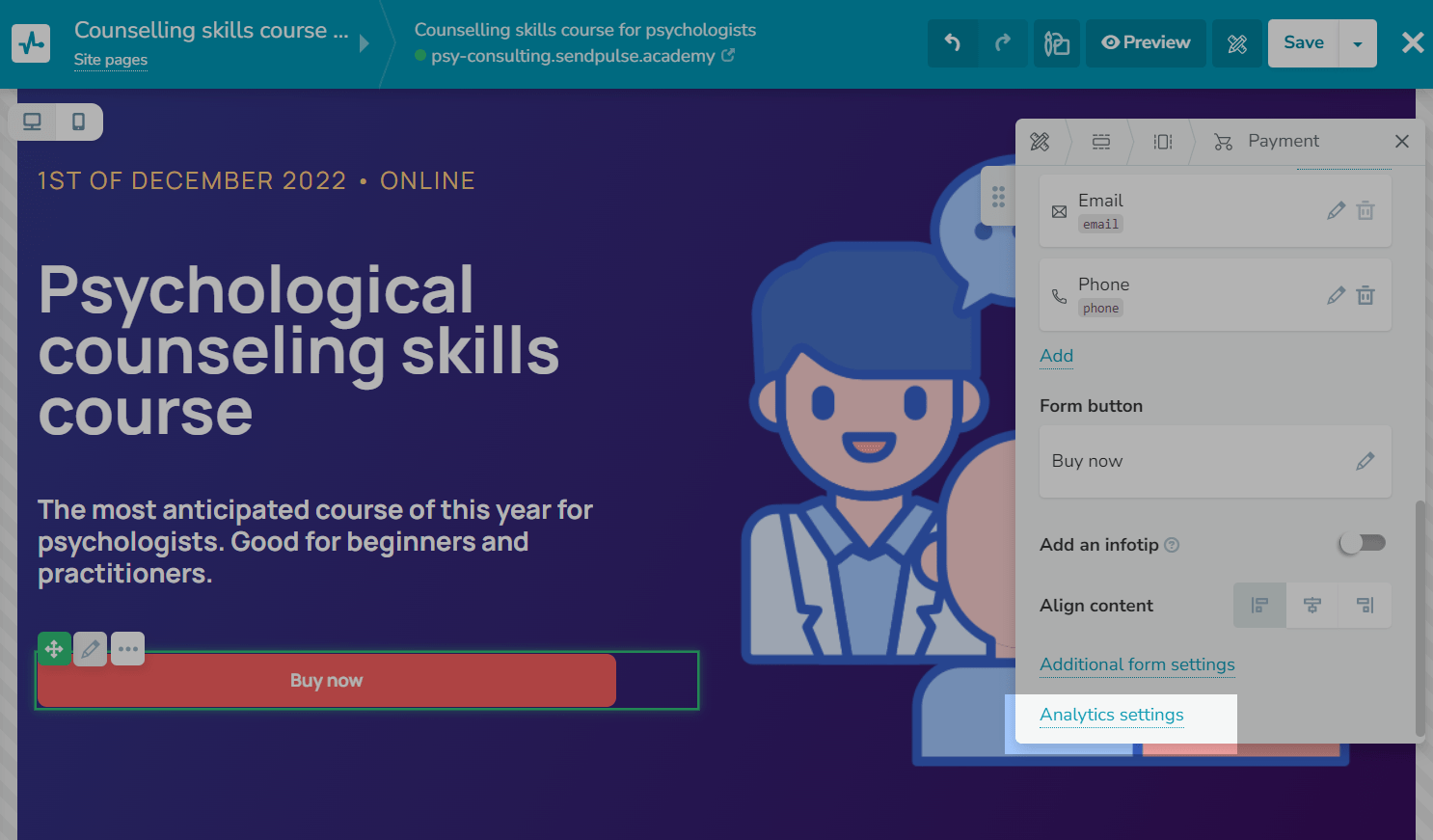
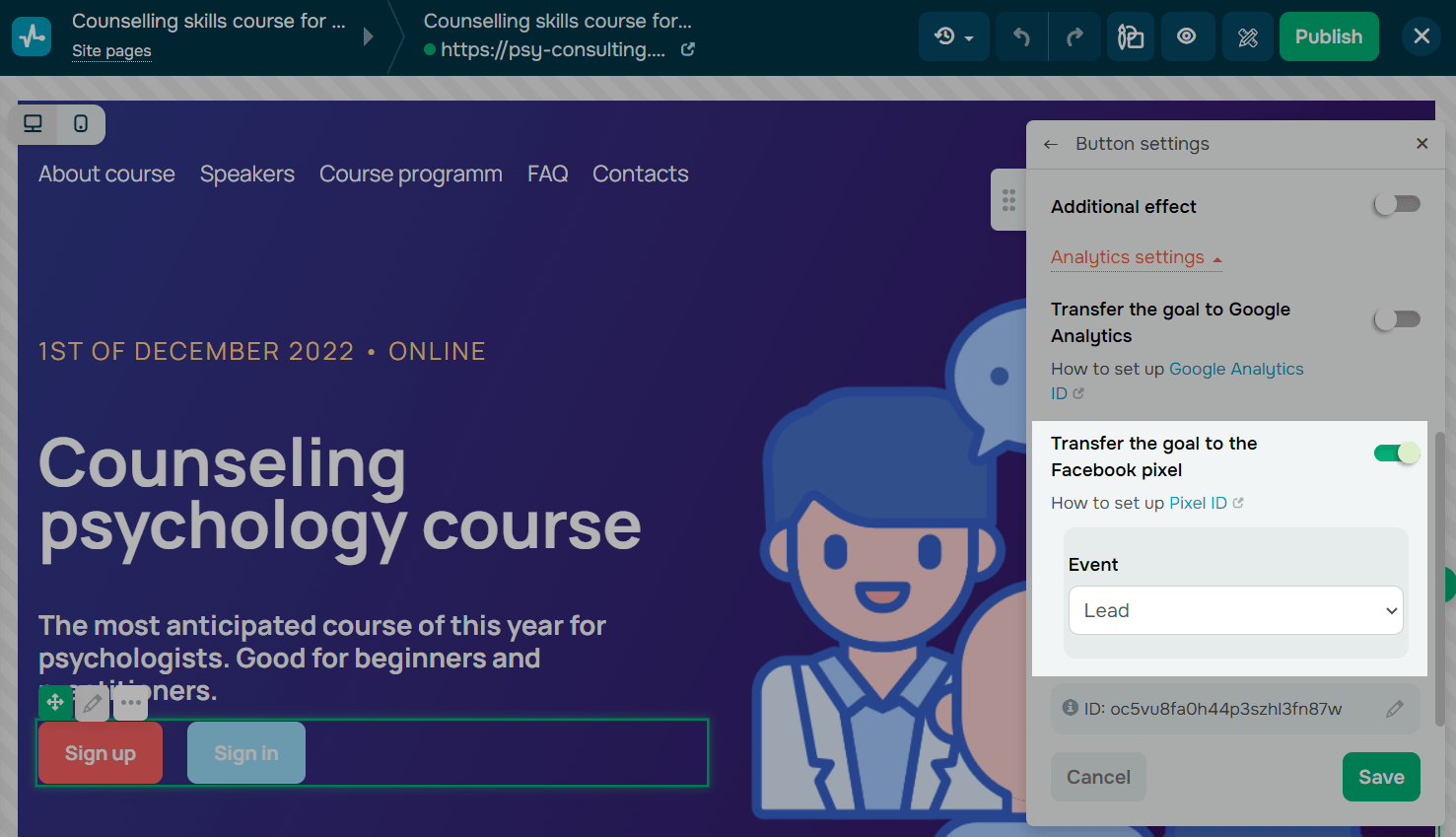
Activa la opción Transferir el objetivo a Facebook Pixel y selecciona un evento de la lista desplegable.
Por defecto, cada widget tiene un evento preseleccionado.
| Formulario | El evento Lead captura los envíos de formularios utilizando el parámetro lead. |
| Pago | El evento Compra captura las compras utilizando los siguientes parámetros:
|
| Inicio de sesión al curso | El evento RegistroCompleto captura las inscripciones en cursos utilizando el parámetro complete_registration. |
| Producto | El evento VerContenido captura las vistas de tarjetas de productos utilizando los siguientes parámetros:
|
También puedes seleccionar cualquier evento estándar de Meta.
Consulta los eventos en la Documentación de Meta.
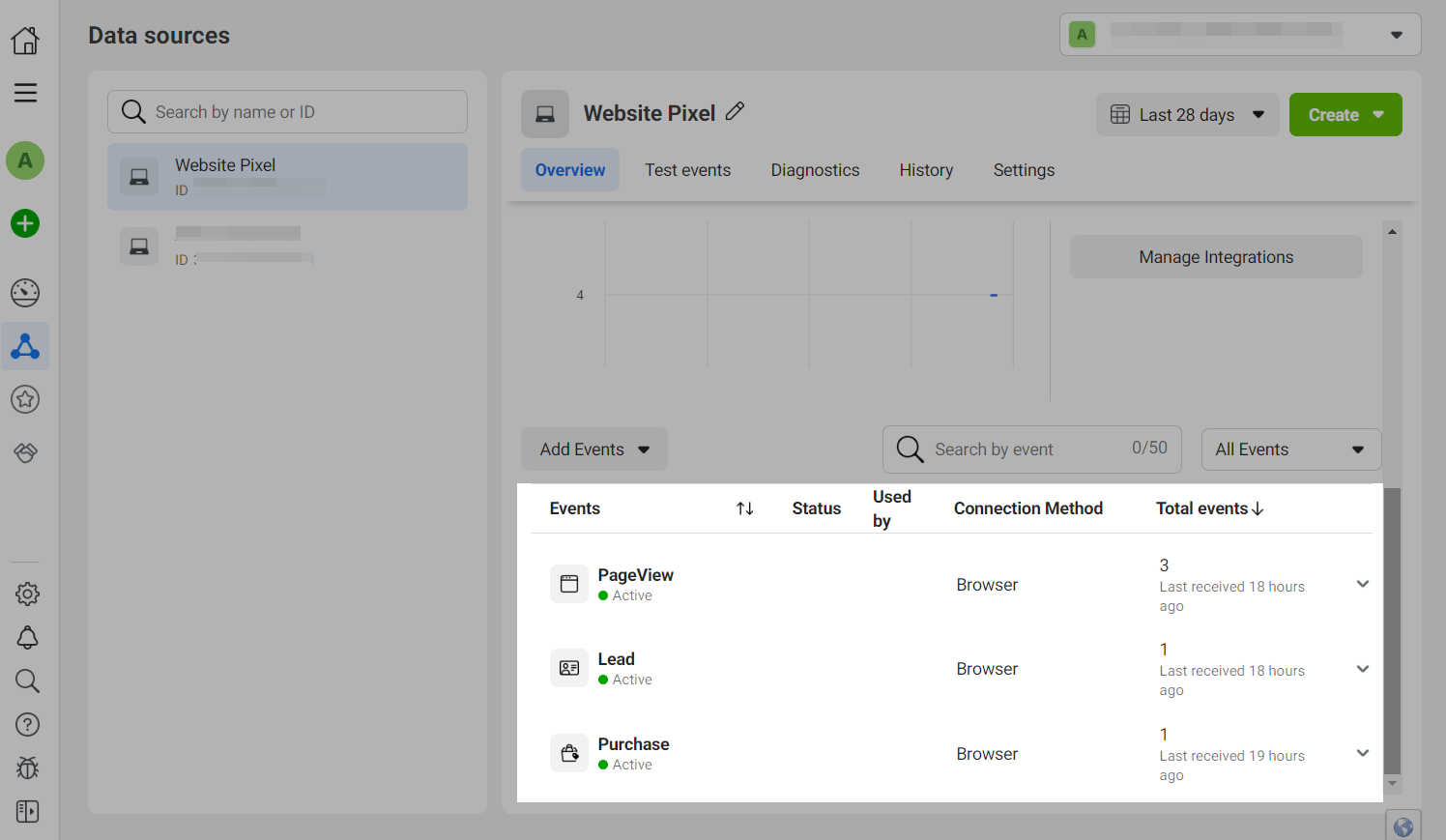
Ve a Administrador de eventos en tu cuenta comercial de Facebook, selecciona el píxel requerido y ve la lista de eventos.
Configura la transferencia de datos del carrito
Ve al creador de sitios web, abre la página del carrito y haz clic en el widget.
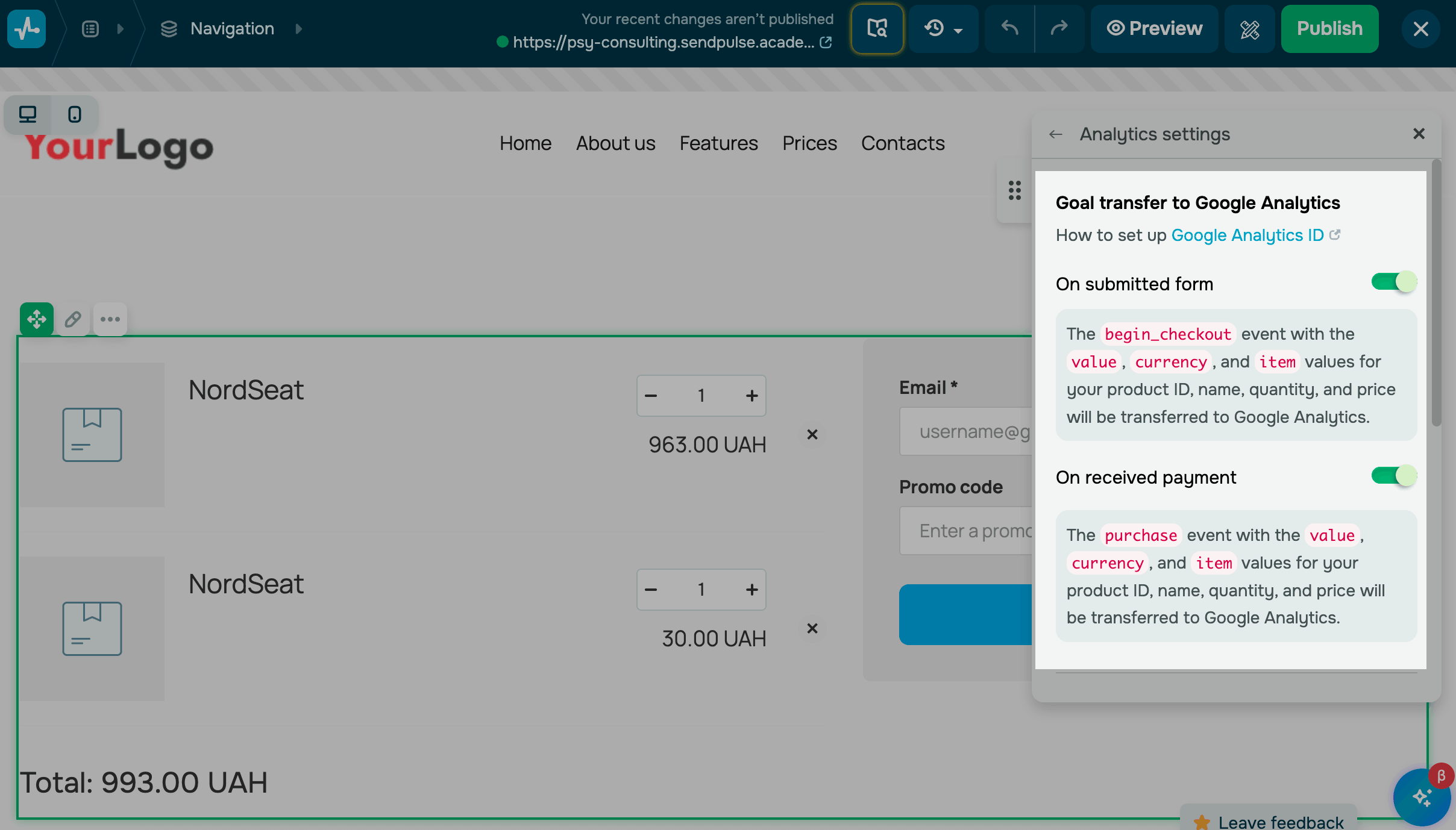
En la configuración, haz clic en Configuración de Analytics. En la sección Transferencia de objetivos a Google Analytics, activa la opción correspondiente:
| En el formulario enviado | Esta opción estará disponible una vez que añadas tu ID.
Selecciona un evento* para enviar cuando un cliente llene el formulario de tu carrito. |
| Al recibir el pago | Esta opción estará disponible una vez que agregues tu ID y el token de tu API.
Cuando un cliente completa un pago, el evento seleccionado* se enviará a tu cuenta comercial. Si seleccionas el evento de |
*Más información sobre cada evento en la Documentación de Meta.
Meta también registra el evento ViewContent cuando un cliente ve un producto. Cuando un cliente añade un producto a su carrito, se envía automáticamente el evento AddToCart.
 Última actualización: 04.04.2025


o