Gestiona productos en CRM
Para gestionar eficazmente los productos en el sistema CRM, puedes ver tus productos, editar sus características y moverlos de una categoría a otra. Esto te ayudará a mantener los datos actualizados, optimizar la organización de la información y simplificar el proceso de búsqueda.
Para ver las suscripciones, consulta: Gestiona los suscriptores de productos digitales.
Visualiza los productos
Para buscar y ver tus productos, ve a CRM > eCommerce > Productos.
Para buscar un producto específico, introduce su nombre completo o su número de artículo en el campo de búsqueda.
Si buscas por nombre parcial, debes introducir al menos 3 caracteres.
Puedes ver los siguientes detalles sobre cada producto:
| Nombre | Muestra el nombre del producto. |
| Categoría | Muestra la categoría del producto. |
| Stock |
Muestra cuántos productos quedan en stock. Esto te ayuda a saber cuándo tienes que reponer existencias. Disponible solo para productos físicos. |
| Compras | Muestra cuántas veces han comprado este producto los clientes. |
| Precio final | Muestra el precio con impuestos y descuentos incluidos. |
| Descuento e impuestos | Muestra los impuestos y descuentos, si los hay. |
| Precio original | Muestra el precio sin impuestos ni descuentos. |
| Visibilidad | Controla la visibilidad del producto. Para ocultar el producto, desactiva la opción. |
| Creado | Muestra la fecha en la que creaste el producto. |
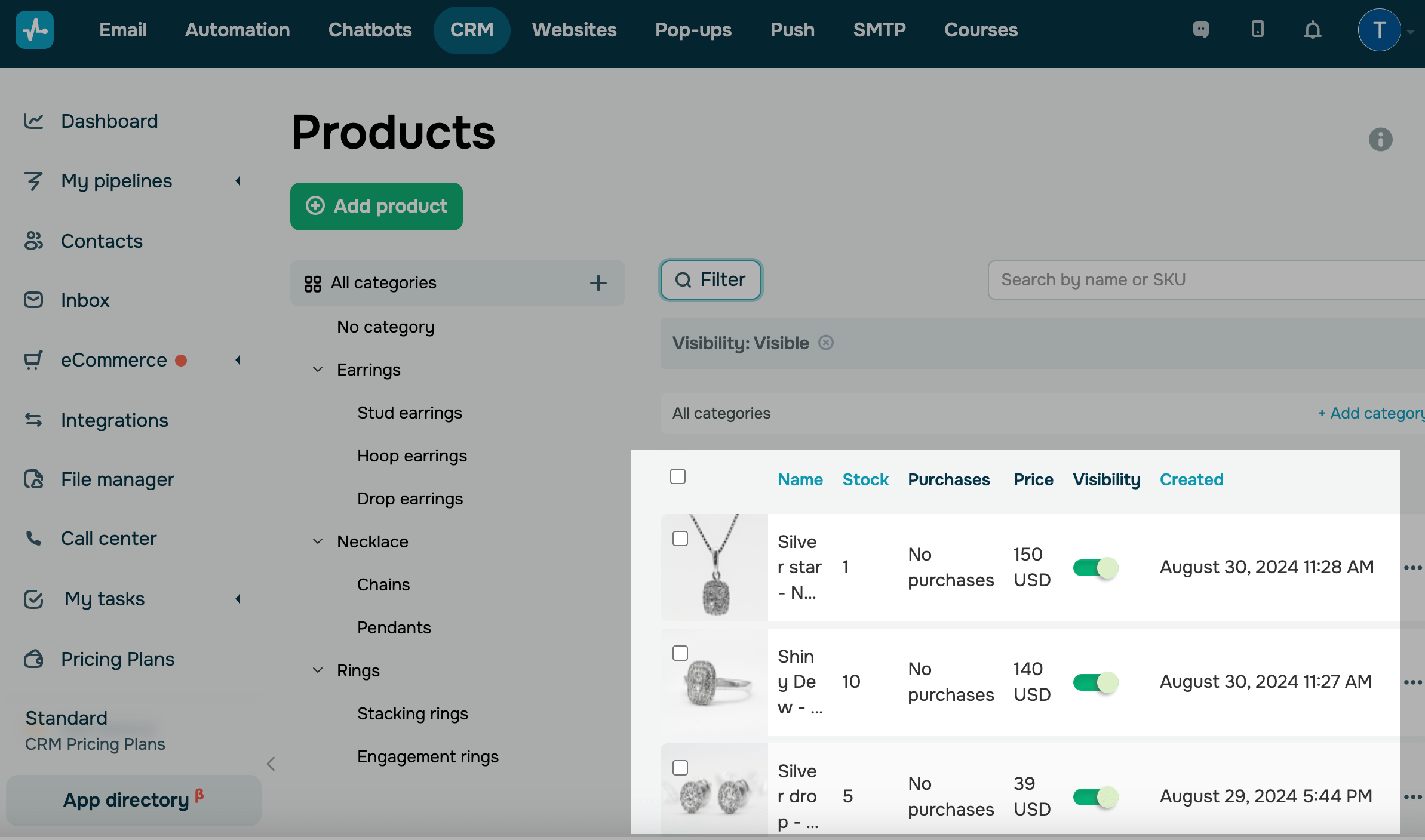
También puedes buscar productos por criterios. Haz clic en Filtro y selecciona un criterio:
| Fecha de creación | Especifica un intervalo de tiempo o selecciona la opción Últimos ... días. |
| Tipo | Muestra los productos por tipo (digital, físico o suscripción). |
| Visibilidad |
Muestra los productos con la visibilidad especificada. Elige si quieres mostrar los productos ocultos o los que aparecen en tu catálogo de productos. |
| Stock | Muestra tu stock. Introduce un operador (igual a, mayor que, menor que) y un número, y selecciona una unidad de medida. |
| Compras | Muestra el número de pedidos del producto. Introduce un operador (igual a, mayor que, menor que) y un número. |
| Precio |
Muestra el precio del producto. Introduce un operador (igual a, mayor que o menor que), introduce un número y selecciona una moneda. Si has seleccionado el tipo de producto Digital, puedes filtrar los productos por suscripciones o pagos únicos. |
| Categoría | Muestra una o varias categorías. Selecciona categorías de la lista. |
| Conjunto de atributos | Muestra un grupo de atributos específico. |
| Atributo | Muestra los atributos si has seleccionado un grupo. |
Para ordenar los productos por esa columna, haz clic en el encabezado azul de la columna.
Gestiona productos
Ve a CRM > eCommerce > Productos y haz clic en una categoría para ver la lista de productos.
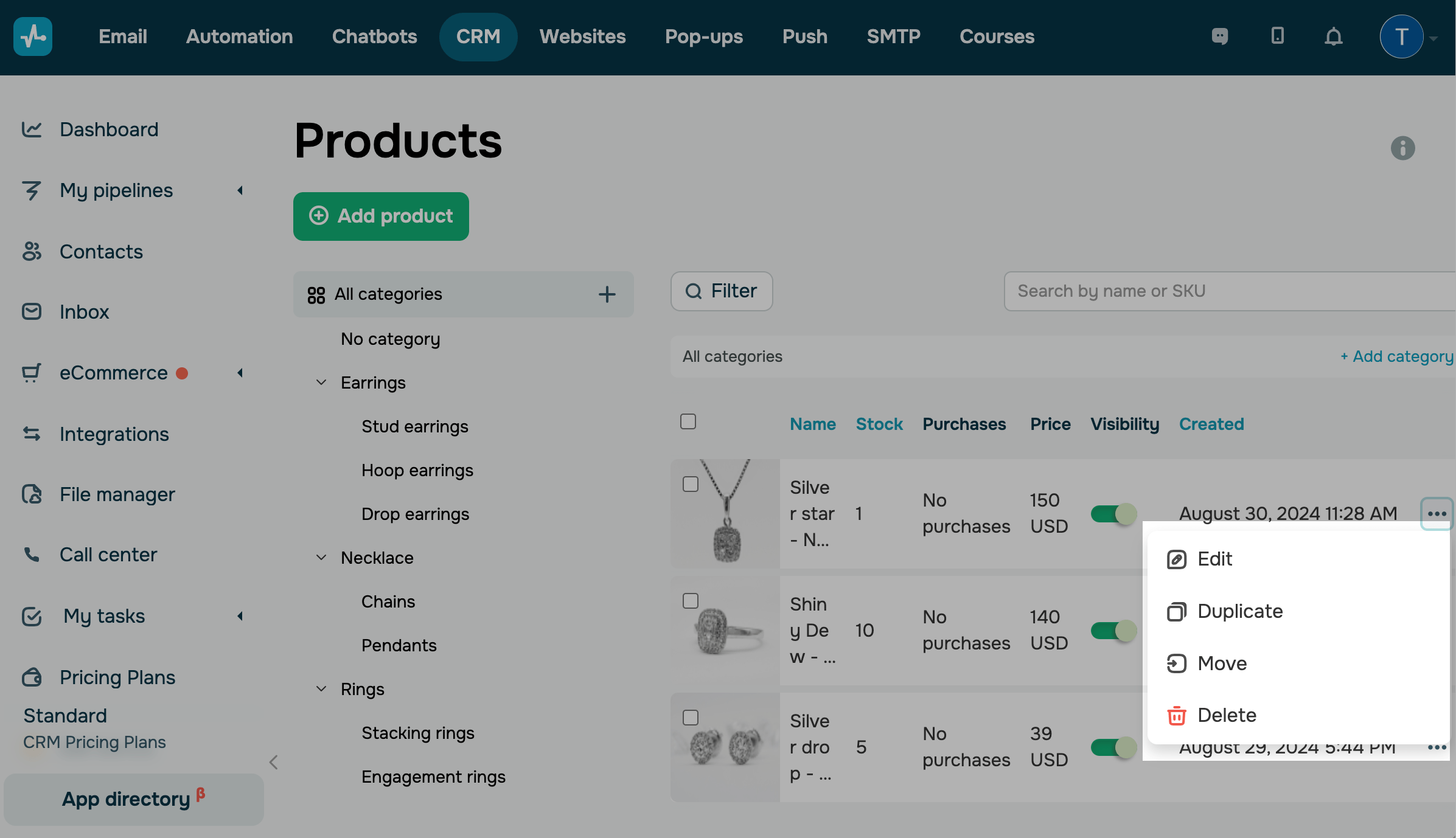
Haz clic en los tres puntos situados junto a un producto para ver la lista de acciones disponibles:
| Editar | Abre la tarjeta del producto, donde puedes editar todos los campos que rellenaste al crear el producto. |
| Duplicar | Copia la tarjeta del producto seleccionado con una configuración similar en la misma categoría. |
| Mover | Mueve el producto a la categoría seleccionada.
Todas las propiedades del producto se trasladan junto con él. Sin embargo, si un producto se mueve a una categoría diferente, perderá sus propiedades. |
| Eliminar | Elimina permanentemente el producto.
El widget Producto permanece en tu página, pero ya no muestra el producto, por lo que los visitantes no pueden comprarlo. Para eliminar el espacio vacío, elimina el widget en el creador de sitios web. |
Para ocultar tu producto, desactívalo en la columna Visibilidad.
Un producto oculto permanece en tu catálogo, pero deja de estar a la venta. Los clientes ven una etiqueta Este artículo no está disponible actualmente en tu sitio web, la página de producto generada devuelve tu página 404 y no puedes añadir el producto a Producto CRM en tu chatbot.
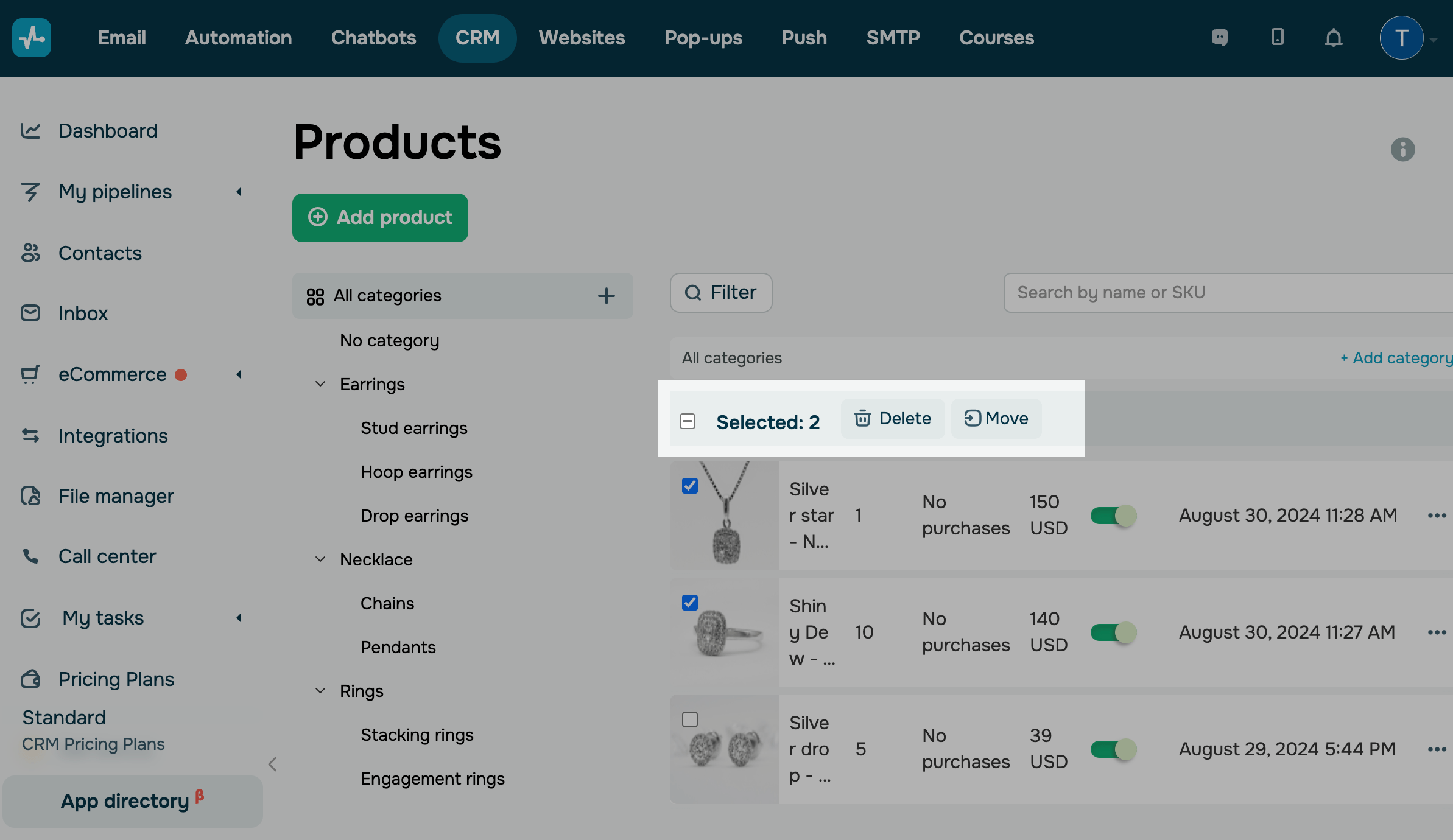
Para gestionar varios productos a la vez, selecciónalos en la lista. Puedes establecer el número de productos que deseas mostrar en la parte inferior de la lista o utilizar filtros para ordenarlos según un criterio específico. En el panel superior, selecciona una acción:
| Eliminar | Elimina permanentemente los productos seleccionados.
Esto tiene el mismo efecto en tu sitio web, chatbot y tratos que eliminar un solo producto. |
| Mover | Mueve los productos seleccionados a la categoría especificada.
Todas las propiedades de los productos se trasladan junto con ellos. Sin embargo, si los productos se mueven a una categoría diferente, perderán sus propiedades. |
 Última actualización: 28.11.2024





o