Crea un correo de re-suscripción
Un correo para volver a suscribirse es un mensaje que se envía a los usuarios que han cancelado su suscripción a tu lista de correo. Les invita a volver a suscribirse si han cambiado de opinión o se han dado de baja por error.
Utiliza los correos de re-suscripción para recuperar suscriptores, reducir la pérdida involuntaria de clientes y mantener el interés de tu audiencia.
Veamos cómo crear una plantilla de correo de re-suscripción y enviarla automáticamente.
¿Por qué enviar correos de re-suscripción?
No todas las bajas son intencionales. Los usuarios pueden hacer clic en el enlace para cancelar la suscripción por accidente, cambiar de opinión poco después de darse de baja o extrañar tu contenido una vez que dejan de recibirlo. Un correo electrónico de re-suscripción les ofrece a estos contactos una forma rápida de volver a tu lista de correo.
Enviar un correo electrónico de re-suscripción te ayuda a:
- Recuperar el interés de los usuarios que se dieron de baja por error o por impulso.
- Reducir la pérdida de suscriptores al ofrecer una forma de volver a suscribirse con un solo clic.
- Mantener una lista de correo saludable al brindar a los antiguos suscriptores un camino sencillo para volver.
- Demostrar a tu audiencia que los valoras y respetas su decisión.
Crea una plantilla de correo de re-suscripción
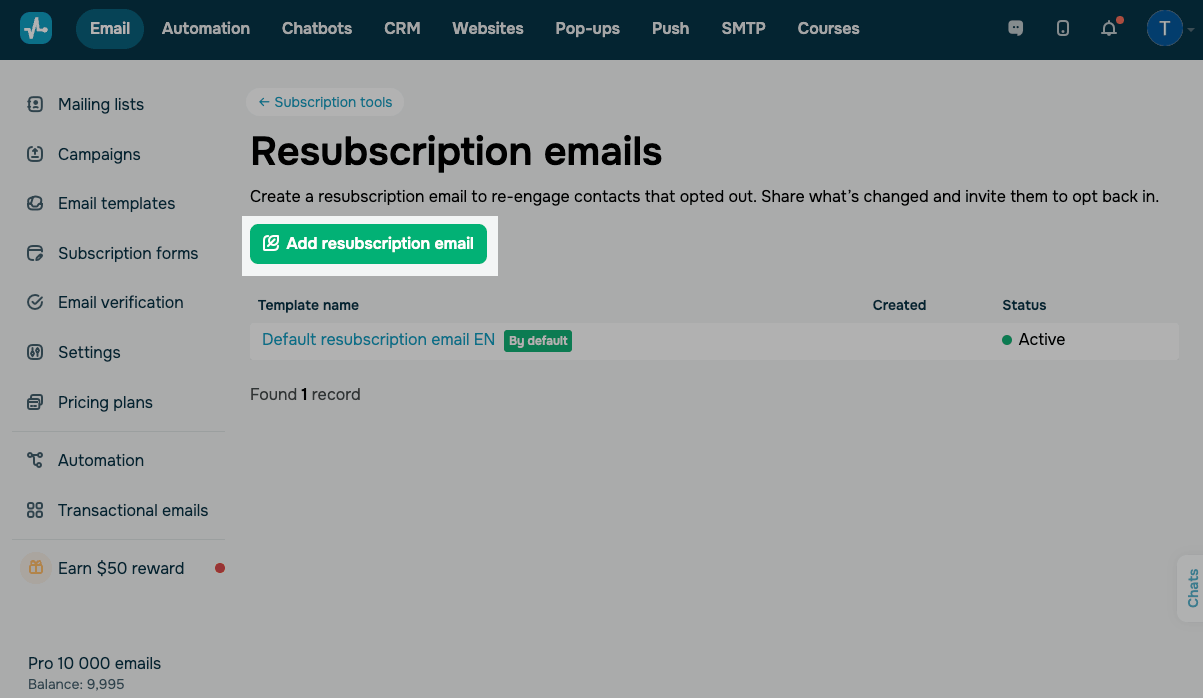
Para crear una plantilla de correo de re-suscripción, ve a Configuración > Herramientas de suscripción > Correos de re-suscripción y haz clic en Añadir correo de re-suscripción.
Rellena los datos de la plantilla
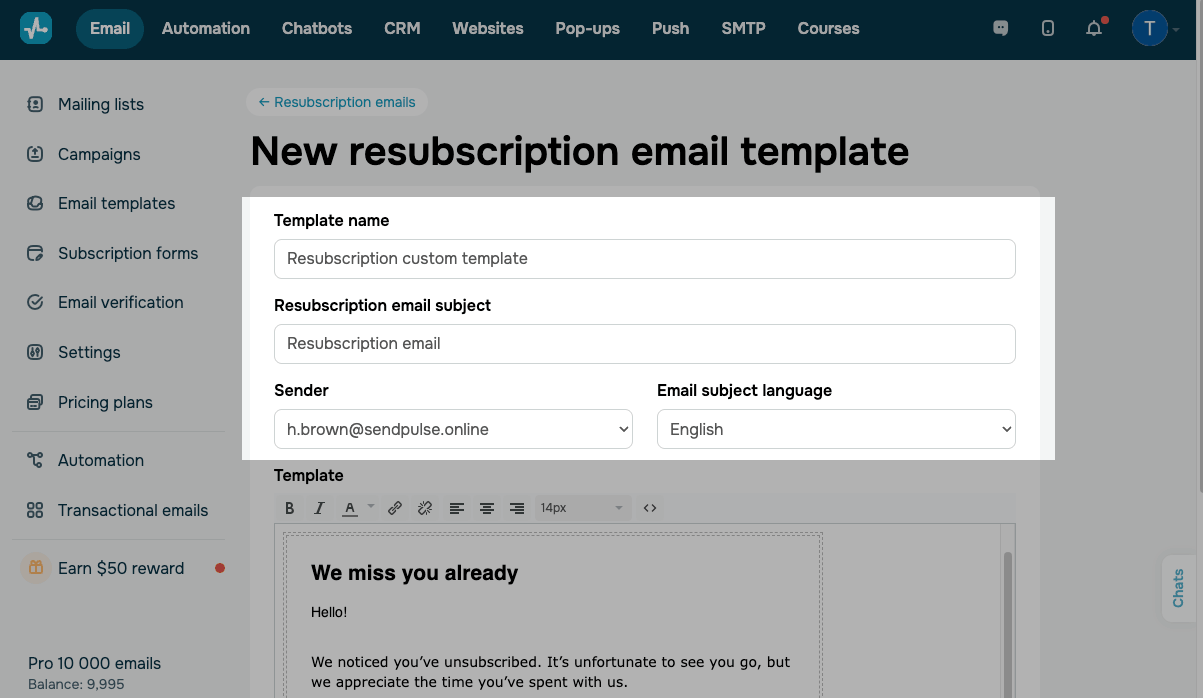
En el formulario, rellena los siguientes campos:
| Nombre de la plantilla | El nombre interno de la plantilla.
Este nombre no es visible para los suscriptores. Úsalo para encontrar la plantilla en tu lista. |
| Asunto del correo de re-suscripción | El asunto que verán tus contactos en su bandeja de entrada.
Escribe un asunto claro y atractivo para animar a que abran el correo. |
| Remitente | La dirección de correo electrónico del remitente que aparecerá en el campo "Remitentes".
Selecciona una dirección de correo electrónico de la lista desplegable de tus direcciones de remitente verificadas. |
| Idioma del asunto del correo | El idioma que los moderadores de SendPulse utilizarán para revisar tu plantilla. Selecciona el idioma que coincida con el contenido de tu correo electrónico. |
Añade contenido al correo
Puedes utilizar una plantilla de SendPulse o crear un correo electrónico de re-suscripción desde cero.
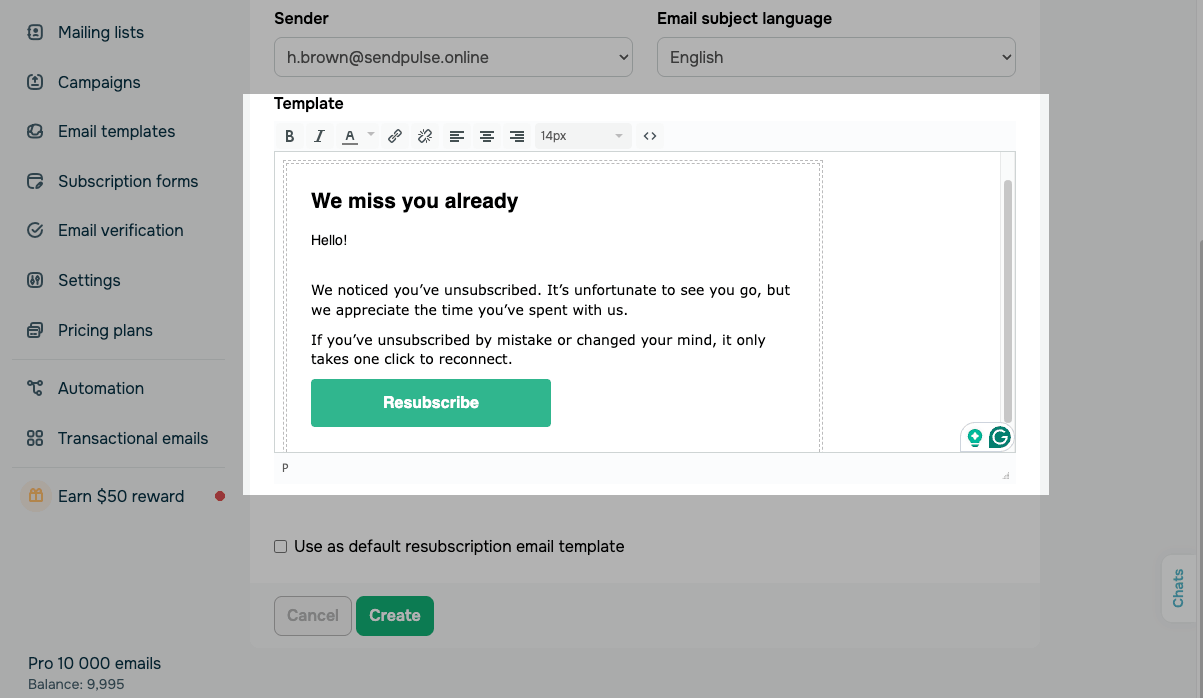
En la sección Plantilla, redacta el cuerpo de tu correo de re-suscripción utilizando el editor visual. El editor ofrece herramientas de formato de texto, incluyendo estilos de fuente, colores, alineación y tamaño de fuente.
Para cambiar al editor de código HTML y realizar un formato avanzado, haz clic en el ícono <>.
Tu correo de re-suscripción debe indicar claramente por qué el usuario lo ha recibido y debe incluir un botón de llamada a la acción destacado o un enlace para volver a suscribirse.
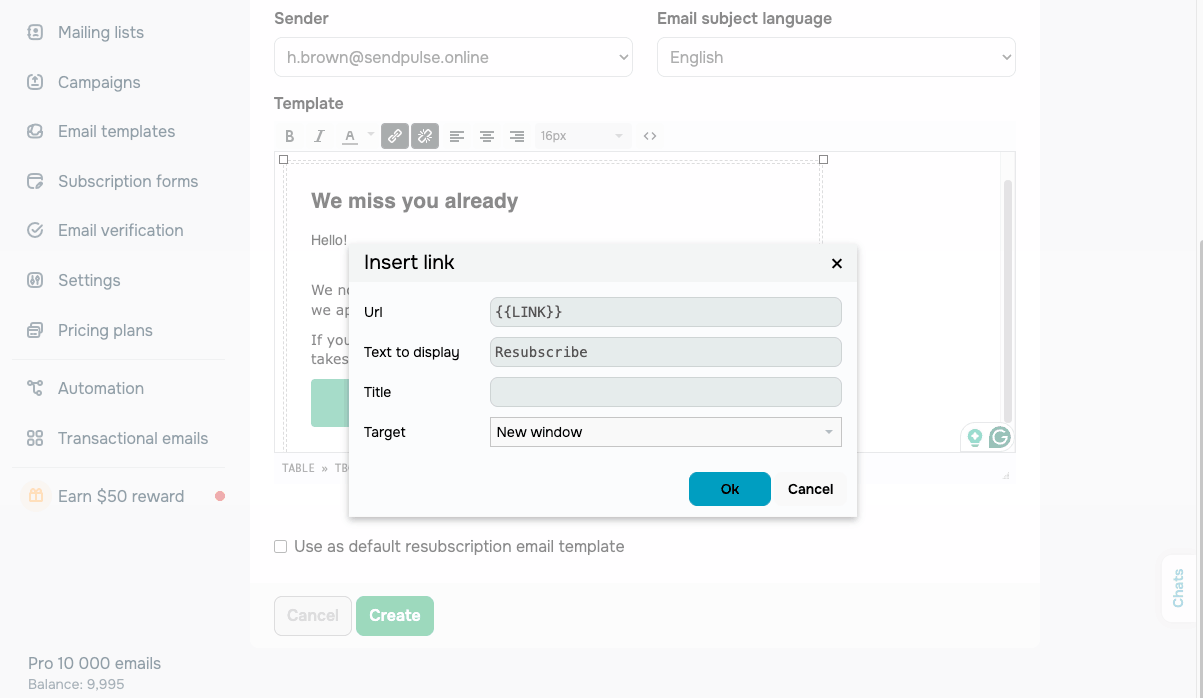
Para añadir un enlace de re-suscripción, selecciona el texto o el botón que quieras utilizar como llamada a la acción y haz clic en el ícono de enlace de la barra de herramientas.
En el cuadro de diálogo Insertar enlace, el campo URL ya contendrá el enlace de re-suscripción. Introduce el texto del enlace en el campo Texto a mostrar y haz clic en Aceptar.
Asegúrate de no eliminar ni modificar la URL de reinscripción que se inserta automáticamente en el campo de enlace. El sistema utiliza este enlace para procesar las solicitudes de re-suscripción.
Finaliza la configuración
Para establecer esta plantilla como predeterminada, marca la opción Usar como plantilla predeterminada para correos de re-suscripción.
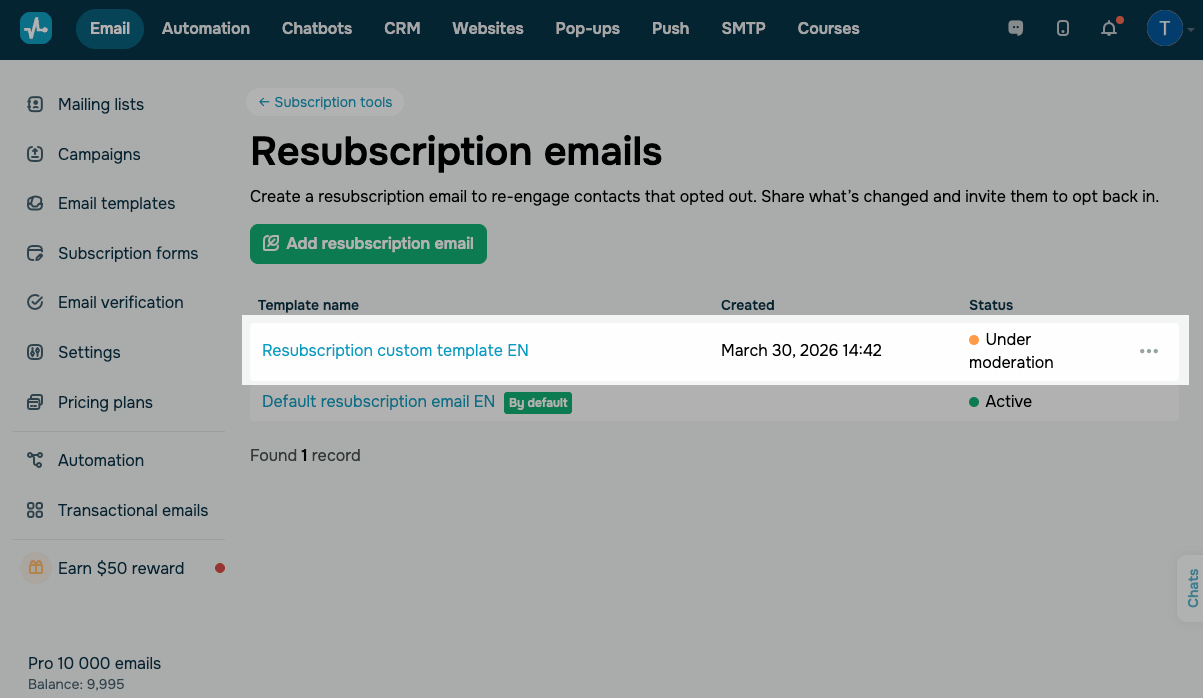
Haz clic en Crear para guardar tu plantilla. A partir de ahí, los moderadores de SendPulse la revisarán. El estado de tu plantilla cambiará a En moderación y, una vez aprobada, a Activa.
Finaliza todos los cambios antes de guardar tu plantilla. SendPulse revisa los correos de re-suscripción cada vez que los editas, así que tener tu contenido listo de antemano puede acelerar este proceso.
Gestiona las plantillas de correos de re-suscripción
Después de crear una plantilla, puedes gestionarla en la página Correos de re-suscripción. La página muestra todas tus plantillas, junto con sus nombres, fechas de creación y estados.
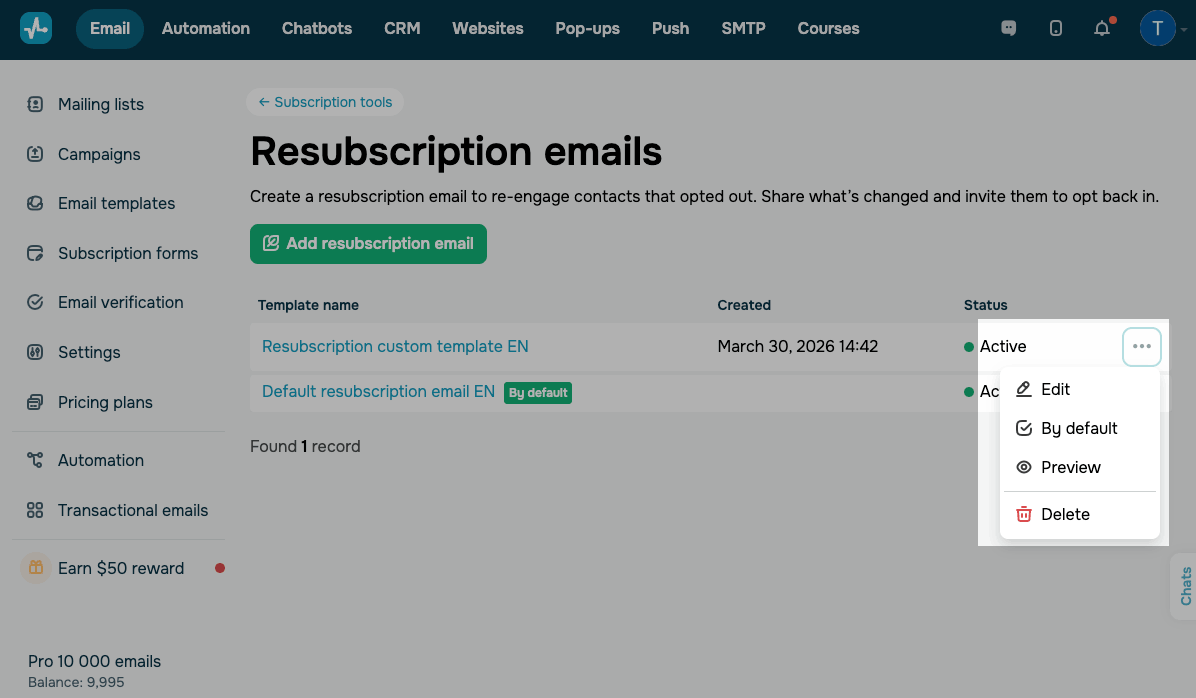
Para gestionar una plantilla, haz clic en los tres puntos que se encuentran junto a ella. Puedes elegir las siguientes opciones:
| Editar | Abre la plantilla en el editor.
Disponible una vez que se apruebe la plantilla. |
| Por defecto | Establece esta plantilla como el correo de re-suscripción predeterminado.
La plantilla predeterminada se identifica como Por defecto. Disponible una vez que se apruebe la plantilla. |
| Vista previa | Mira cómo verán la plantilla los usuarios. |
| Eliminar | Elimina la plantilla. |
Envia una plantilla de correo de re-suscripción
Un correo de re-suscripción se envía automáticamente cuando un contacto se da de baja de tu lista de correo utilizando el enlace para cancelar la suscripción que aparece en tu campaña. Tú eliges qué plantilla enviar en los Parámetros de campaña al crearla.
Una vez que un usuario se da de baja y recibe el correo de re-suscripción, puede hacer clic en el enlace de re-suscripción para volver a suscribirse. Si lo hace, se le volverá a agregar automáticamente a tu lista de correo y seguirá recibiendo tus campañas.
 Última actualización: 06.04.2026





o