Exporta los datos de las campañas de correo
Utiliza las opciones de exportación para descargar datos detallados de campañas de correo desde diferentes secciones del informe.
Por ejemplo, puede exportar datos para revisar el rendimiento de varias campañas, descargar datos a nivel de destinatario para una campaña específica o guardar estadísticas por ubicaciones, clics y errores para su posterior análisis o generación de informes.
Veamos cómo exportar diferentes tipos de datos de campañas.
Exporta la lista de informes
Al exportar el historial de campañas, se crea un archivo con una fila por cada campaña. En él se muestran los detalles de la campaña, como el nombre, el tipo, la fecha de envío, la lista de correo y las etiquetas UTM. El archivo también incluye métricas de rendimiento, como el número de correos electrónicos enviados, entregados, abiertos y en los que se ha hecho clic, así como los errores, las cancelaciones de suscripción y las quejas por spam.
Puedes exportar el historial de campañas para comparar las tendencias de interacción y entrega entre campañas, o para crear un informe en Excel o Google Sheets.
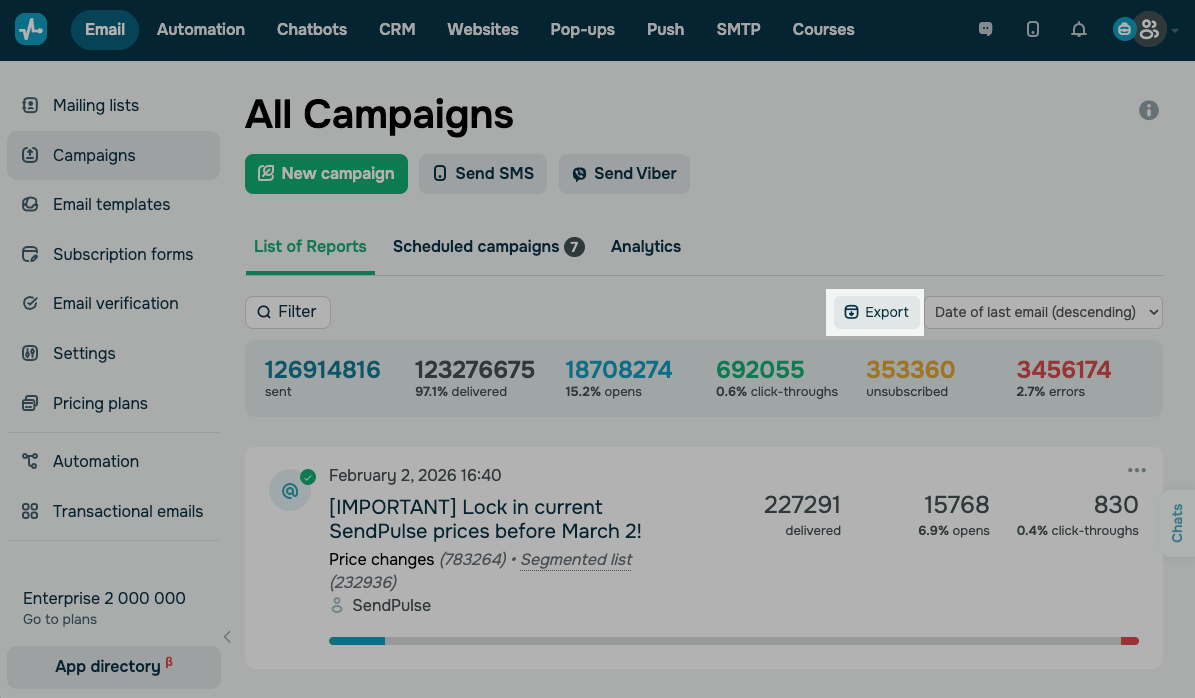
Ve a Email > Campañas. Abre la pestaña Lista de informes.
Utiliza el Filtro para reducir la lista por producto, nombre de la campaña, lista de correo, número de teléfono o dirección de correo electrónico, y aplica el filtro. Haz clic en Exportar. Selecciona un formato de datos, como CSV, XLS o XLSX. Confirma la exportación.
Exporta la lista de destinatarios
Al exportar la lista de destinatarios, se crea un informe de entrega para una campaña específica. El informe incluye campos a nivel de suscriptor, como la dirección de correo electrónico, las fechas de envío/apertura/redirección, el estado de entrega, la ubicación y los detalles del dispositivo.
Puedes aplicar un filtro para exportar los destinatarios con un estado de entrega específico, como Entregado, y ver quién recibió tu correo electrónico.
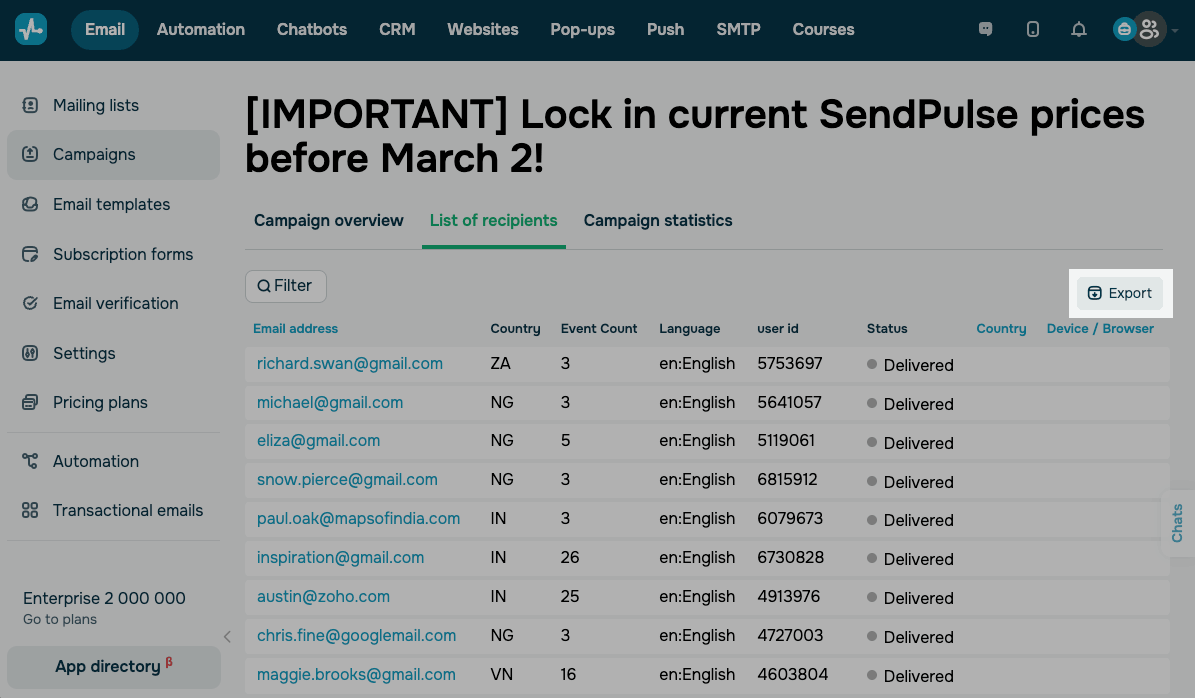
Ve a Email > Campañas y abre tu campaña. Ve a la pestaña Lista de destinatarios.
Utiliza el Filtro para reducir la lista por estado, país, región, dominio o dirección de correo electrónico, y aplica el filtro. Haz clic en Exportar y selecciona un formato de archivo, como CSV, XLS o XLSX. Confirma la exportación.
Estadísticas de la campaña
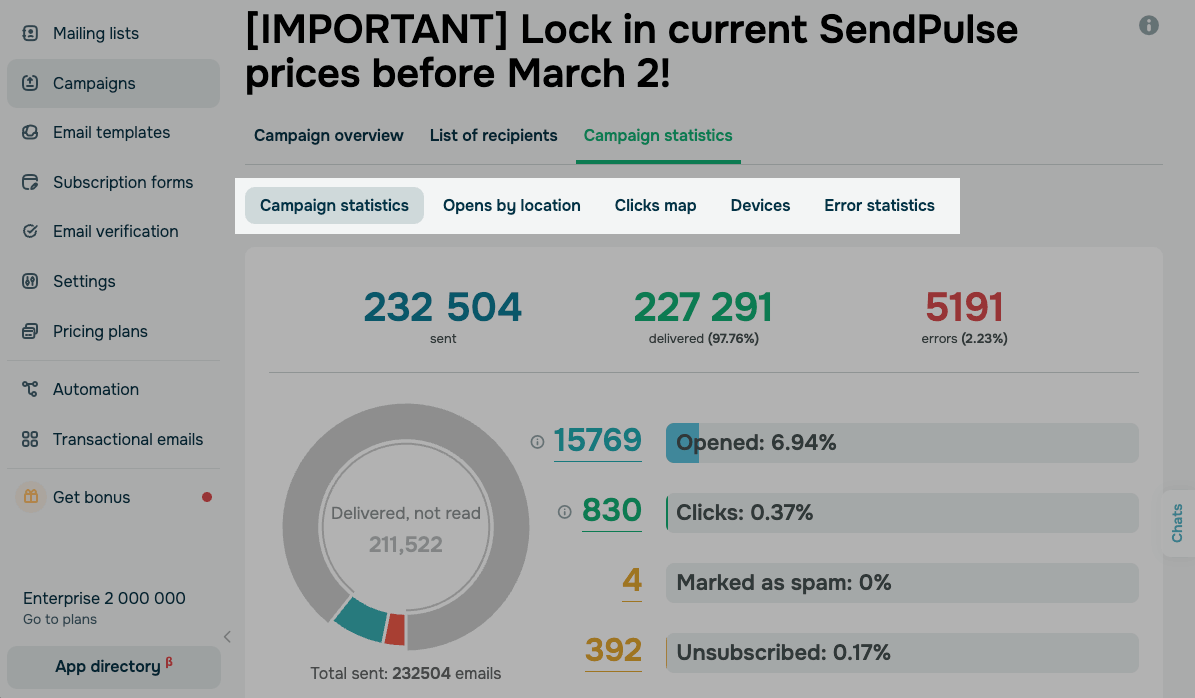
Puedes exportar datos de varias pestañas, incluidas Estadísticas de la campaña, Aperturas por ubicación, Mapa de clics y Estadísticas de errores.
Exporta las estadísticas de la campaña
Este informe incluye gráficos clave de rendimiento, como envíos/entregas/errores, métricas de interacción y actividad de los suscriptores.
Puedes exportar un archivo PDF para compartir un resumen visual o un archivo CSV si necesitas datos numéricos para realizar cálculos.
Ve a la pestaña Estadísticas de la campaña. Desplázate hasta Exportar datos. Selecciona un formato de datos, como PDF o CSV.
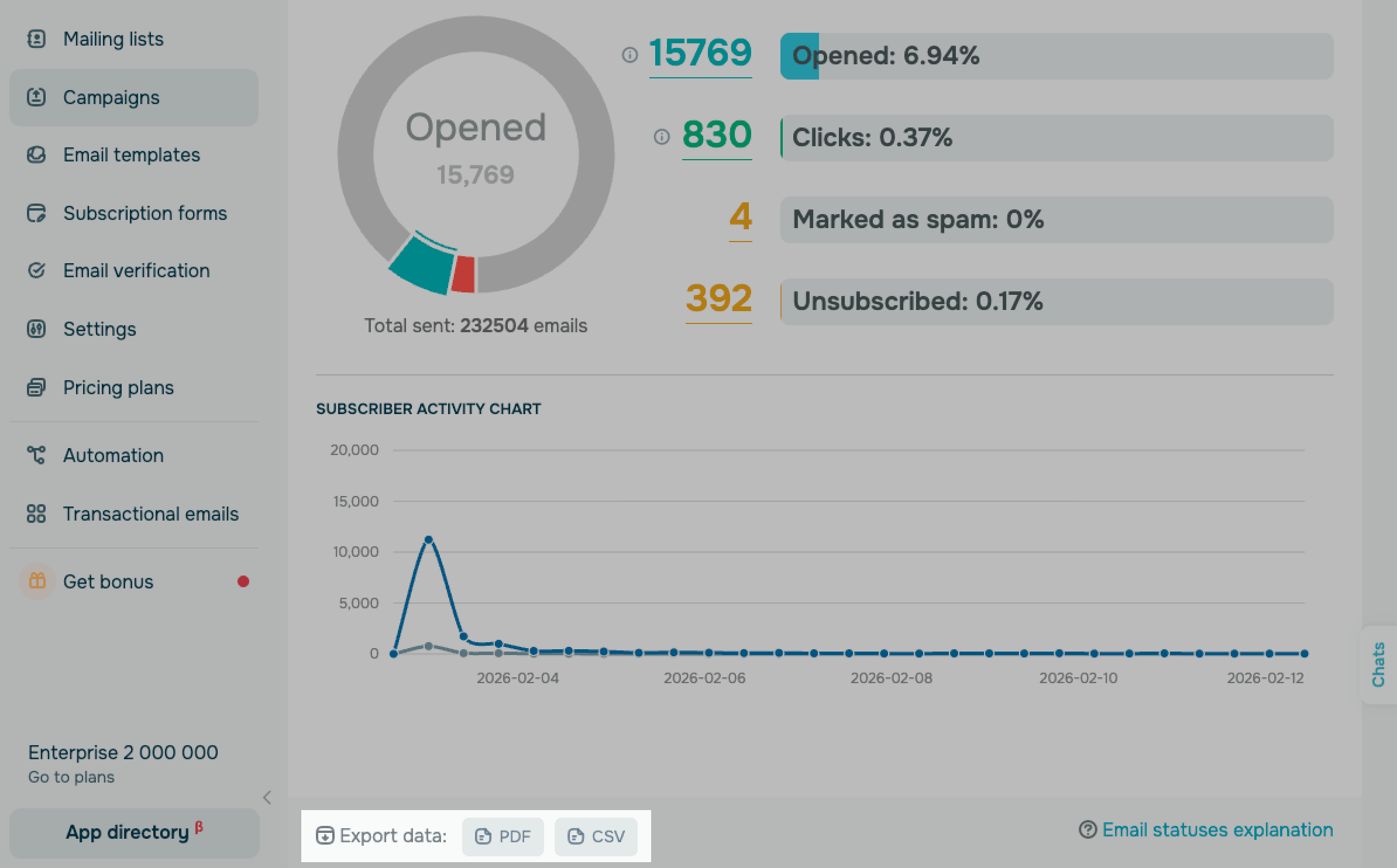
El informe incluye datos de los siguientes gráficos:
| Estadísticas de la campaña | El número de correos electrónicos enviados y entregados, y los errores. |
| Estadísticas de entrega | El número y el porcentaje de correos electrónicos abiertos, enlaces en los que se ha hecho clic, quejas por spam y cancelaciones de suscripción. |
| Gráfico de actividad de los suscriptores | La hora en la que los usuarios abrieron los correos electrónicos e interactuaron con ellos. |
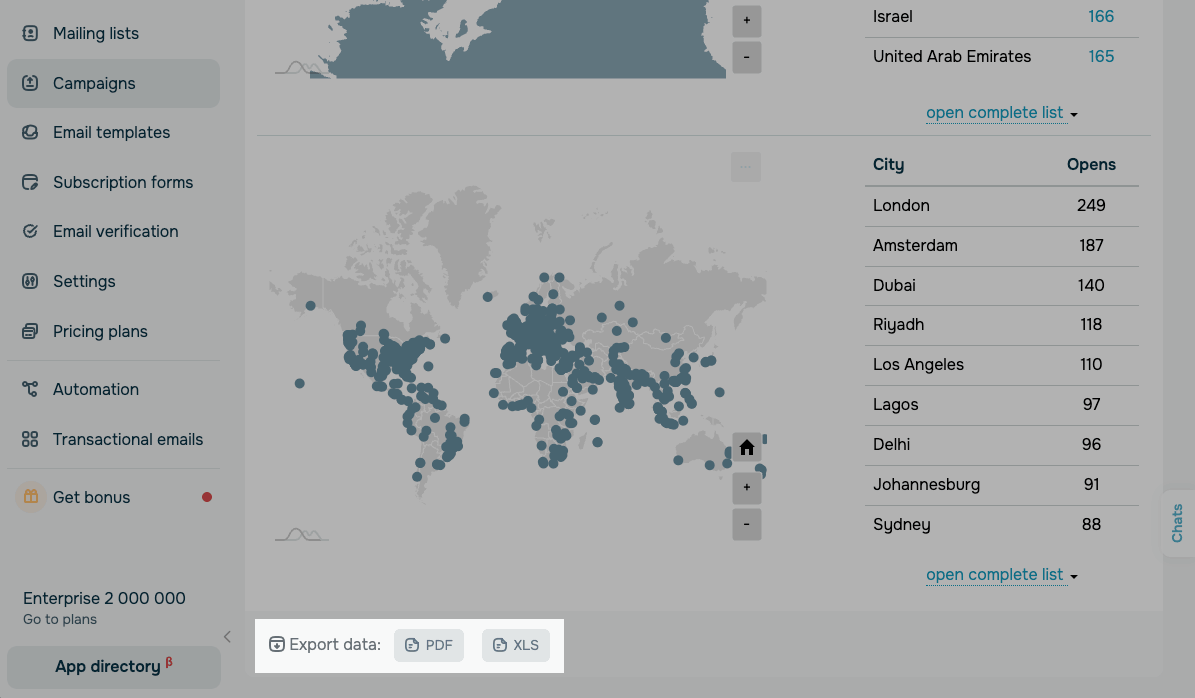
Exporta las estadísticas de ubicación
Este informe incluye un desglose regional de las aperturas de correos electrónicos. Puede mostrar entradas como No detectado cuando no se dispone de datos de ubicación.
Puedes exportar este informe para ver qué países y ciudades generan más interacción, programar tus campañas por zona horaria o segmentar tu audiencia para realizar seguimientos localizados.
Ve a la pestaña Aperturas por ubicación. Desplázate hasta Exportar datos. Selecciona un formato de datos, como PDF o XLS.
Exporta las estadísticas de clics
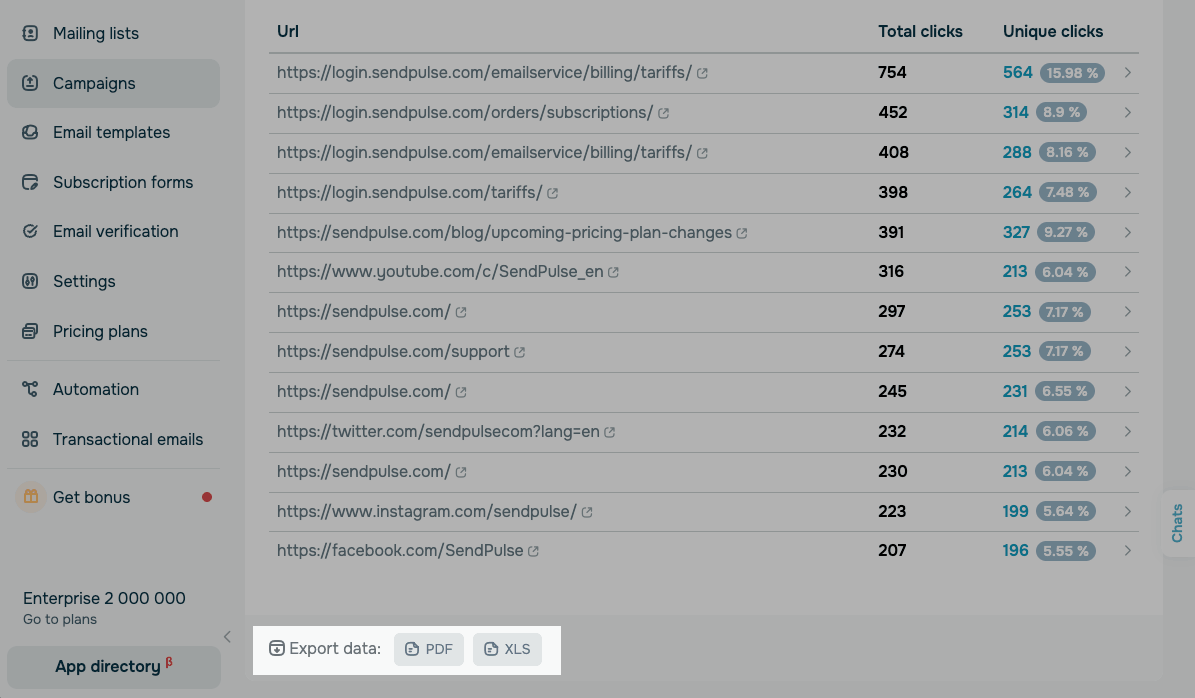
Este informe muestra el rendimiento de los enlaces. El archivo incluye una lista de URL rastreadas y el recuento de clics.
Puedes exportar este informe para ver qué llamadas a la acción funcionan mejor y qué enlaces necesitan una mejor ubicación o redacción.
Ve a la pestaña Mapa de clics. Desplázate hasta Exportar datos. Selecciona un formato de datos, como PDF o XLS.
La pestaña Mapa de clics muestra los datos solo después de que un destinatario haga clic en un enlace de tu campaña.
Exporta las estadísticas de errores
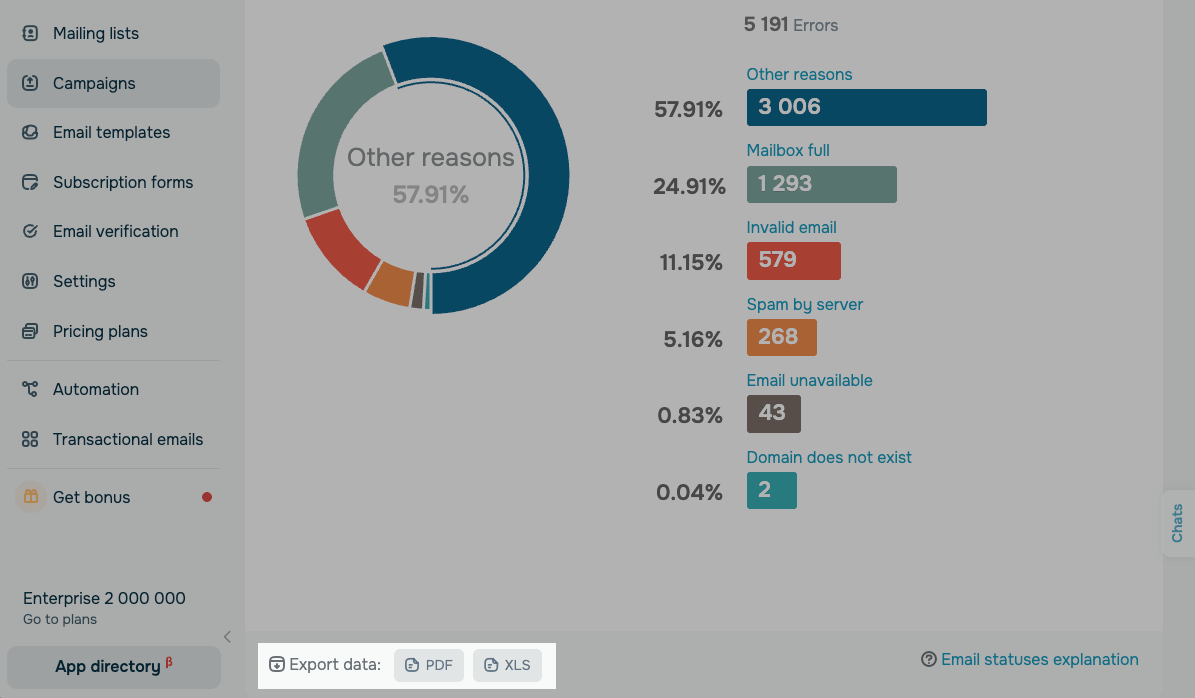
Este informe muestra los datos de errores de entrega para que puedas revisar esta información fuera de SendPulse.
Puedes exportar las estadísticas de errores para comprobar si hay problemas de entrega y compilar un informe para tu equipo.
Ve a la pestaña Estadísticas de errores. Desplázate hasta Exportar datos. Selecciona un formato de datos, como PDF o XLS.
Para saber qué significa cada estado de destinatario, consulta Estados de correo.
 Última actualización: 16.02.2023





o