Detén un flujo mediante un evento
Al crear un flujo de automatización, puedes agregar una condición adicional para detener el envío de mensajes posteriores en cualquier momento.
Por ejemplo, si un cliente ha regresado a su carrito abandonado y realizó el pago de su orden, ya no es necesario enviarle recordatorios de compra pendiente.
Veamos cómo configurar los eventos para detener un flujo.
Añade un evento de detención de flujo
Un evento de detención es un evento personalizado o de píxel que detiene el flujo de un contacto una vez que se activa.
Abre tu flujo o crea uno nuevo. Ve al elemento de inicio donde especificaste tu disparador y activa la opción Detener el flujo por evento.
La opción aparecerá si tienes al menos un evento personalizado o de píxel en tu cuenta. Para detener un flujo, tu evento debe pasar una variable con la dirección de correo electrónico o el número de teléfono del contacto.
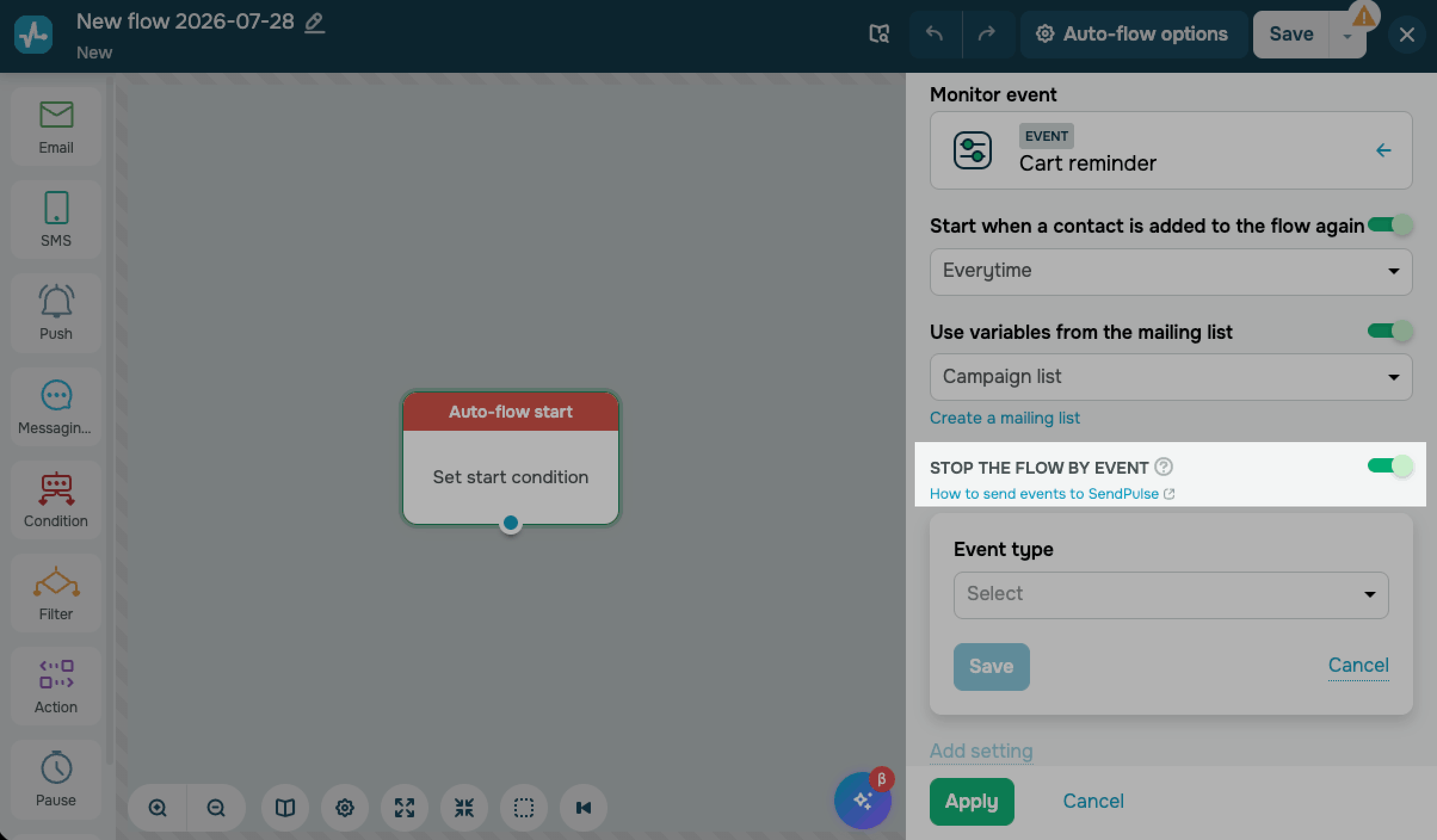
En el campo Tipo de evento, elige un tipo de evento de detención.
Puedes utilizar un evento tanto como disparador de inicio como evento de detención. El evento que hayas seleccionado como disparador de inicio aparecerá inactivo en la lista de eventos de detención.
Evento personalizado
Para detener un flujo con un evento personalizado, crea un evento y configura previamente el envío del evento a SendPulse.
Elige el tipo Evento personalizado y selecciona un evento de la lista.
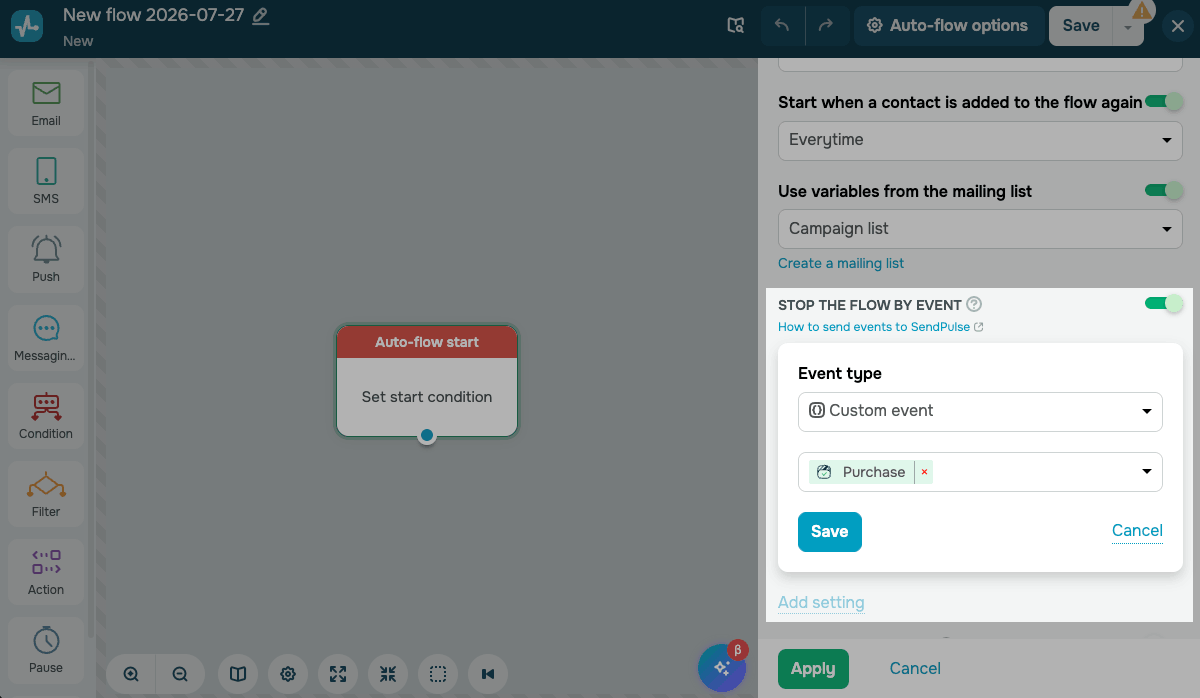
Haz clic en Guardar.
Evento de píxel
Para detener un flujo con un evento de píxel, instala un píxel en tu sitio web y crea previamente eventos basados en condiciones o basados en código.
Selecciona el tipo Evento de píxel. En el campo Sitio web, selecciona el sitio web en el que está instalado tu píxel. En el campo Evento, agrega uno o más eventos de este sitio web.
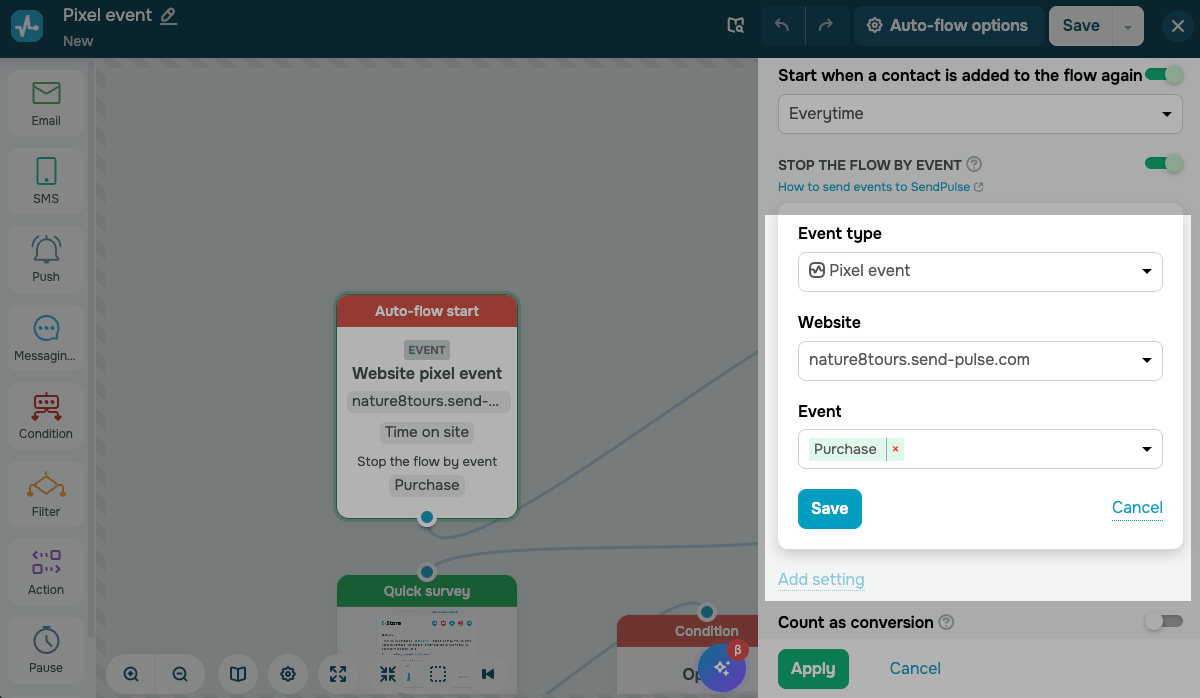
Haz clic en Guardar.
También puedes dar seguimiento al mismo evento de píxel en el elemento Condición.
Completa la configuración
Una vez que guardes un evento de detención de flujo, la configuración se contraerá en una tarjeta.
Para editar un evento, haz clic en el ícono de edición de la tarjeta. Para eliminar un evento, haz clic en el ícono de eliminación.
Para añadir otro evento de detención de flujo, haz clic en Añadir configuración.
Puedes añadir hasta 5 eventos de detención a un flujo y combinar sus tipos. Solo puedes elegir el mismo evento personalizado una vez. Puedes agregar el mismo evento de píxel a múltiples configuraciones, de modo que el sistema registre las estadísticas de detención del flujo en cada una de ellas.
El flujo se detendrá si se activa al menos uno de los eventos seleccionados.
Si es necesario, activa la opción Contar como conversión para incluir las detenciones del flujo en tu seguimiento de conversiones. Esta opción se aplica a todos los eventos de detención del flujo.
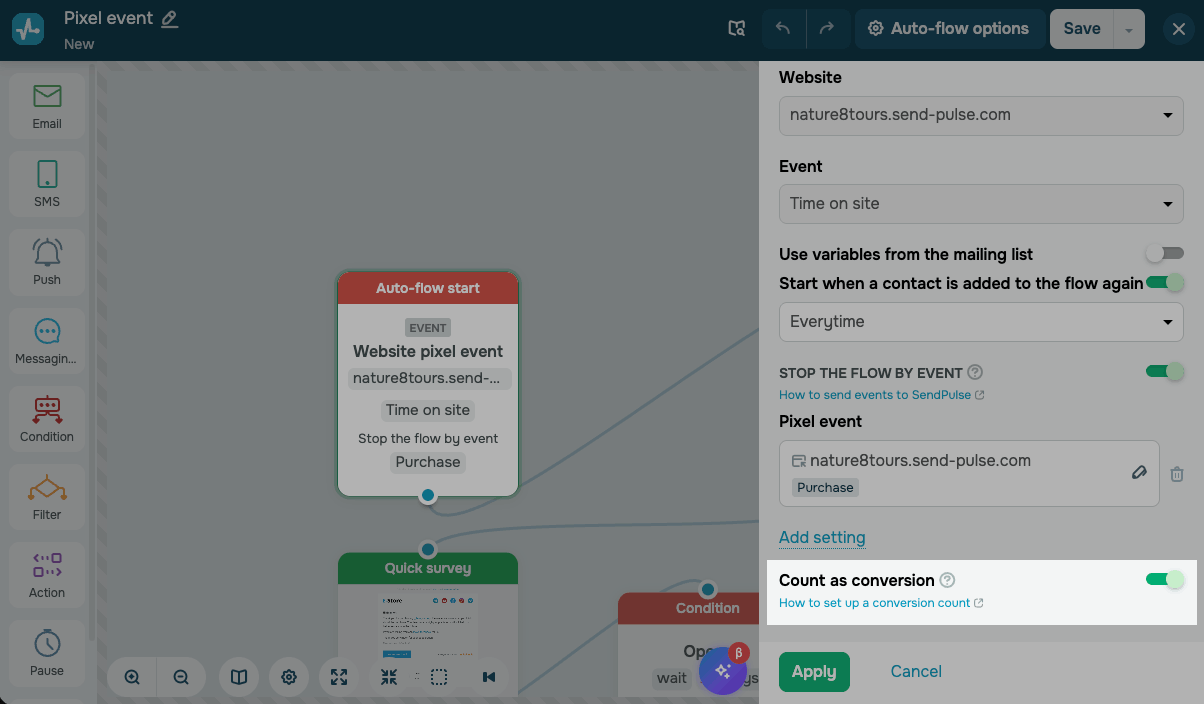
Haz clic en Aplicar y guarda tu flujo.
Cómo funcionan los flujos de detención
Una vez que el sistema recibe un evento, revisa la fila del flujo. Si el contacto está esperando a que se ejecute el siguiente elemento, el sistema lo retira de todas las filas y lo registra en las estadísticas de eventos de detención.
El flujo se detiene independientemente del elemento en el que se encuentre el contacto, y el sistema registra la detención la primera vez que se activa el evento. Si varios flujos utilizan el mismo evento de detención, todos los flujos que tengan a este contacto en su fila se detendrán.
Los Eventos de píxel detienen tu flujo solo si el sistema identifica al visitante como uno de tus contactos.
Si el visitante abre tu sitio web en un navegador diferente o en modo incógnito, borra su caché o cambia de dispositivo, el flujo no se detendrá. Si eliminas o desactivas el evento de píxel, o si borras el sitio web, tu flujo tampoco se detendrá. El sistema marca estos eventos con las etiquetas "Evento eliminado" y "Evento detenido".
Una vez que hayas iniciado tu flujo, podrás ver sus eventos de detención, incluidas las detenciones que se contabilizan como conversiones, en la página de estadísticas del flujo.
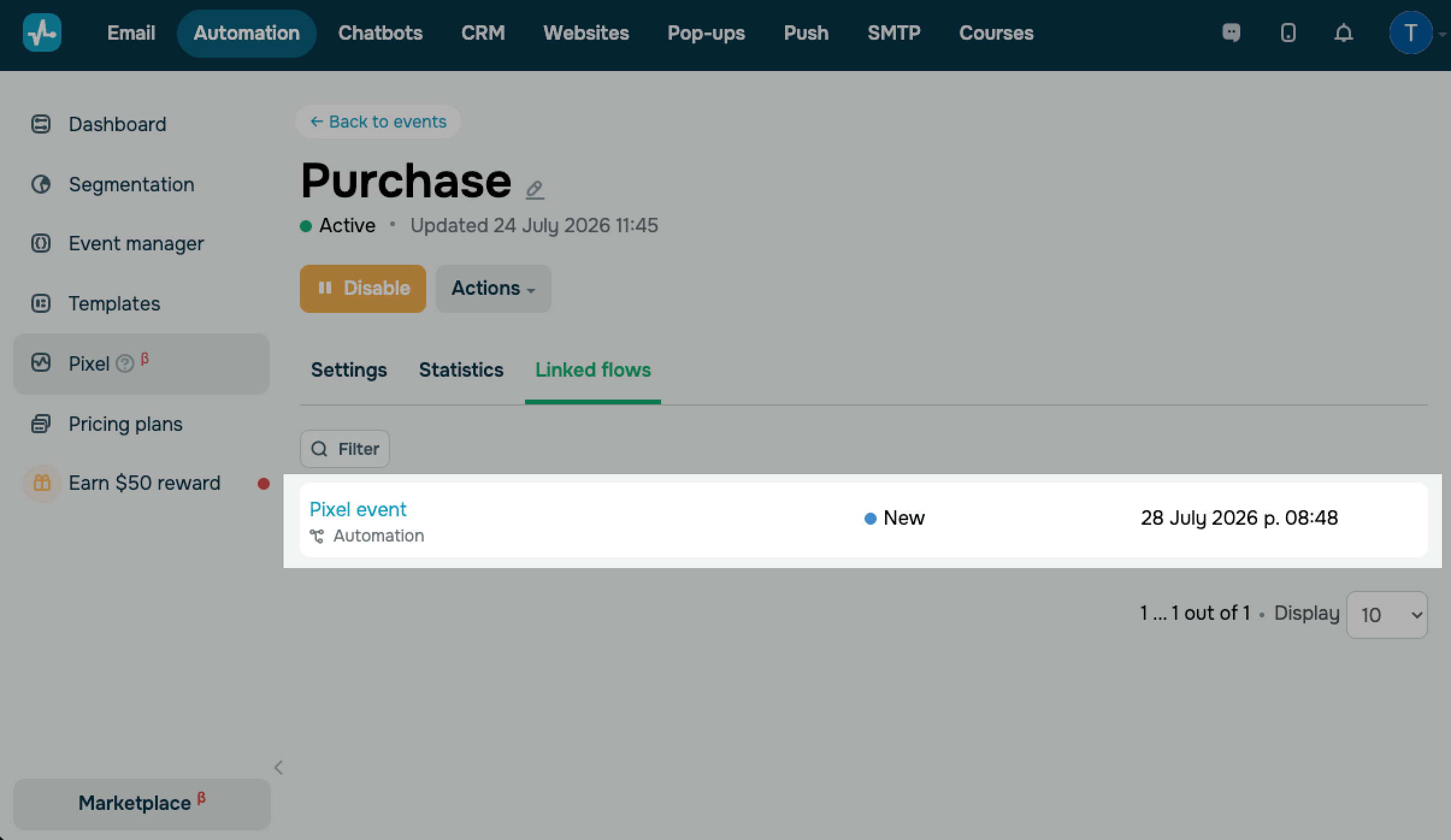
Para ver los flujos que utilizan un evento de píxel como evento de detención, ve a la sección Píxel. Selecciona un sitio web y abre el evento. La pestaña Flujos vinculados muestra todos los flujos vinculados sin dividirlos por tipo de uso del evento: disparador de inicio, evento de detención o elemento Condición.
 Última actualización: 12.07.2023




o