Conceptos básicos sobre el píxel de SendPulse
Un píxel es un fragmento de código que añades a tu sitio web para rastrear las acciones de los visitantes. Registra eventos en tiempo real y envía los datos recopilados a SendPulse, donde puedes utilizarlos en campañas de correo, flujos automatizados y chatbots.
En este artículo, hablaremos sobre cómo funciona el píxel de SendPulse y cómo añadirlo a tu sitio web.
Conceptos básicos
Un evento es una acción del usuario registrada en tu sitio web, como hacer clic en un enlace con una etiqueta UTM o desplazarse por una página.
Después de instalar el píxel en tu sitio web, este:
- Registra los eventos que definas en tu configuración.
- Identifica al visitante (si hay datos de identificación disponibles).
- Envía información sobre las nuevas acciones a tu cuenta de SendPulse.
El píxel puede vincular las acciones realizadas en el sitio web con un contacto específico de tu audiencia de SendPulse si el usuario visita tu sitio web:
- Mediante un enlace en una campaña de correo.
- Mediante un enlace en un flujo automatizado, siempre que la opción Evitar el vencimiento de los enlaces esté activada.
- Mediante un enlace de chatbot.
- Mediante formularios enviados en tu sitio web.
En estos casos, el sistema añade automáticamente parámetros de identificación al enlace. Estos parámetros ayudan a determinar qué contacto visitó tu sitio web.
Si un visitante identificado completa un evento rastreado, SendPulse registra automáticamente esta acción.
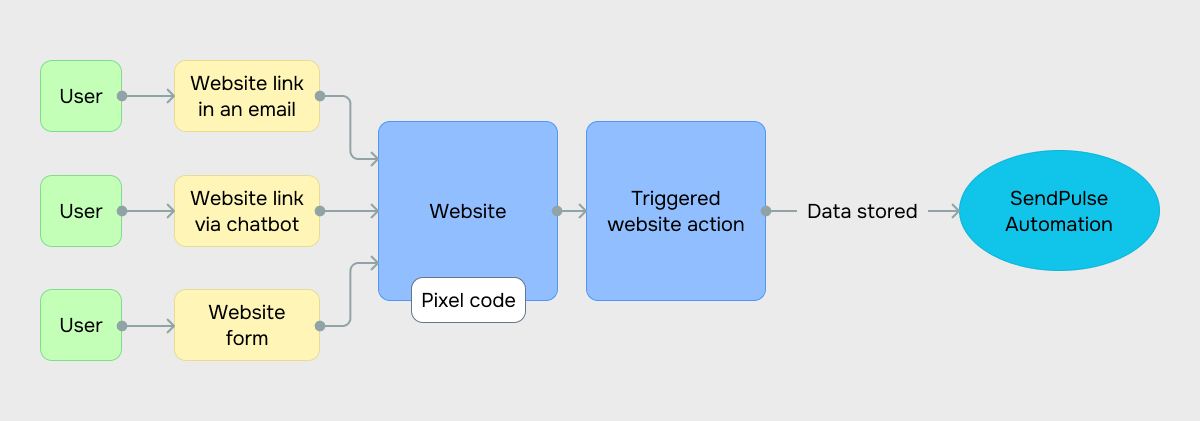
Luego, puedes utilizar los datos recopilados por el píxel de SendPulse para ejecutar flujos de chatbot y flujos automatizados.
Los planes gratuitos incluyen 1,000 ejecuciones activadas por eventos. En los planes de pago, este número depende de la herramienta de SendPulse y del plan contratado.
Añadir un sitio web
Para comenzar a rastrear eventos, ve a Automatización > Pixel. Haz clic en Añadir sitio web y agrega tu sitio web.
Puedes añadir un sitio web creado con SendPulse o un sitio web de terceros. En los sitios web creados con SendPulse, el código se aplica automáticamente. En los sitios web externos, deberás instalar manualmente el código generado.
Más información: Instala un píxel en tu sitio web.
Añadir eventos para rastrear
Ve a tu sitio web y selecciona la pestaña Eventos. Haz clic en Añadir evento. Si agregaste un sitio web externo, puedes acceder a la pestaña Eventos desde la ventana de configuración.
Selecciona un tipo de disparador de evento y configúralo según sea necesario:
| Automatizado, basado en condiciones | El evento se activa automáticamente cuando se cumplen las condiciones seleccionadas, como un clic, una visita a una página u otras acciones similares.
Más información: Configurar condiciones de activación automáticas para un evento. |
| Manual, basado en código | El evento se envía manualmente mediante código JavaScript.
Más información: Configurar un disparador de eventos mediante código. |
Solo puedes seleccionar un tipo de activador para cada evento.
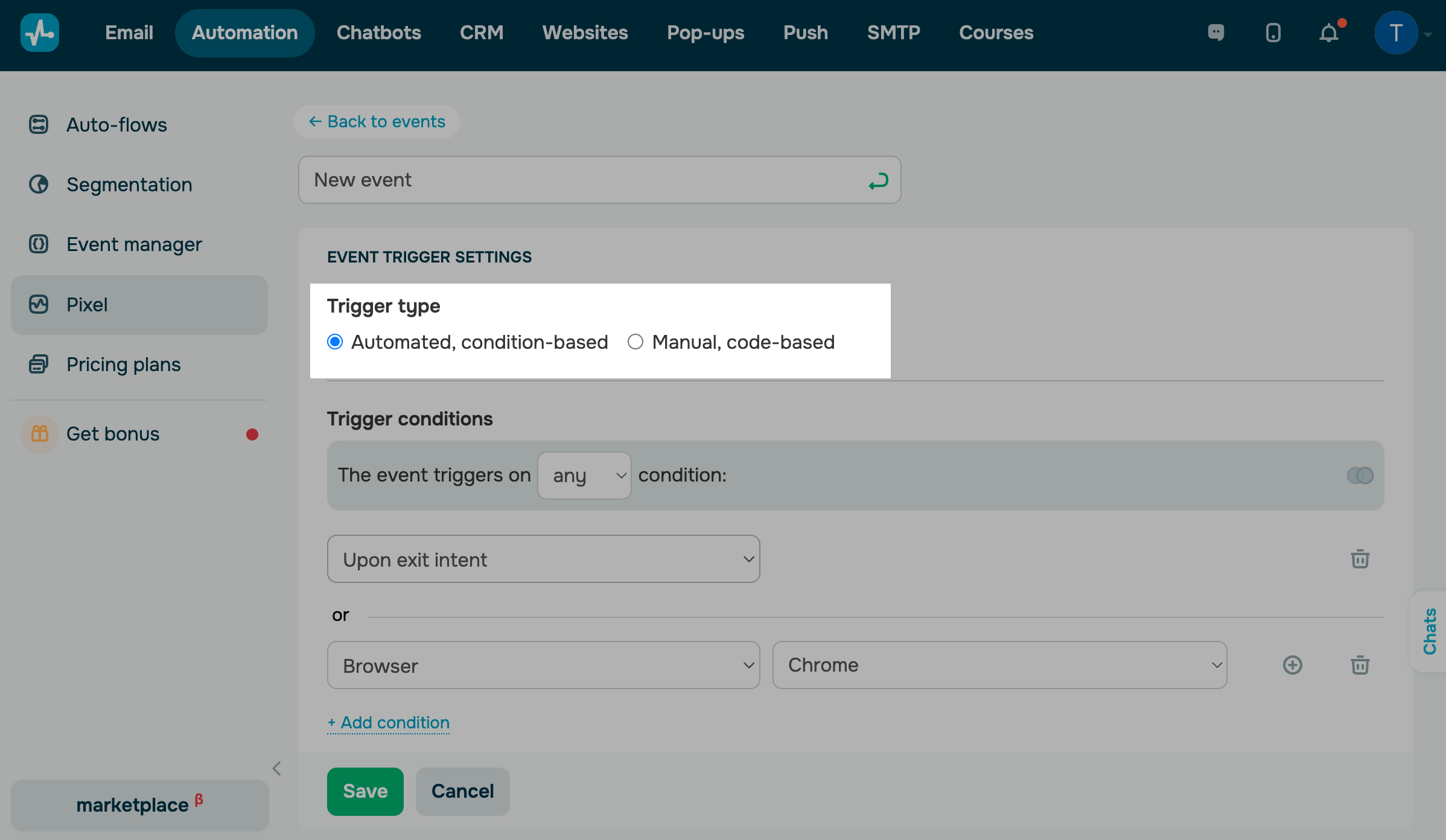
Una vez configurado el evento, haz clic en Guardar.
Puedes consultar las estadísticas del píxel.
Usar el píxel en las herramientas de SendPulse
Puedes añadir el píxel a tu sitio web, rastrear eventos y utilizar los datos recopilados para automatizar flujos de trabajo.
El píxel es compatible con las siguientes herramientas de SendPulse:
| Sitios web | Añade el píxel a tu sitio web creado con SendPulse y habilita el seguimiento de eventos. |
| Realiza el seguimiento de los clics en los correos mediante el píxel.
En la configuración del evento, establece el tipo de activador Automatizado, basado en condiciones y selecciona Datos del visitante > Fuente de tráfico > Email. Después, puedes crear flujos basados en estos datos en Automatización. |
|
| Automatización |
Crea flujos que se ejecuten automáticamente cuando ocurra un evento del píxel. Para ello, crea un flujo, selecciona el disparador Evento del píxel y configura el flujo. También puedes detener un flujo mediante un evento del píxel. |
| Chatbots | Crea flujos de chatbot que se ejecuten automáticamente cuando ocurra un evento del píxel. Añade el disparador Evento del píxel y crea el flujo a partir de él. |
 Última actualización: 30.07.2026





o