Conceptos básicos del sistema CRM
El sistema CRM es una herramienta de SendPulse que almacena los datos de tus clientes y ventas, incluyendo tratos, contactos, empresas, tareas e historial de interacciones. Puedes ver la etapa de cada venta y gestionar los datos de los clientes en un solo lugar.
Con el sistema CRM, puedes:
- Gestionar los tratos en las canalizaciones de ventas y realizar un seguimiento del recorrido de los clientes.
- Guardar los datos de los clientes en tarjetas de contacto y de empresa.
- Ponerte en contacto con los clientes desde las tarjetas de contacto a través de una bandeja de entrada de correo conectada, telefonía o apps de mensajería.
- Planificar la carga de trabajo de tu equipo en un tablero de tareas.
- Controlar qué datos puede ver y editar cada usuario.
- Crear tratos, contactos y tareas automáticamente.
- Analizar tu rendimiento en un panel de control con métricas de trato y tareas.
A continuación se explica cómo pueden utilizar el sistema CRM los distintos equipos:
- Los equipos de ventas pueden registrar clientes potenciales mediante chatbots, formularios de suscripción y sitios web en una única canalización y consultar todo el historial de interacciones en una tarjeta de contacto.
- Los profesionales del marketing pueden segmentar los contactos por etiquetas y campos para enviar campañas personalizadas.
- Los equipos de gestión de pedidos pueden consultar los detalles de los pedidos en una tarjeta de trato.
- Los líderes de equipo pueden realizar un seguimiento del valor de los tratos y de la carga de trabajo de cada miembro del equipo.
Para empezar, ve a la sección de CRM. La barra lateral izquierda mostrará pestañas con sus funciones principales. Luego, configura tu CRM paso a paso, empezando por una canalización de ventas y terminando con los análisis.
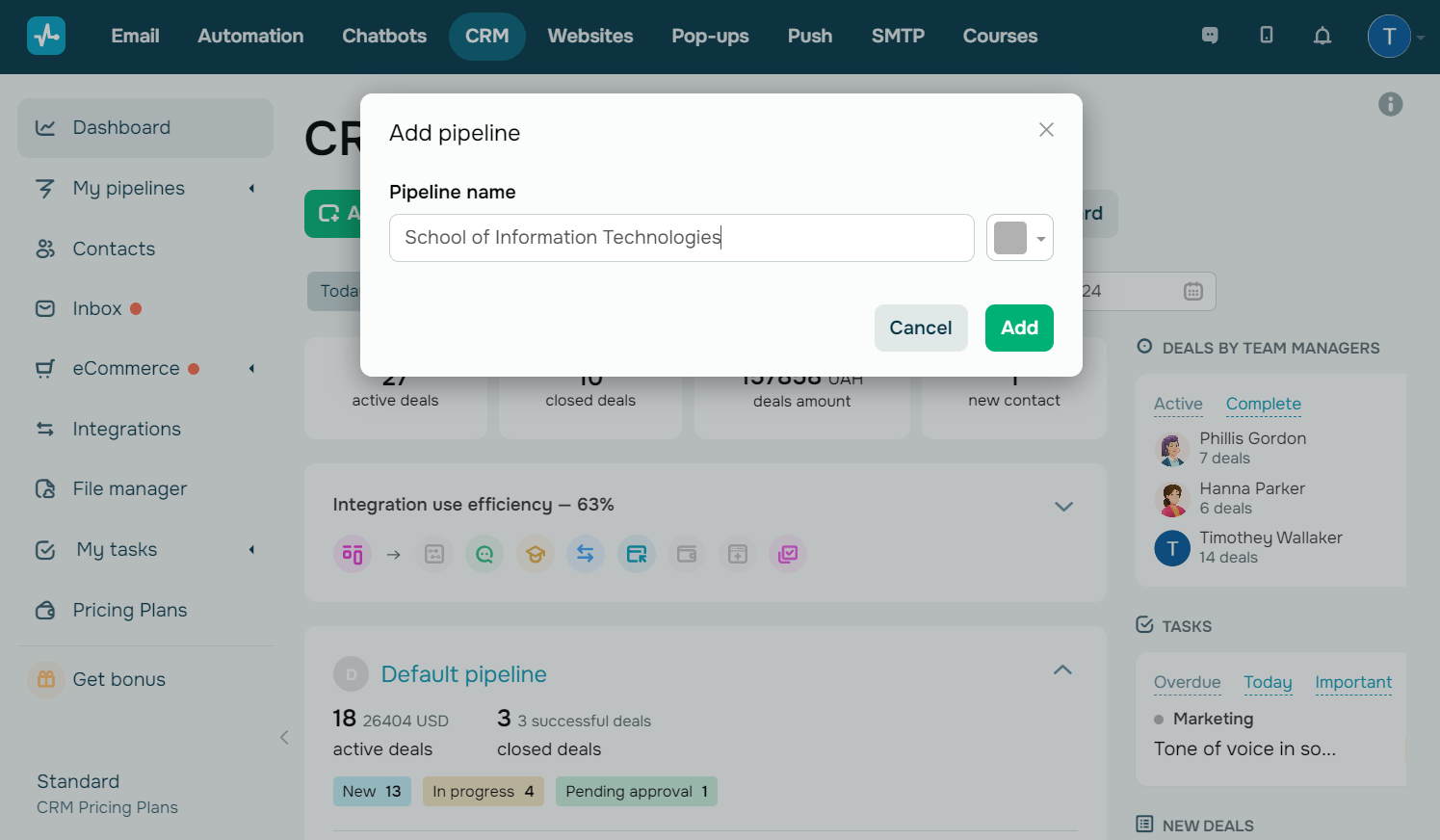
Crea una canalización
Una canalización es un conjunto de etapas por las que pasan tus tratos hasta llegar a la venta. Todos tus tratos se almacenan en una canalización.
Por defecto, el CRM ya cuenta con una canalización. Para añadirle una etapa, ve a Tratos, selecciona el modo de visualización Kanban y haz clic en Añadir etapa de trato.
Más información: Conceptos básicos sobre la canalización de tratos, Cambia la etapa de un trato.
Añade tratos
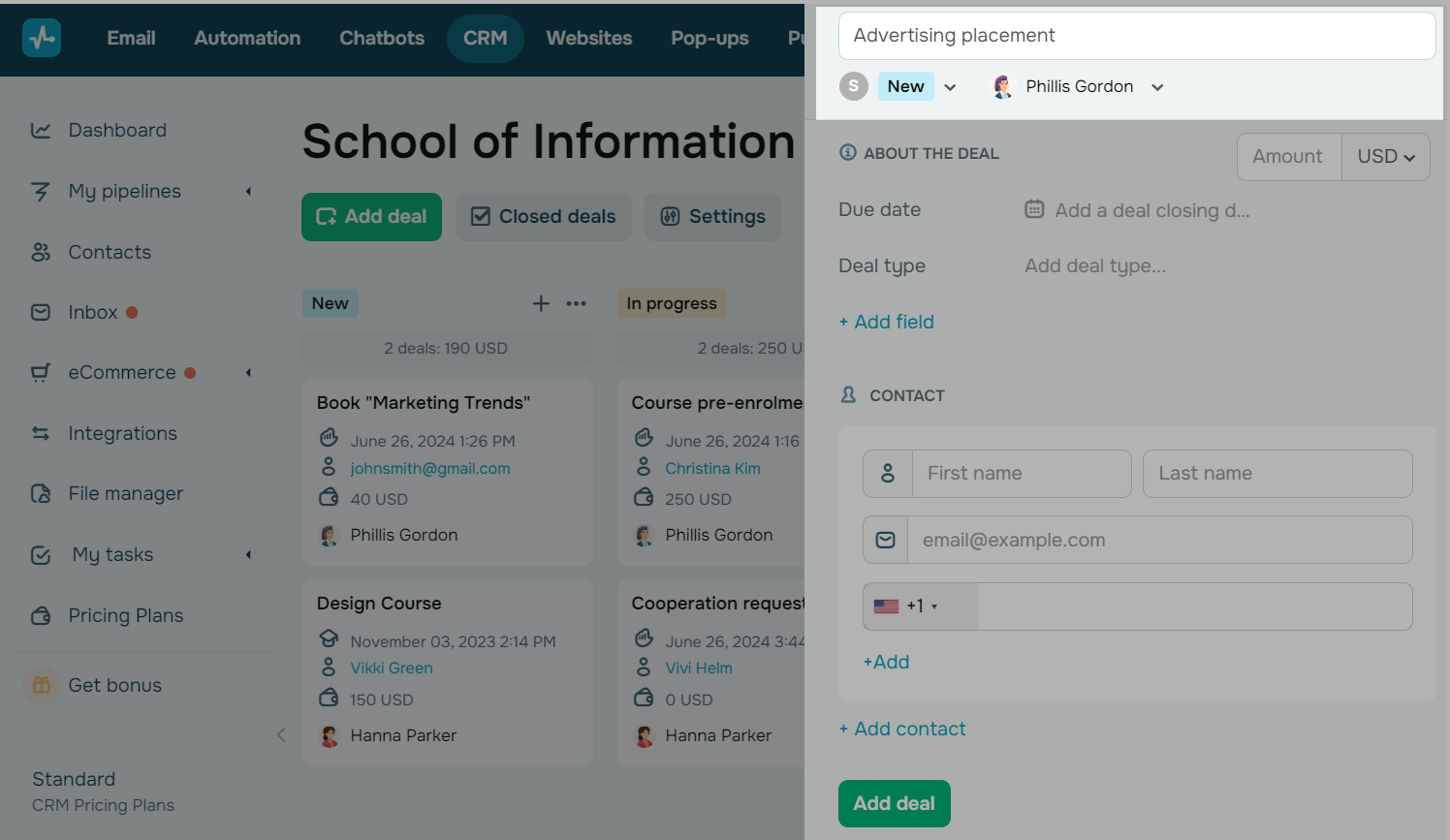
Un trato es una tarjeta en tu canalización que representa una oportunidad de venta dentro de esta. Cada tarjeta recoge el valor del trato, la etapa en la que se encuentra, el miembro del equipo asignado y el historial completo de actividades. En conjunto, tus tratos muestran el estado de cada venta.
Para crear un trato, ve a Tratos, selecciona tu canalización y haz clic en Añadir. Introduce un nombre para el trato, selecciona una etapa, asigna un miembro del equipo y, a continuación, añade un precio, una fecha de vencimiento y los datos de contacto del cliente. También puedes crear y actualizar tratos a través de la API.
Una vez que hayas configurado la automatización o las integraciones, los tratos y los contactos aparecerán automáticamente en tu canalización. Las fuentes incluyen pagos, chatbots de SendPulse, formularios de suscripción y sitios web.
Cuando creas un trato, aparece automáticamente en el sistema CRM un contacto con los datos del cliente.
Más información: Crea un trato, Gestiona los tratos.
Añade contactos
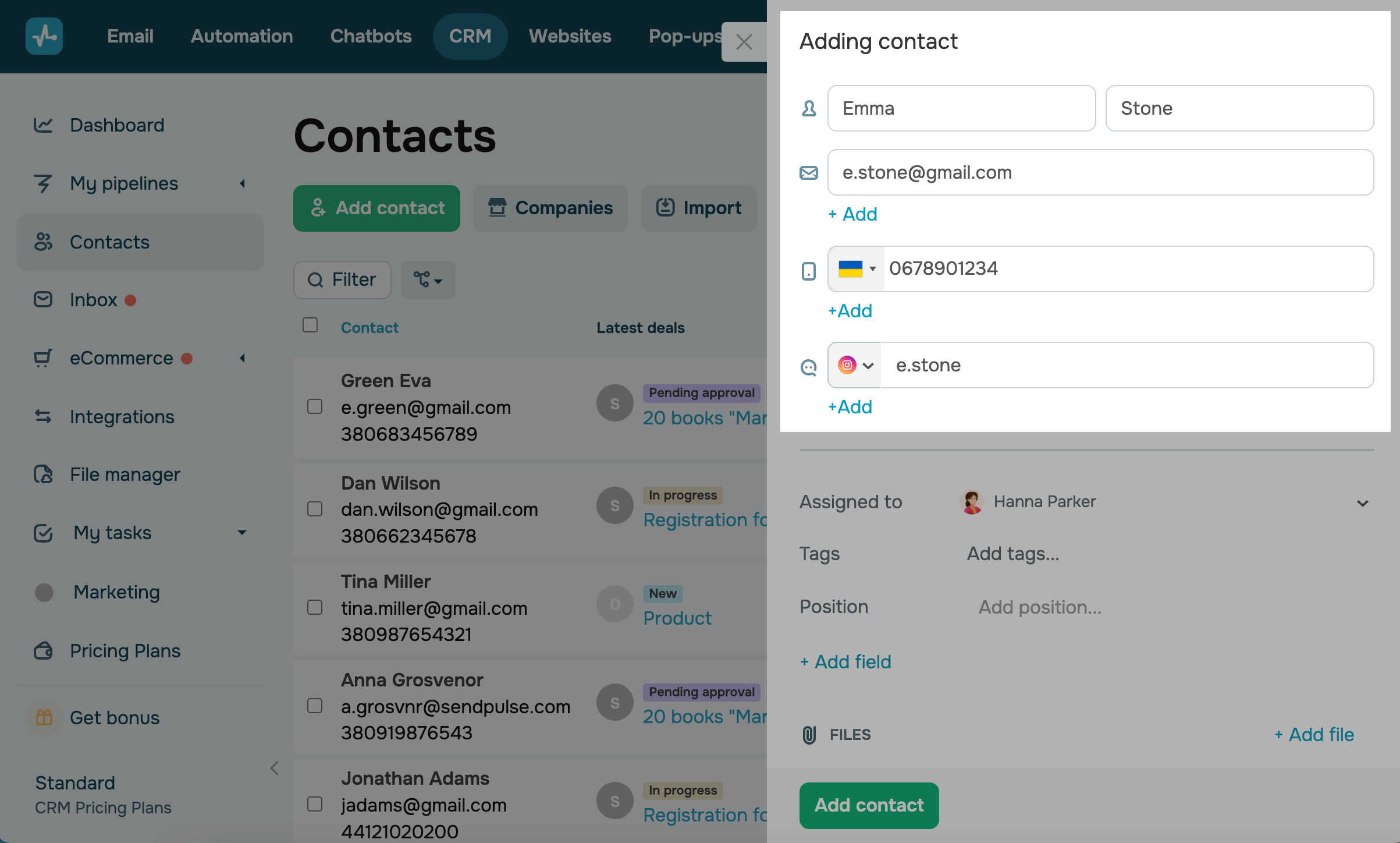
Un contacto es una tarjeta que almacena los datos de un cliente, como su dirección de correo electrónico, el historial de llamadas y los tratos vinculados.
Para crear un contacto, ve a Contactos y haz clic en Añadir. Introduce el nombre, la dirección de correo electrónico, el número de teléfono o el nombre de usuario en redes sociales de tu cliente y, a continuación, asígnale un miembro del equipo. También puedes crear y actualizar contactos a través de la API.
Más información: Crea un contacto, Gestiona contactos.
Agrupa los contactos en empresas
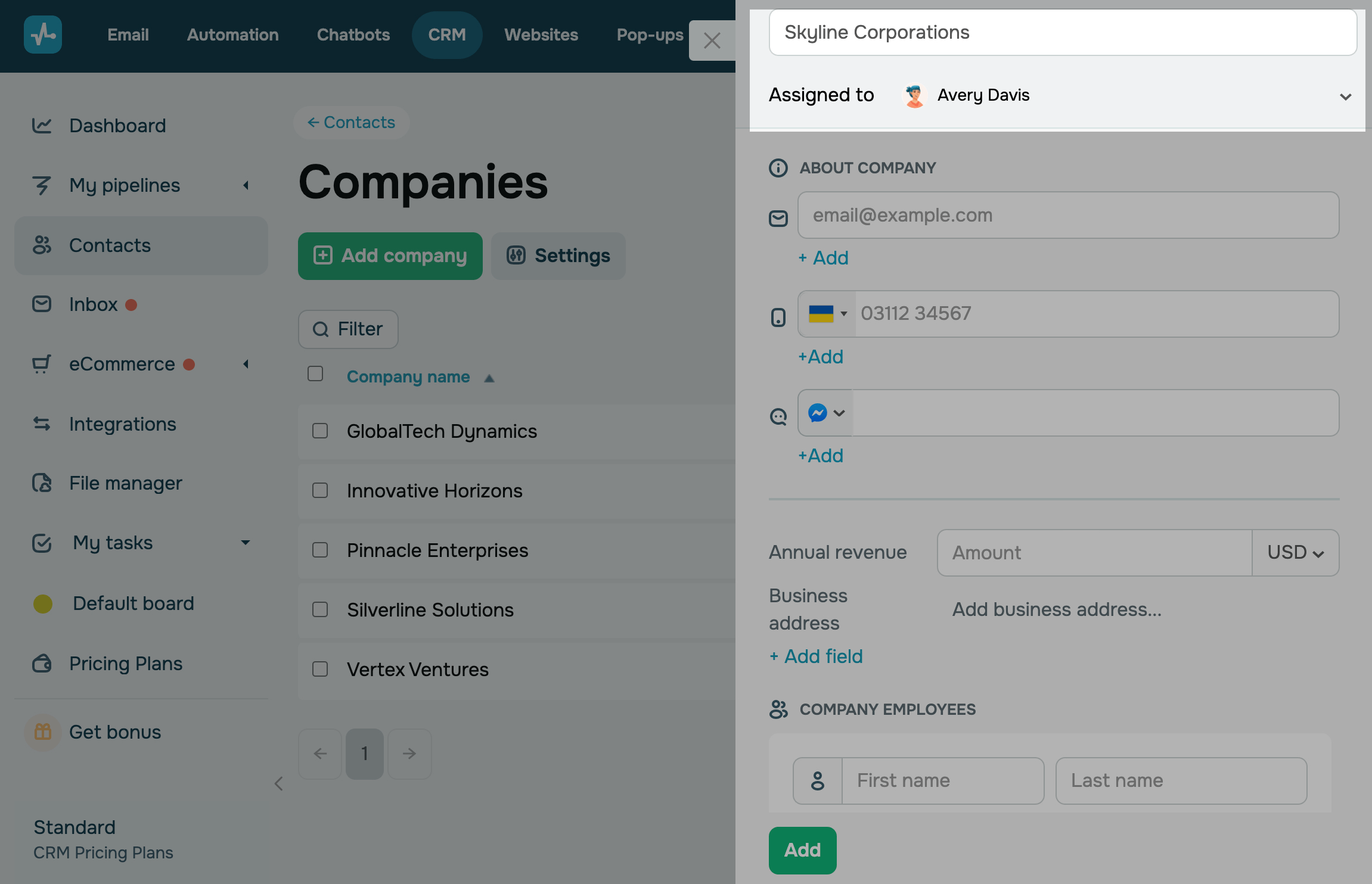
Si tus clientes son organizaciones, puedes agrupar los contactos en empresas. Una tarjeta de empresa almacena los datos comerciales de la organización, su dirección física, sus ingresos anuales y los datos de contacto de sus empleados.
Para crear una empresa, ve a Contactos > Empresas y haz clic en Añadir. Introduce un nombre, asigna a un miembro del equipo y añade a los empleados de la empresa. Sus datos también aparecerán en la pestaña Contactos.
Más información: Crea una empresa.
Inicia una conversación desde la tarjeta de contacto
Cada correo, llamada y chat con un cliente se guarda en su tarjeta de contacto.
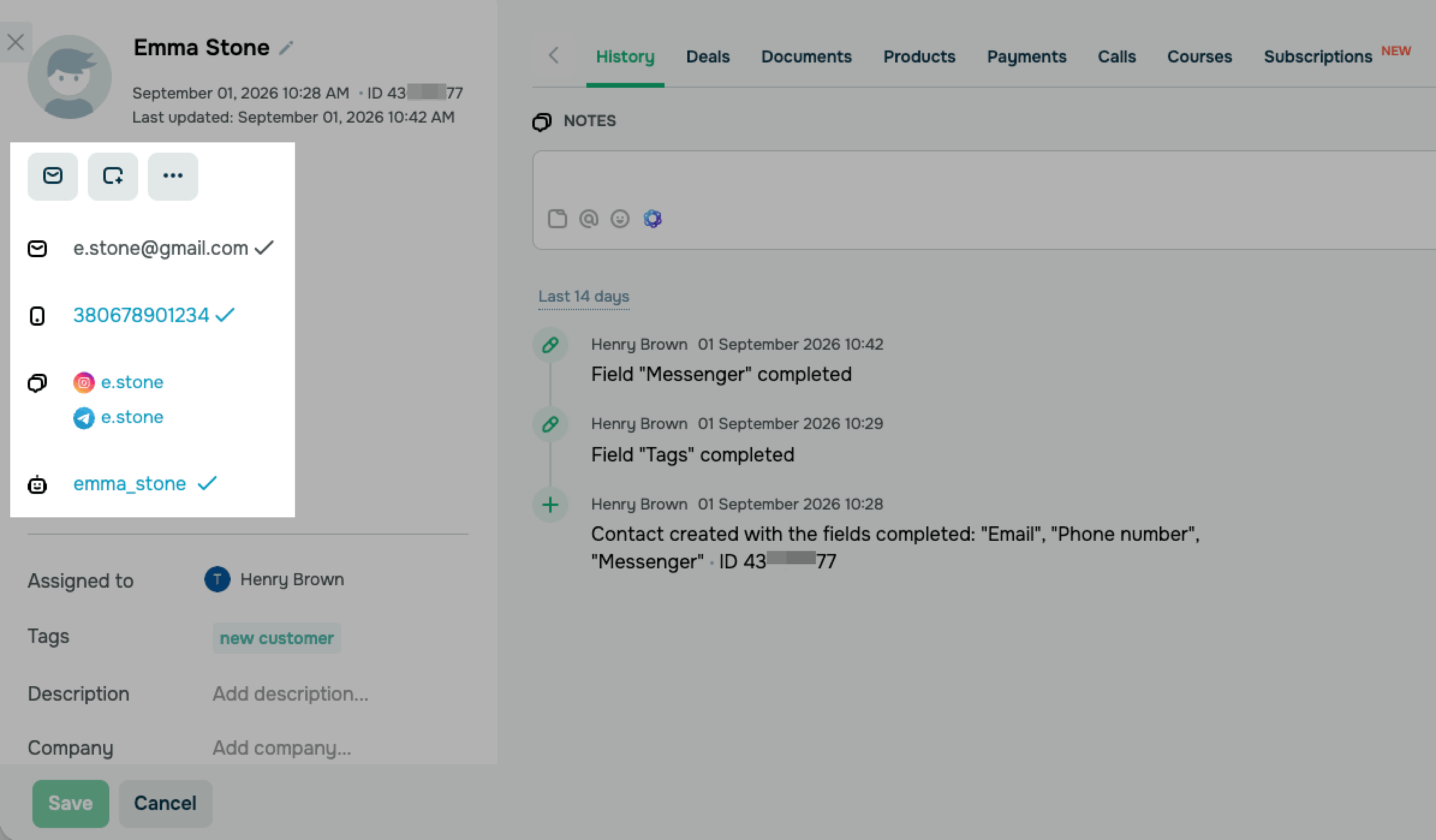
Para ponerte en contacto con un cliente, abre su tarjeta en Contactos y elige cómo comunicarte con él:
| Abrir un chat | Muestra tu conversación con el cliente en el chatbot al que está suscrito. |
| Correo electrónico | Abre una nueva ventana de mensaje en tu cliente de correo. Para intercambiar correos electrónicos directamente en el sistema CRM, conecta una bandeja de entrada en la pestaña Bandeja de entrada. |
| Número de teléfono | Realiza una llamada a través de tu servicio telefónico conectado. Configura la conexión en la pestaña Integraciones. |
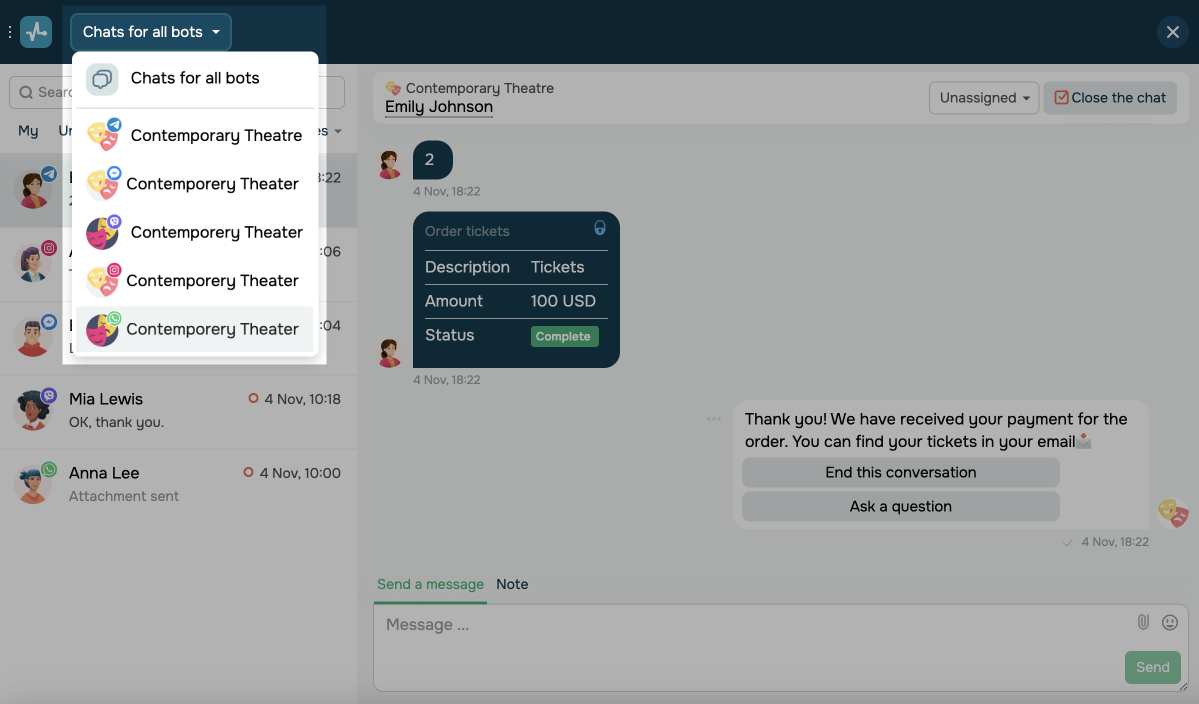
Para ver todas las conversaciones de la aplicación de mensajería, ve a la pestaña Chats. Puedes crear un trato o un contacto y asignárselo a un miembro del equipo desde allí mismo, sin salir de la conversación.
Más información: Establece la comunicación con un contacto, Visualiza los chats.
Añade tareas a un tablero
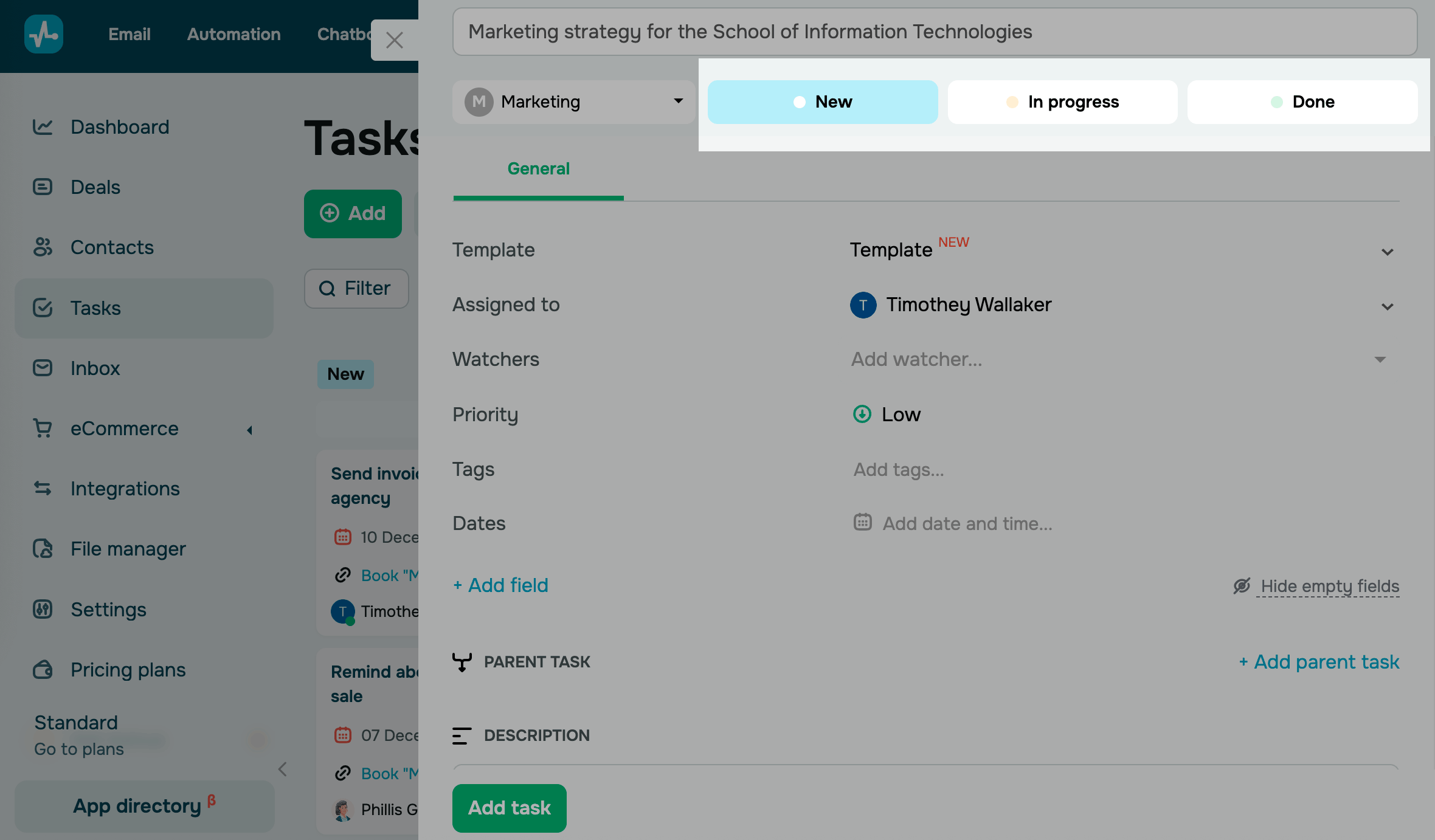
Las tareas te ayudan a equilibrar la carga de trabajo de tu equipo y a llevar un control de los plazos. Cada tarea aparece como una tarjeta con un asignado, una fecha de vencimiento y un estado.
Para crear una tarea, ve a Tareas y haz clic en Añadir. Introduce un nombre para la tarea y selecciona un estado, un asignado, una prioridad y las fechas. Puedes vincular tareas a tratos y contactos, así como crear plantillas de tareas para actividades habituales.
Más información: Conceptos básicos del tablero de tareas, Crea una tarea, Integra Google Calendar con el sistema CRM de SendPulse.
Invita a tu equipo
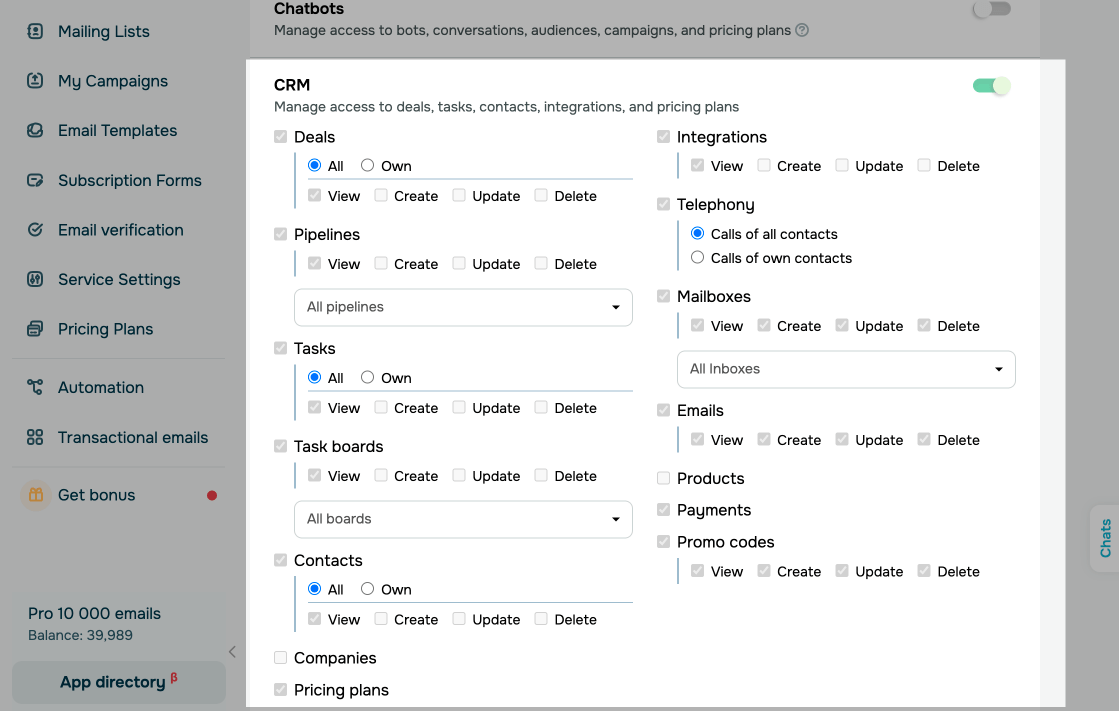
Invita a los miembros del equipo a tu cuenta y decide a qué puede acceder cada uno de ellos.
Ve a Configuración de la cuenta > Equipo y, a continuación, haz clic en Invitar a un nuevo usuario. Selecciona un rol y, en la sección CRM, concede acceso a todos los registros o solo a los asignados a este usuario.
Más información: Gestiona el acceso de tu equipo al sistema CRM, Gestiona la visibilidad de la sección CRM.
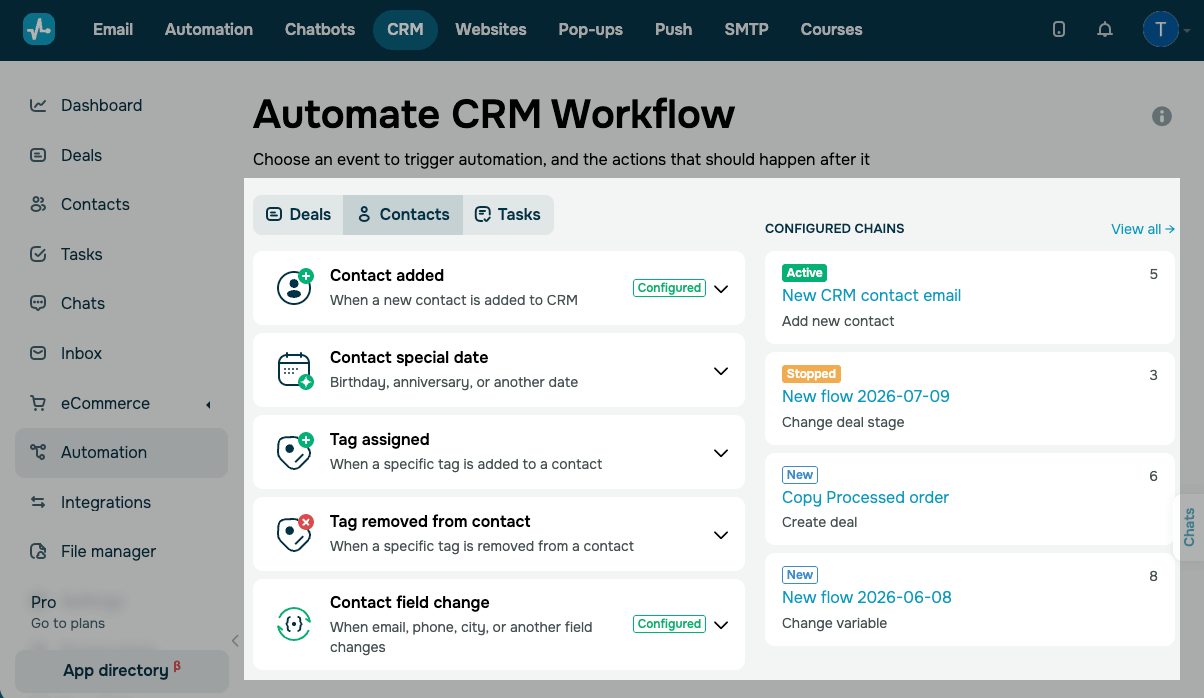
Crea flujos automatizados
La Automatización puede hacer parte del trabajo por ti. En respuesta a eventos en tu CRM y otras herramientas de SendPulse, puede:
- Crear tratos, contactos y tareas.
- Actualizar campos en tus registros.
- Mover tratos a otras etapas.
- Enviar mensajes a los clientes.
Para crear un flujo automatizado, ve a tu canalización, tablero de tareas o a la pestaña Contactos y, a continuación, haz clic en el ícono de flujo. Haz clic en Crear flujo, selecciona un disparador y añade acciones. Para ver todos tus flujos de CRM y sus estados, ve a CRM > Automatización.
Más información: Automatiza la gestión del sistema CRM, Fuentes de tratos y contactos añadidos automáticamente.
Analiza tu rendimiento
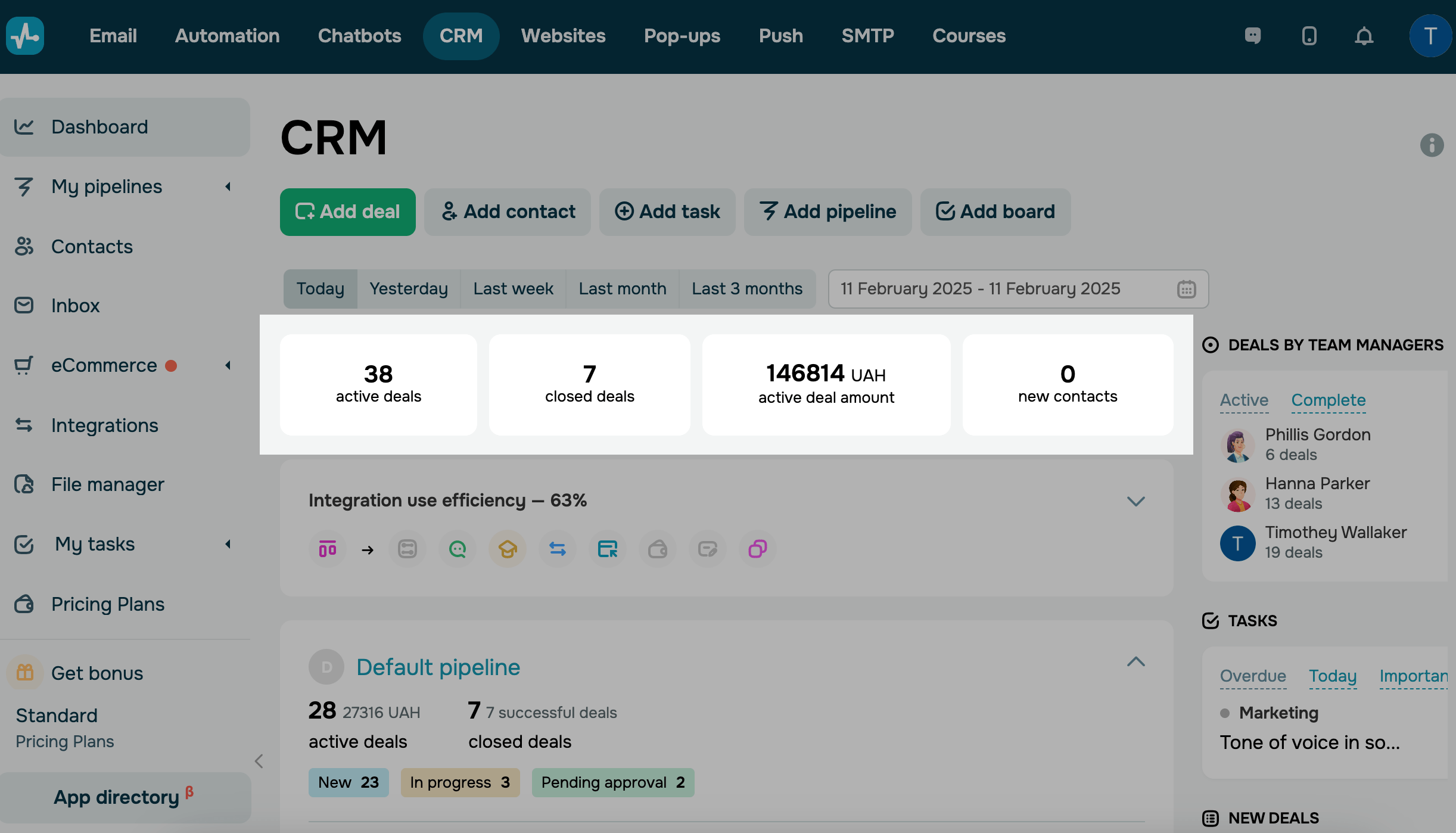
Tu panel de control muestra el rendimiento de tu equipo en forma de gráficos. Podrás obtener una visión completa de tus ventas sin tener que elaborar informes tú mismo.
Para ver las estadísticas, ve a CRM > Tablero y selecciona un periodo de tiempo. Verás el número y el valor total de los tratos activos y cerrados, las fuentes de los tratos, el rendimiento de cada miembro del equipo y las estadísticas de tareas.
Más información: Consulta las estadísticas del CRM.
Eso es todo: tu CRM está listo para usar. Los clientes potenciales se incorporan a tu canalización, los datos de los clientes y el historial de conversaciones se muestran en las tarjetas de contacto, y el trabajo de tu equipo se refleja en el tablero de tareas.
Puedes empezar de forma gratuita y pasar a un plan de pago a medida que crezcas.
Si vendes productos, también puedes mantener un catálogo de productos y gestionar los pagos en tu sistema CRM.
Además, puedes añadir y gestionar productos, crear y utilizar códigos promocionales, y enviar respuestas por correo desde el CRM.
 Última actualización: 13.05.2025





o