O widget Formulário de assinatura no construtor de sites
No criador de landing pages da SendPulse, você pode adicionar um formulário de assinatura para coletar dados dos visitantes do site e inscrevê-los em campanhas ou criar negócios com eles.
Adicionar um elemento Formulário
Adicione o widget Formulário à parte desejada do modelo.
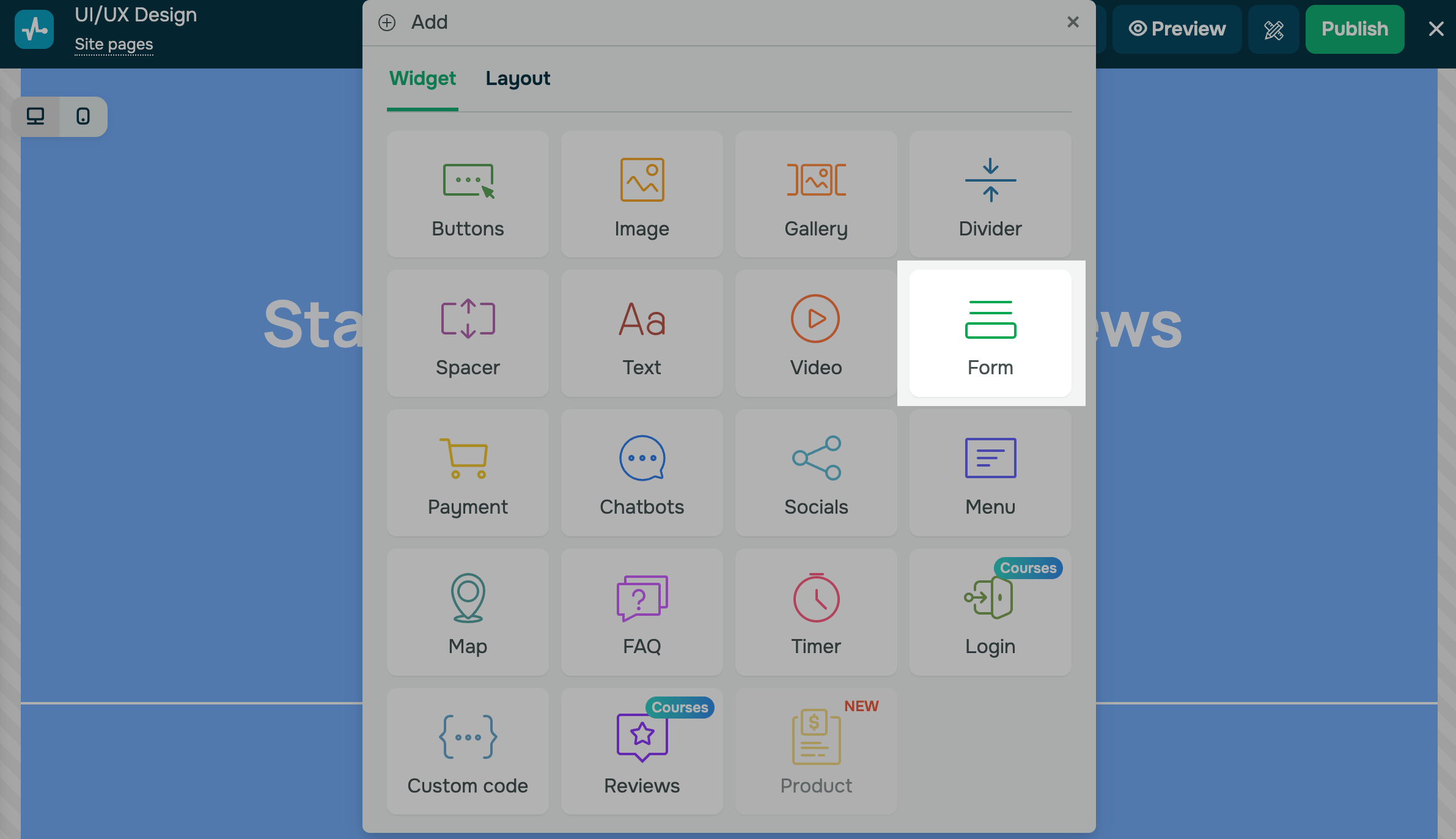
As configurações do widget serão abertas à esquerda.
Selecionar onde salvar os contatos
Você pode selecionar onde adicionar seus novos assinantes.
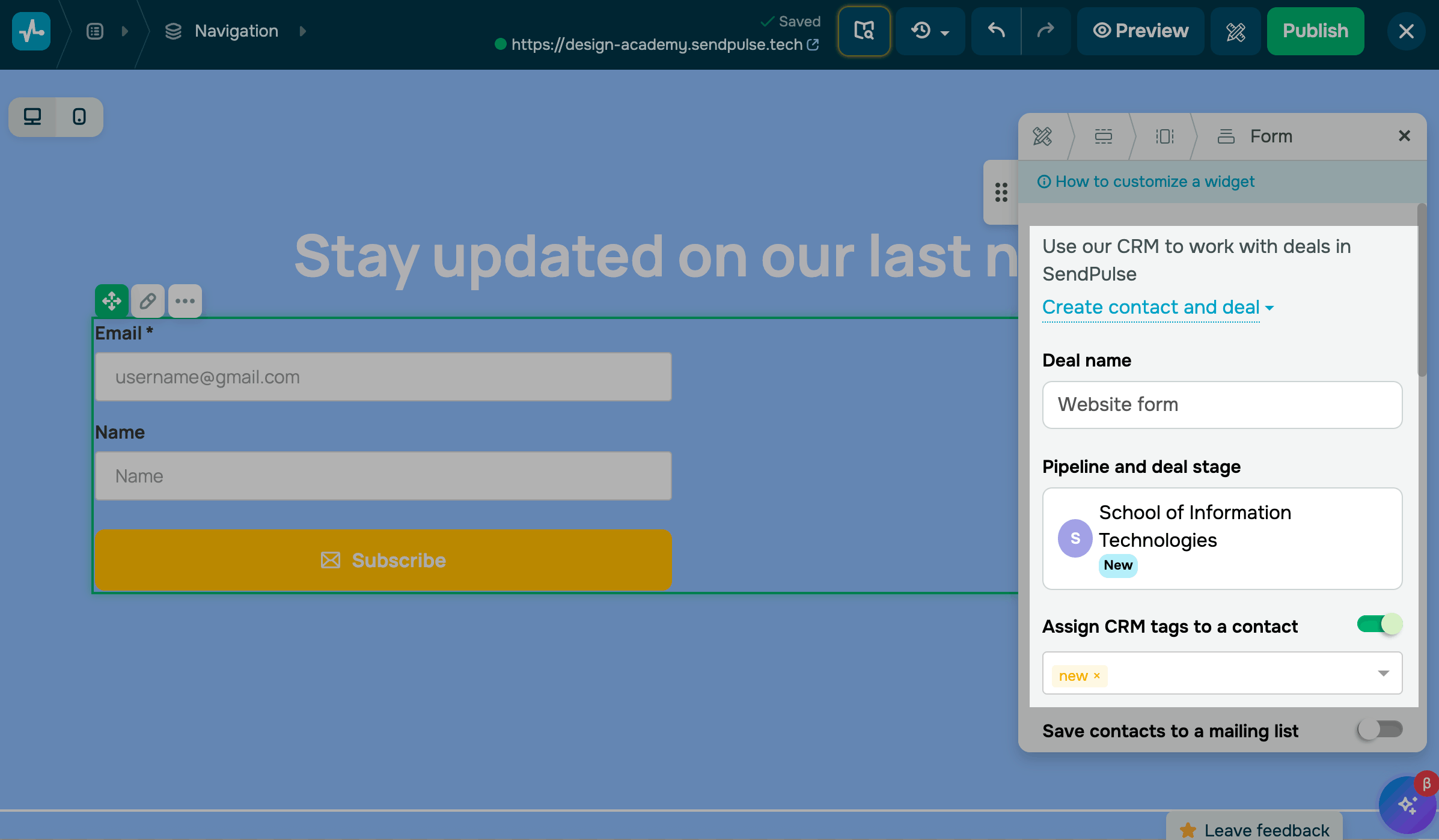
Criando negócios e contatos no CRM
Por padrão, toda vez que você obtém um novo lead, seu sistema de CRM cria um novo negócio. Insira um nome de negócio e selecione um funil onde você deseja adicionar seus novos contatos. Você pode mapear campos nas configurações de campo de formulário.
Um comentário com informações sobre a origem, localização, dispositivo e navegador do visitante aparecerá no cartão de visita e no cartão de oferta.
Você também pode transferir tags UTM para os cartões de contato do seu CRM se um visitante clicar em um link UTM e preencher um formulário de inscrição no seu site.
Saiba mais: Como transferir tags UTM dos formulários de inscrição e pagamento do site para o CRM.
Adicionando contatos a sua lista de endereçamento
Ative a opção Salvar contatos em uma lista de endereçamento para salvar contatos na sua lista de endereçamento. Escolha a lista à qual os novos contatos serão adicionados. Você pode mapear campos nas configurações dos campos do formulário.
Você também pode adicionar tags a todos os contatos enviados por meio do formulário. Ative a opção Atribuir tags da lista de endereçamento ao contato e escolha uma ou mais tags. A lista exibe as tags que já existem nas suas listas de endereçamento.
Depois, você poderá enviar campanhas para assinantes com tags específicas.
Para adicionar tags da lista de endereçamento por meio de um formulário, você precisa de uma assinatura Profissional ou Empresarial do serviço de e-mail. Em outras assinaturas, os contatos são adicionados à lista de endereçamento sem tags.
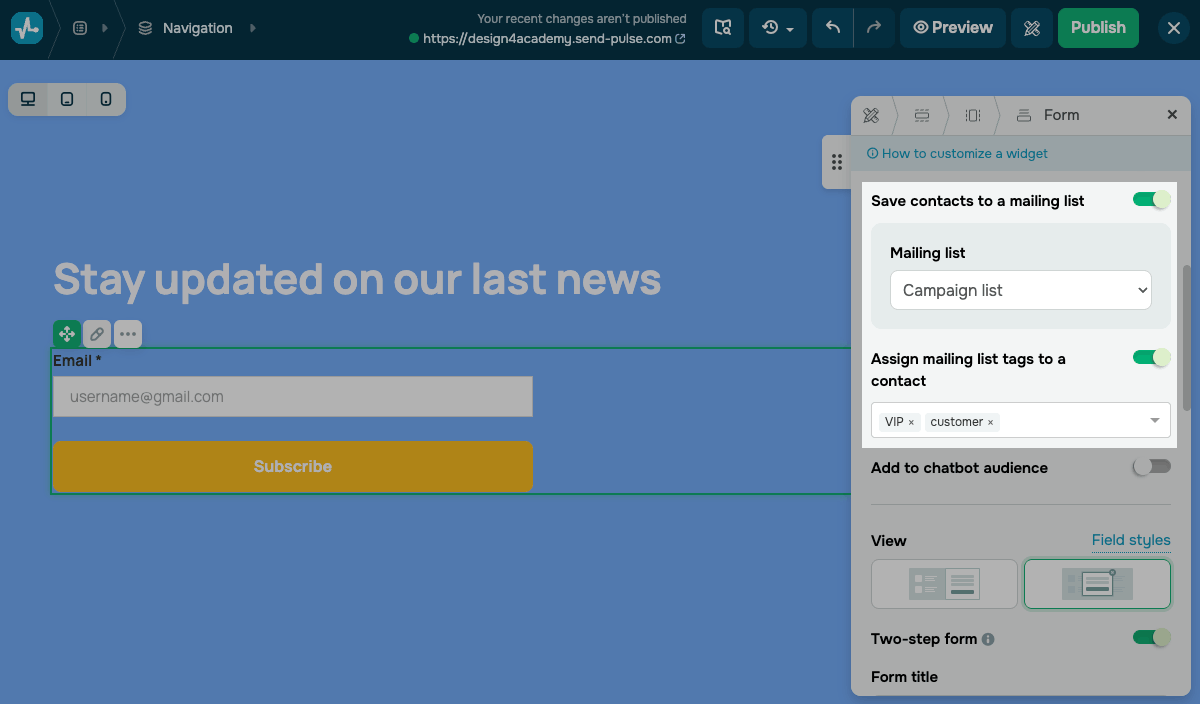
Os envios de formulário são sempre salvos. As ações relacionadas à lista de endereçamento e às tags são ignoradas apenas quando a tag é excluída, a assinatura é alterada para o plano gratuito, a lista de endereçamento é removida ou a opção Salvar contatos em uma lista de endereçamento é desativada.
Adicionar assinantes ao seu chatbot
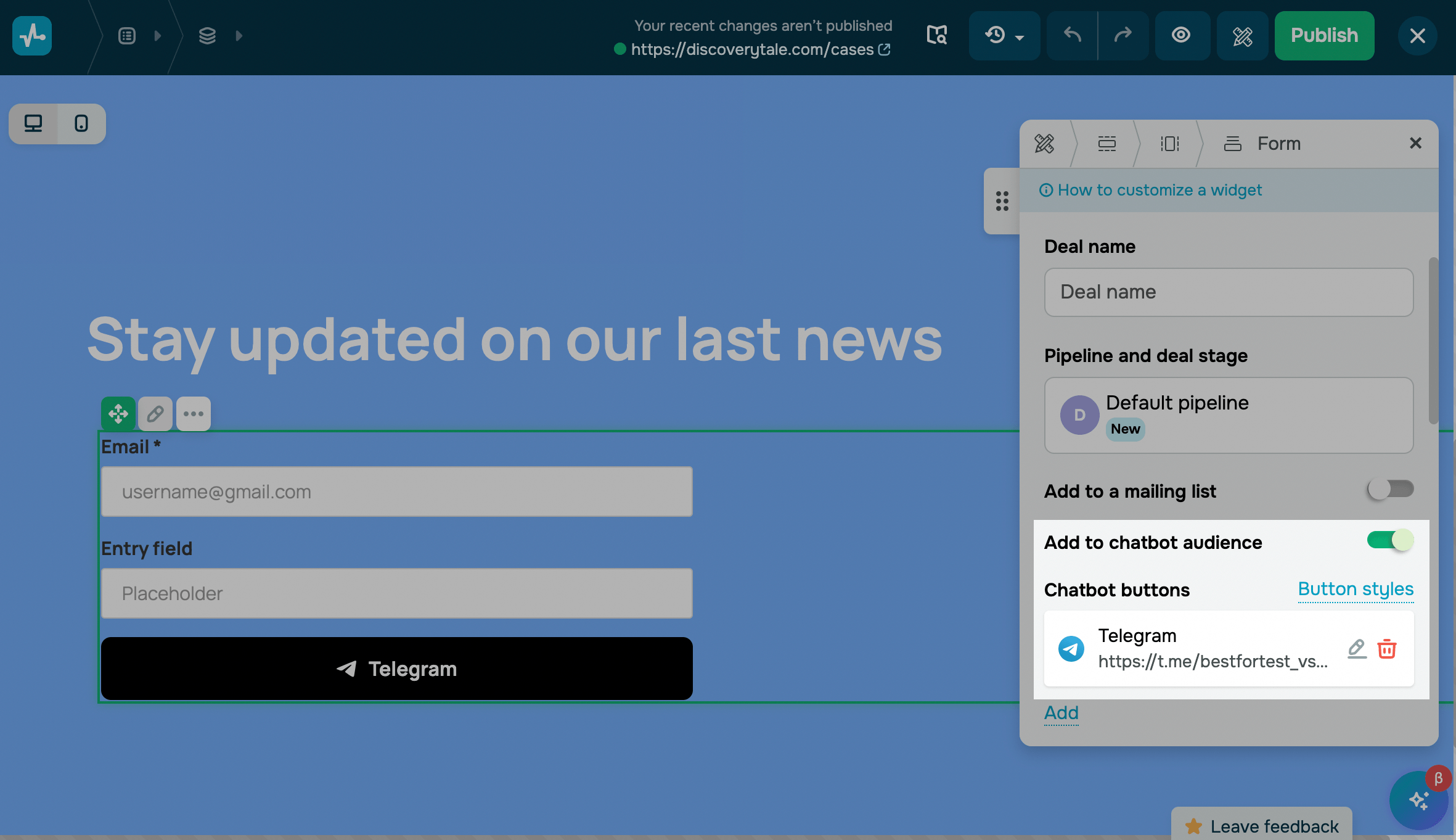
Ative a opção Adicionar ao público do chatbot para salvar contatos no público do seu chatbot. Selecione um aplicativo de mensagem (WhatsApp, Instagram, Messenger e outros) e insira um nome para o botão. No campo Inscrever-se em, escolha no que os usuários se inscreverão e o fluxo a ser executado na inscrição.
Você pode adicionar até 4 botões para diferentes chatbots.
Você pode mapear campos nas configurações de campo de formulário.
Depois de adicionar o widget, clique no ícone de lápis e vá para as configurações do widget no canto superior esquerdo.
Personalize os campos do formulário
Defina uma visualização do formulário
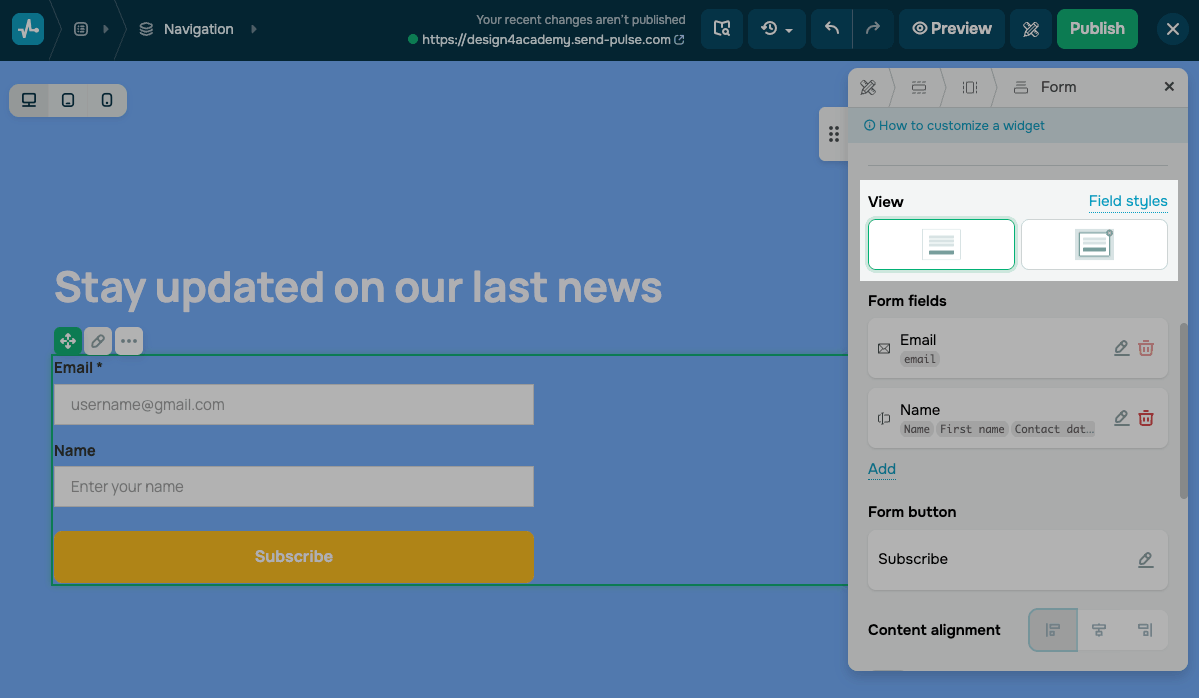
Você pode escolher como o seu formulário aparece na página. Nas configurações do widget de formulário, selecione uma visualização na seção Visualizar.
Você pode escolher as seguintes opções:
| Formulário estático | Todos os campos do formulário aparecem direto na página, em um único bloco. |
| Formulário modal | Todos os campos do formulário aparecem em uma janela modal.
Os visitantes clicam em um botão na página para abrir a janela modal com o seu formulário. |
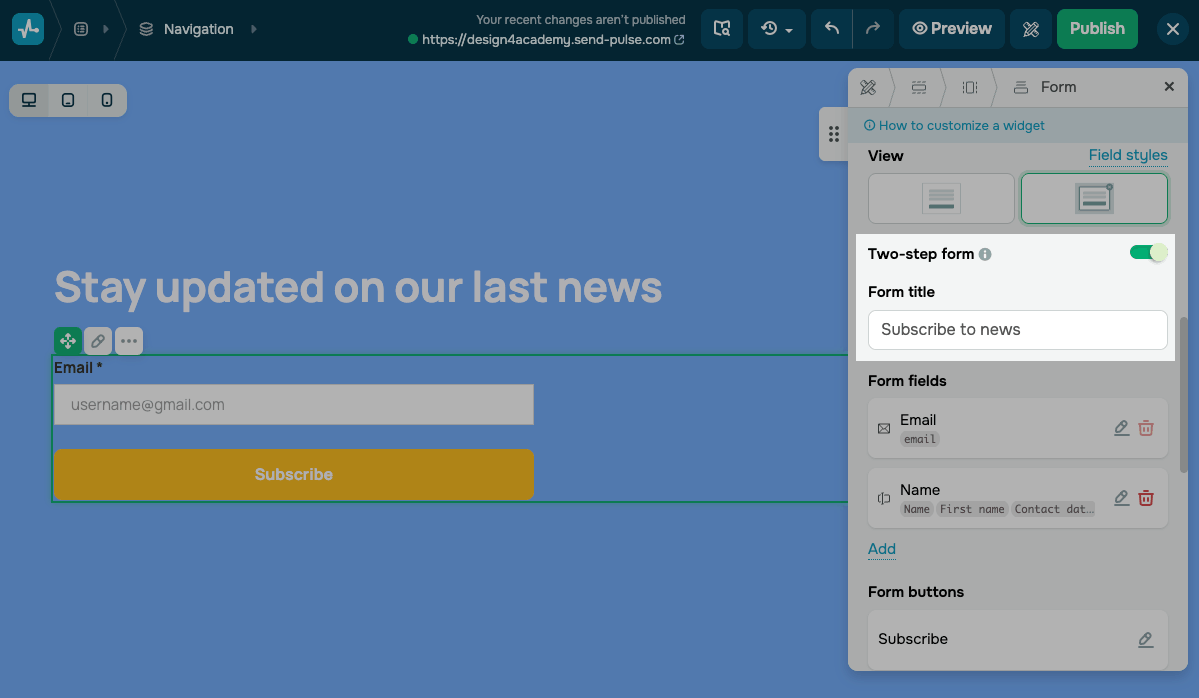
Ao selecionar a opção Formulário modal, você pode ativar a chave Formulário em duas etapas. O formulário será dividido em duas etapas.
A primeira etapa mostra um bloco compacto com um único campo de entrada e um botão, por exemplo, para inserir um endereço de e-mail. A segunda etapa abre uma janela modal com os campos restantes do formulário.
Assim que o Formulário em duas etapas estiver ativado, insira um título de janela modal no campo Título do formulário.
Um formulário em duas etapas economiza espaço e reduz o número de campos mostrados de uma só vez.
Adicionando os campos
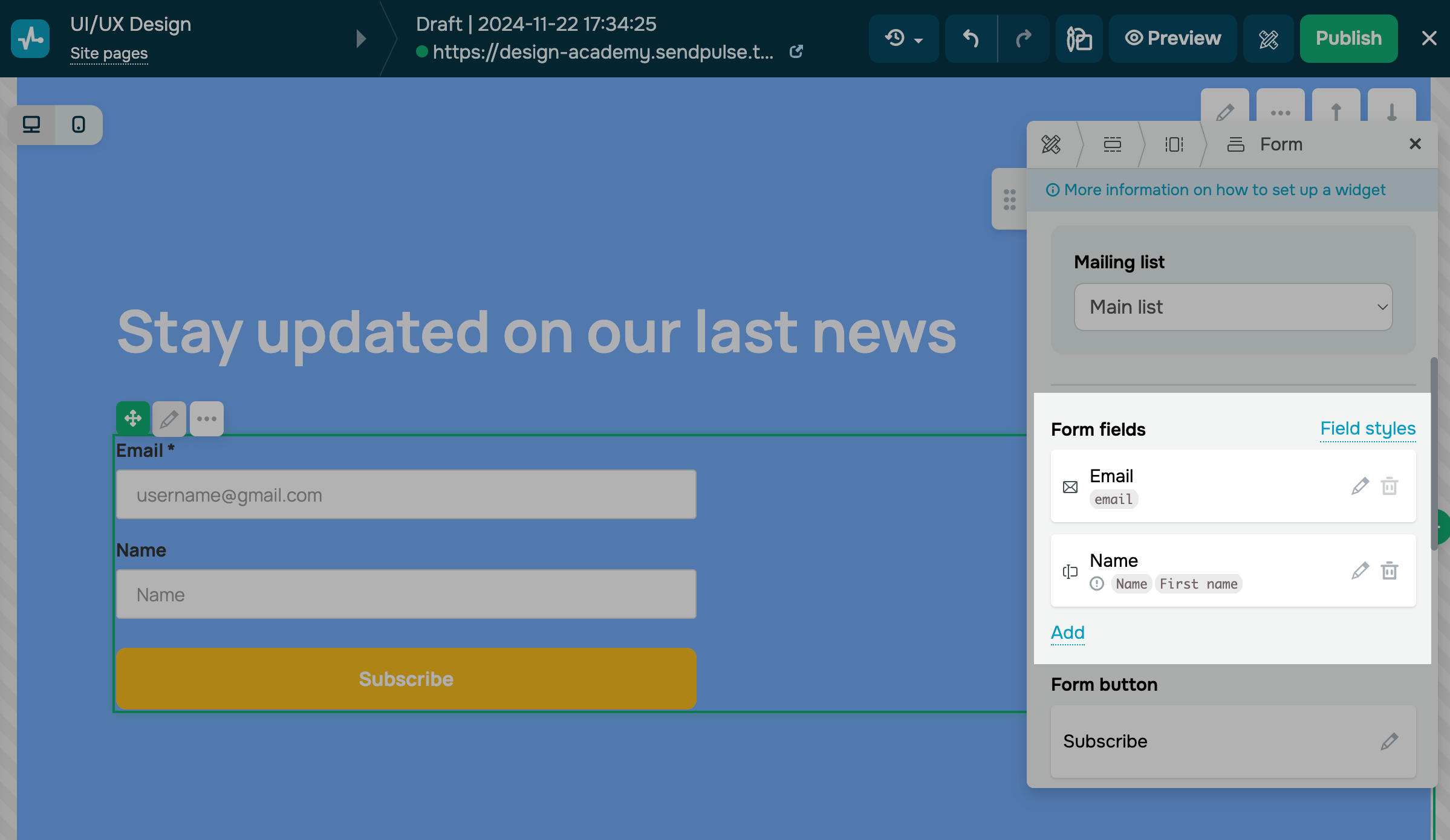
Adicione novos campos de formulário ou personalize os existentes clicando no ícone de lápis.
Observe que o campo E-mail é obrigatório — ele não pode ser excluído.
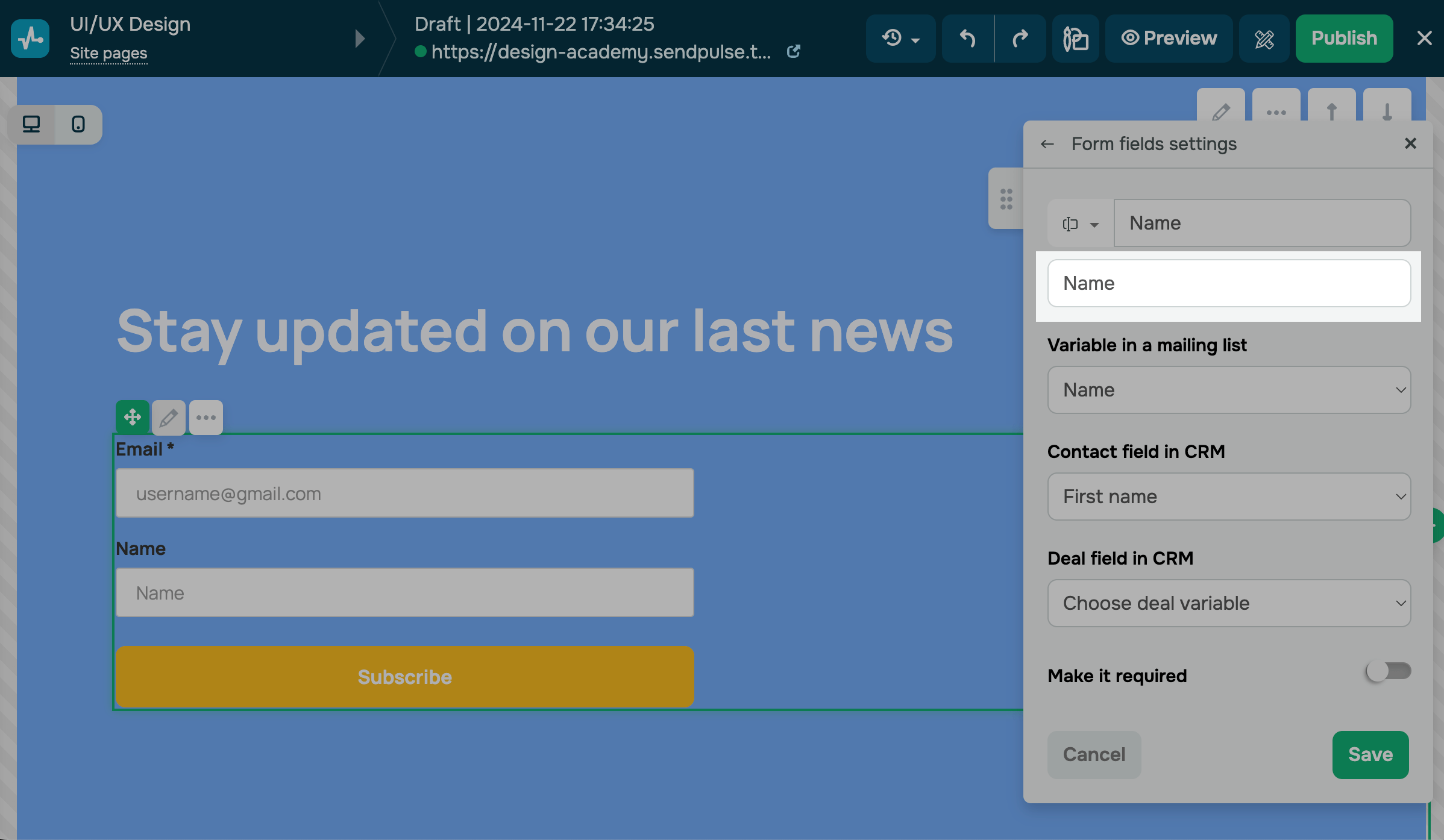
Selecione um tipo de campo. Digite um nome para o campo.
Você pode ocultar os nomes dos campos dos estilos. Insira uma dica para o campo no espaço reservado
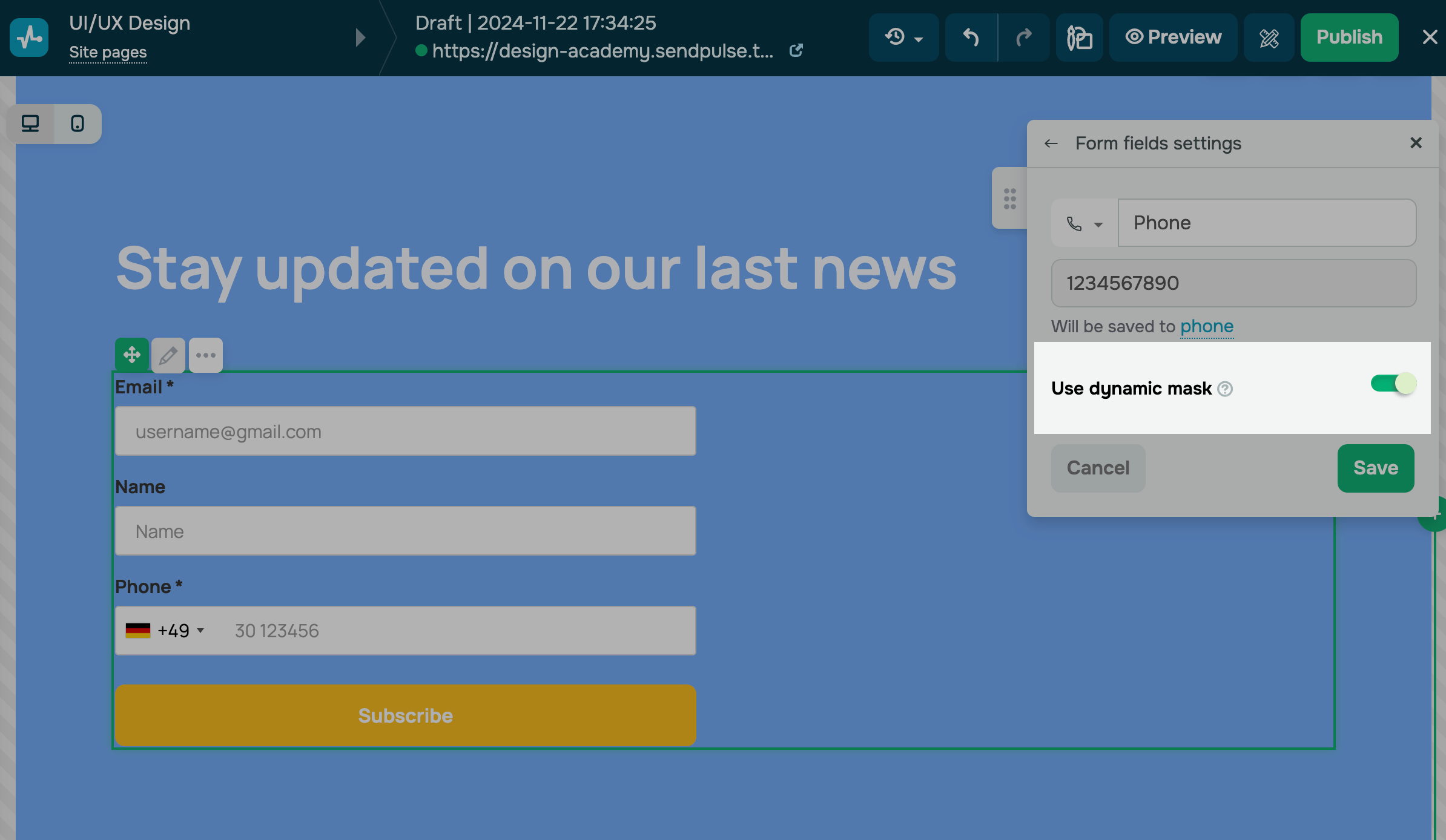
É possível adicionar uma máscara dinâmica de número de telefone no tipo de campo Telefone. Seu formulário determinará a localização do usuário com base no endereço IP deles e adicionará o código do país correspondente. Os usuários poderão selecionar outro código de país na lista suspensa.
Acesse as configurações do campo e ative a chave Usar máscara dinâmica.
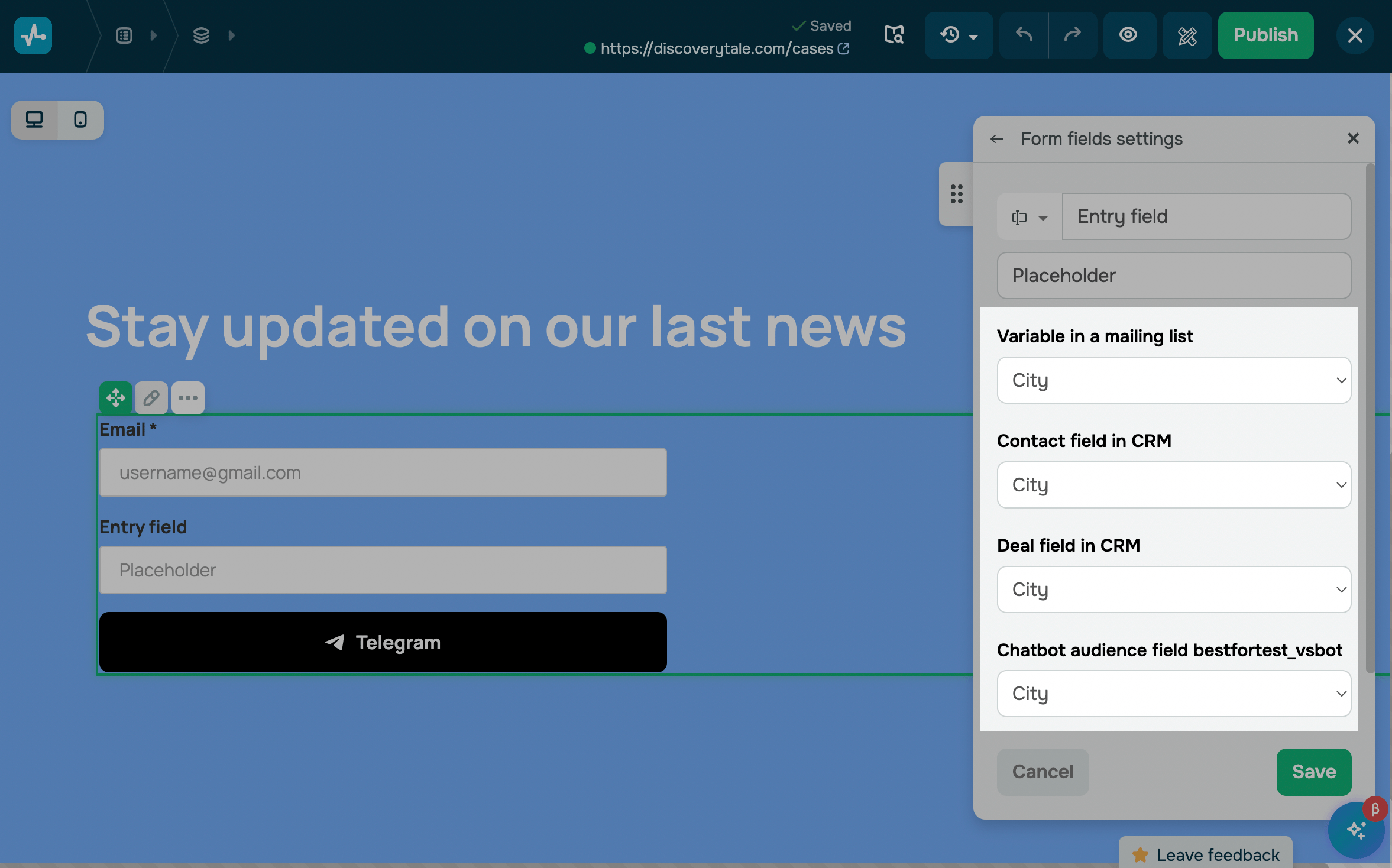
Campos de mapeamento
Escolha uma lista de endereçamento ou uma variável de contato/negociação de CRM onde você deseja armazenar o valor do campo.
Por padrão, todos os contatos são salvos no sistema CRM. Para salvar dados em uma variável em outra ferramenta da SendPulse, defina as configurações relevantes.
Escolha a variável para salvar os valores do campo. Você pode usar variáveis existentes nas seguintes ferramentas:
- CRM (dados de contato e negociação)
- E-mail (dados da lista de discussão)
- Chatbots (dados de público do chatbot)
Se uma variável específica não estiver na lista, crie-a em sua lista de discussão. Se um campo específico estiver faltando no sistema CRM, crie-o em seu pipeline e nas configurações de contato.
Os valores de E-mail e Telefone são salvos como variáveis padrão, e-mail e telefone.
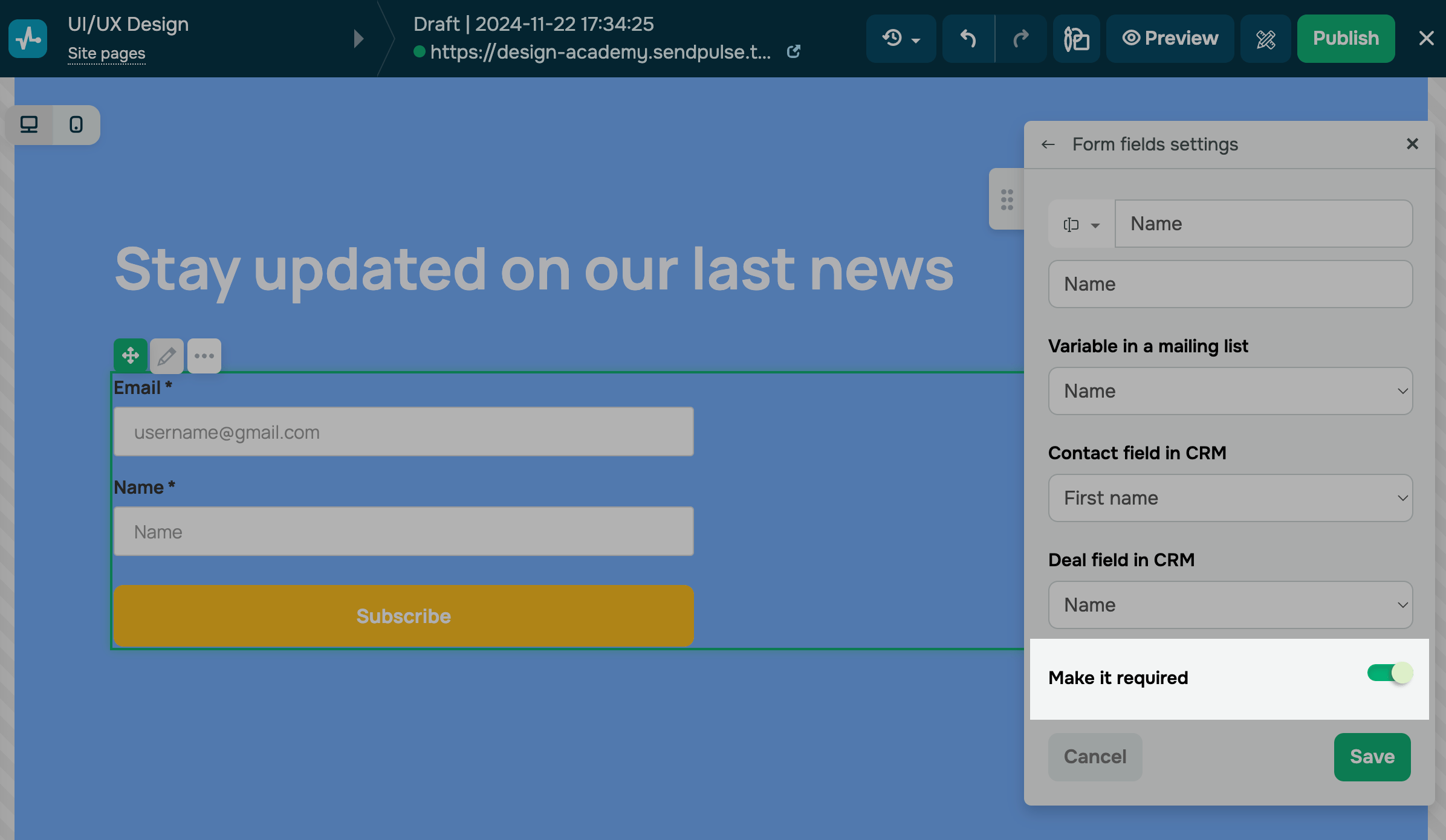
Verifique se o campo é obrigatório. Caso o campo seja obrigatório, os dados dos usuários não serão enviados até que preencham todos os campos obrigatórios.
Personalizar o estilo do formulário
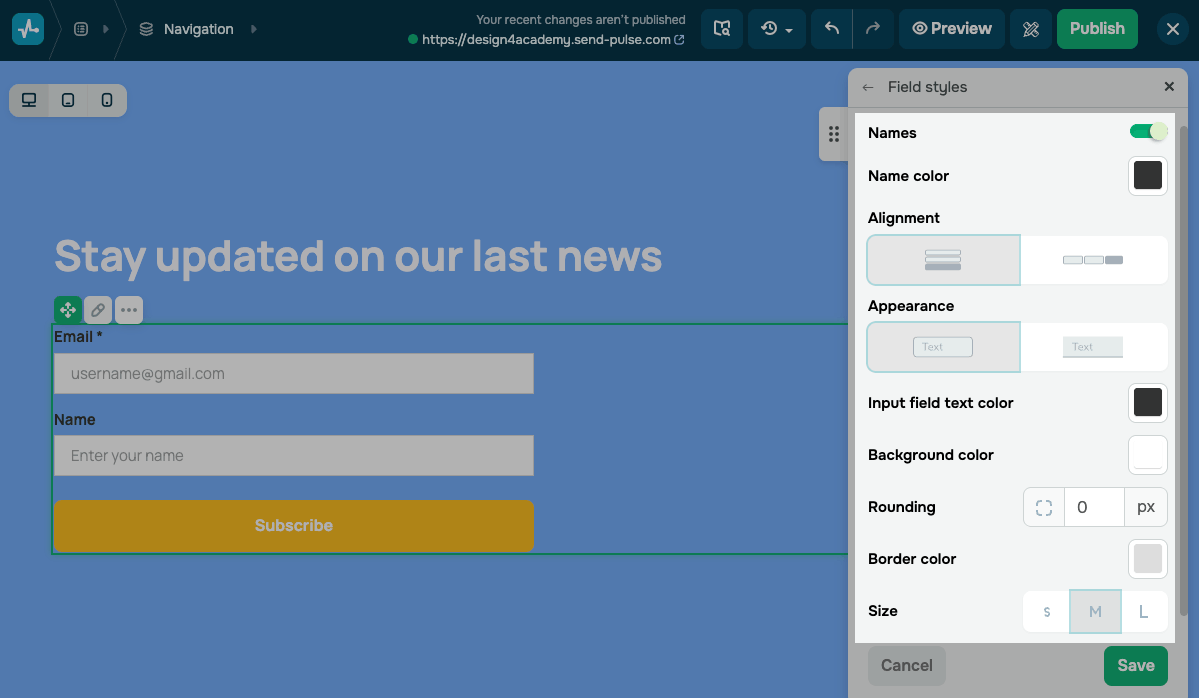
Para personalizar os campos do formulário, na seção Visualizar, clique em Estilos de campo.
Formulário estático
Com a visualização de Formulário estático, você pode personalizar os campos do formulário usando as seguintes opções:
| Nomes | Ative para mostrar os nomes dos campos acima dos campos de entrada. |
| Cor do nome | Selecione a cor do nome de um campo. |
| Alinhamento | Selecione o alinhamento de um campo. |
| Aparência | Selecione um estilo de campo: preenchido ou contornado. |
| Cor do texto do campo de entrada | Selecione a cor do texto que os visitantes inserem nos campos do formulário. |
| Cor de fundo | Selecione uma cor para preencher os seus campos. |
| Arredondamento | Defina um valor de arredondamento em pixels.
Aplicável a campos contornados. |
| Cor da borda | Selecione a cor da borda de um campo. |
| Tamanho | Selecione o tamanho de um campo: P, M ou G. |
Formulário modal
Os estilos de campo na visualização de Formulário modal incluem mais configurações para a própria janela modal.
Você pode definir as seguintes configurações de janela modal:
| Fundo da janela modal | Selecione uma cor de fundo para a janela modal. |
| Arredondamento | Defina um valor de arredondamento para os cantos da janela modal em pixels. |
| Preenchimento interno | Defina um valor de preenchimento interno para a janela modal em pixels. |
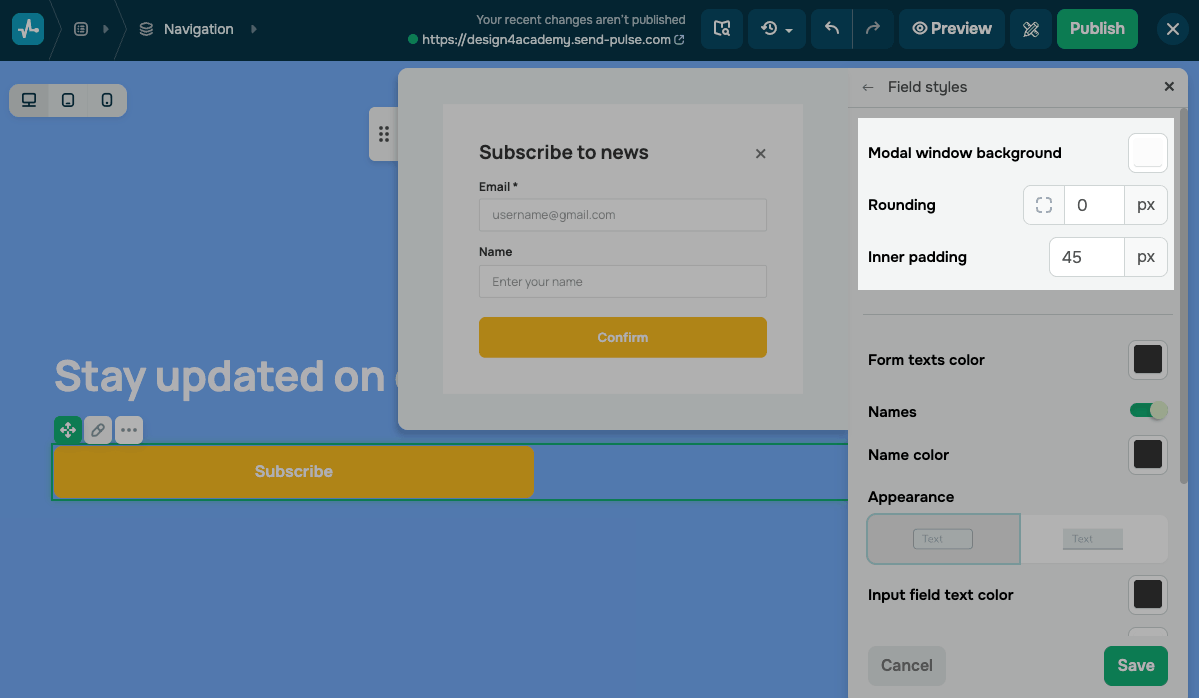
Personalize os campos do formulário na sua janela modal:
| Cor dos textos do formulário | Selecione a cor do título do formulário e de outros elementos de texto na janela modal. |
| Nomes | Ative para mostrar os nomes dos campos acima dos campos de entrada. |
| Cor do nome | Selecione a cor do nome de um campo. |
| Aparência | Selecione um estilo de campo: preenchido ou contornado. |
| Cor do texto do campo de entrada | Selecione a cor do texto que os visitantes inserem nos campos do formulário. |
| Cor de fundo | Selecione uma cor para preencher os seus campos. |
| Arredondamento | Defina um valor de arredondamento em pixels. |
| Cor da borda | Selecione a cor da borda de um campo. |
| Tamanho | Selecione o tamanho de um campo: P, M ou G. |
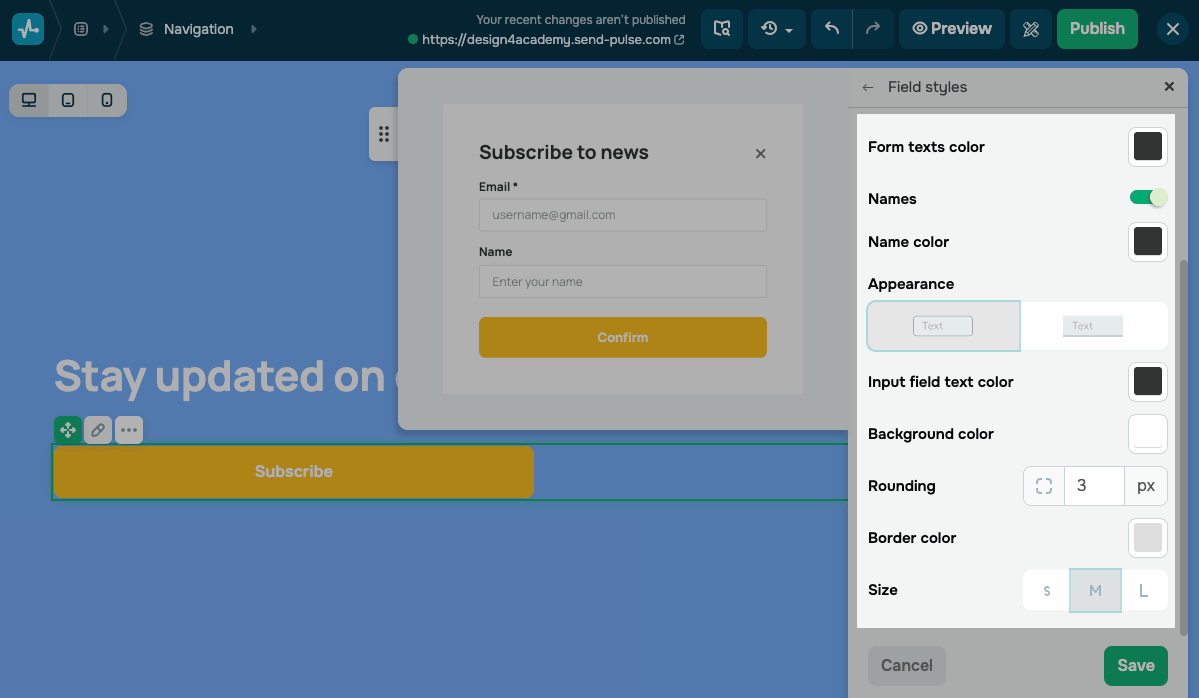
Quando a chave Formulário em duas etapas está ativada, os estilos de campo são divididos em duas seções, incluindo Formulário estático para os campos na página e Formulário modal para os campos na janela modal. Isso ajuda você a estilizá-los de forma independente.
Personalize o botão
Com a visualização de Formulário estático, há um botão de formulário. Com a visualização de Formulário modal, há dois botões:
| Botão de formulário | Aparece na página e abre a janela modal quando clicado. |
| Botão de janela modal | Aparece na janela modal e envia o formulário quando clicado. |
No campo Botão de formulário, clique no ícone de lápis ao lado do nome do botão para personalizá-lo. As opções incluem:
| Texto | Insira um rótulo de botão. |
| Estilo | Selecione um estilo de botão: Primário, Secundário ou Personalizado.
Escolha o tamanho de um botão: P, M ou G. |
| Largura | Selecione a largura de um botão: Automático, Largura total do recipiente ou Fixo. |
| Adicionar ícone | Ative para adicionar um ícone ao botão. Selecione uma posição de ícone: antes do texto, depois do texto ou centralizado acima do texto. |
| Efeito adicional | Ative para adicionar um efeito de animação ao botão.
No campo Condição, selecione quando o efeito é acionado: Ao passar o mouse ou Estático (sempre ativo). No campo Efeito, selecione um tipo de animação: Pulo, Tremor, Diminuir ou Aumentar. |
| Sombra | Ative para adicionar uma sombra ao botão. Defina os parâmetros de sombra: Deslocamento X, Deslocamento Y, Desfoque, Espalhamento em pixels e Cor. |
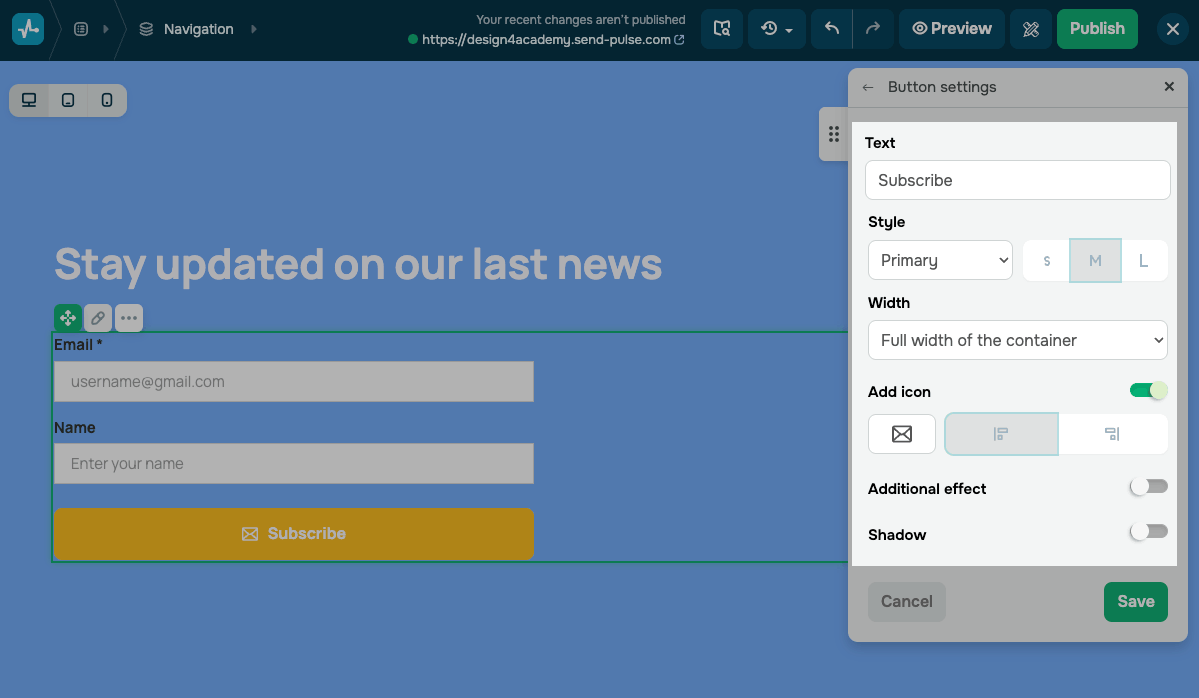
Personalize a exibição do widget
Por padrão, os estilos são sincronizados em todas as versões do dispositivo. Para personalizar cada versão de forma independente, desative Estilos sincronizados.
Use as seguintes configurações para personalizar o posicionamento do widget:
| Posição | Personalize a posição do elemento na tela usando os parâmetros X, Y, Z-index, e Rot. parâmetros. |
| Ocultar widget em | Oculta o bloco em dispositivos. |
Defina as configurações adicionais do formulário
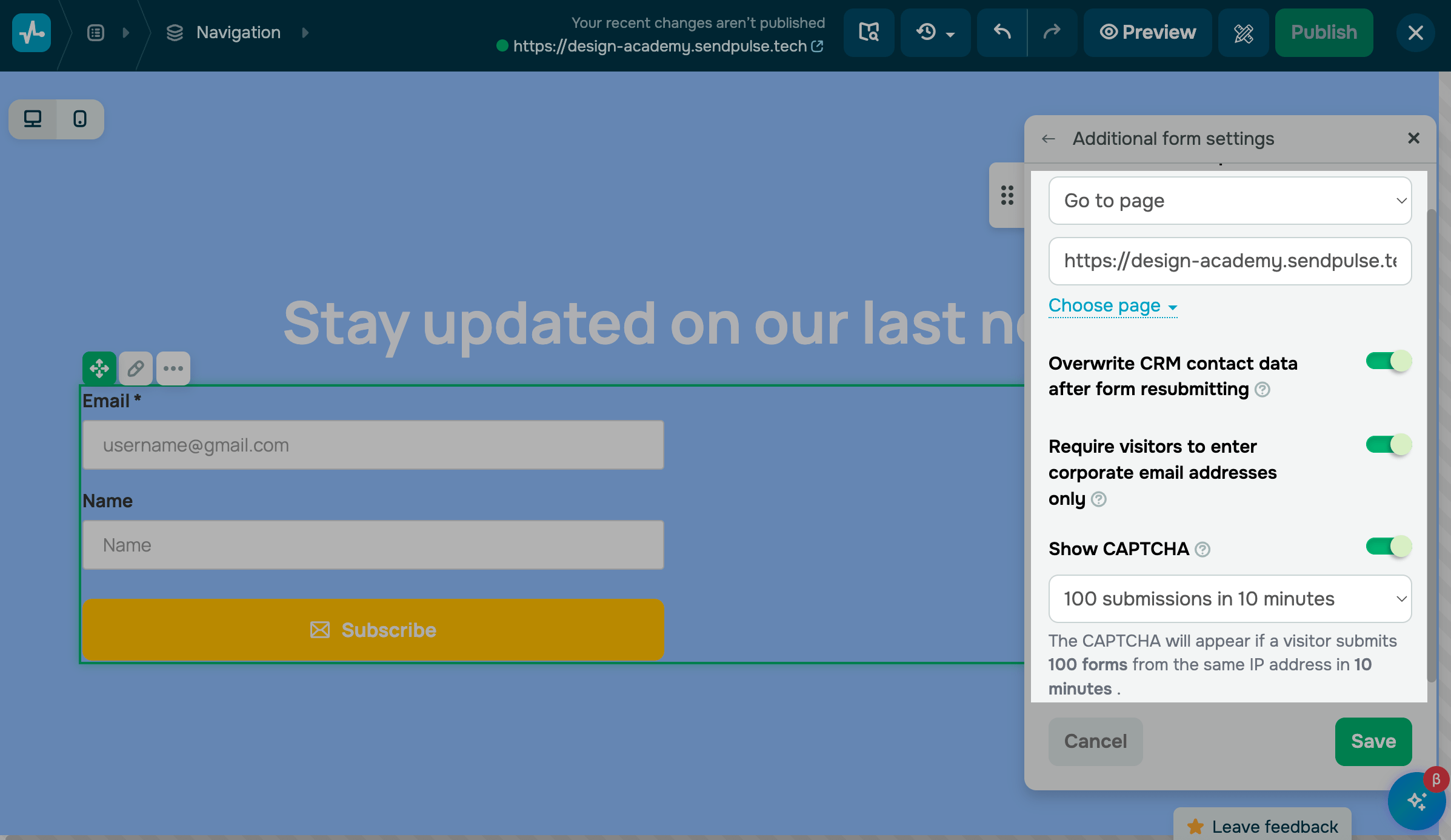
Você pode gerenciar o que acontece após o envio, como as informações de contato são processadas e as medidas antispam. Essas opções ajudam a personalizar a interação dos visitantes com seu site, manter os dados do CRM atualizados e aumentar a segurança dos formulários. Para isso, acesse Configurações adicionais do formulário.
A seguir, veja as configurações avançadas do formulário e como usá-las.
| Ação após o envio |
Usada para definir a página exibida após o envio do formulário. Você pode exibir uma mensagem ou redirecionar os visitantes para outra página do seu site. Saiba mais: Como personalizar a página após o envio do formulário. |
| Sobrescrever dados do contato no CRM após novo envio do formulário |
Usada para contatos já existentes no sistema de CRM da SendPulse. Se um contato enviar um formulário novamente, os dados dele serão sobrescritos. Ative a opção. |
| Exigir que os visitantes informem apenas e-mails corporativos |
Usada para restringir o preenchimento de e-mails a domínios corporativos. Ative a opção. Após ativar a opção, endereços de e-mail de provedores públicos, como gmail.com, yahoo.com, hotmail.com e outlook.com, não serão validados nem enviados. |
| Mostrar CAPTCHA |
Usada para proteger seu site e impedir que bots preencham formulários automaticamente. Escolha um limite: 10, 100 ou 1000. Por padrão, esse limite é definido como 100. Isso significa que o CAPTCHA será exibido se um visitante enviar o formulário 100 vezes usando o mesmo endereço IP em um intervalo de 10 minutos. Saiba mais: Como adicionar CAPTCHA ao seu formulário de inscrição. |
Configurar análises
Você pode transferir seus objetivos do seu formulário para eventos do Google Analytics e Facebook Pixel. Clique em Configurações de análise.
Se você ainda não ativou o analytics ainda, siga o link Como configurá-lo.
Para concluir a transferência de dados, adicione o código do Facebook Pixel e do Google Analytics às configurações do seu site.
Saiba mais: Como conectar o Google Analytics ao seu site e Como conectar o Facebook Pixel ao seu site.

Se você já ativou o analytics, você verá duas opções.
Ative a opção Transferir o objetivo para o Google Analytics ou Transferir o objetivo para o pixel do Facebook.
Se você ativou o botão Transferir o objetivo para o Google Analytics, insira seus dados nos campos Categoria, Ação e Rótulo — esses parâmetros serão transferidos para o Google Analytics na seção Eventos.
Se você ativou o botão Transferir o objetivo para o pixel do Facebook, o evento Lead será gerado automaticamente. Você poderá vê-lo no Gerenciador de eventos em sua Conta Comercial do Facebook.
 Última Atualização: 01.07.2026





ou