O widget Registro de alunos e login de contas de alunos no construtor de sites
Com o criador de sites da SendPulse, você pode usar o widget Login do curso para adicionar botões de inscrição em um curso ou de acesso a uma conta de aluno na página de registro do curso no design de sua preferência.
Por exemplo, você pode criar um site de várias páginas sobre sua escola ou especialista, vincular vários cursos a ele e apresentá-los no estilo desejado.
Alunos já cadastrados podem se inscrever em um novo curso diretamente pelo formulário de registro incorporado. Para um aluno que já está conectado, o campo E-mail é preenchido automaticamente, e ele só precisa confirmar a inscrição para começar a aprender.
Vale ressaltar que você só pode adicionar este widget a um site com um curso vinculado. Para isso, acesse o site do curso, crie uma nova página com um curso vinculado e adicione o widget a ela.
Neste artigo, veremos como adicionar e configurar o widget Login do curso.
Adicionar o elemento
Adicione o widget Login do curso ao seu modelo.
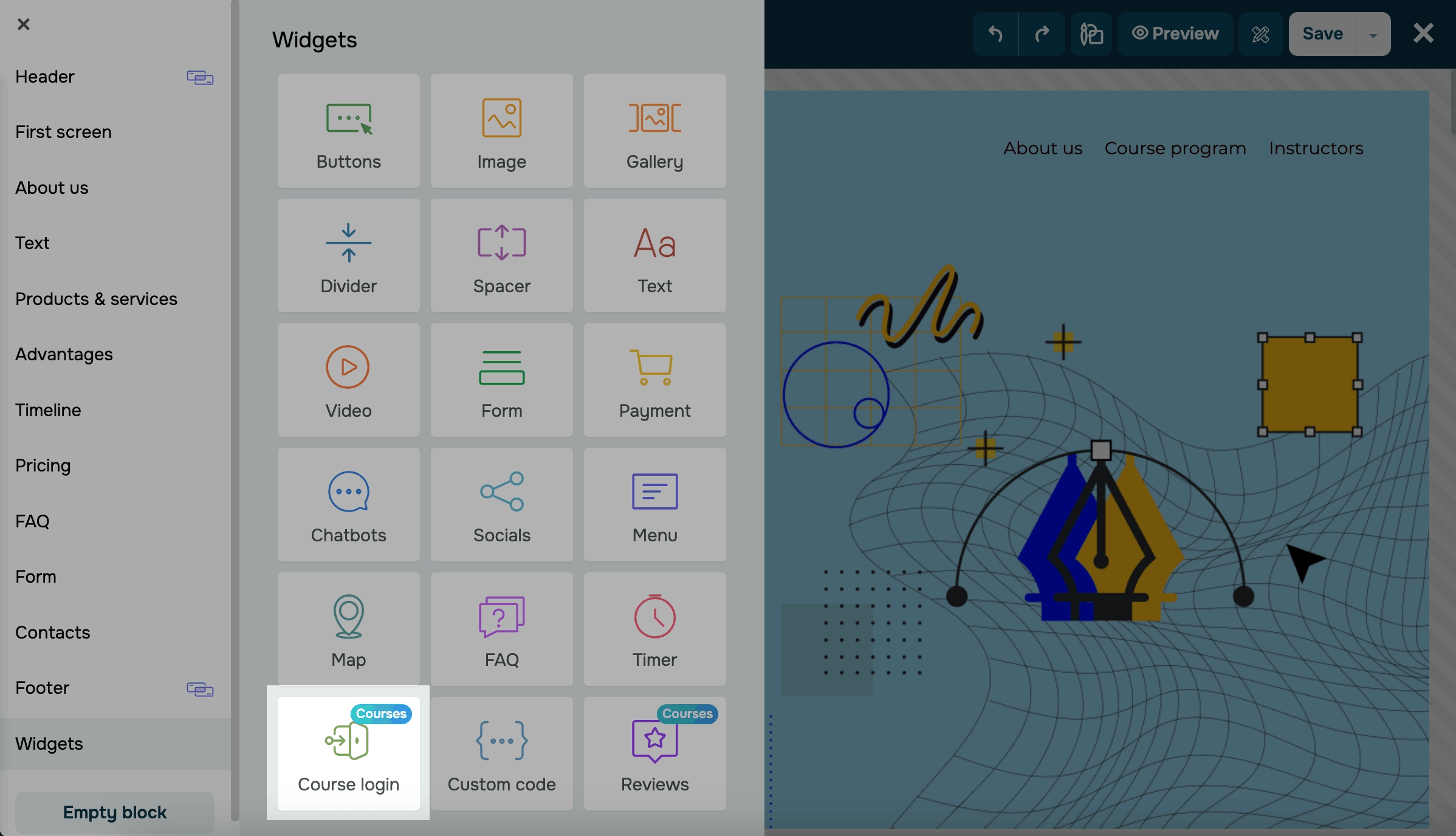
Escolha uma aparência
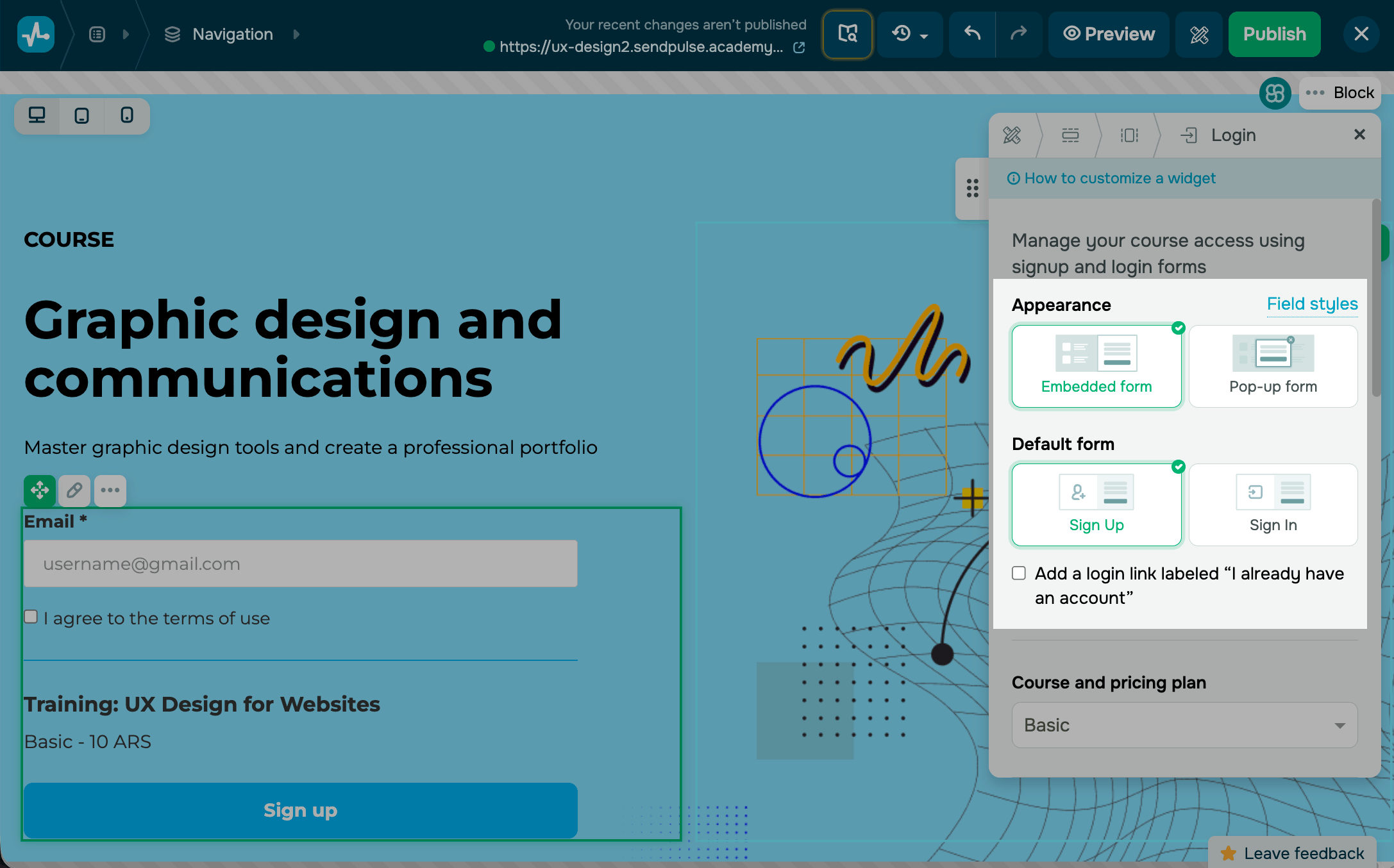
Na seção Aparência, escolha como exibir o widget na página. As opções de formulário disponíveis dependem da sua seleção.
| Formulário incorporado | Exibe o formulário expandido na página, com todos os campos de entrada visíveis.
Na seção Formulário padrão, selecione qual formulário deve aparecer por padrão: Entrar ou Cadastrar-se. |
| Formulário pop-up | Exibe botões que acionam o formulário em uma janela pop-up quando o usuário clica neles.
Na seção Exibição de botões, selecione quais botões devem aparecer: Entrar ou Cadastrar-se, ou ambos. |
Para exibir um link de acesso para alunos que já têm uma conta, selecione a caixa de seleção Adicionar link de acesso com o texto "Já tenho uma conta".
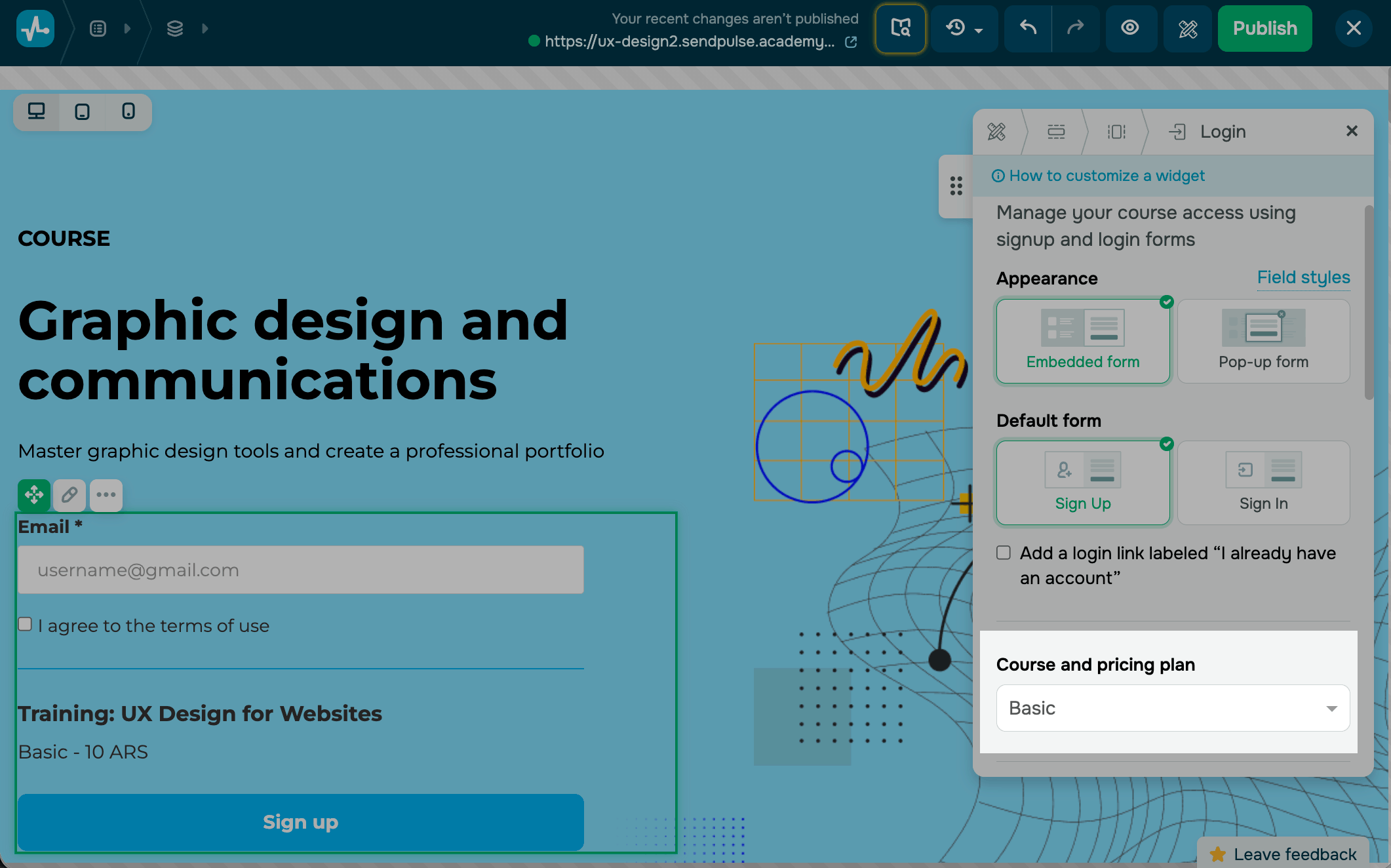
Selecione um curso e assinatura
Se o seu curso for pago, na seção Curso e assinatura, selecione o curso e a assinatura para vincular ao widget. Você pode buscar um plano pelo nome do curso.
Personalize o campo do formulário
Para abrir as configurações do formulário, na seção Campos do formulário, selecione o formulário do widget (Entrar, Cadastrar-se).
Cadastre-se
Este botão direciona os usuários para a página de registro do curso. Você pode adicionar campos ao formulário de registro e personalizar o botão de registro.
Após o preenchimento do formulário de registro, o usuário receberá um e-mail de confirmação com os dados de acesso. Ele poderá acessar a conta e começar a aprender após clicar no link indicado no e-mail.
Saiba mais: Como permitir que os alunos se inscrevam por conta própria.
Você pode configurar os campos existentes ou adicionar os seus próprios. Para editar um campo existente, clique no ícone de lápis ao lado dele. Na próxima janela, selecione um tipo de campo e insira o nome.
Em cada campo do formulário, selecione um campo de contato do CRM no qual deseja salvar as variáveis. O sistema também criará negócios para os novos alunos.
Para tornar um campo obrigatório, habilite o botão.
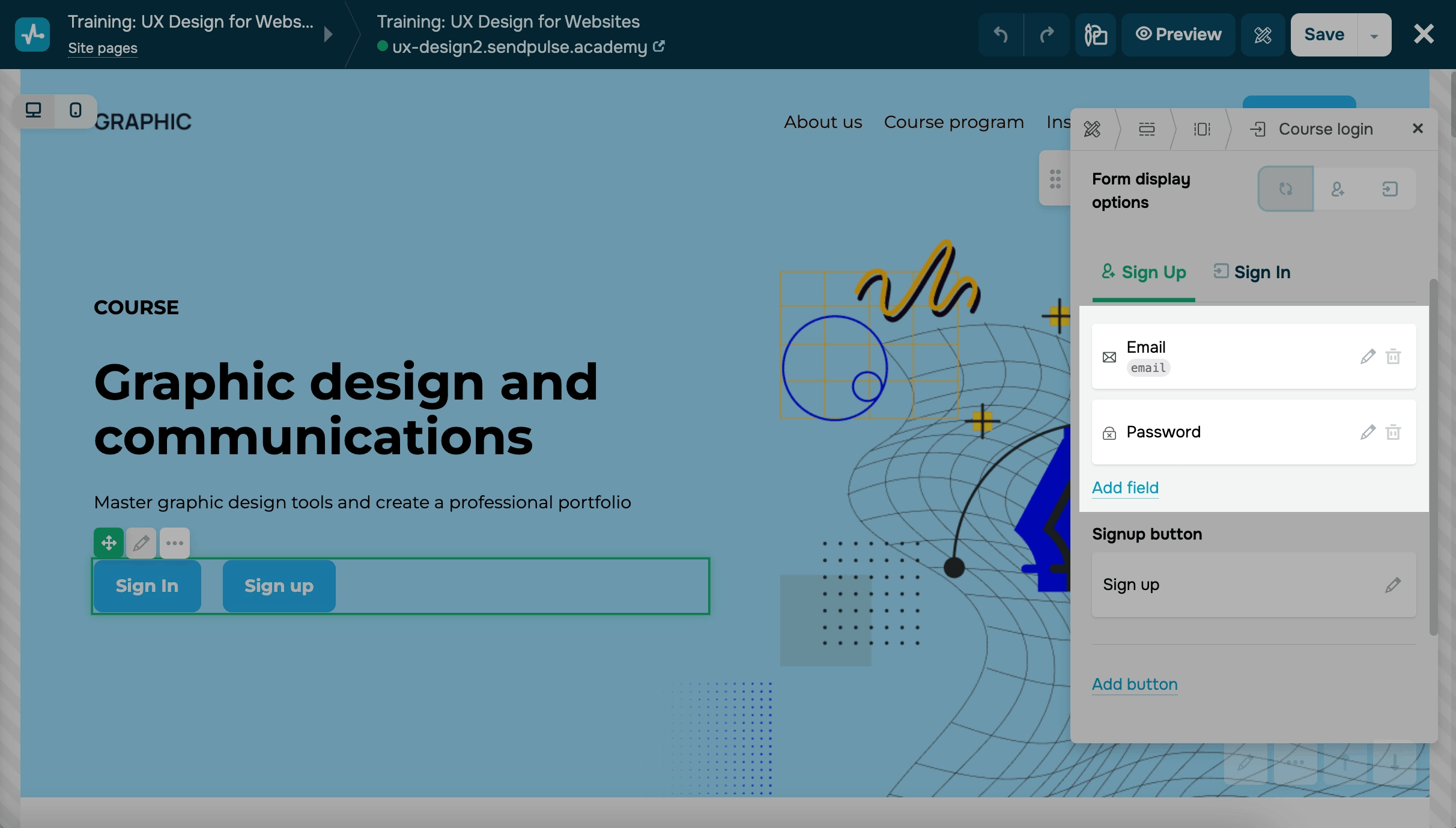
Para editar o botão que direciona para a página de registro do curso, no campo Cadastrar-se botão, clique no ícone de lápis. Você pode exibir diferentes rótulos de botão dependendo de o aluno já ter se inscrito em algum curso do mesmo instrutor nesse domínio ou não.
Na próxima janela, selecione um texto para cada cenário:
| Texto de acesso ao curso | Esta versão do texto é exibida se o aluno não tiver acessado a conta. |
| Texto de cadastro no curso | Esta versão do texto é exibida se o aluno tiver acessado a conta, mas não tiver se inscrito no curso. |
| Texto para ir ao curso | Esta versão do texto é exibida se o aluno tiver acessado a conta e se inscrito no curso. |
Você também pode adicionar um botão extra na seção para incluir informações adicionais. Clique em Adicionar botão. Clique no ícone de lápis para acessar as configurações do botão.
Entrar
Este botão direciona para a página de acesso à conta do aluno. Os alunos podem acessar as contas se tiverem se registrado em um curso do mesmo instrutor nesse domínio.
Você pode personalizar os campos padrão (E-mail e Senha) editando seus nomes e textos de espaço reservado. Para isso, clique no ícone de lápis ao lado de cada campo.
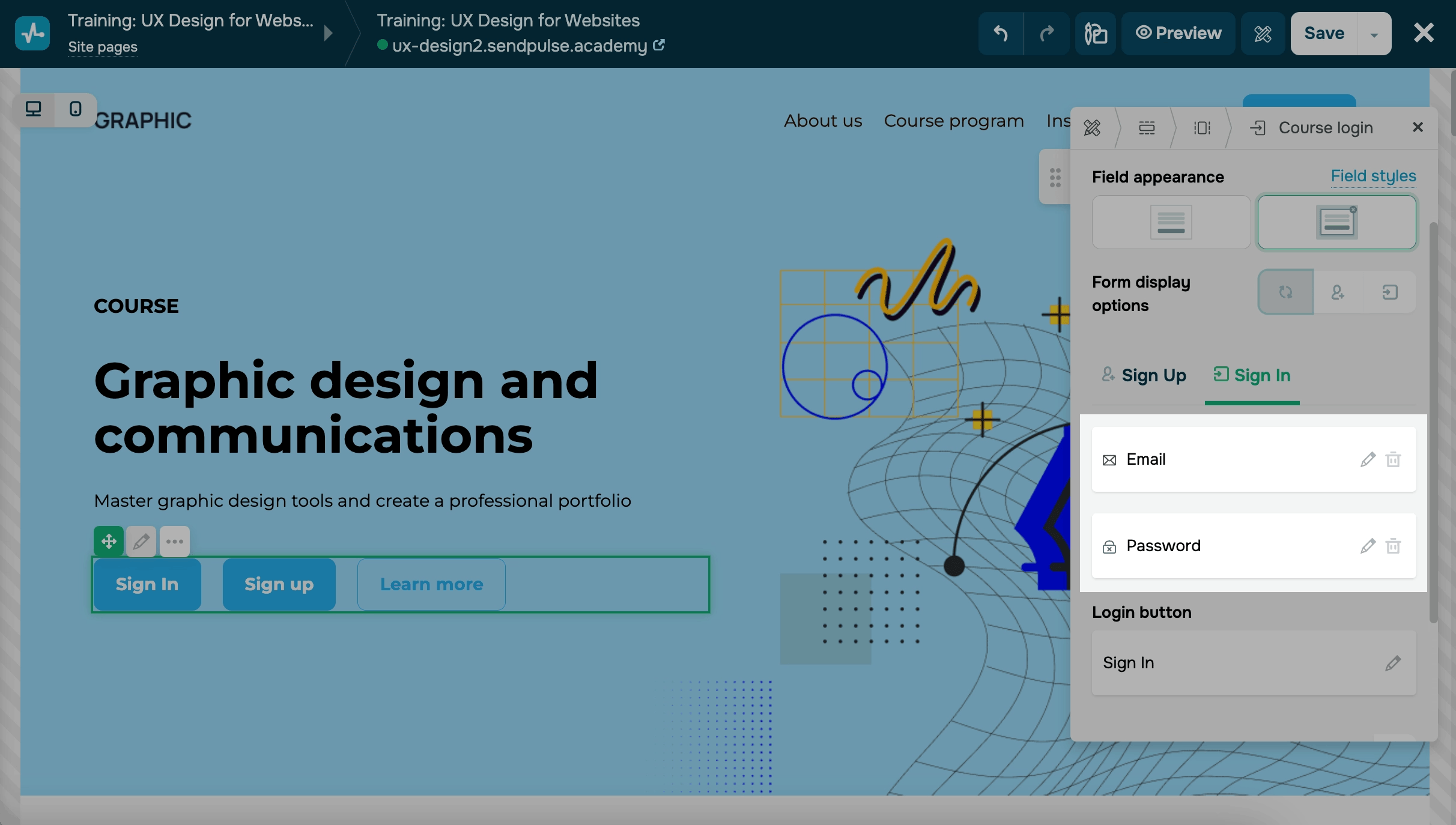
Para editar o texto do botão, clique no ícone de lápis na seção Botão de acesso.
Adicione uma caixa de seleção de consentimento ao formulário de registro
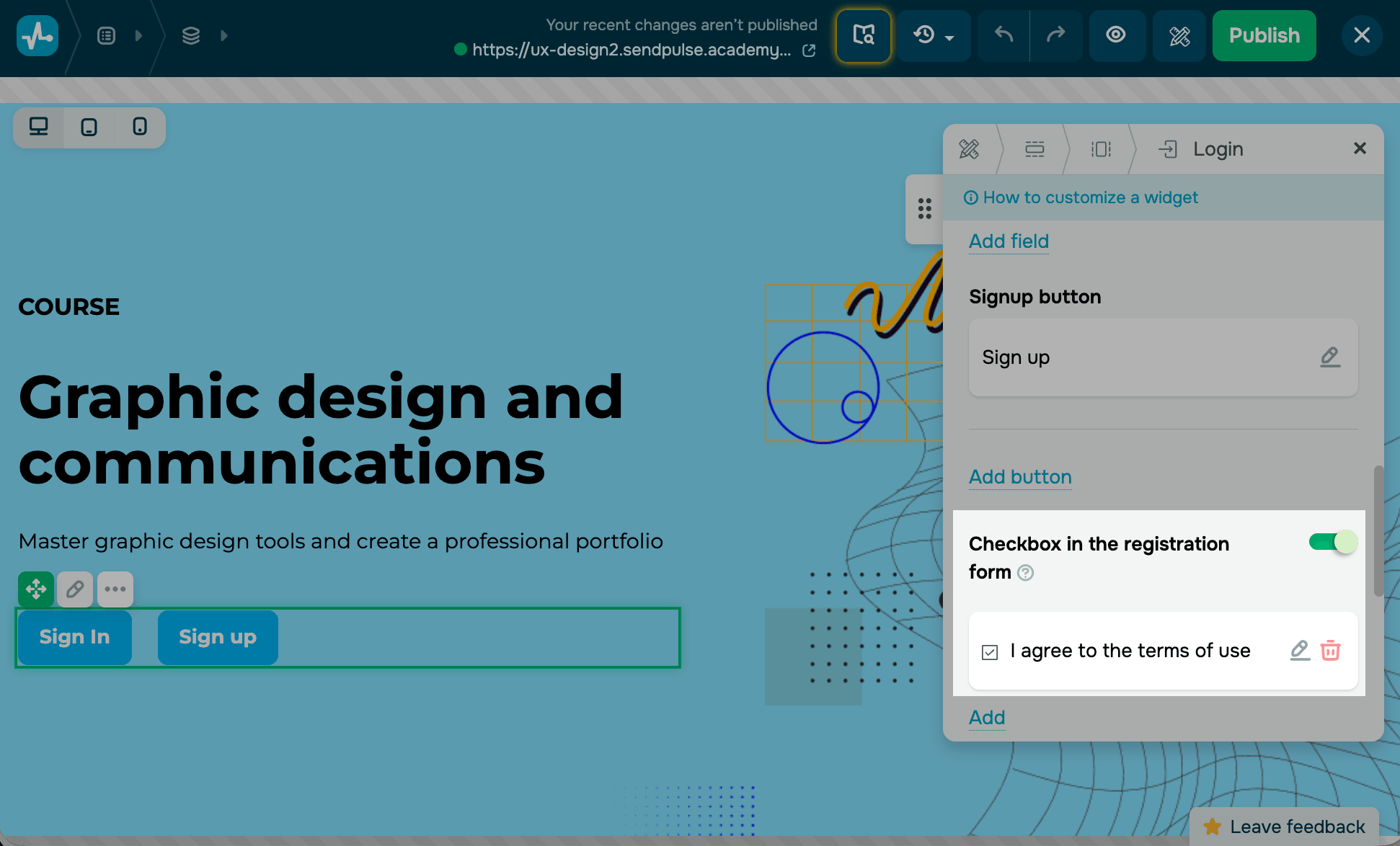
Para solicitar que os alunos aceitem os seus termos antes de se cadastrar, habilite a opção Caixa de seleção no formulário de registro.
Por padrão, o formulário de registro exibirá uma caixa de seleção Concordo com os termos de uso. Para editá-la e adicionar um link, clique no botão de lápis. Para adicionar uma nova caixa de seleção, clique em Adicionar.
Personalize o estilo do widget
Para alterar o estilo do campo no formulário incorporado, clique em Estilos de campo.
Você pode personalizar o formulário usando as seguintes opções:
| Cor de fundo da janela | Ajusta a cor de fundo do formulário. Selecione uma cor. |
| Arredondamento | Ajusta o arredondamento do formulário. Especifique um valor em pixels. |
| Espaçamento interno | Ajusta o espaçamento interno do formulário. Especifique um valor em pixels. |
| Cor dos textos do formulário | Ajusta a cor do texto do formulário. Selecione uma cor. |
| Aparência do campo | Ajusta o formato dos campos do formulário. Selecione um formato arredondado ou retangular. |
| Cor do texto do campo de entrada | Ajusta a cor do texto de entrada do formulário. Selecione uma cor. |
| Cor de fundo | Ajusta a cor de fundo do texto do formulário. Selecione uma cor. |
| Cor da borda | Ajusta a cor da borda do formulário. Selecione uma cor. |
| Tamanho do campo | Ajusta os tamanhos dos campos do formulário. Tamanhos disponíveis: pequeno (S), médio (M) e grande (L). |
| Cor do link do formulário | Ajusta a cor do link do formulário. Selecione uma cor. |
Você também pode definir o alinhamento do conteúdo da coluna — esquerda, centro ou direita — no campo Alinhamento.
Configure os analytics
Você pode transferir metas do formulário para eventos do Google Analytics e do Facebook Pixel. Clique em Configurações de analytics.
Se você ainda não ativou o analytics, siga o link Como configurá-lo.
Para concluir a transferência de dados, adicione o código do Facebook Pixel e do Google Analytics nas configurações do site.
Saiba mais: Conectar o Google Analytics ao seu site e Conectar o Facebook Pixel ao seu site.
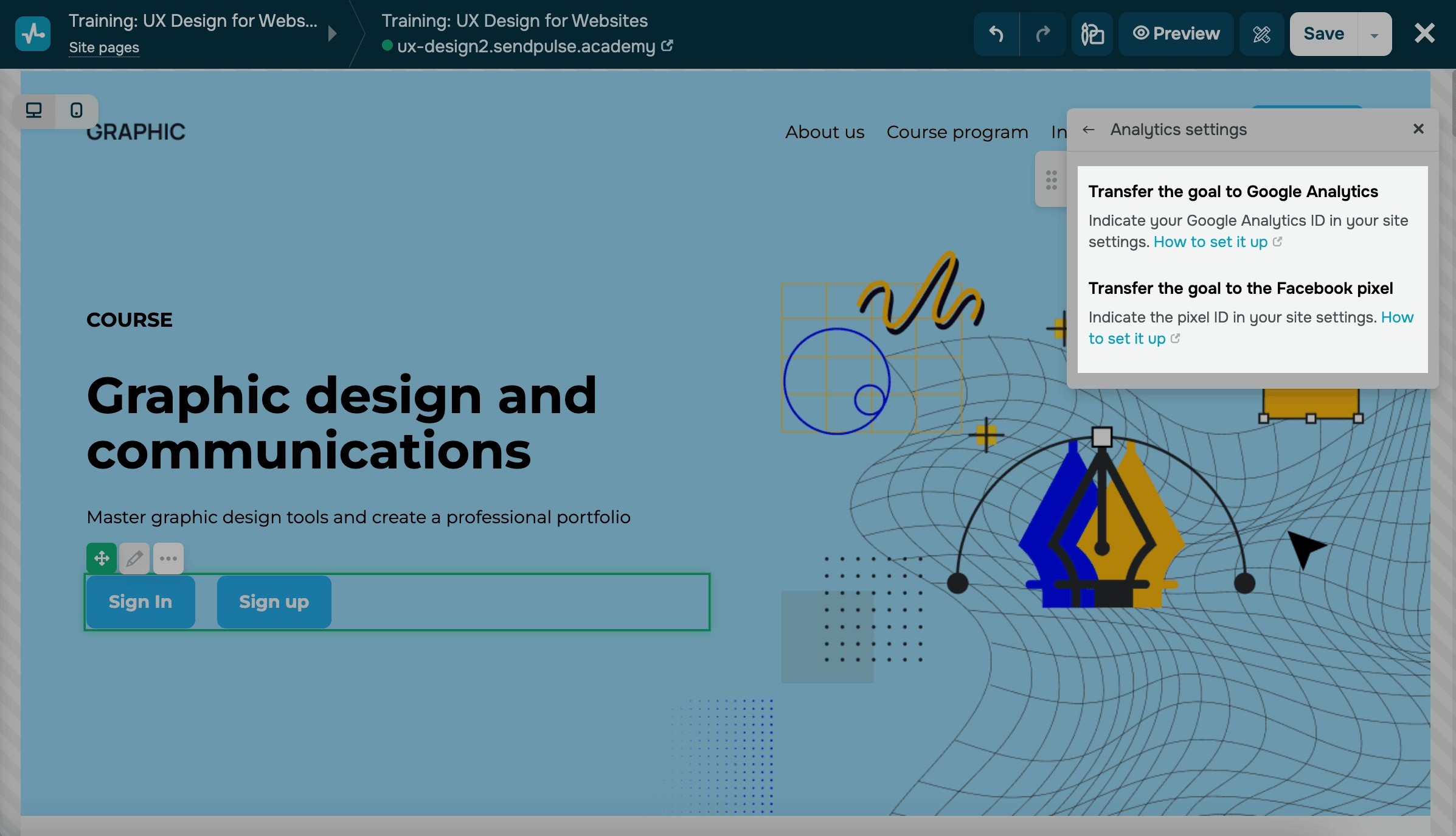
Se o analytics já estiver ativado, dois botões serão exibidos. Habilite a opção Transferir a meta para o Google Analytics ou Transferir a meta para o Facebook Pixel.
Se você habilitar a opção Transferir a meta para o Google Analytics, insira os dados nos campos Categoria, Ação, e Rótulo. Esses parâmetros são transferidos para o Google Analytics na seção Eventos.
Se você habilitar a opção Transferir a meta para o Facebook Pixel, o evento Registro completo é gerado automaticamente. Você pode visualizá-lo no Gerenciador de Eventos da sua conta do Facebook Business.
Salve as configurações e, em seguida, publique o site.
 Última Atualização: 01.07.2026





ou