Como ajustar a versão do seu site para dispositivos móveis
O criador de sites da SendPulse adapta automaticamente o seu site para computadores, tablets e dispositivos móveis. Você pode editar elementos, colunas, seções e blocos de cada versão de forma independente para garantir que o conteúdo permaneça legível e bem alinhado em qualquer tela.
Veja como alternar entre as versões do site, ajustar estilos e fontes e ocultar elementos em dispositivos específicos.
Visão geral
O criador de sites é compatível com computadores, tablets e dispositivos móveis, cada um com uma resolução de tela diferente:
| Computador | Mais de 993 px |
| Tablet | De 481 px a 992 px |
| Celular | 480 px ou menos |
Para alternar entre as versões, abra as configurações de um elemento e clique no ícone de computador, tablet ou celular na parte superior.
Por padrão, a página usa design responsivo e os estilos do computador são sincronizados com as versões de tablet e celular. Para estilizar uma versão de forma independente, alterne para ela e desative a opção Estilos sincronizados.
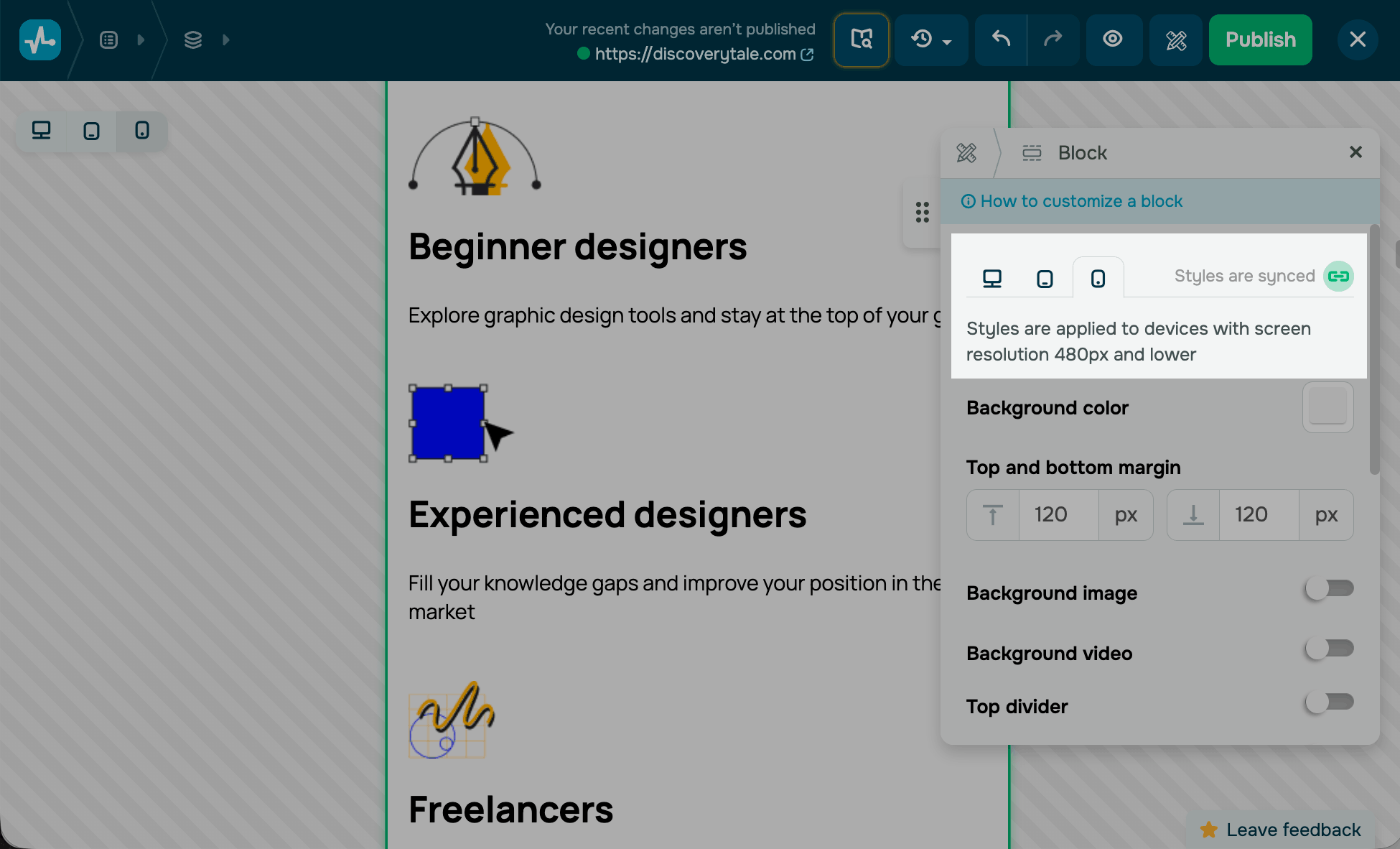
Após selecionar uma versão do dispositivo, ajuste os tamanhos e o alinhamento dos elementos para uma exibição ideal naquele dispositivo. Dependendo do elemento, você pode editar o alinhamento (esquerda, direita ou centro), a altura, o espaçamento, o arredondamento, a cor de fundo e a imagem de fundo.
Para visualizar o resultado, alterne entre as versões do dispositivo usando o seletor no canto superior esquerdo e compare a aparência do site no computador, tablet e celular.
Ajuste as fontes
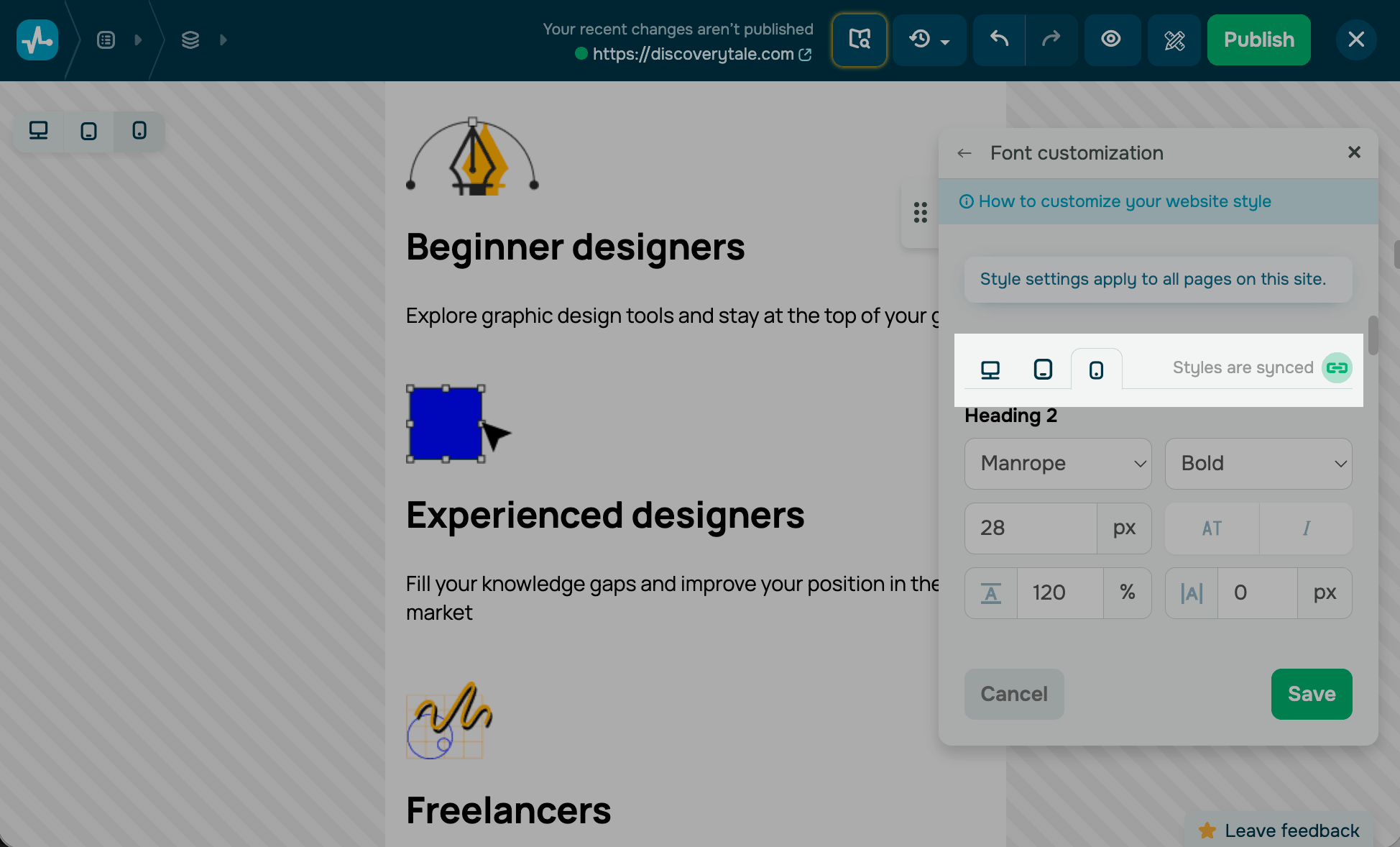
Para editar as fontes de uma versão do dispositivo, acesse o estilo da página e clique em Personalizar ao lado das fontes. Clique no ícone para desativar a sincronização e, em seguida, ajuste os estilos de título, corpo do texto e texto do botão para a versão selecionada.
Oculte os blocos e widgets
Você pode ocultar um bloco ou widget em uma versão específica do dispositivo para otimizar a exibição de conteúdo, acelerar o carregamento da página e melhorar a experiência do usuário em telas menores.
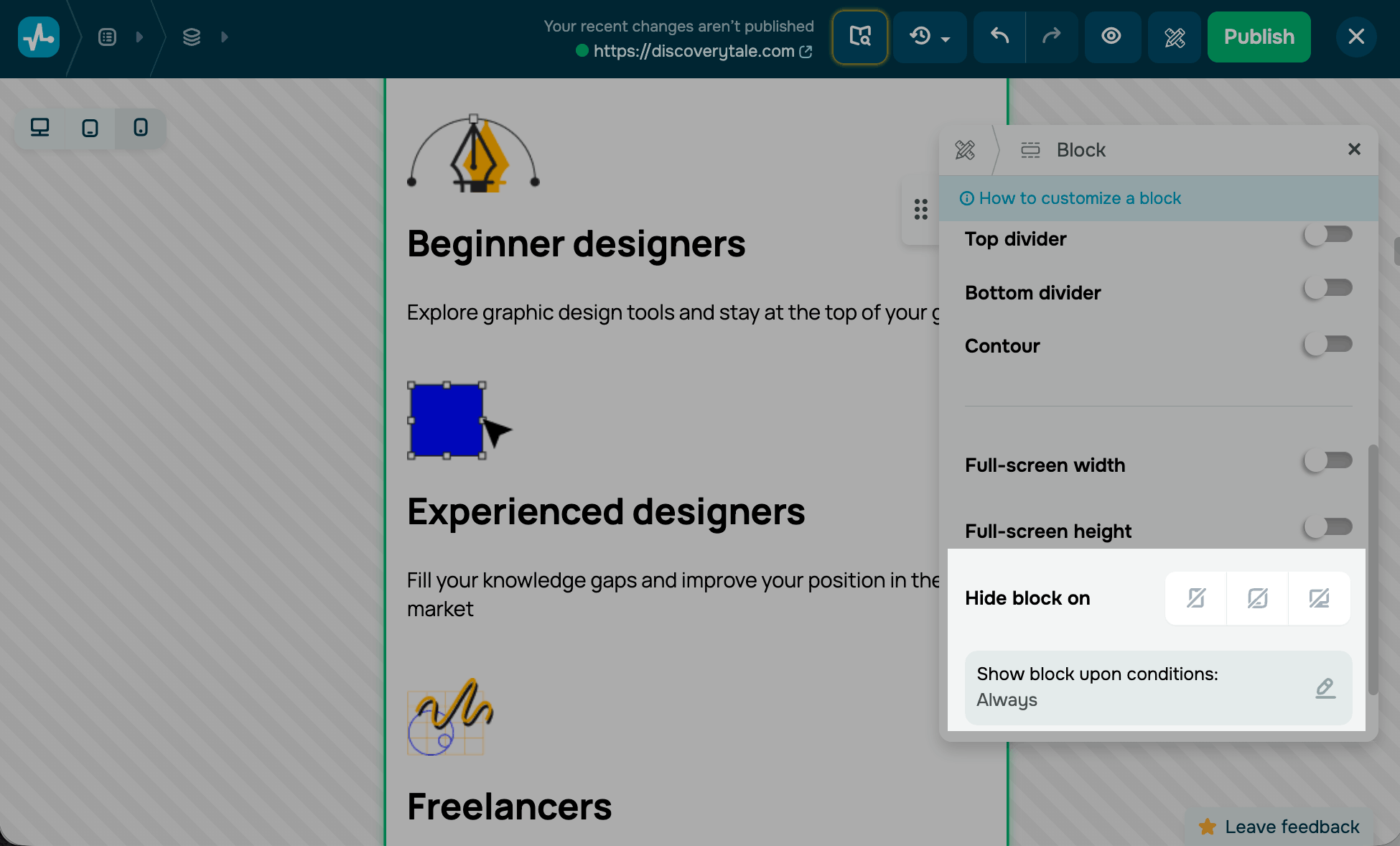
Para ocultar um bloco com todos os seus elementos, acesse as configurações do bloco e, no campo Ocultar bloco em, selecione a versão do dispositivo em que deseja ocultá-lo — computador, tablet, ou celular.
Você também pode definir outras condições de exibição de elementos. Saiba mais: Exibir blocos com base em condições.
 Última Atualização: 24.06.2026





ou