Como criar um anúncio do WhatsApp via Facebook para iniciar uma conversa com o Сhatbot
Use anúncios segmentados do Facebook para promover seus produtos no WhatsApp e iniciar conversas com usuários que interagem com seus anúncios. Isso pode ajudar você a fortalecer a imagem da sua marca, atrair novos clientes e manter contato com eles.
Vamos ver como criar uma campanha de anúncios, definir seu público, criar textos para anúncios e escolher um modelo de mensagem para novas conversas.
Antes de criar um anúncio para chatbot do WhatsApp, você precisará criar e verificar sua conta comercial do Facebook, criar um chatbot do WhatsApp e conectar seu número de telefone à API do WhatsApp Business.
Conecte sua Página do Facebook ao WhatsApp
Antes de começar, verifique se o número de telefone usado na API do WhatsApp Business está conectado à sua Página do Facebook.
Acesse Configurações da Página e selecione a seção WhatsApp.
Na sua conta do Facebook, acesse Configurações e privacidade e selecione a guia WhatsApp conectado.
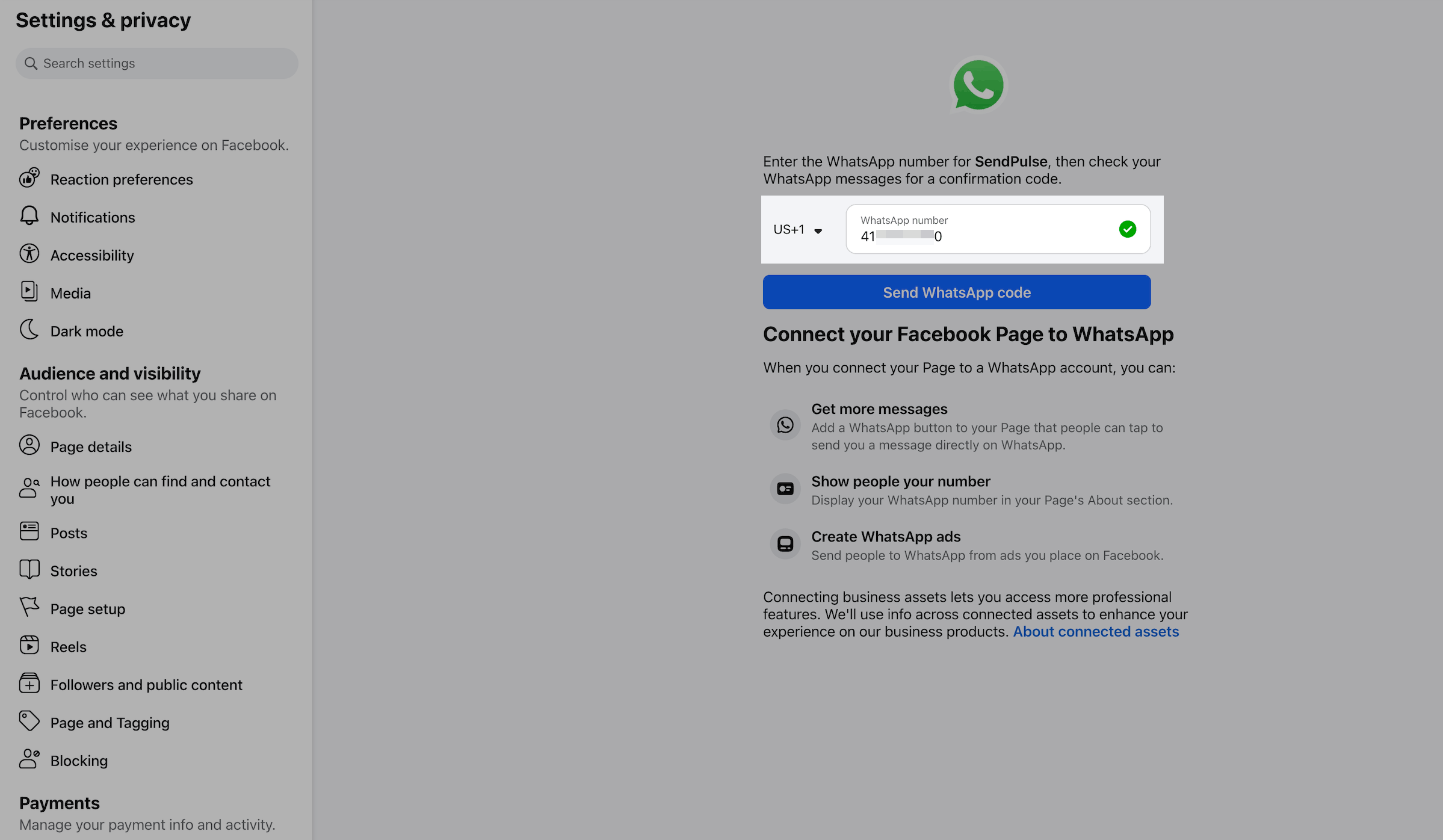
Se o número estiver incorreto, clique nele e informe um número conectado à API do WhatsApp Business.
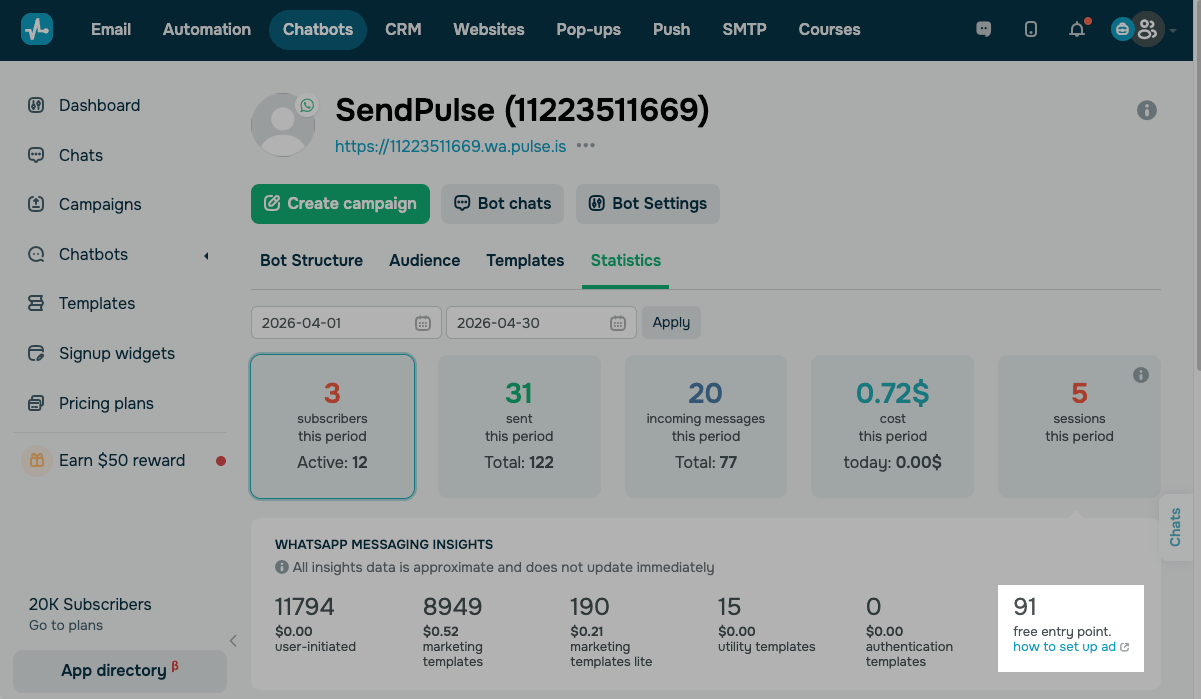
Assim que você conectar seu número do WhatsApp à sua Página do Facebook, você poderá veicular anúncios para atrair novos assinantes e promover produtos usando automação. Você não será cobrado pelas mensagens recebidas de usuários que acessaram seu anúncio.
Quando um cliente envia uma mensagem para você a partir de um anúncio que direciona para o WhatsApp, começa uma janela de entrada gratuita. Essa janela dura até 7 dias. Durante esse período, todas as mensagens que você enviar, tanto as que usam templates quanto as que não usam, são gratuitas. Isso se aplica mesmo que seu número de telefone já tenha utilizado as 1.000 mensagens de serviço gratuitas do mês.
Leia mais: Política de preços do WhatsApp.
Crie uma nova campanha de anúncios
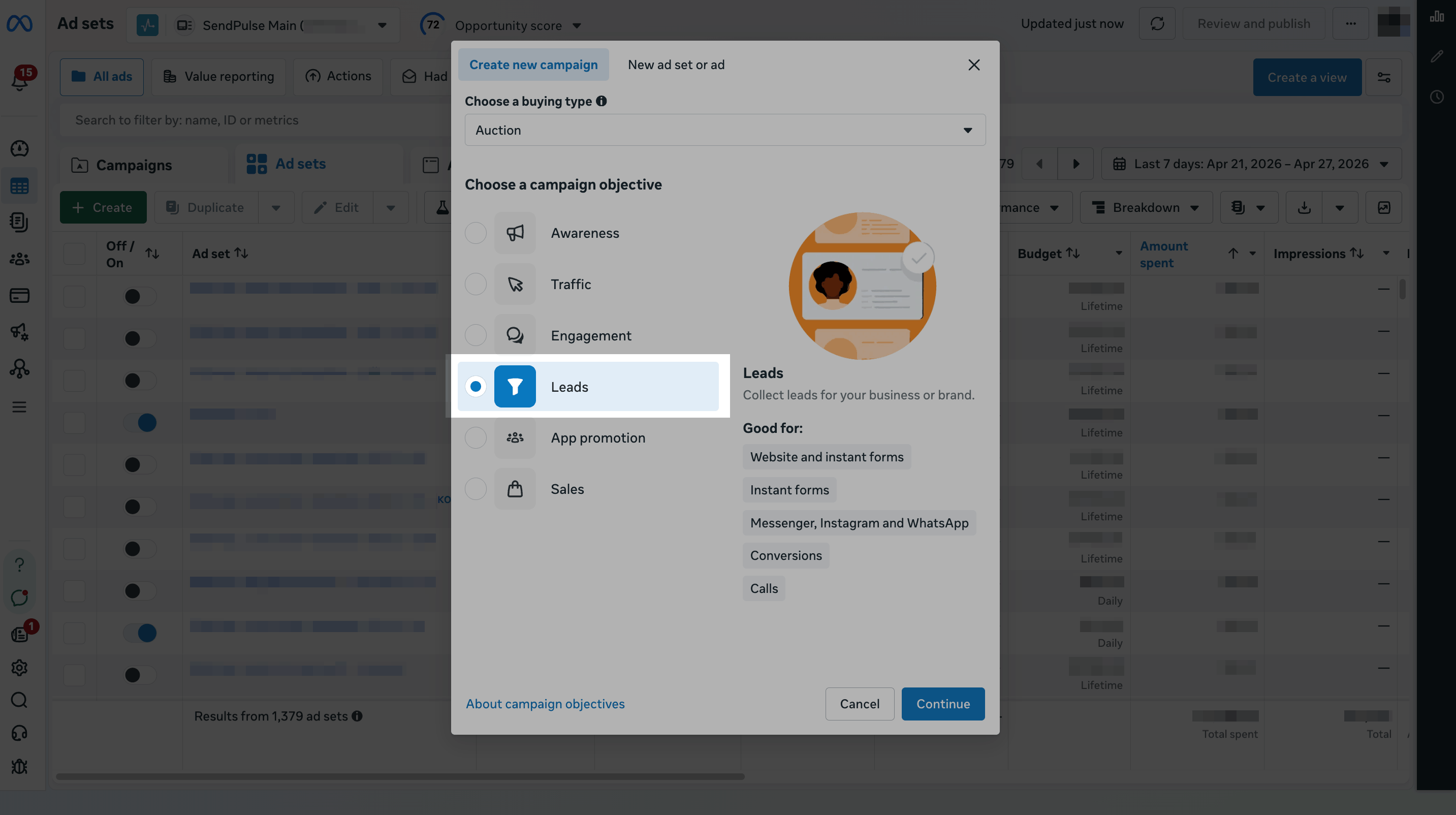
Escolha um objetivo para a campanha
Faça login no Gerenciador de Anúncios, clique em Criar e selecione o objetivo Leads.
Os anúncios do WhatsApp oferecem suporte a quatro objetivos de campanha. Cada objetivo possui sua própria configuração e estratégia de otimização.
| Tráfego | Otimiza cliques e exibe seu anúncio para usuários com maior probabilidade de tocar em Enviar mensagem. Uma opção mais simples e antiga. |
| Engajamento | Otimiza conversas iniciadas em aplicativos de mensagem. Uma opção mais simples e antiga. |
| Leads (recomendado) | Otimiza para o maior número possível de conversas. A Meta está disponibilizando gradualmente a meta de desempenho Maximizar o número de leads por mensagens. Se essa opção não aparecer, ela ainda não está disponível para sua conta. |
| Vendas | Otimiza para conversões reais rastreadas pela API de Conversões. Disponível apenas quando há vários locais de conversão selecionados, como WhatsApp e Messenger. Não está disponível para anúncios exclusivos do WhatsApp. |
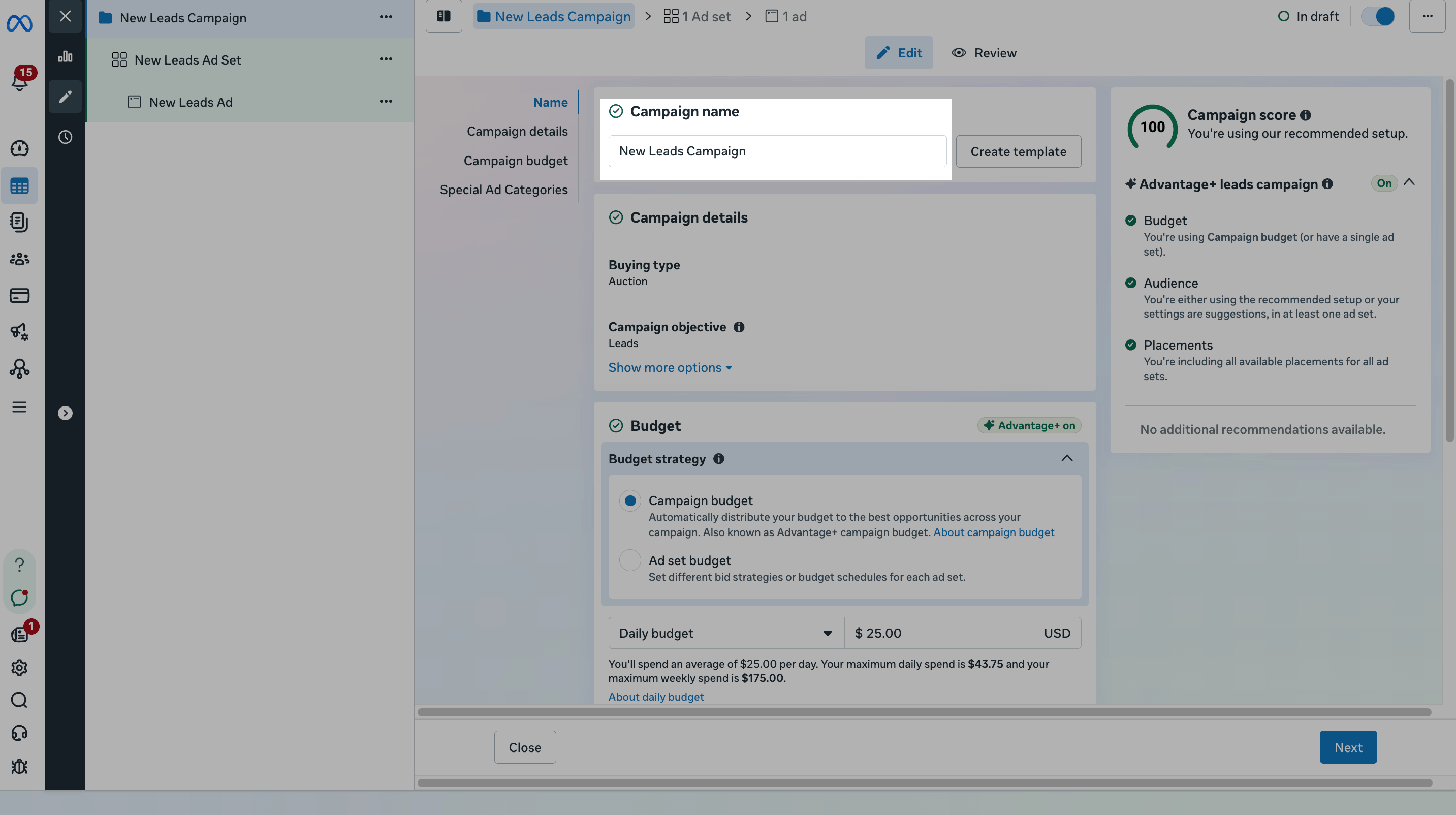
Dê um nome à sua campanha
Clique na guia da campanha. Na seção Nome da campanha, informe um nome para localizar sua campanha facilmente depois.
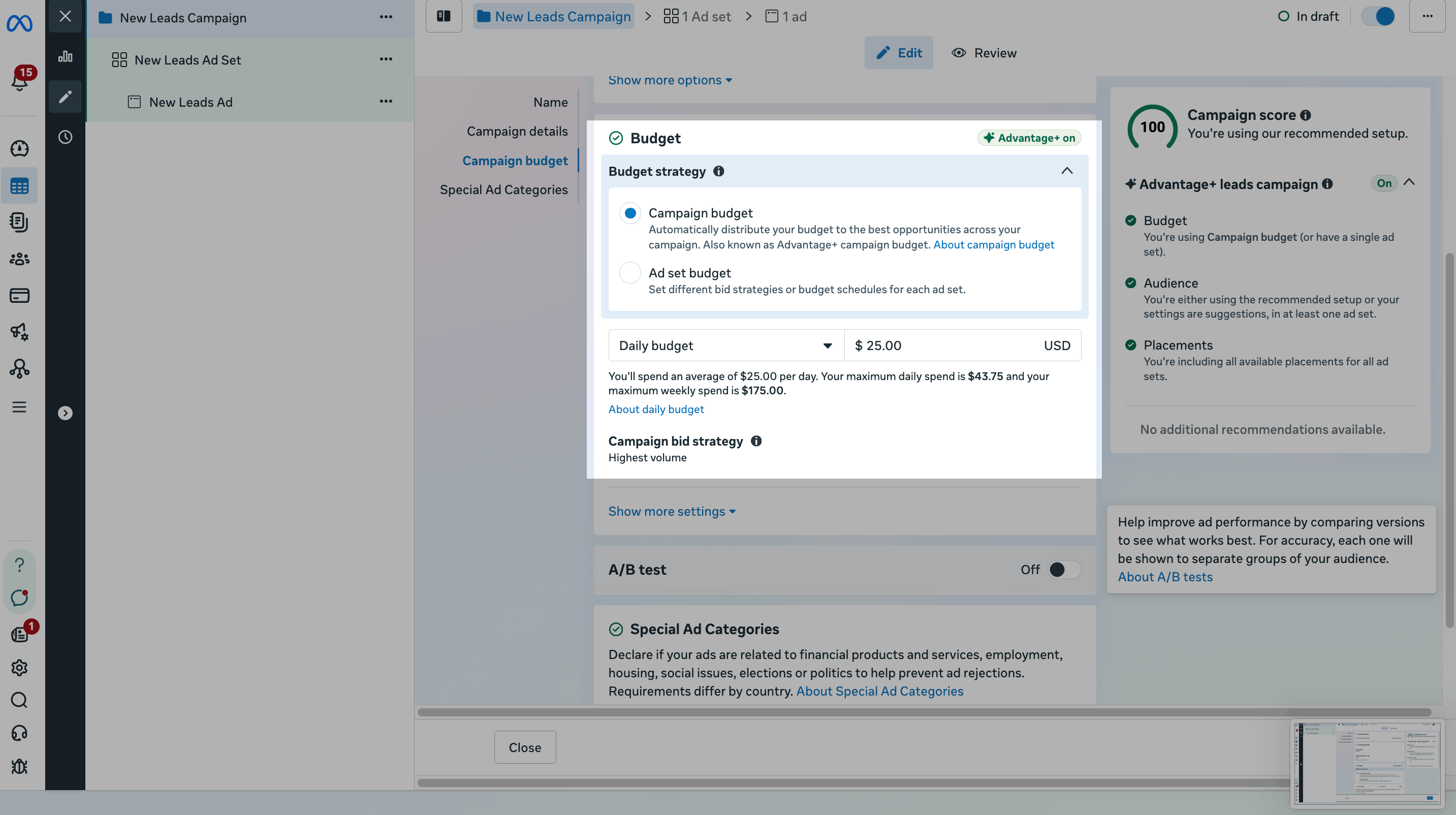
Configure o orçamento do anúncio
Na seção Orçamento, escolha onde aplicar seu orçamento. Use um Orçamento de campanha para permitir que a Meta distribua automaticamente os gastos entre os conjuntos de anúncios. Use um Orçamento de conjunto de anúncios para gerenciar manualmente os gastos de cada conjunto de anúncios. Em seguida, insira um valor para o orçamento e selecione um orçamento diário ou vitalício.
Um orçamento diário é o valor que você deseja gastar em uma campanha a cada dia.
Um orçamento vitalício é o valor total que você deseja gastar durante todo o período de veiculação da campanha.
Saiba mais: Sobre orçamento da campanha Advantage+ e Sobre orçamentos diários.
Escolha como exibir seu anúncio
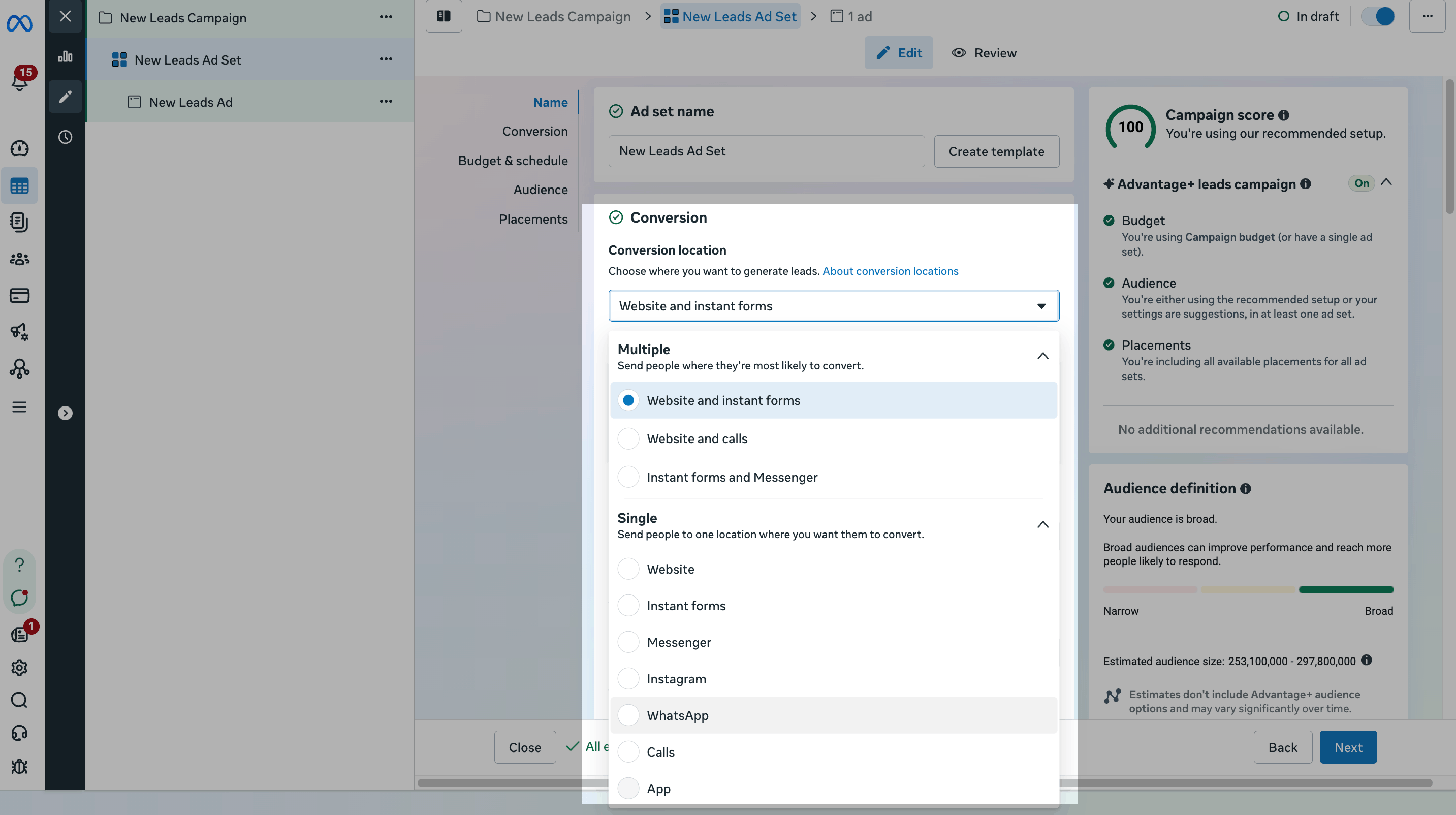
Defina um destino para o anúncio
O destino do anúncio define qual aplicativo de mensagem será aberto quando o usuário clicar no botão do anúncio.
Na seção Conversão, expanda Único e selecione WhatsApp.
Saiba mais: Como criar um anúncio do Facebook Messenger e iniciar o chatbot vinculado a ele e Como criar um anúncio do Instagram pelo Facebook para iniciar um chatbot.
Defina uma meta de desempenho
Clique na guia do conjunto de anúncios. Na seção Meta de desempenho, escolha como a Meta deve otimizar seus anúncios.
A opção padrão é Maximizar número de conversas. A Meta mostrará seus anúncios para pessoas com maior probabilidade de iniciar uma conversa com você pelo WhatsApp.
Algumas contas podem ter a meta de desempenho Maximizar número de leads por mensagens. Se essa opção não estiver visível, talvez ainda não esteja disponível para sua conta. Ela também não ficará disponível se você ainda não tiver configurado a API de Conversões e começado a compartilhar eventos de lead.
Para usar Maximizar número de leads por mensagens como meta de desempenho em anúncios Clique para WhatsApp, você precisa compartilhar pelo menos 10 eventos de lead ou compra com a Meta em um período de 30 dias. Isso pode ser feito pelo aplicativo WhatsApp Business ou pela API de Conversões. Para saber como compartilhar eventos, consulte a API de Conversões.

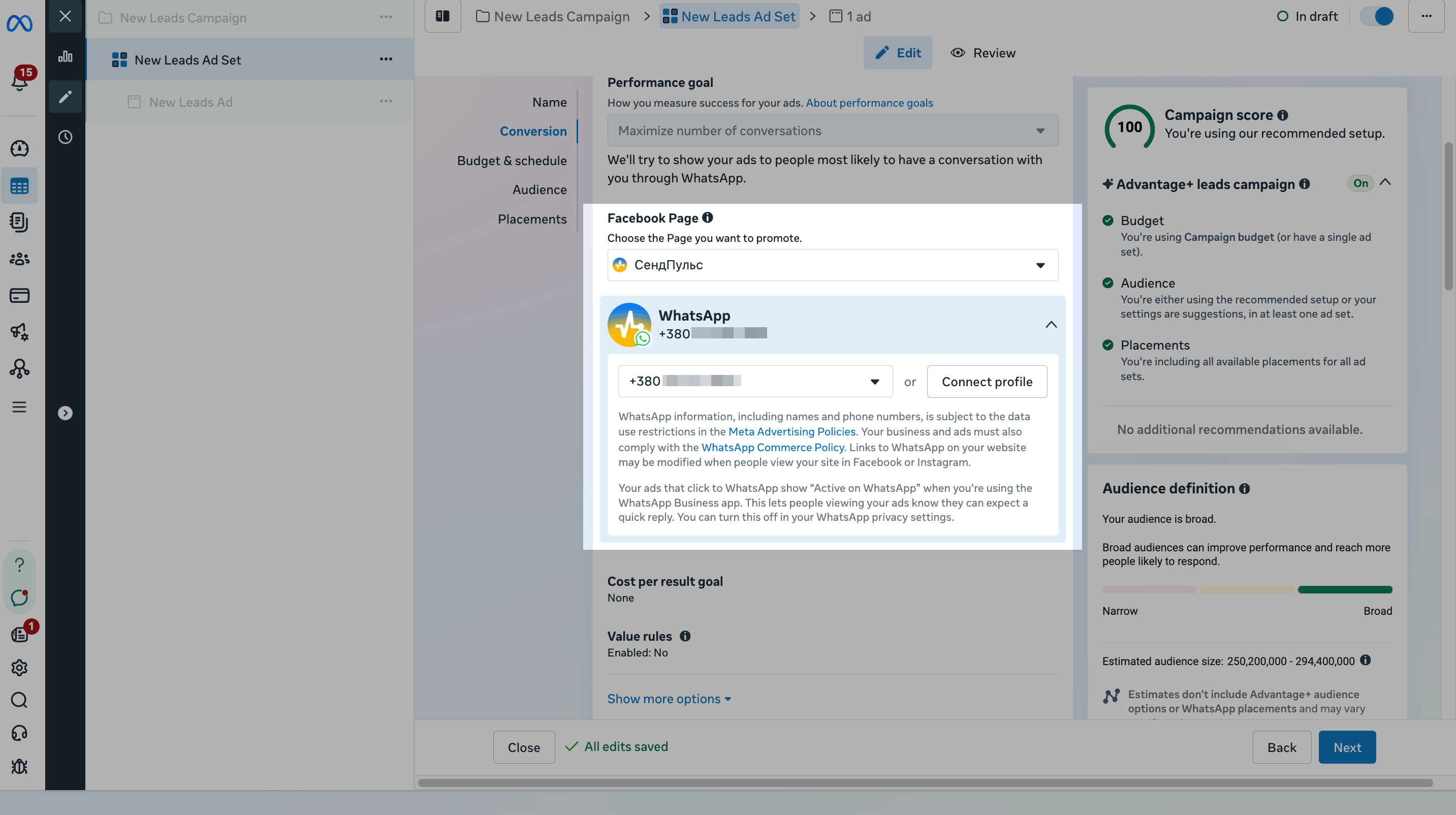
Escolha suas contas
Na seção Página do Facebook, selecione a Página pela qual deseja veicular seus anúncios.
Selecione WhatsApp e o número conectado.
Sua Página precisa ter um número de telefone associado à API do WhatsApp Business. Para alterar o número, clique no link Configurações da Página abaixo do menu.
Saiba mais: Como conectar sua página do Facebook ao WhatsApp.
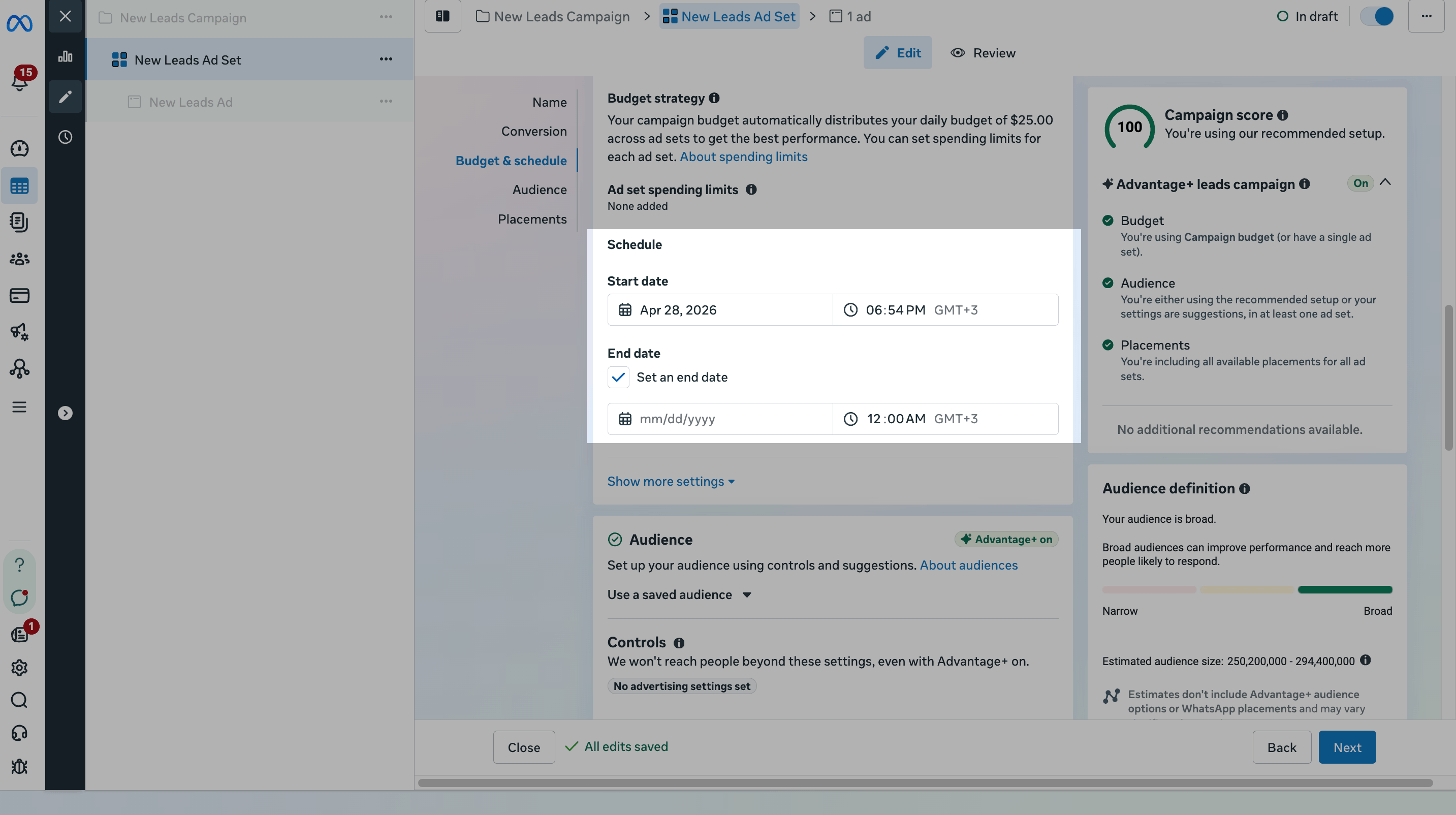
Defina o cronograma da campanha
Na seção Cronograma, configure as datas de início e término da sua campanha de anúncios.
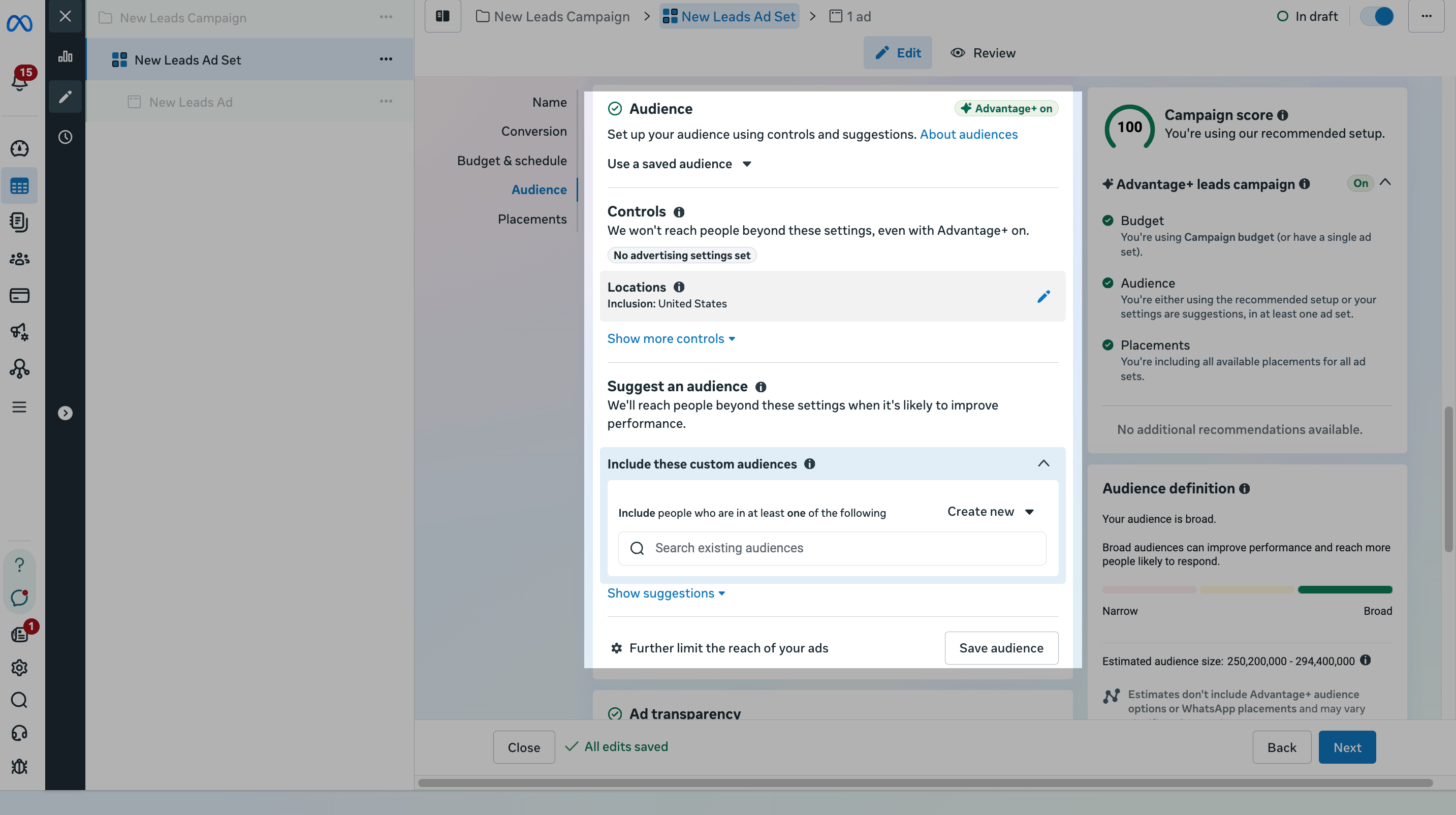
Defina o público-alvo
Na seção Público, defina seu público-alvo. Adicione localização, idade e idioma do público na seção Controles de público. Depois, configure gênero, interesses e dados demográficos na seção Sugerir um público, ou selecione públicos prontos.
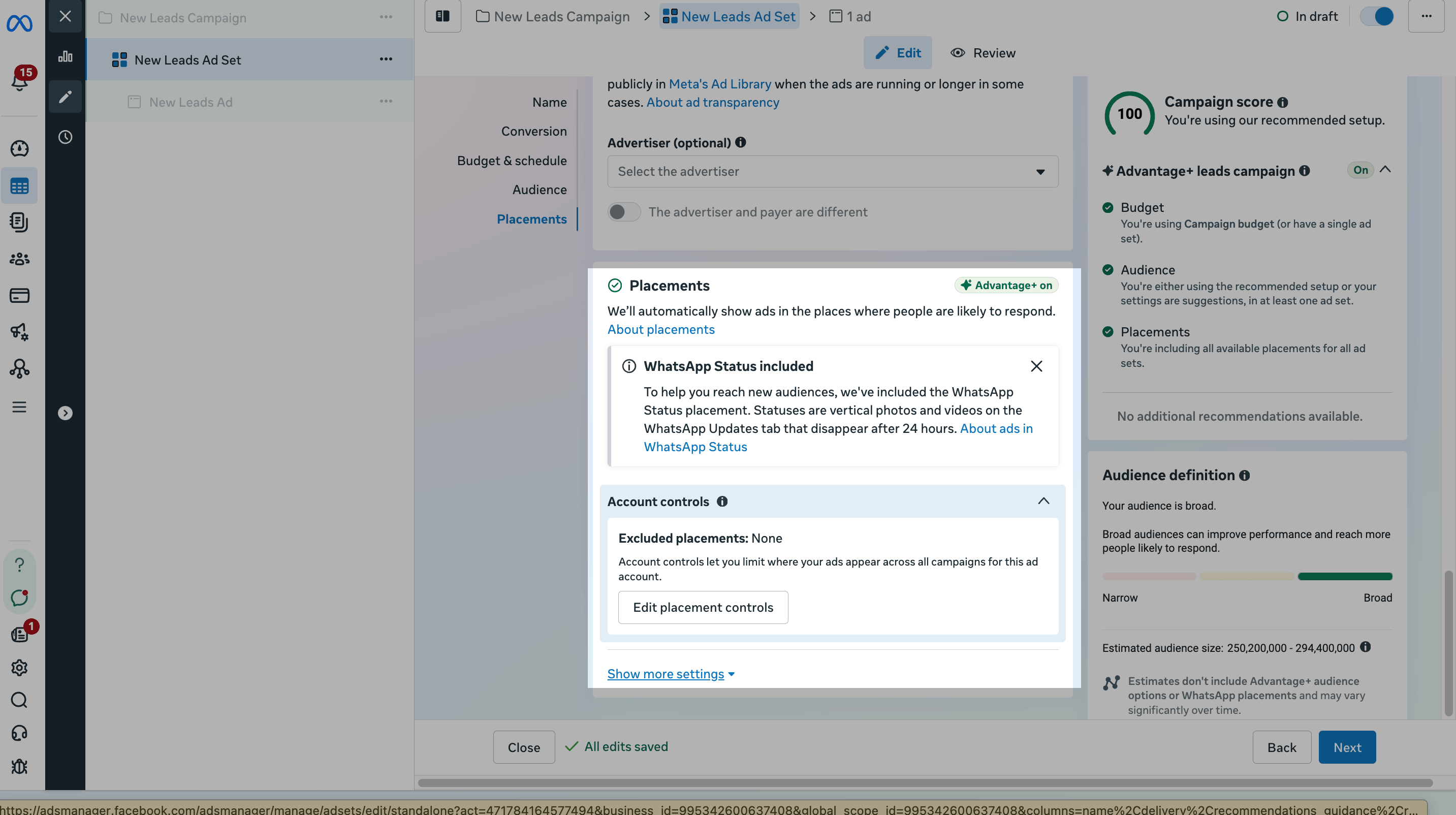
Selecione posicionamentos do anúncio
Para exibir anúncios no WhatsApp, na seção Posicionamentos, você pode ativar posicionamentos automáticos.
Para configurar manualmente, clique em Mostrar mais configurações e filtre os posicionamentos por dispositivo, sistema operacional ou plataforma.
Adicione o conteúdo do anúncio
Escolha um formato
Clique na guia do anúncio. Na seção Configuração do anúncio, escolha um Formato de layout: Imagem única ou vídeo ou Carrossel. Se quiser, ative Anúncios multianunciantes para exibir seu anúncio junto a anúncios de outras empresas na mesma unidade.
A Meta está introduzindo Opções de exibição de formato em Criativo do anúncio para unificar a seleção de layout. Quando essa atualização estiver disponível para sua conta, o seletor de formato poderá ser movido da seção Configuração do anúncio para Criativo do anúncio.
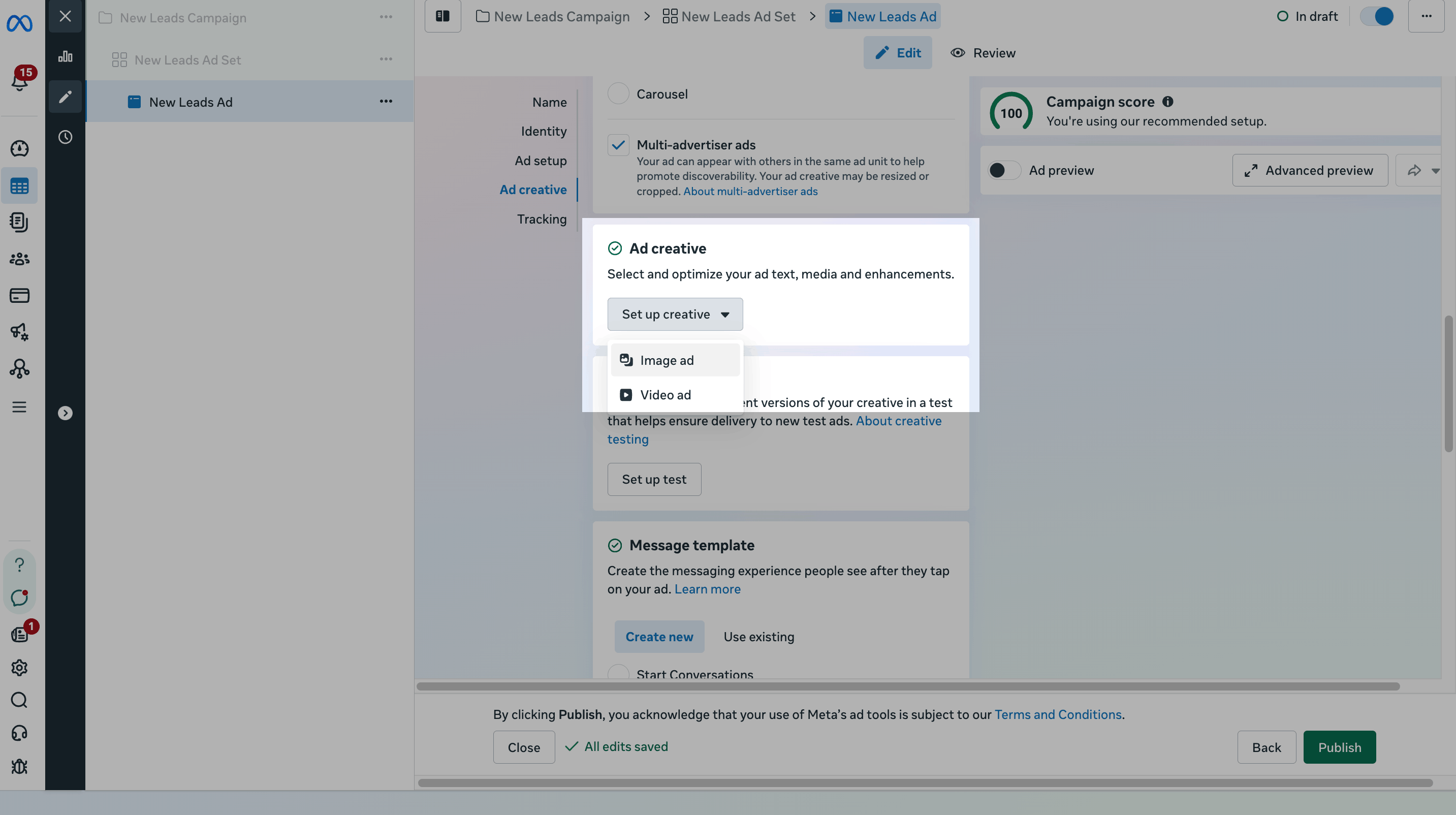
Em seguida, na seção Criativo do anúncio, clique em Configurar criativo e selecione Anúncio com imagem ou Anúncio em vídeo.
Saiba mais: Sobre anúncios em imagem, Sobre anúncios em vídeo, Sobre anúncios em carrossel e Sobre anúncios multianunciantes.
Adicione mídia
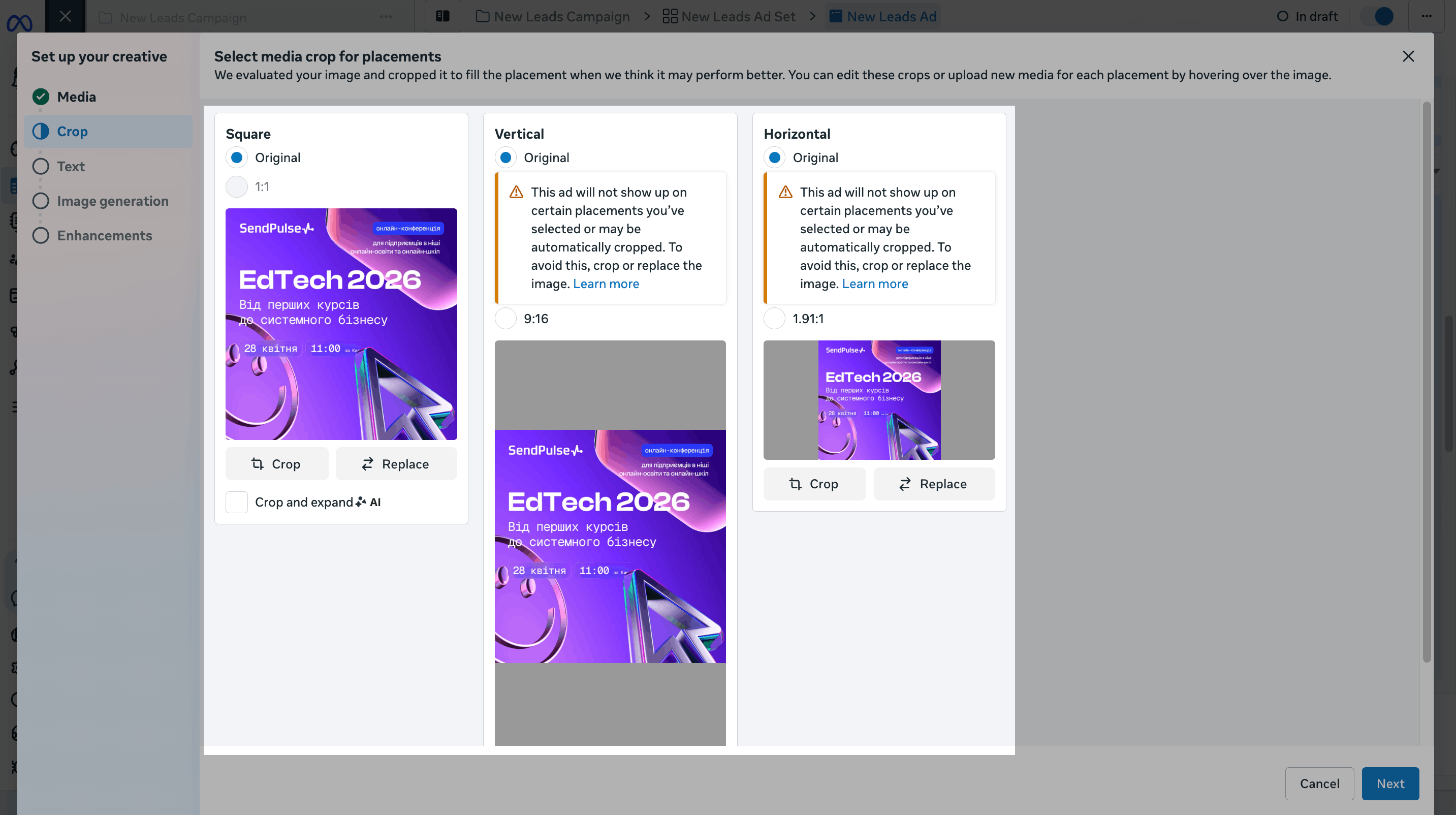
Na janela Configurar criativo, configure as seguintes opções:
| Mídia | Faça upload de uma imagem ou vídeo, ou selecione um arquivo da sua conta, do Business Manager, da conta do Instagram ou da biblioteca da Página. |
| Recorte | Visualize e ajuste recortes específicos para cada posicionamento. As opções incluem: Quadrado (1:1), Vertical (9:16), Horizontal (1,91:1). Use Recortar ou Substituir em um card para corrigir posicionamentos sinalizados. |
| Texto | Adicione o Texto principal, Título e uma Descrição opcional. Escolha uma Chamada para ação, como Enviar mensagem no WhatsApp para anúncios do WhatsApp. |
| Geração de imagem (opcional) | Ative a IA Advantage+ da Meta para gerar opções de imagem para o anúncio. |
| Melhorias (opcional) | Revise melhorias impulsionadas por IA, como Melhorar texto da mídia, Traduzir texto, Adicionar sobreposições e Ajustes visuais. Ative ou desative essas opções para cada campanha conforme necessário. |
Lembre-se de que Stories e Reels exigem recorte Vertical (9:16). Caso não selecione esse formato, a Meta poderá recortar automaticamente ou ocultar seu anúncio nesses posicionamentos.
Saiba mais: Sobre personalização de recursos para posicionamentos e Botões de chamada para ação disponíveis no Gerenciador de Anúncios da Meta.
Crie um template de mensagem
Para criar um template de mensagem para usuários que clicarem no anúncio, na seção Template de mensagem, escolha como os assinantes chegarão ao seu chatbot e clique em Criar.
Você pode escolher entre as seguintes opções:
| Iniciar conversas (recomendado para fluxos de chatbot) | Redireciona usuários para uma conversa no WhatsApp com sua empresa. Os usuários verão uma mensagem de boas-vindas e uma mensagem preenchida automaticamente que pode ser enviada com um toque. |
| Coletar informações com formulário no WhatsApp | Solicita que usuários preencham um formulário curto antes de iniciar a conversa. Após o envio, eles serão redirecionados para o WhatsApp. |
| App parceiro | Usa um fluxo existente do seu chatbot desenvolvido com a SendPulse. |
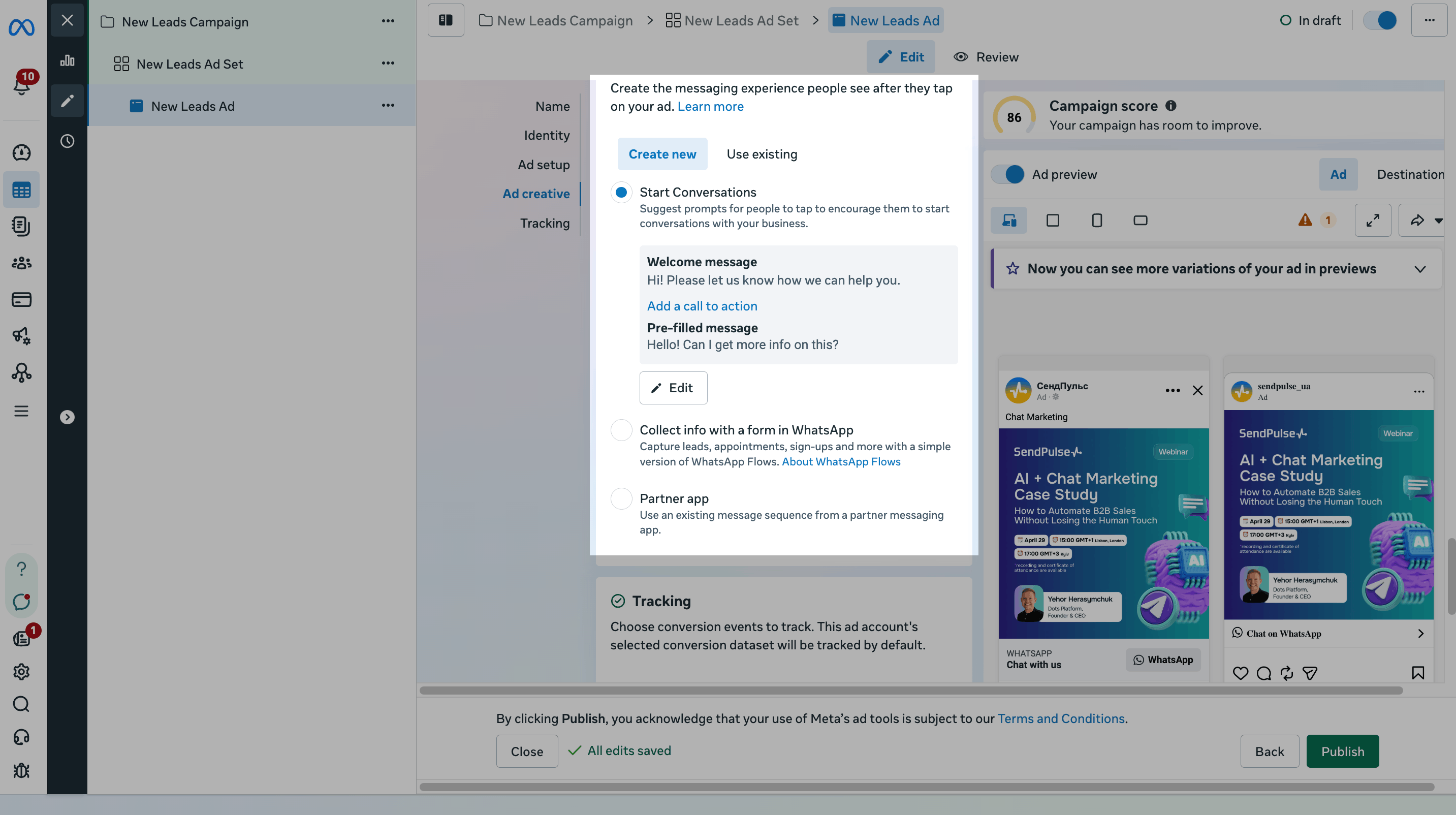
Se você estiver usando um fluxo de chatbot, mantenha Iniciar conversas selecionado e clique em Editar para personalizar o modelo.
Na janela Editar modelo, preencha:
| Configure sua mensagem de boas-vindas | Adicione uma mensagem automática que será exibida após o usuário clicar no anúncio. Opções disponíveis: Texto — saudação automática. Chamada para ação — botão que incentiva o usuário a concluir uma ação, como comprar, abrir um link ou se inscrever. |
| Sugira mensagens ou perguntas que as pessoas podem enviar | Adicione mensagens sugeridas. Opções disponíveis: Mensagem preenchida automaticamente (recomendado para fluxos de chatbot) — primeira mensagem personalizável enviada pelo usuário com um toque. O texto será enviado exatamente como foi definido, ajudando os gatilhos do chatbot a funcionarem corretamente. Perguntas frequentes — lista de sugestões clicáveis com até 80 caracteres cada. |
| Nome do template | Defina um nome interno para localizar e reutilizar o template futuramente. |
Para iniciar um fluxo do chatbot, verifique se suas perguntas frequentes incluem as palavras-chave configuradas como gatilhos do fluxo correspondente.
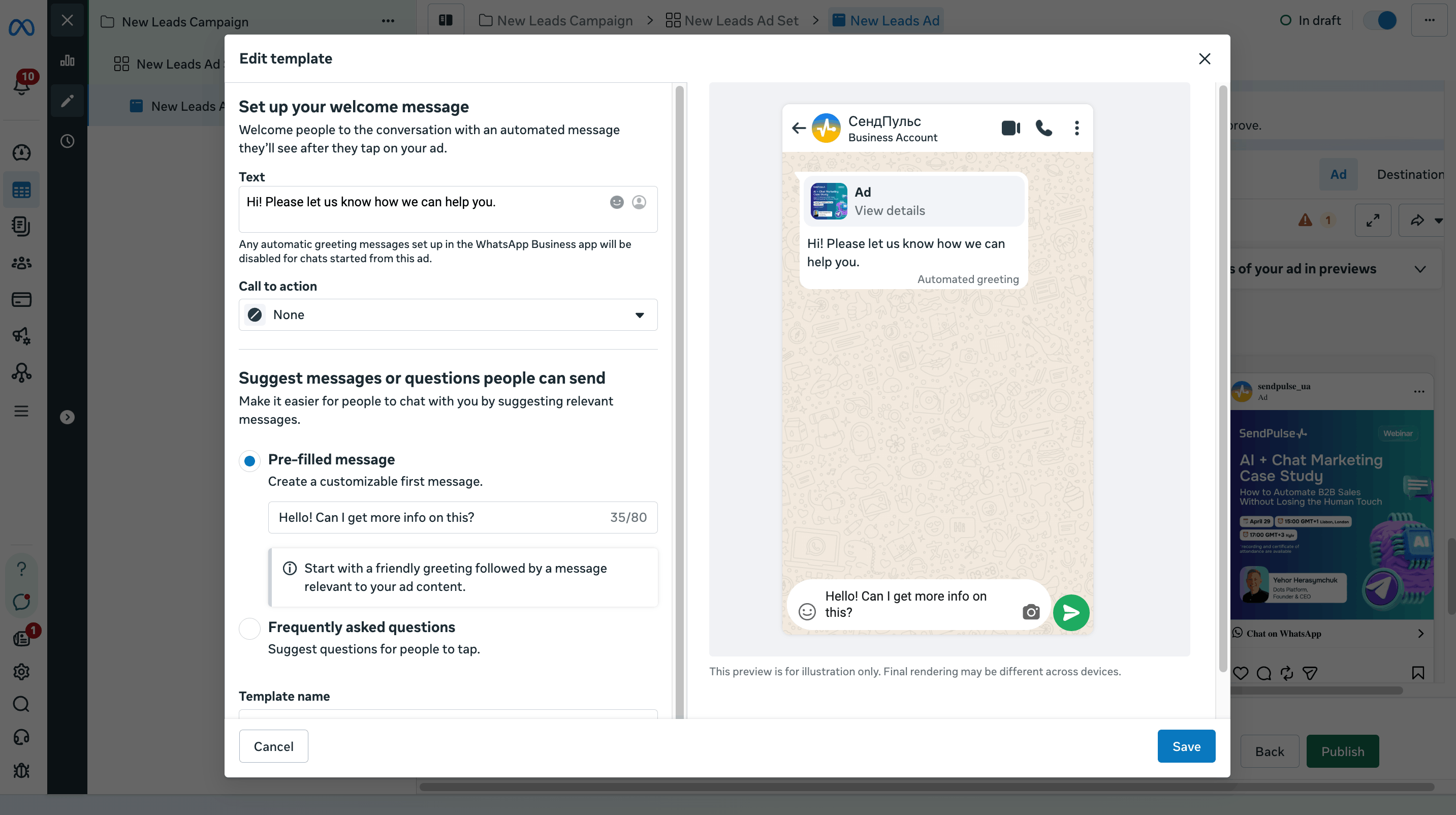
Clique em Salvar. Em seguida, clique em Publicar e envie o anúncio para análise.
Após a publicação, seu anúncio receberá o status Revisão pendente, enquanto a Meta verifica se ele está em conformidade com suas políticas de publicidade. Essa análise normalmente leva algumas horas, mas pode demorar até 24 horas em períodos de maior demanda.
Depois da aprovação, seu anúncio começará a ser exibido automaticamente.
Inicie uma conversa com o chatbot pelo anúncio
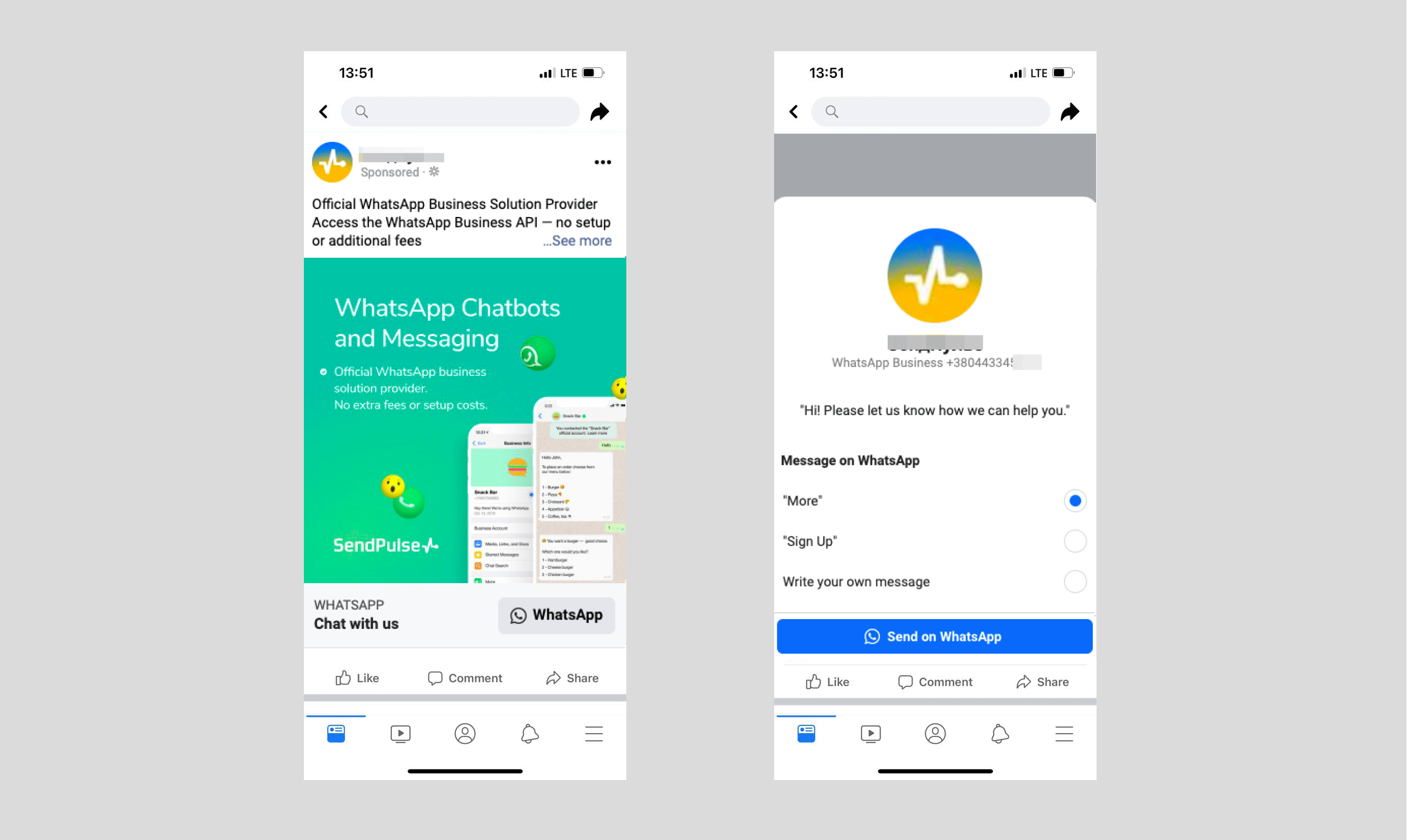
Quando os usuários visualizarem seu anúncio no posicionamento escolhido e clicarem nele, verão a lista de perguntas frequentes configuradas. Em seguida, poderão selecionar a pergunta desejada e enviá-la pelo WhatsApp, o que iniciará um fluxo específico do chatbot.
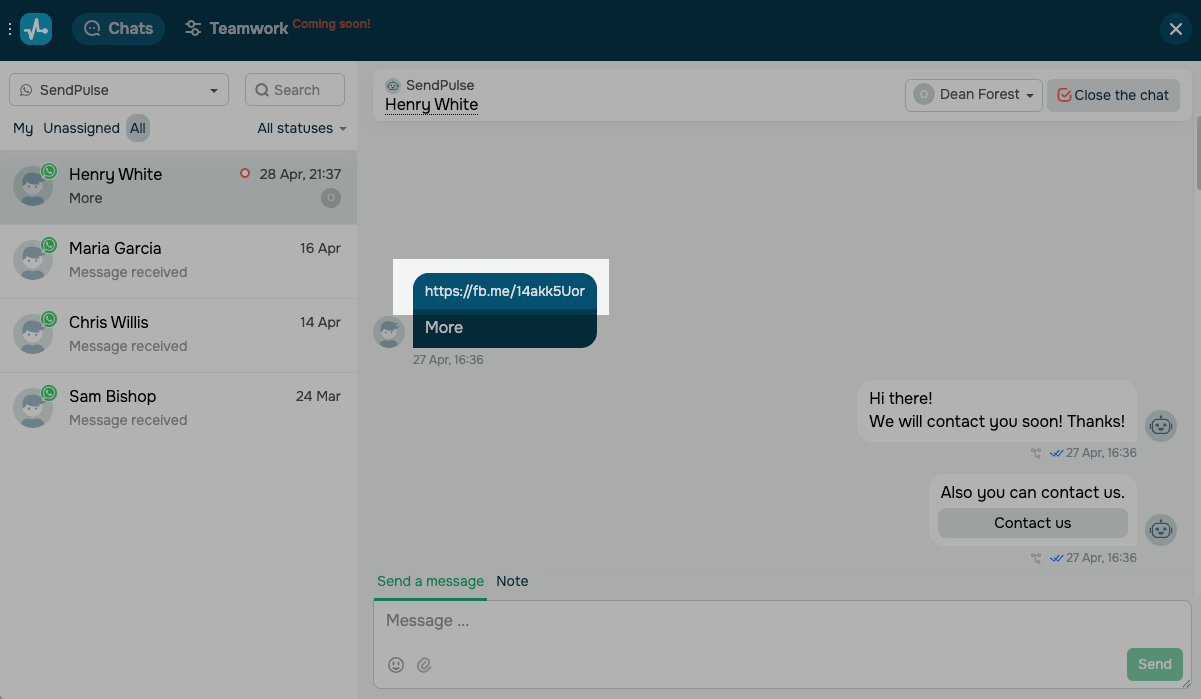
Nas conversas, você verá o nome do último anúncio ao qual seu assinante respondeu. A mensagem incluirá um link para esse anúncio.
Salve os dados dos anúncios em variáveis
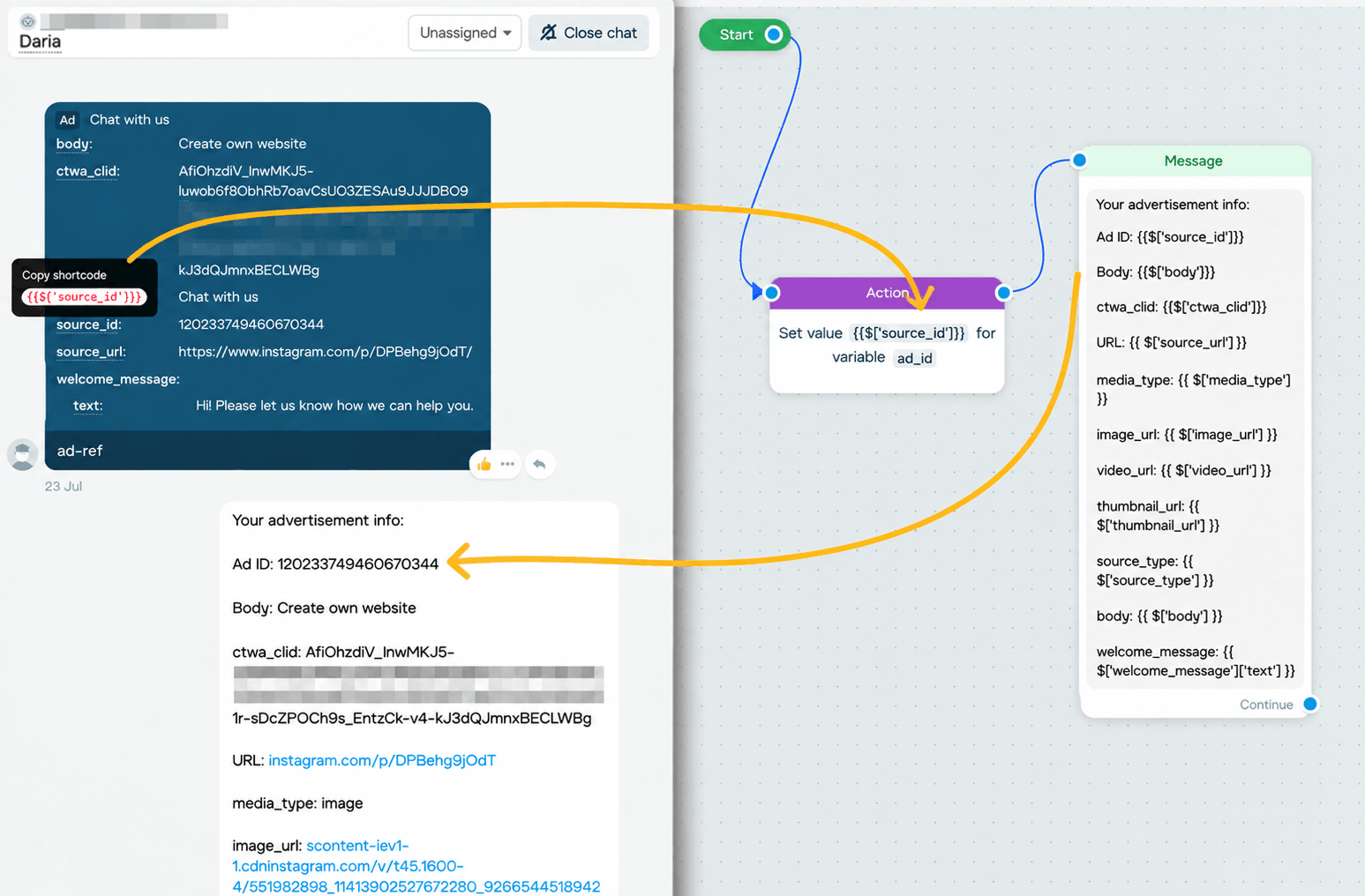
Quando um assinante clica no seu anúncio e inicia uma conversa, a SendPulse recebe os dados do anúncio, como o ID do anúncio, o título e o ID do clique. Você pode salvar essas informações em variáveis e usá-las no seu fluxo, por exemplo, para enviar o ID do anúncio para sua ferramenta de análise e acompanhar as conversões.
Para obter um código de atalho dos dados do anúncio, acesse Conversas e abra uma conversa com um assinante que veio do seu anúncio. A SendPulse mostra os dados do anúncio ao lado da primeira mensagem do assinante. Para ver o código de atalho de uma chave de dados, passe o cursor sobre a chave sublinhada.
Para copiar o código de atalho, clique na chave. Por exemplo, a chave source_id tem o código de atalho {{$['source_id']}}. Os códigos de atalho para chaves aninhadas incluem o nome do grupo, como {{$['welcome_message']['text']}}.
Para salvar automaticamente o valor em uma variável, acesse o fluxo iniciado a partir desse anúncio e cole o código de atalho na ação Definir variável. Por exemplo, defina a variável ad_id como {{$['source_id']}}. Você também pode colar o código de atalho no texto da mensagem.
Otimize suas campanhas com a API de Conversões
Para melhorar a otimização dos anúncios da Meta, ative a API de Conversões na guia Integrações do seu chatbot do WhatsApp. A SendPulse enviará eventos de conversão, como assinaturas, envios de formulários e compras, para a Meta. Isso ajuda a Meta a otimizar a entrega dos anúncios, alcançar usuários com maior probabilidade de conversão e melhorar a precisão dos relatórios de custo por resultado.
A API de Conversões é essencial se você escolher o objetivo de campanha Vendas com vários locais de conversão, como WhatsApp e Messenger. Sem eventos de conversão sendo enviados de volta para a Meta, a otimização para vendas não funcionará corretamente.
Para o objetivo Leads, a API de Conversões é obrigatória se você quiser otimizar usando a meta Maximizar número de leads por mensagens.
Para outros objetivos, como Engajamento e Tráfego, a API de Conversões é recomendada, mas opcional.
Acompanhe a eficácia do anúncio
Acompanhe no Gerenciador de Anúncios da Meta
Acesse Campanhas e selecione uma campanha da lista.
Você poderá visualizar os resultados da campanha, o tamanho estimado do público, o número de impressões, o custo por resultado e o valor gasto.
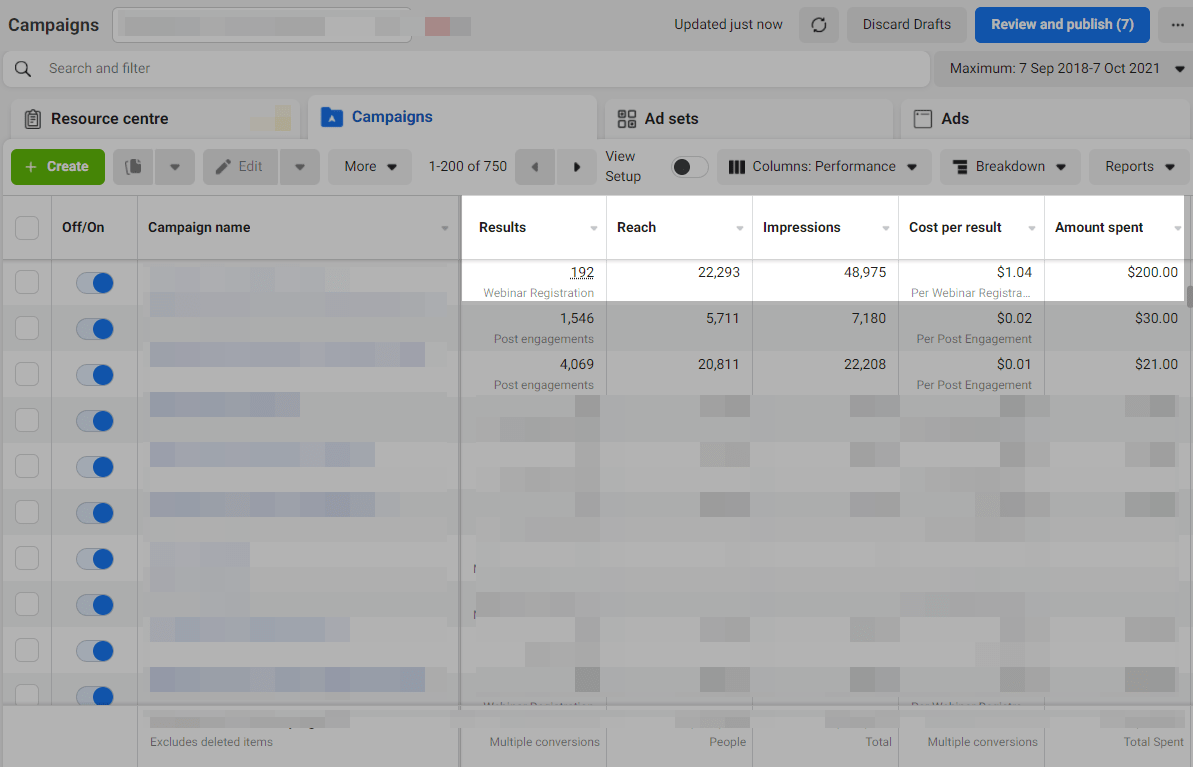
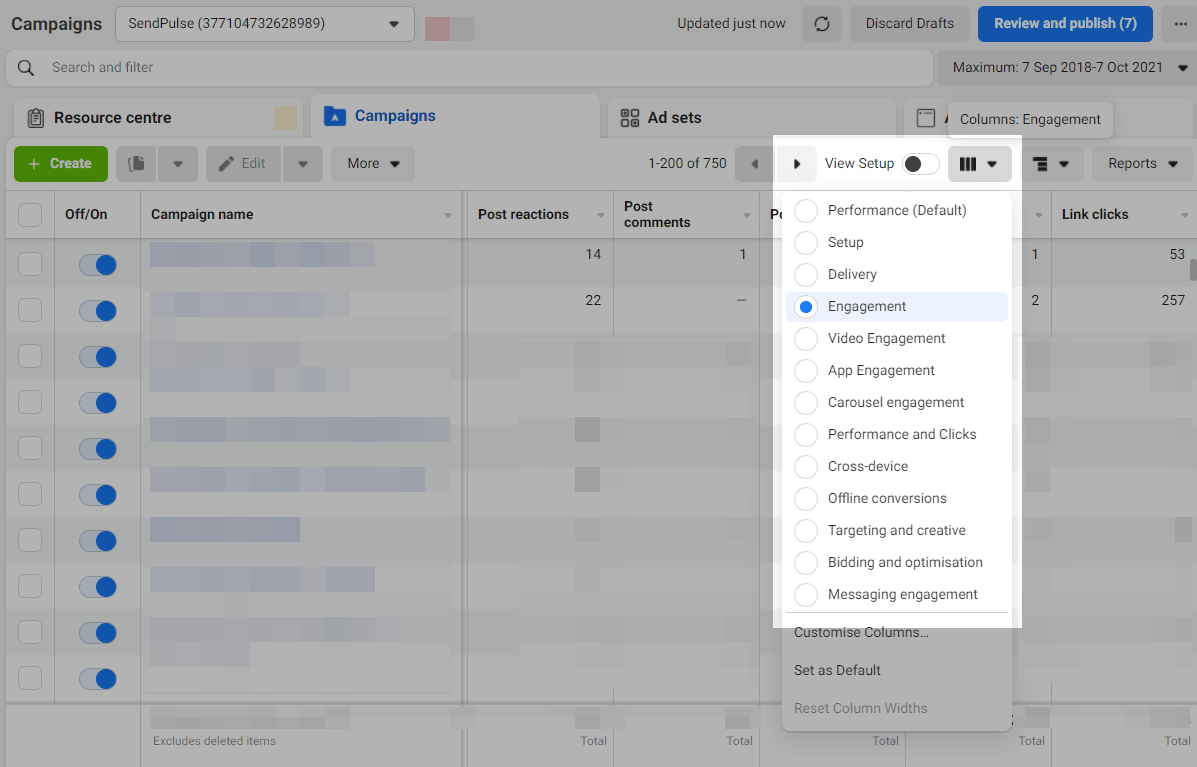
Você também pode visualizar estatísticas adicionais, como dados sobre engajamento e reações dos usuários. Clique em Colunas: Desempenho e selecione uma métrica.
Saiba mais: Como usar diagnósticos de relevância do anúncio.
Você também pode usar filtros para segmentar dados nos relatórios e definir públicos-alvo com mais precisão. Segmente o público por faixa etária e analise o desempenho dos anúncios por localização.
Acompanhe na SendPulse
As estatísticas de conversas iniciadas no chatbot após usuários clicarem no link do anúncio ficam disponíveis na página de estatísticas do chatbot na sua conta da SendPulse.
Corrija o erro "Opção de conversa indisponível"
Selecione o objetivo Tráfego ao criar seu anúncio.
Se o erro Opção de conversa indisponível aparecer no Gerenciador de Anúncios da Meta, verifique se o número da API do WhatsApp Business está conectado à sua Página do Facebook. Em seguida, confira se sua conta de anúncios possui restrições geográficas ou limitações relacionadas às políticas para anúncios Clique para WhatsApp.
Se reconectar o número não resolver o problema, use a seguinte alternativa: selecione o objetivo Tráfego, escolha WhatsApp como local de conversão e personalize os anúncios normalmente.
 Última Atualização: 20.10.2026





ou