O elemento Produto do CRM
Use o elemento Produto do CRM para exibir cards de produtos como mensagens do chatbot e automatizar o processo de pagamento. Por exemplo, você pode adicionar um produto do CRM ou uma assinatura a um fluxo do chatbot para que os clientes concluam a compra usando o provedor de pagamento escolhido.
Vamos mostrar como adicionar e configurar o elemento Produto do CRM em uma mensagem do chatbot.
Adicione o elemento
Antes de começar, crie um produto no CRM. Saiba mais: Adicione um produto digital.
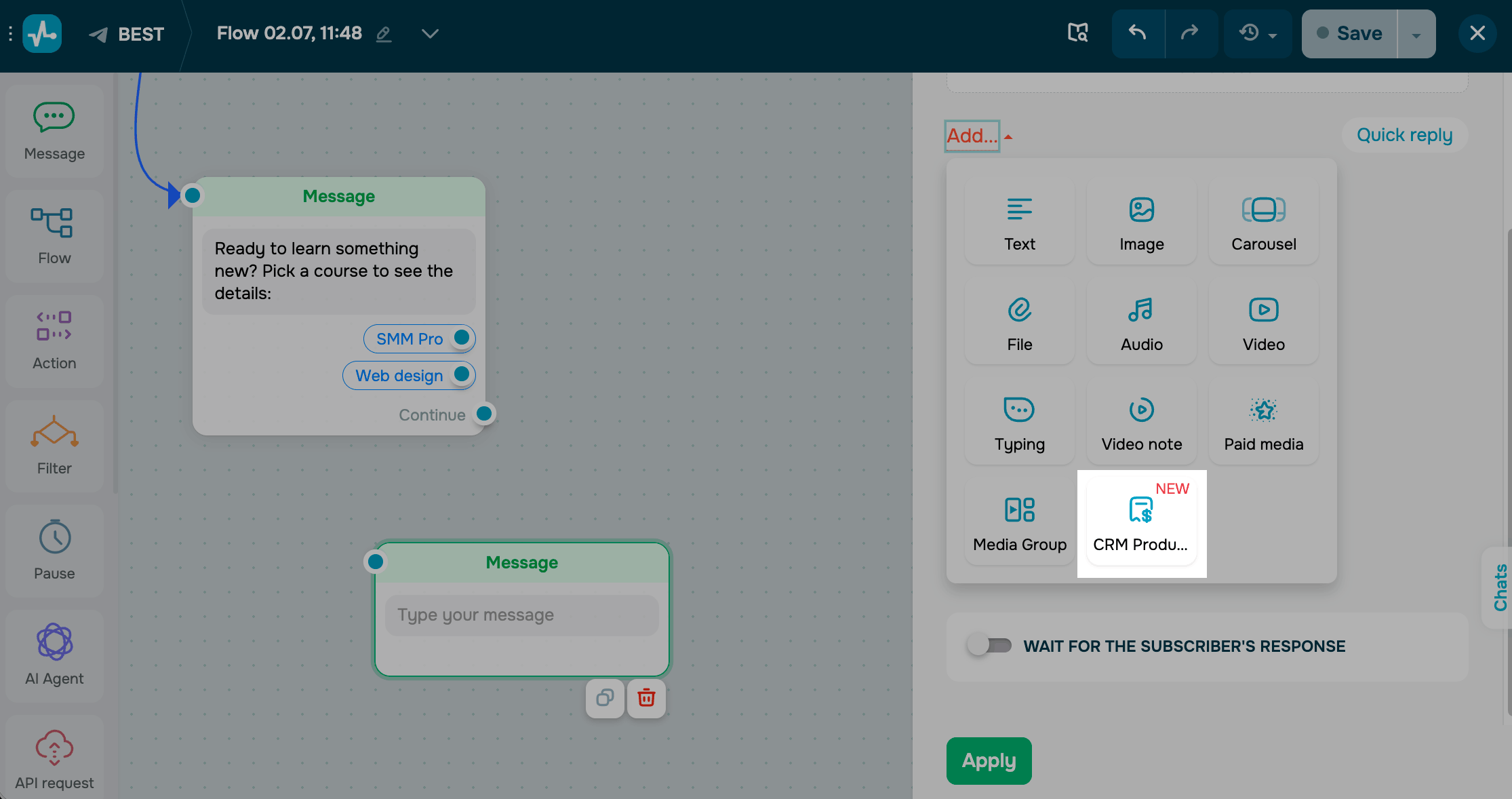
No elemento Mensagem, clique em Adicionar e selecione Produto do CRM.
Escolha um provedor de pagamento
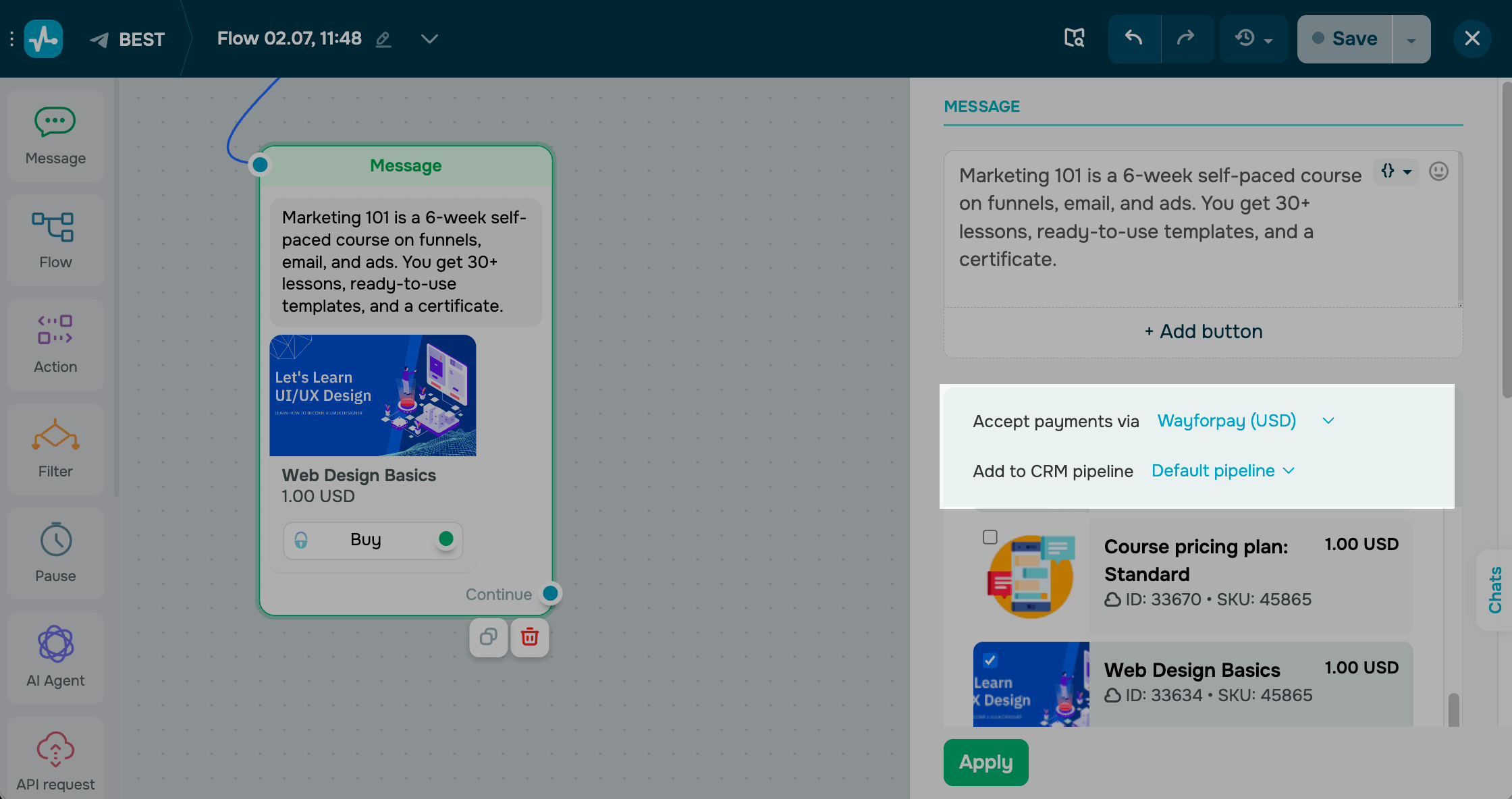
Escolha o provedor de pagamento que os clientes usarão para concluir o pagamento. Pagamentos únicos são compatíveis com todos os provedores de pagamento disponíveis. Já as assinaturas são compatíveis apenas com o WayForPay.
Verifique se a moeda do produto corresponde à moeda do método de pagamento selecionado. Caso sejam diferentes, escolha um método de pagamento com a mesma moeda ou atualize a moeda do produto no CRM.
Selecione o pipeline do CRM em que os novos negócios e contatos serão criados.
Escolha um produto do CRM
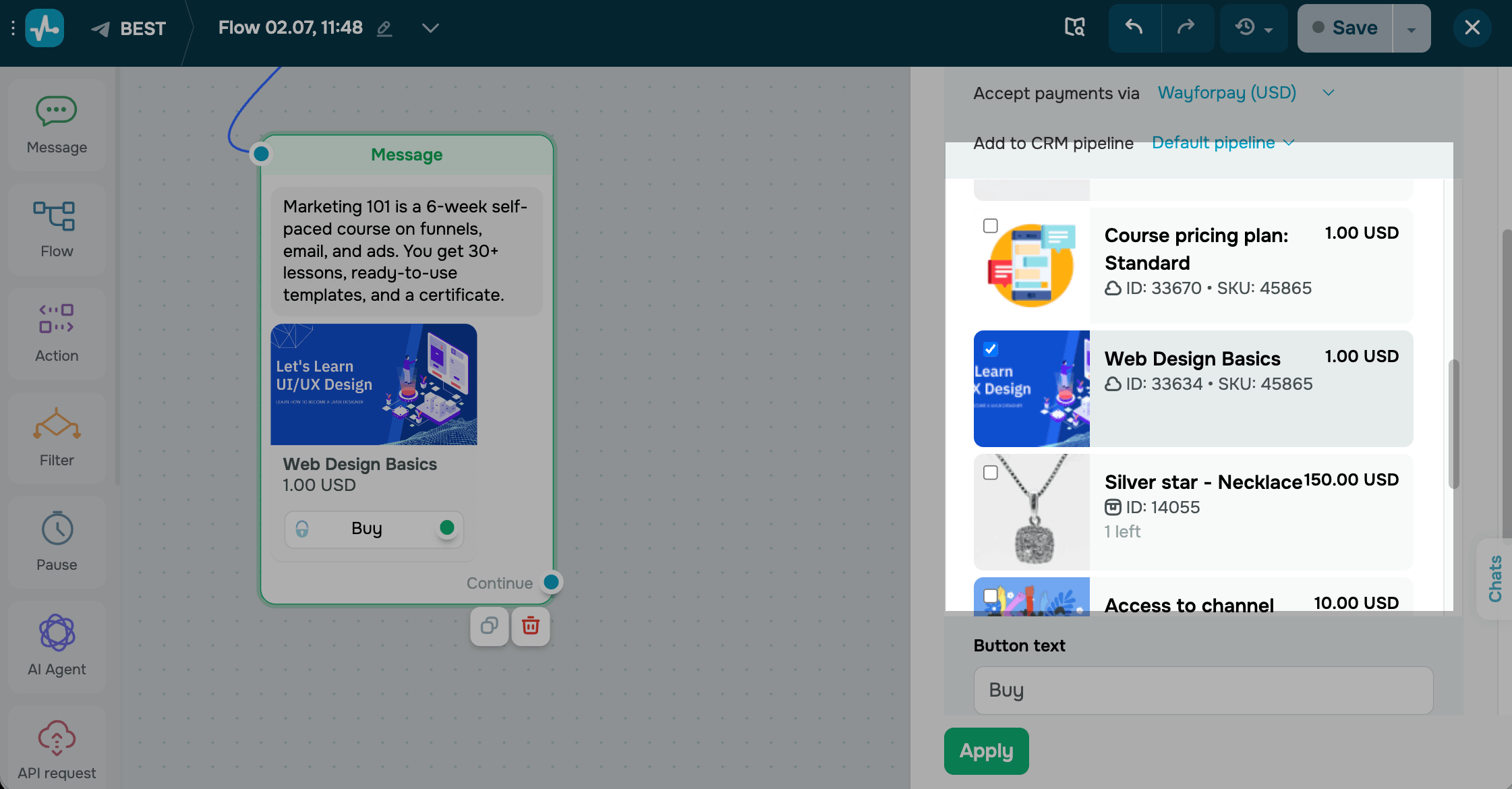
Escolha os produtos que serão exibidos na mensagem do chatbot. Selecione os produtos e assinaturas que deseja mostrar como cards de produto. É possível selecionar até 3 produtos.
Você só pode selecionar produtos visíveis. Para adicionar um produto digital com assinatura, consulte o artigo Aceitar pagamentos recorrentes.
No campo Texto do botão, insira o texto que será exibido no botão.
Depois de concluir a configuração do elemento, clique em Aplicar para salvar as alterações. Sempre que um assinante chegar a essa etapa, o elemento exibirá os cards dos produtos selecionados e permitirá o pagamento.
Configure o fluxo
Depois que o assinante concluir o pagamento, o fluxo continuará a partir do ponto verde do botão de pagamento. Use essa ramificação para confirmar a compra e conceder acesso imediato ao que foi adquirido.
Para isso, conecte o próximo elemento ao ponto verde do botão de pagamento.
Por exemplo, você pode adicionar uma Mensagem com um bloco de Texto para confirmar o pagamento e entregar o produto digital, como um link para download ou o próprio arquivo usando um elemento de mídia. Também é possível adicionar uma Ação para conceder acesso a um curso vinculado ou marcar o contato como cliente pagante para segmentação.
Saiba mais em: Como usar elementos do criador de chatbots.
 Última Atualização: 24.07.2026


ou