Dividir contactos en el elemento Acción
La acción Dividir tus contactos en Automatización divide los contactos en este paso en dos ramas con rutas de flujo diferentes. Úsala para realizar pruebas A/B; por ejemplo, envía dos versiones de un correo electrónico a diferentes segmentos de audiencia y compara el rendimiento.
SendPulse identifica a los contactos utilizando la variable de email o phone.
Veamos cómo configurar la acción Dividir contactos en el elemento Acción.
Añade el elemento Acción
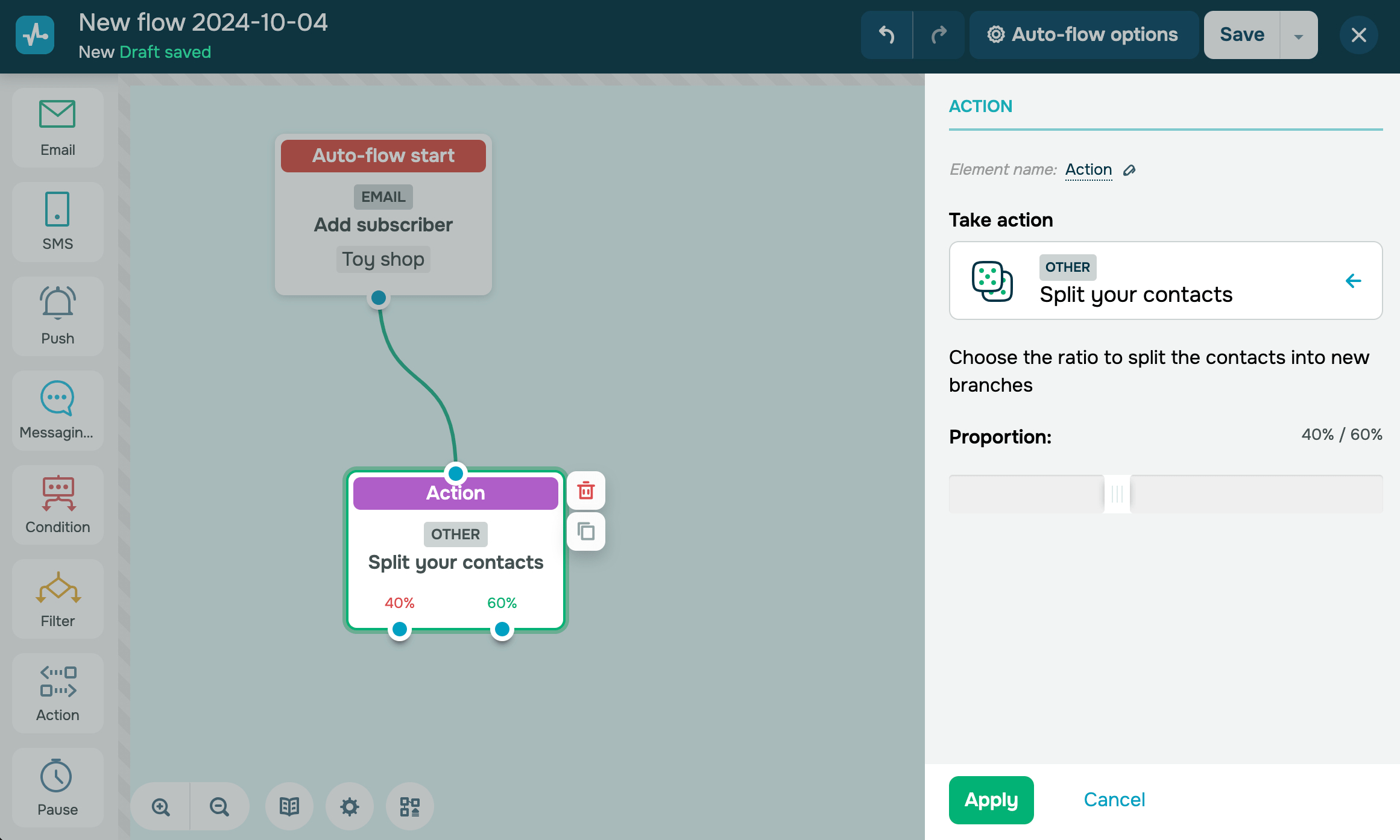
Arrastra el elemento Acción al espacio de trabajo. En la configuración que aparece, ve a la categoría Otros y selecciona Dividir contactos.
También puedes cambiar el nombre del elemento para distinguirlo de otros en tu flujo. Haz clic en Nombre del elemento e introduce hasta 253 caracteres. Una vez que guardes la configuración, el nuevo nombre aparecerá al pasar el cursor sobre el elemento en el creador.
Establece una proporción
Utiliza la barra deslizante Proporción para distribuir los contactos entre las dos ramas. La suma de los valores de ambas ramas siempre es del 100%.
Por ejemplo, una distribución del 40%/60% envía 40 de cada 100 contactos a la primera rama y 60 a la segunda. La distribución se asigna aleatoriamente a medida que cada contacto llega al elemento.
En el espacio de trabajo, el elemento muestra el porcentaje de contactos asignados a cada rama. Esto te ayuda a verificar la proporción de división sin abrir la configuración del elemento.
Crea las ramas
Después de hacer clic en Aplicar, el elemento muestra dos conectores de salida, uno para cada rama. Vincula cada elemento al siguiente paso de su rama, como el elemento Email a una línea de asunto u oferta diferente.
Consejo: Para realizar una prueba A/B válida, mantén todos los elementos iguales en ambas ramas y cambia solo una variable, como la línea de asunto del correo electrónico, la hora de envío o el contenido del mensaje.
Más información: Pruebas A/B en campañas de correo.
Guarda el elemento
Una vez que hayas establecido la proporción y creado ambas ramas, haz clic en Aplicar. El elemento ya estará listo y asignará aleatoriamente cada contacto entrante a una de las dos ramas según la proporción que hayas establecido.
Una vez que se ejecute el flujo, compara ambas ramas en las estadísticas de tu campaña para ver cuál tiene un mejor rendimiento.
 Última actualización: 06.04.2026





o