O widget Botão no construtor de sites
Com o construtor de sites da SendPulse, você pode adicionar o elemento Botões ao seu site para incluir um link a outros sites, páginas ou blocos, além de permitir que os visitantes do site façam chamadas ou enviem e-mails para você.
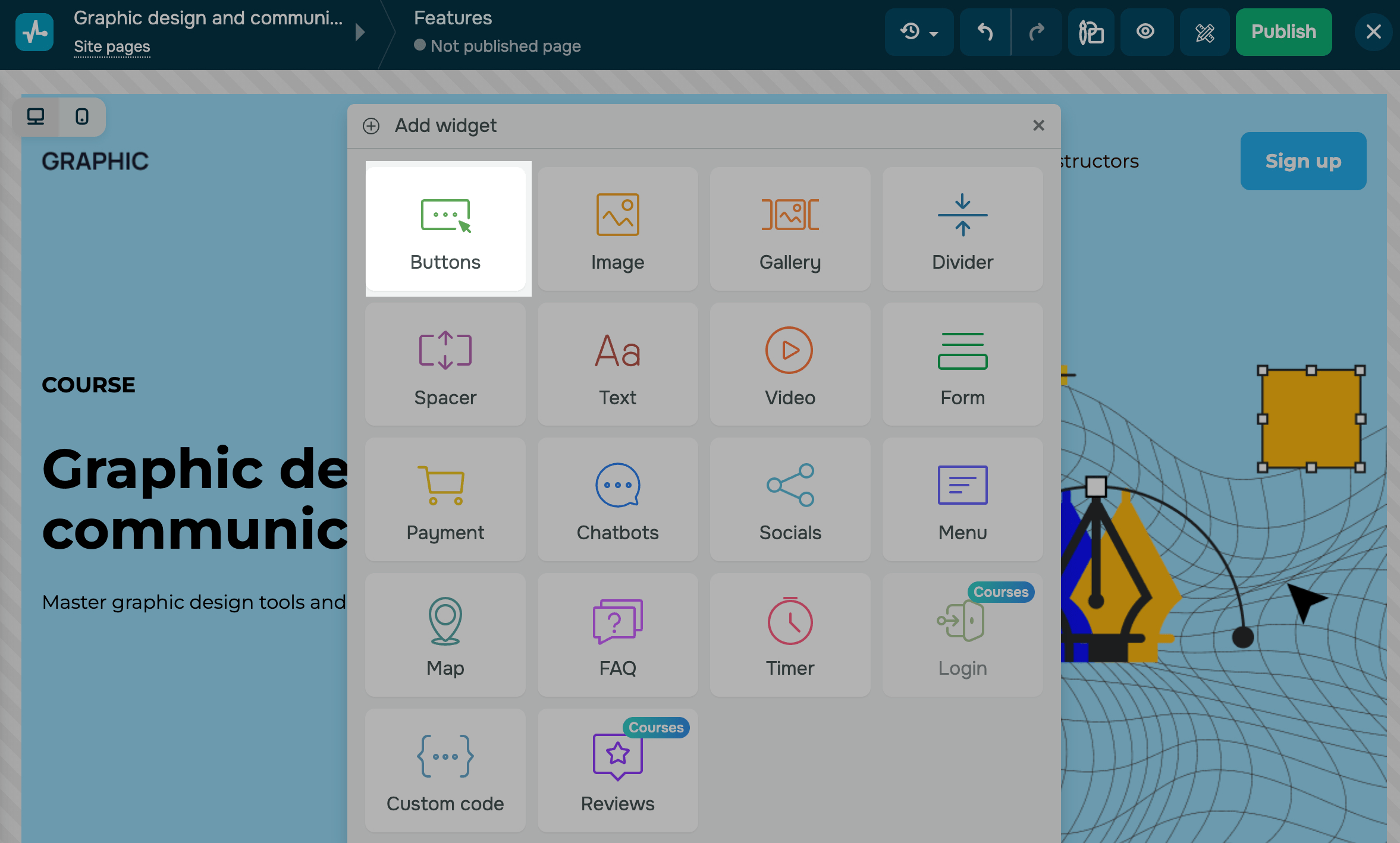
Adicione um elemento
Adicione o widget de Botões na parte desejada do seu site.
Personalize seu botão
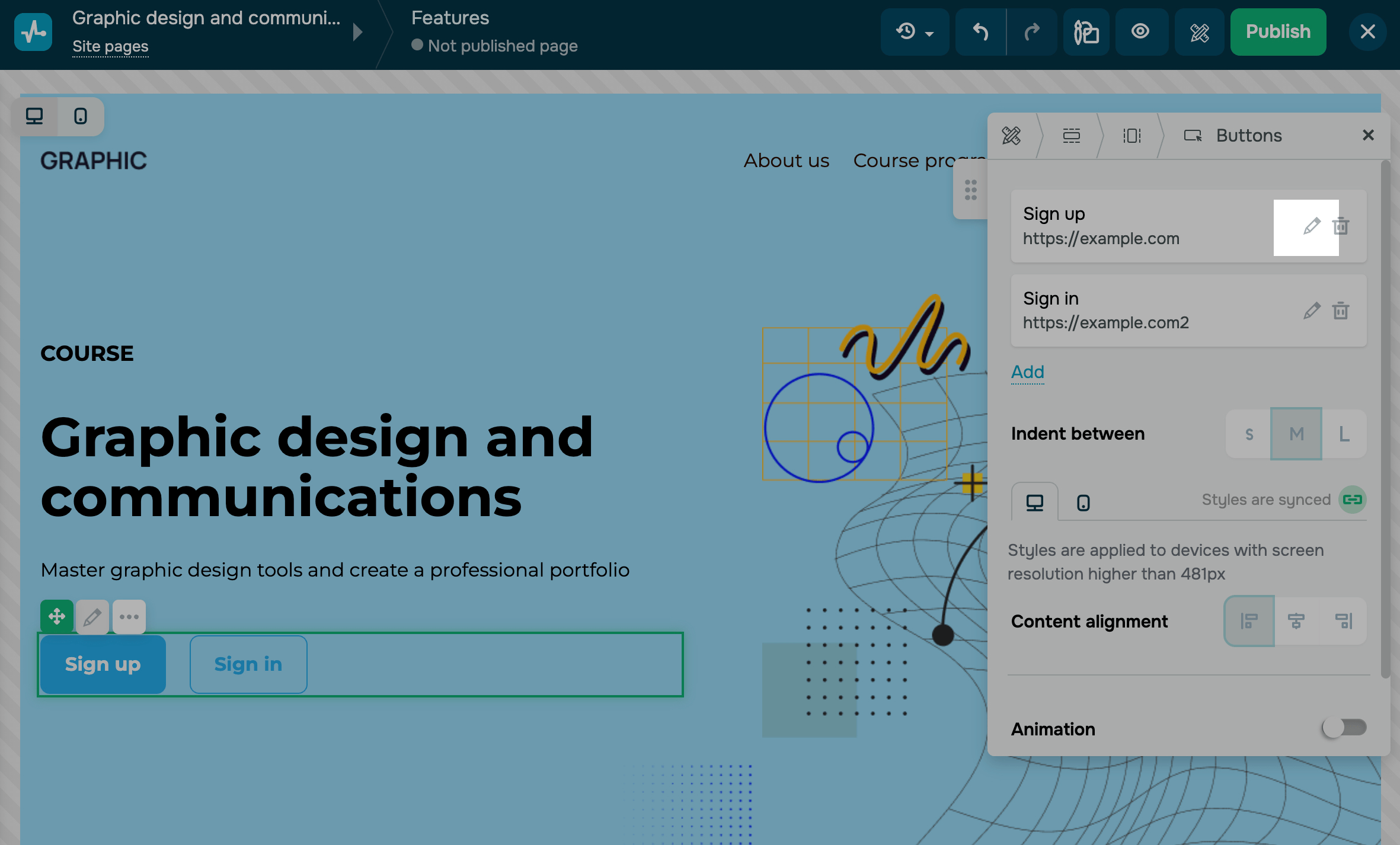
No painel de edição do widget de Botões, você pode adicionar botões extras ou alinhar o elemento em relação ao espaço da coluna.
Para adicionar um botão extra à sua linha de coluna, clique em Adicionar. Para personalizar seu botão, clique no ícone de edição.
Escolha um tipo de botão e adicione um link
Insira o texto do seu botão. Selecione um tipo de botão (link, telefone, e-mail ou âncora) e, em seguida, insira os dados necessários.
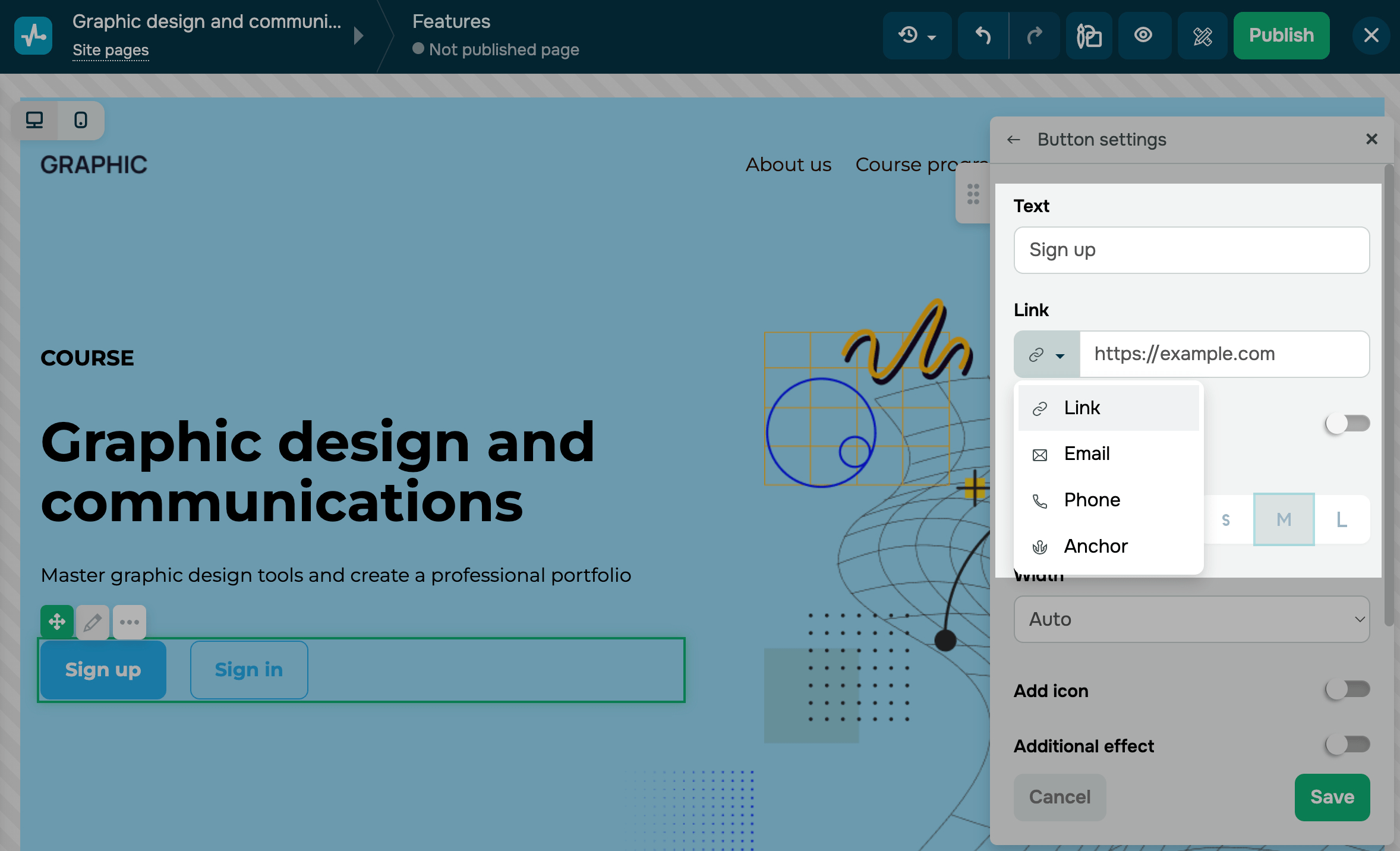
Vamos analisar cada tipo de link:
| Link | Usado para inserir um link completo no formato https://example.com. Recomendamos adicionar links seguros. Se você selecionar a opção "Abrir em nova janela", o seu link será aberto em uma nova aba do navegador quando um usuário clicar nele. |
| Telefone | Usado para inserir um número de telefone no formato +11111111111. Ao clicar em tal link, os usuários poderão ligar para o número especificado a partir de seu navegador ou dispositivo usando aplicativos integrados. Recomendamos usar o formato internacional ao adicionar números de telefone, para que os aplicativos possam determinar corretamente para onde ligar. |
Usado para inserir um endereço de e-mail no formato user@example.com. Recomendamos verificar se o seu endereço de e-mail não contém erros de digitação, para que os visitantes do site consigam entrar em contato com você. |
|
| Âncora | Usado para inserir um link de âncora que leva a outro bloco. Ao clicar no link, os visitantes serão redirecionados imediatamente para o bloco especificado. Você pode obter o ID da sua âncora nas configurações do bloco.
Observação: se você ocultar um bloco para dispositivos móveis, o link de âncora para esse bloco não funcionará nesses dispositivos. Isso também se aplica aos dispositivos desktop. Você precisa adicionar um bloco e seus links para as versões móvel e desktop separadamente. |
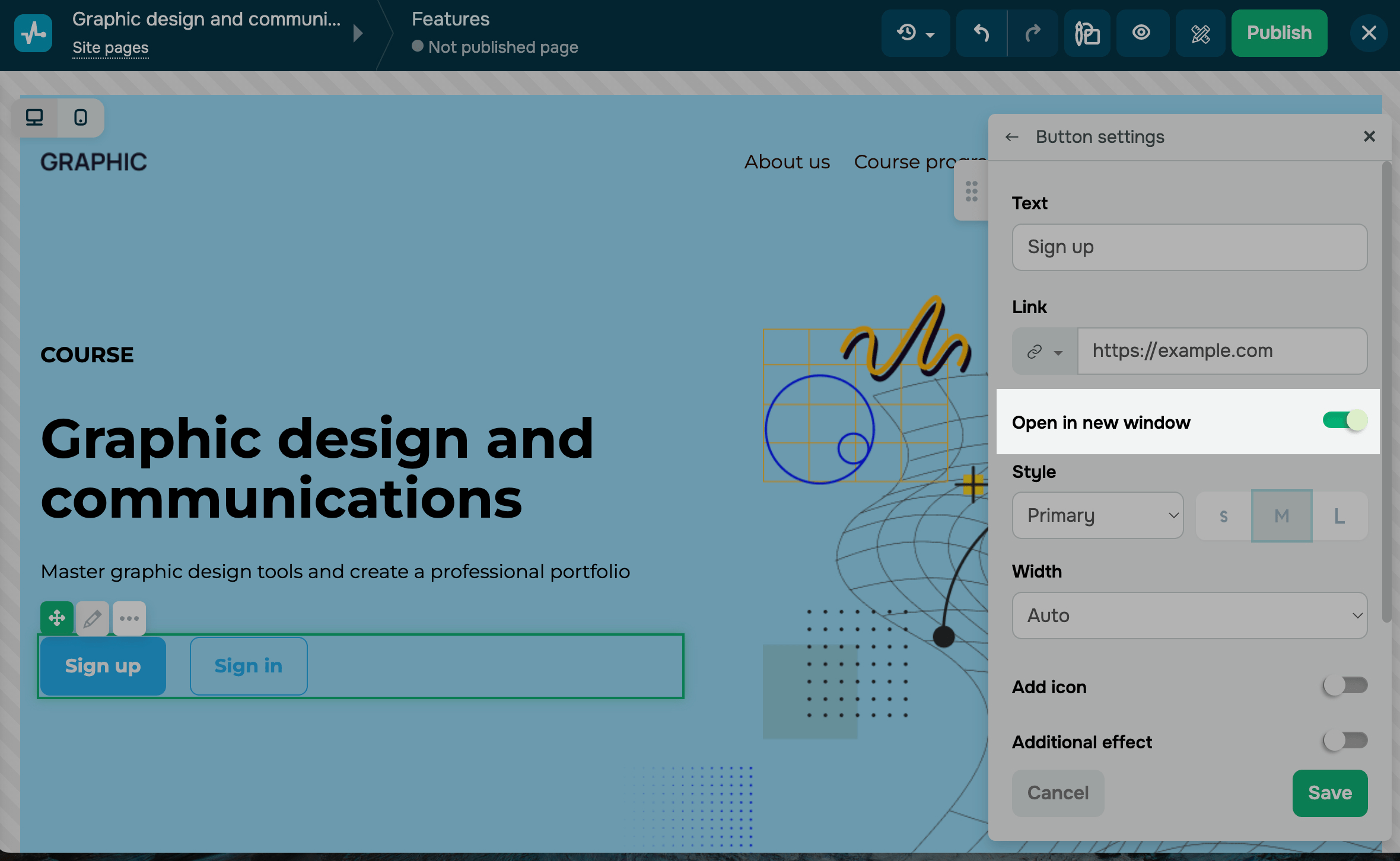
Selecione um tipo de abertura
Você pode escolher como seu link será aberto — em uma nova aba ou na aba atual. Habilite a opção Abrir em nova janela se quiser que o link do seu botão seja aberto em uma nova aba do navegador.
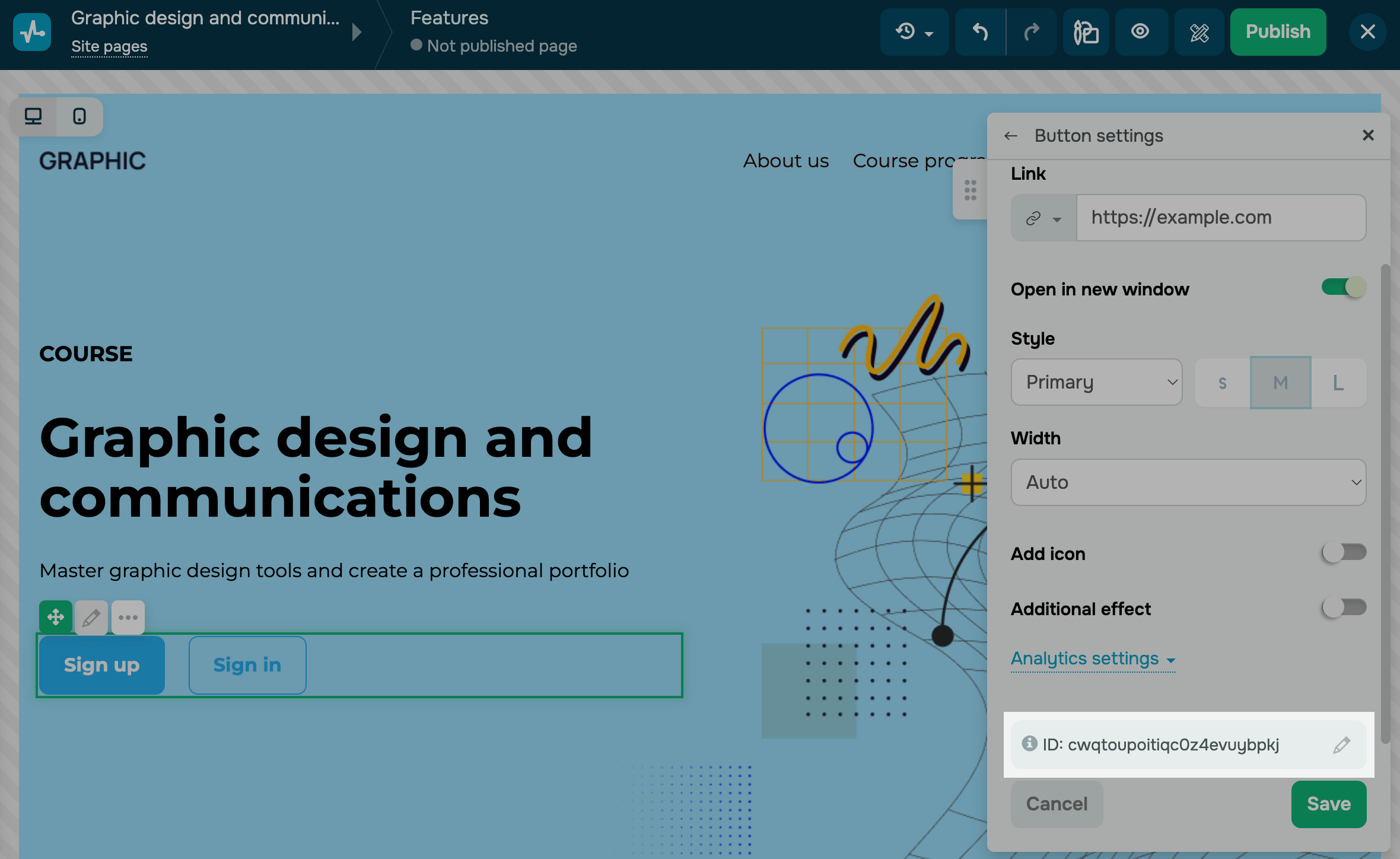
Copie o ID do seu elemento
Cada botão tem um ID único que o distingue na página. Com ele, você pode adicionar estilos e scripts, exibir pop-ups e rastrear eventos para esse elemento.
Você pode copiar o ID para o elemento inteiro ou para cada botão individualmente:
- Para copiar o ID para o elemento inteiro, nas configurações do widget, role até a seção ID e clique.
- Para copiar o ID de um botão específico, clique no ícone de lápis ao lado do seu botão e edite o botão em si.
Para editar um ID, clique no ícone de lápis.
Saiba mais: ID de bloco e widget.
Personalize a aparência do botão
Personalize o posicionamento e animações
Acesse o painel de edição do elemento e selecione uma posição.
Você pode selecionar a distância entre seus botões no campo Espaçamento entre.
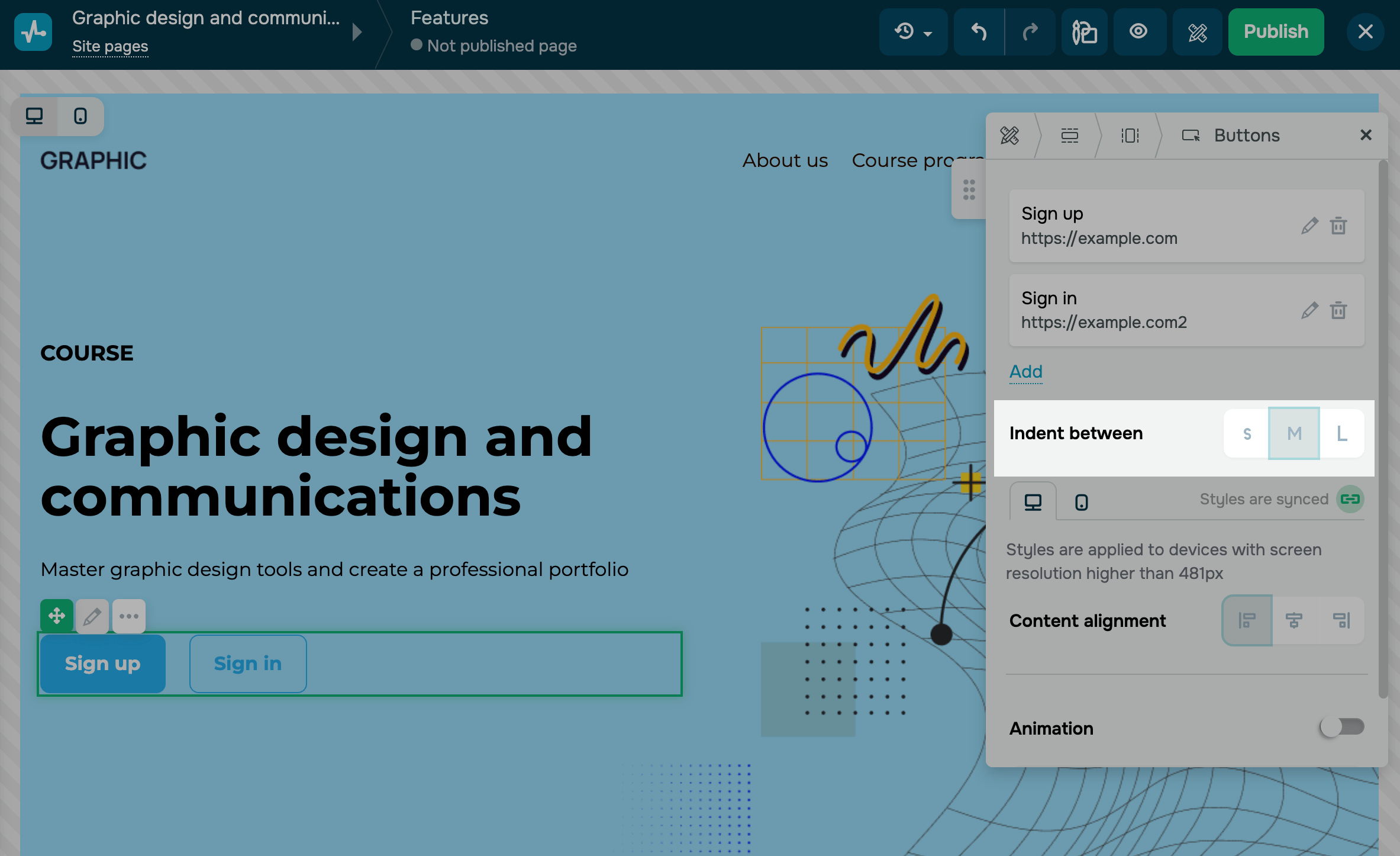
Por padrão, os estilos são sincronizados em todas as versões do dispositivo. Para personalizar cada versão de forma independente, desative Estilos sincronizados.
Selecione o posicionamento do seu botão em relação a uma seção ou bloco (esquerda, centro ou direita).
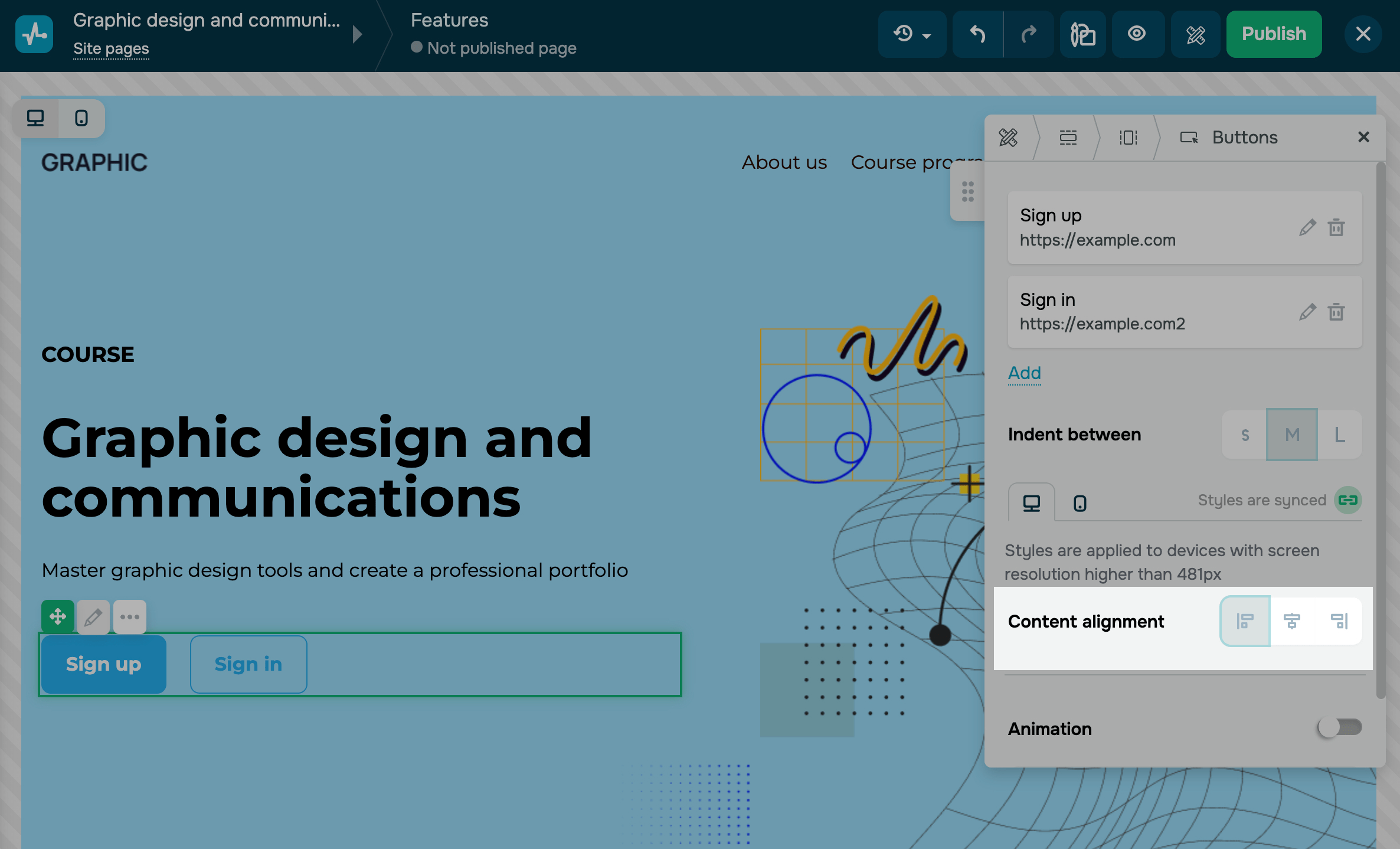
Você também pode adicionar animação de rolagem — para isso, habilite a opção "Animação ao rolar" e selecione um tipo de animação, posição e velocidade.
Saiba mais: Animação.
Selecione um estilo de botão
Acesse as configurações do seu botão.
Por padrão, os estilos primário e secundário do seu site são baseados no estilo geral da sua página. No entanto, você pode criar seu próprio estilo para cada botão. Para isso, selecione a opção Personalizado.
Com o estilo Personalizado, você pode aplicar arredondamento a cada canto do botão individualmente para criar formatos únicos.
Você também pode escolher o tamanho do seu botão pequeno (P), médio (M) ou grande (G).
Também é possível personalizar seus botões enquanto trabalha no design do seu site.
Saiba mais: Como personalizar o estilo da sua página.
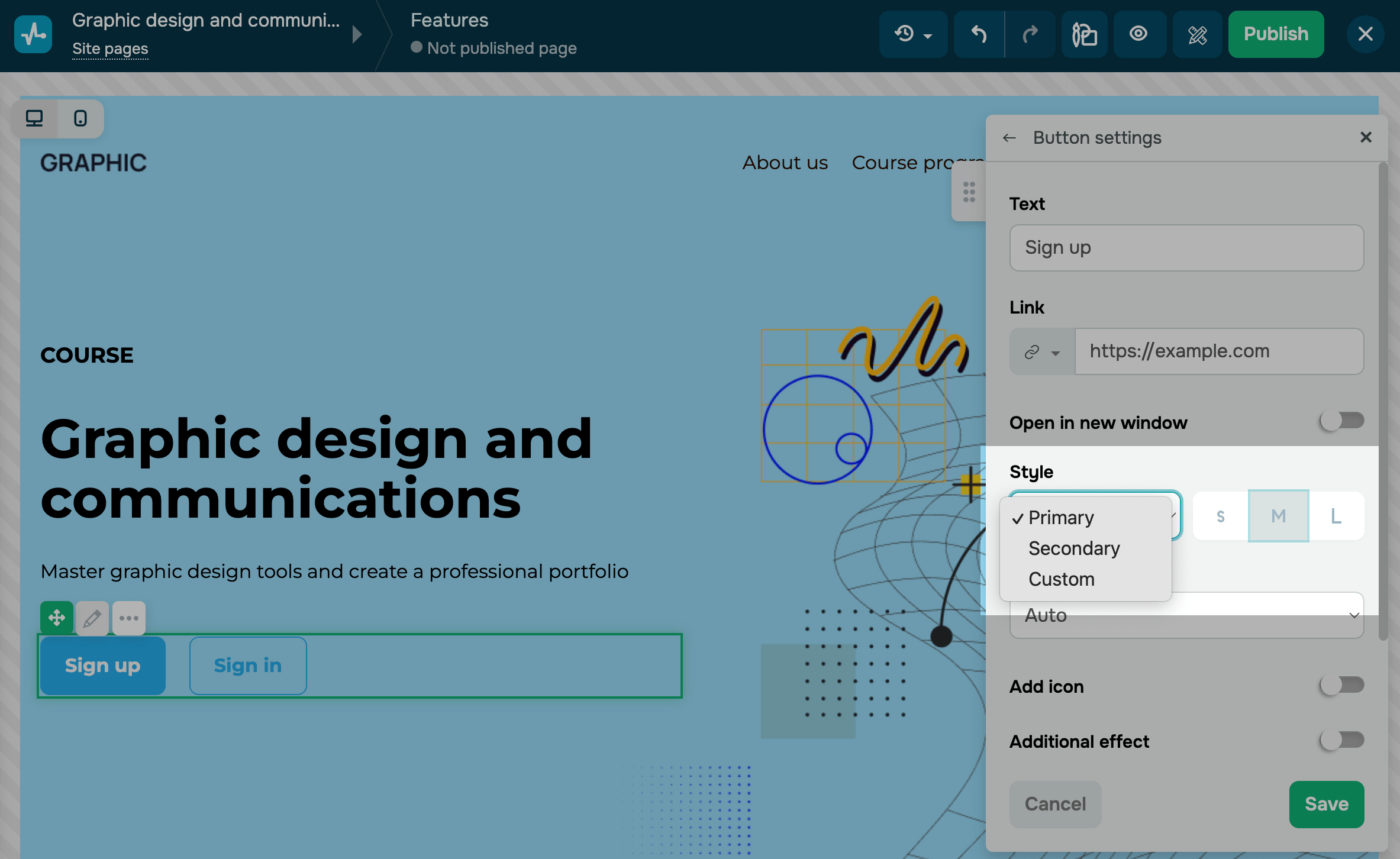
A largura do botão pode ser editada (automática, total ou fixa):
| Automática | A largura do seu botão é definida de acordo com o tamanho selecionado: pequeno (P), médio (M) ou grande (G). Não é possível ajustá-la. |
| Largura total | A largura do seu botão corresponderá à largura da seção ou coluna onde você adicionou o botão. |
| Fixa | Você pode ajustar a largura do seu botão editando manualmente seus valores em pixels. |
Adicione um ícone
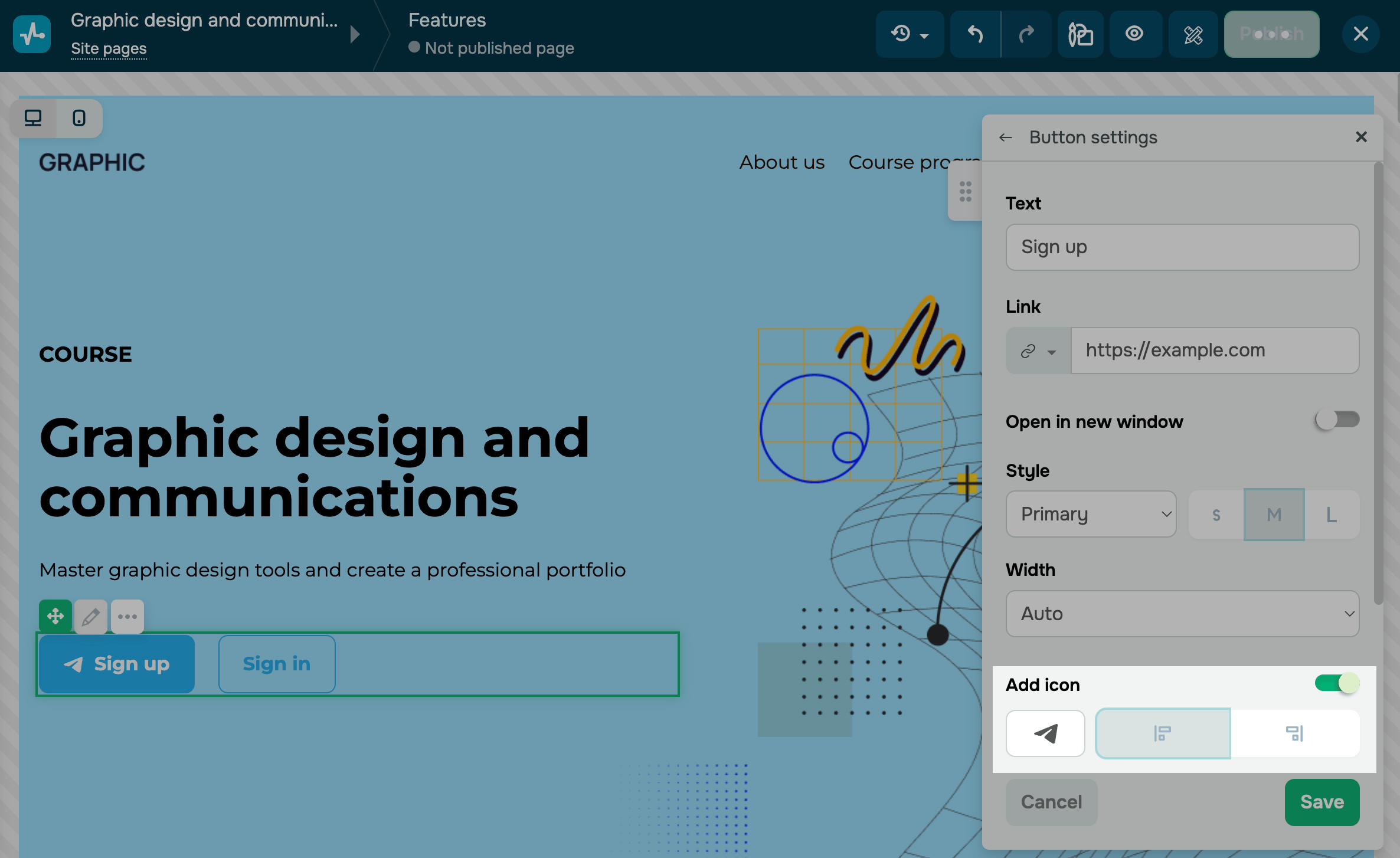
Para adicionar uma imagem de ícone ao botão, habilite a opção Adicionar ícone. Em seguida, selecione um ícone e posicione-o à direita ou à esquerda do texto do seu botão.
Adicione efeitos
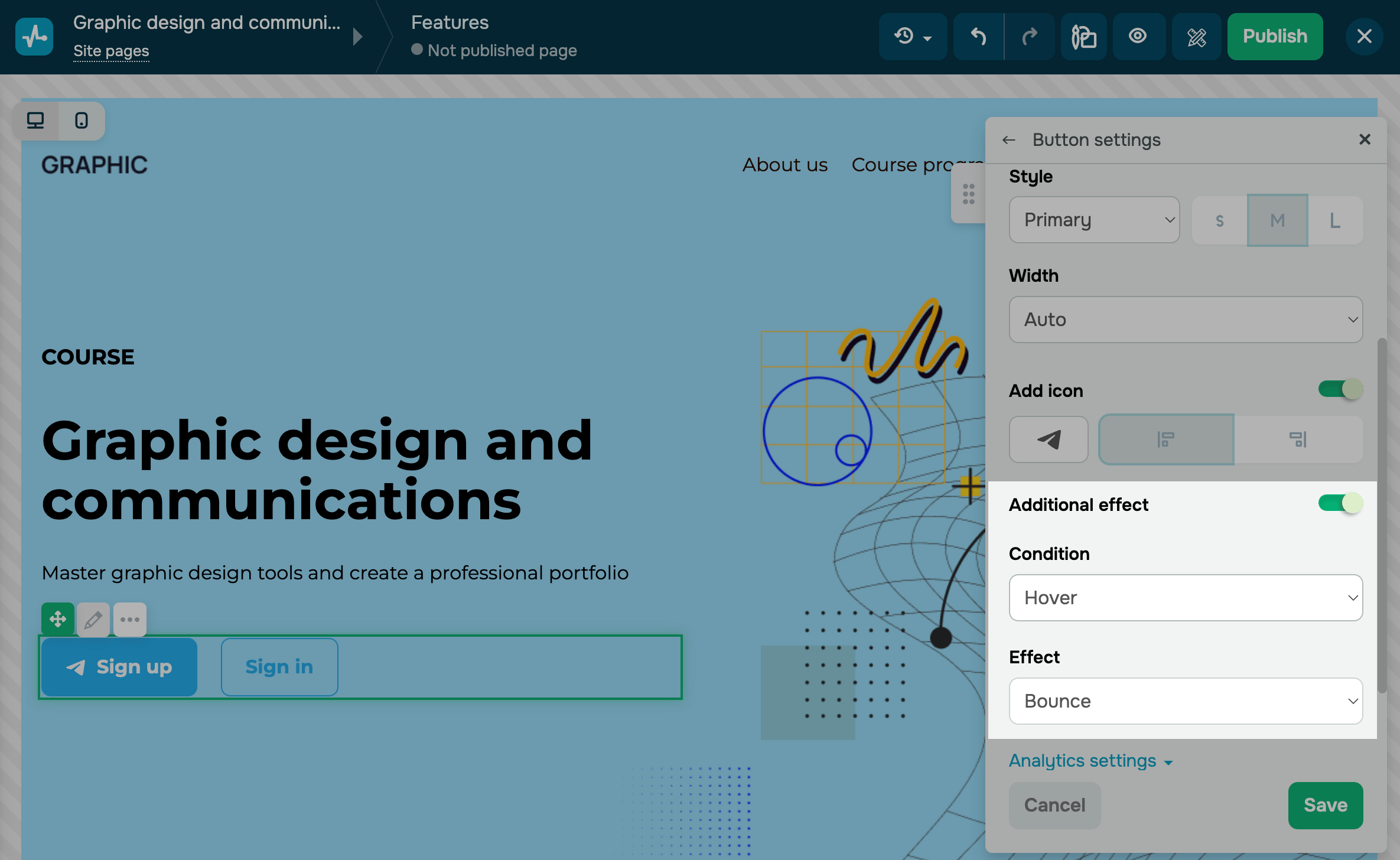
Habilite a opção Efeitos adicionais para adicionar animações e efeitos ao passar o mouse.
No campo Condição, selecione uma ação do visitante do site que irá acionar o efeito do seu botão, e no campo Efeito, selecione uma animação disponível para essa condição.
| Condição | Descrição | Efeito |
| Hover | Esse efeito é acionado quando um visitante do site passa o mouse sobre o seu botão. | Saltar (o botão se move para cima e para baixo).
Agitar (o botão se move em direções diferentes). Diminuir (o botão fica menor). Aumentar (o botão fica maior). |
| Estático | Esse efeito é acionado quando um visitante abre sua página ou para de rolar, vendo seu botão na área visível. | Brilhar (o botão brilha).
Cintilar (o botão é translúcido e menor no início, mas depois volta ao seu tamanho e cor normais). |
Configure o Analytics
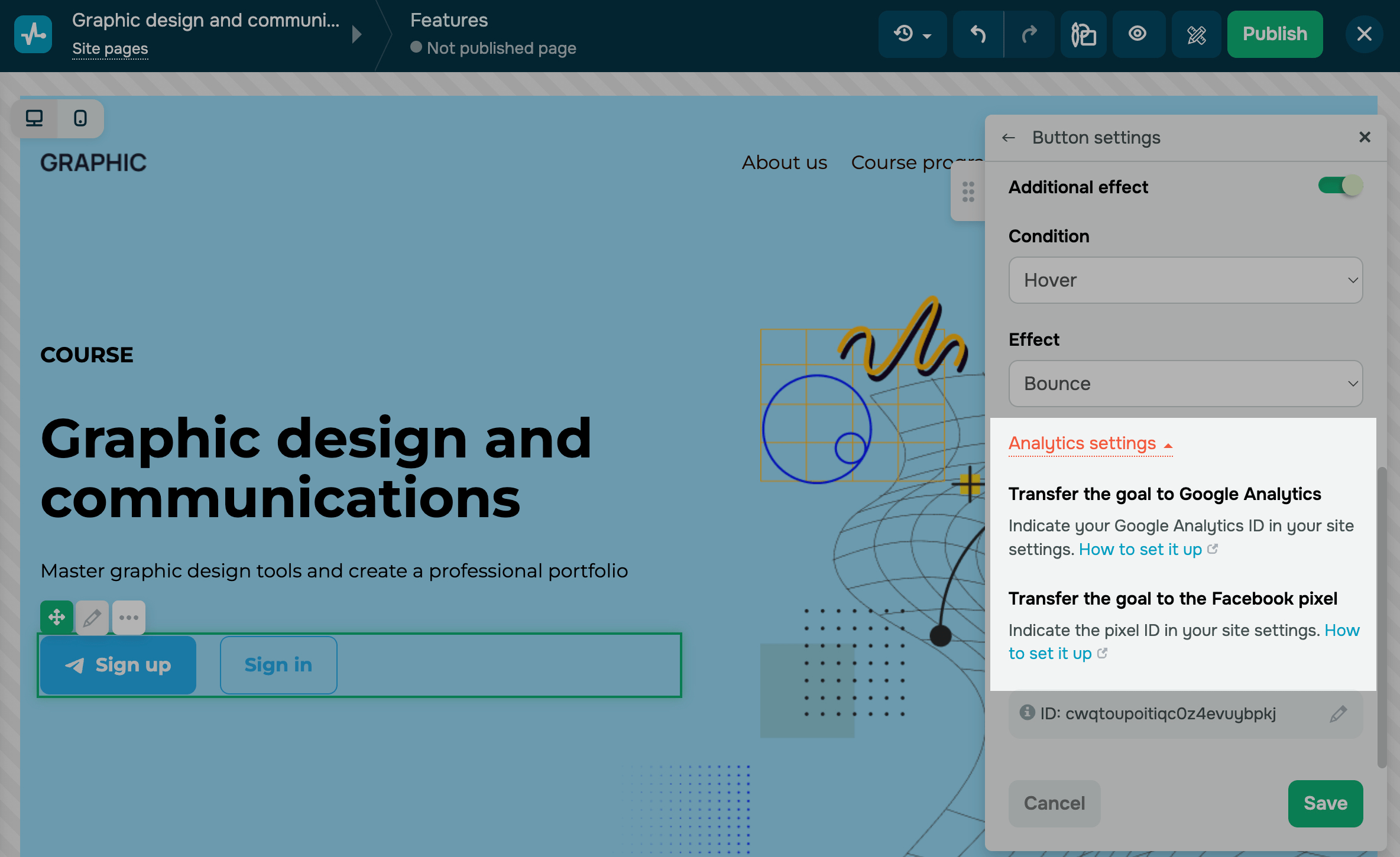
Você pode transferir suas metas do seu formulário para eventos do Google Analytics e Facebook Pixel. Clique em Configurações do Analytics.
Se você ainda não ativou o Analytics, clique em Como configurar.
Para concluir sua transferência de dados, adicione o código do pixel do Facebook e do Google Analytics nas configurações do seu site.
Saiba mais: Como conectar o Google Analytics ao seu site e Como conectar o Facebook Pixel ao seu site.
Se seu Analytics já estiver ativado, você verá dois botões.
Habilite a opção Transferir meta para o Google Analytics ou Transferir meta para o pixel do Facebook.
Se você ativou a opção de Transferência para o Google Analytics, insira os dados nos campos Categoria, Ação e Rótulo. Esses parâmetros serão transferidos para o Google Analytics na seção Eventos.
Se você ativou a opção Transferência para o Facebook Pixel, o evento Completar Registro será gerado automaticamente. Você poderá vê-lo no Gerenciador de eventos da sua Conta empresarial do Facebook.
Você pode transferir dados para o público do seu chatbot se tiver adicionado o link de um fluxo do chatbot ao seu botão.
 Última Atualização: 01.07.2026





ou