Como acompanhar o desempenho dos atendentes
O perfil do atendente mostra o registro completo de um membro da equipe, incluindo suas conversas atuais, estatísticas de desempenho, grupos dos quais faz parte, limites de conversas e acesso às conversas dos chatbots. Use-o para avaliar o desempenho de um atendente, verificar sua carga de trabalho antes de alterar os limites e conferir de quais grupos ele faz parte.
Veja como visualizar as conversas, as estatísticas e os limites de um atendente.
Abra o perfil de um atendente
Para visualizar o desempenho de um atendente, acesse Conversas > Teamwork, clique no ícone de três pontos ao lado do atendente e selecione Configurações .
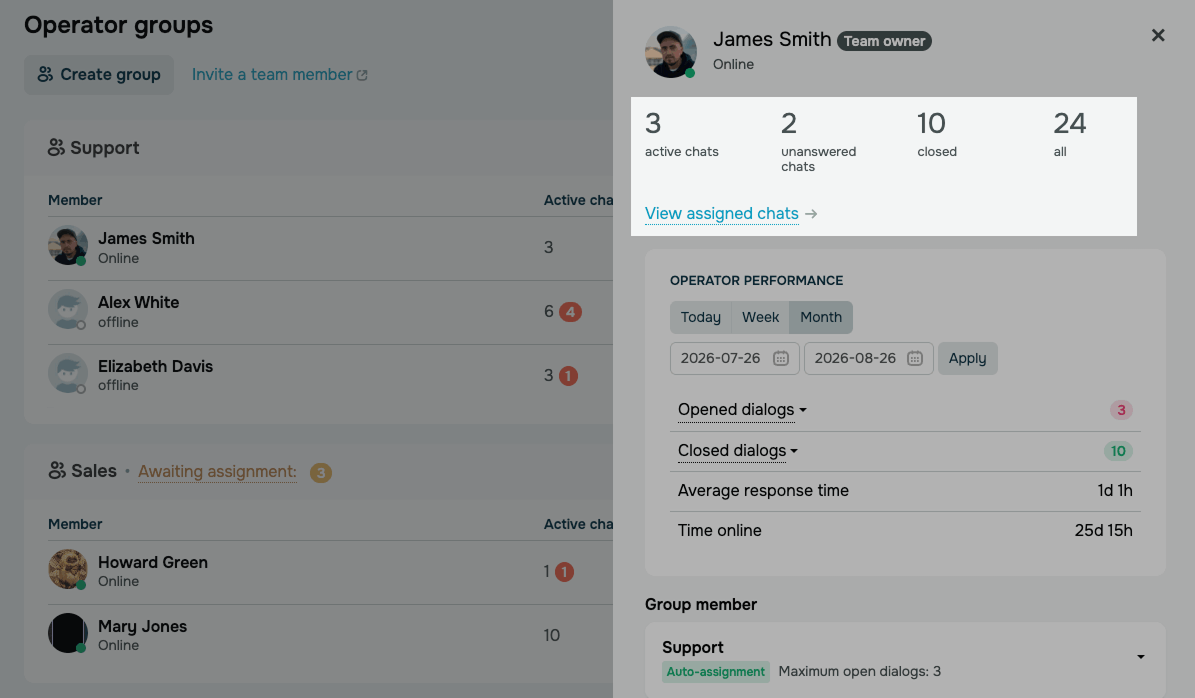
Os contadores na parte superior do perfil mostram as conversas atuais do atendente, incluindo Conversas ativas, Conversas sem resposta, Encerradas e Todas. Para visualizar a lista dessas conversas, clique em Visualizar conversas atribuídas.
Saiba mais: Como visualizar as conversas atribuídas.
Acompanhe as métricas de desempenho
As métricas de desempenho mostram a carga de trabalho e a velocidade de resposta do atendente ao longo do tempo. Use-as para comparar os padrões de carga de trabalho, definir limites de conversas adequados e identificar quando um atendente pode precisar de um limite maior ou de suporte.
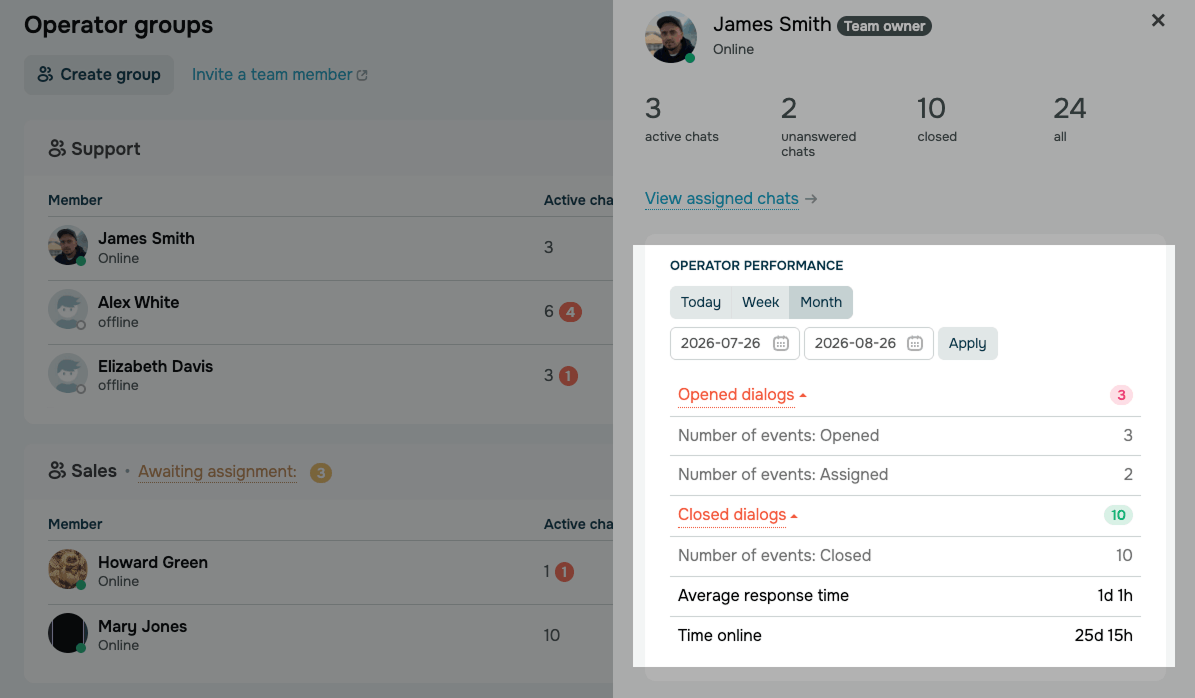
Na seção Desempenho do atendente, escolha um período: Hoje, Semana, Mês ou um intervalo de datas personalizado. Você verá as seguintes métricas:
| Conversas iniciadas | O número de conversas que um atendente assumiu. Expanda a métrica para ver o número de conversas Iniciadas e Atribuídas. |
| Conversas encerradas | O número de conversas que um atendente concluiu. |
| Tempo médio de resposta | O tempo médio entre a mensagem de um assinante e a resposta do atendente, considerando todas as respostas no período selecionado. |
| Tempo online | O tempo que um atendente permaneceu online. |
A SendPulse começa a coletar estatísticas assim que você cria um grupo e adiciona atendentes a ele. Os atendentes visualizam apenas suas próprias estatísticas, enquanto o proprietário da conta pode visualizar as estatísticas de toda a equipe.
Verifique a participação em grupos
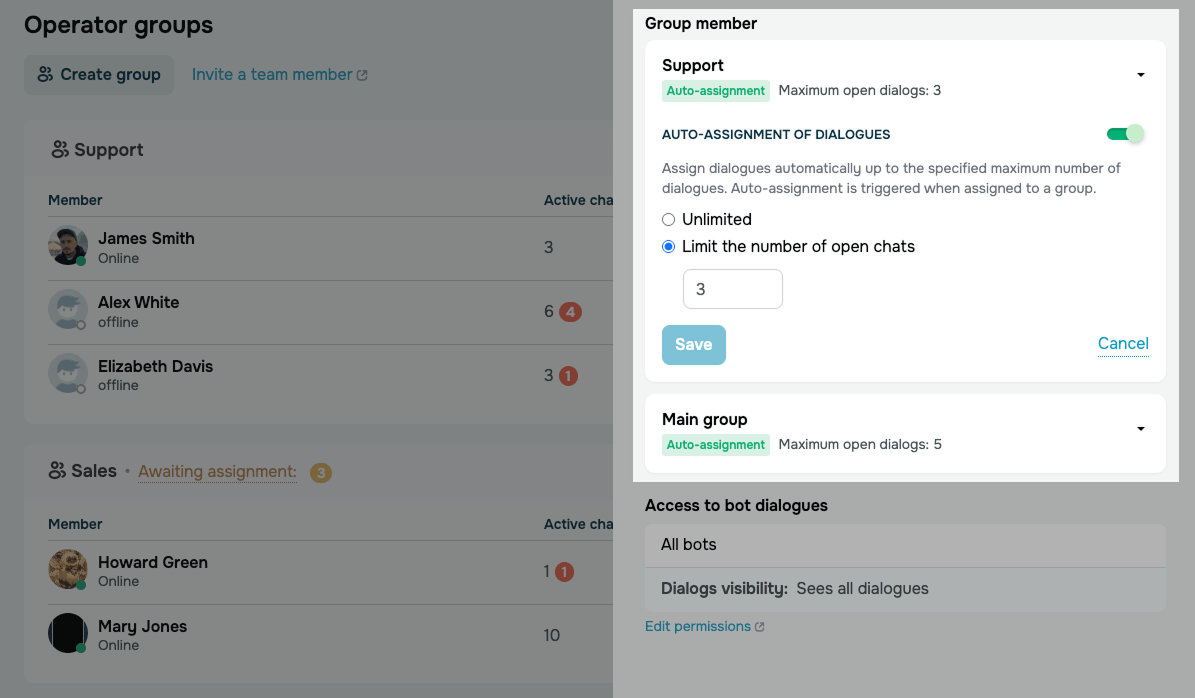
A seção Membro do grupo mostra os grupos dos quais um atendente faz parte e suas configurações de atribuição automática em cada grupo. Para alterar o limite de conversas de um atendente, clique no grupo para expandir suas configurações.
Saiba mais: Como definir o limite de conversas de um atendente.
Verifique o acesso às conversas
O perfil também mostra a função do atendente e os chatbots aos quais ele tem acesso. Use essas informações para verificar se o atendente tem acesso às conversas que deve gerenciar.
Para verificar o acesso de um atendente às conversas, acesse Conversas > Teamwork e clique no atendente na lista de grupos.
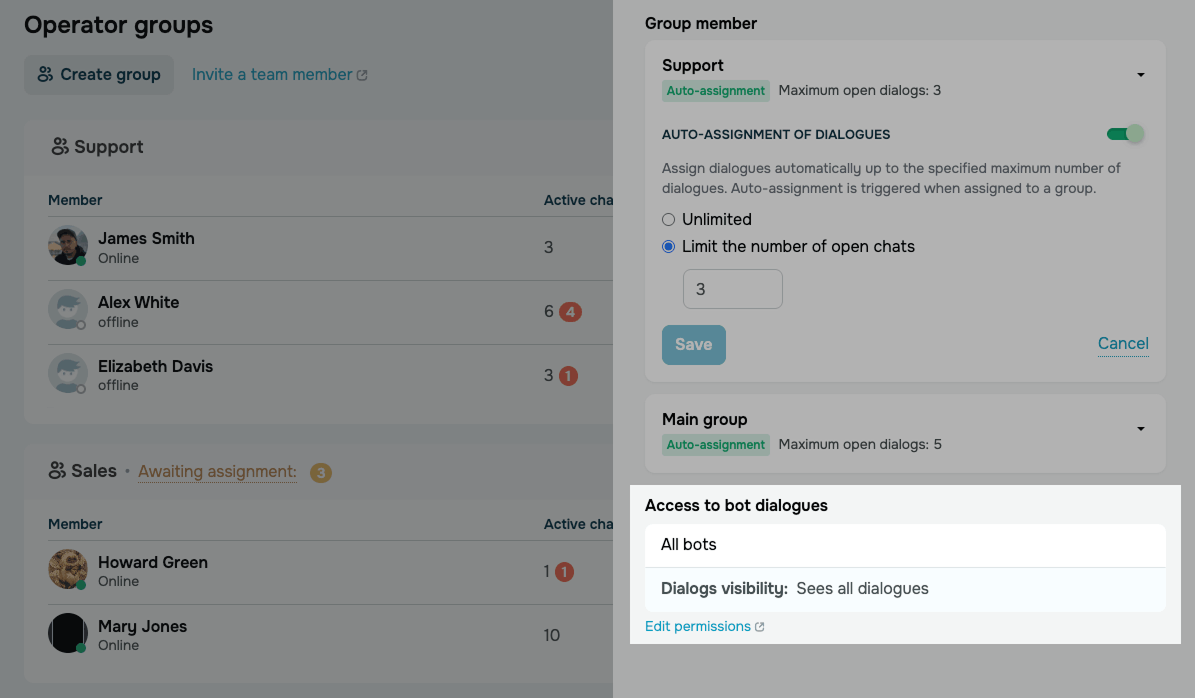
Na seção Acesso às conversas do bot, você pode ver:
- Bots — os chatbots cujas conversas o atendente pode acessar.
- Visibilidade das conversas — as conversas dos chatbots que o atendente pode visualizar, por exemplo, todas as conversas ou apenas as que foram atribuídas a ele.
Para alterar as configurações de acesso, clique em Editar permissões. Você pode selecionar outra função ou alterar a lista de chatbots aos quais o atendente tem acesso.
Saiba mais: Como gerenciar o acesso de um atendente às conversas.
 Última Atualização: 04.09.2026





ou