Como rastrear estatísticas sobre suas campanhas de notificações web push
O serviço da SendPulse coleta estatísticas sobre a entrega de campanhas de notificações web push e suas taxas de cliques. Isso ajuda a monitorar a eficácia das campanhas de notificações web push no seu site.
Neste artigo, vamos falar sobre como coletar e rastrear estatísticas nas suas contas da SendPulse e do Google Analytics 4.
Crie uma campanha de notificações web push
Vá para a seção Push e clique em Enviar PUSH.
Preencha os campos (título, texto de notificação e link de notificação), selecione uma imagem e adicione botões.
Leia mais: Como criar e enviar uma campanha de notificações web push.
Configure a coleta de estatísticas
Para coletar estatísticas de site nas suas campanhas de notificação web push, ative a adição de tags UTM à sua lista de endereçamento.
Como trabalhar com tags UTM
As tags UTM são parâmetros que permitem determinar a origem do tráfego.
Tags UTM necessárias:
utm_campaign |
ID da campanha usando qual você puder encontrar as campanhas na coleta de estatísticas e serviço de análises |
utm_source |
Fonte de tráfego e sistema de publicidade |
utm_medium |
Canal de tráfego. |
Como adicionar UTM Tags à campanhas de notificações web push
O serviço fornece três maneiras de usar tags UTM em campanhas de notificações web push:
- ativar todo o serviço de tags por padrão;
- configurar seu próprio valor para
utm_campaign; - configurar suas próprias tags.
Para ativar todos os serviços de tags por padrão, clique no botão de configurações e selecione a checkbox tags UTM.
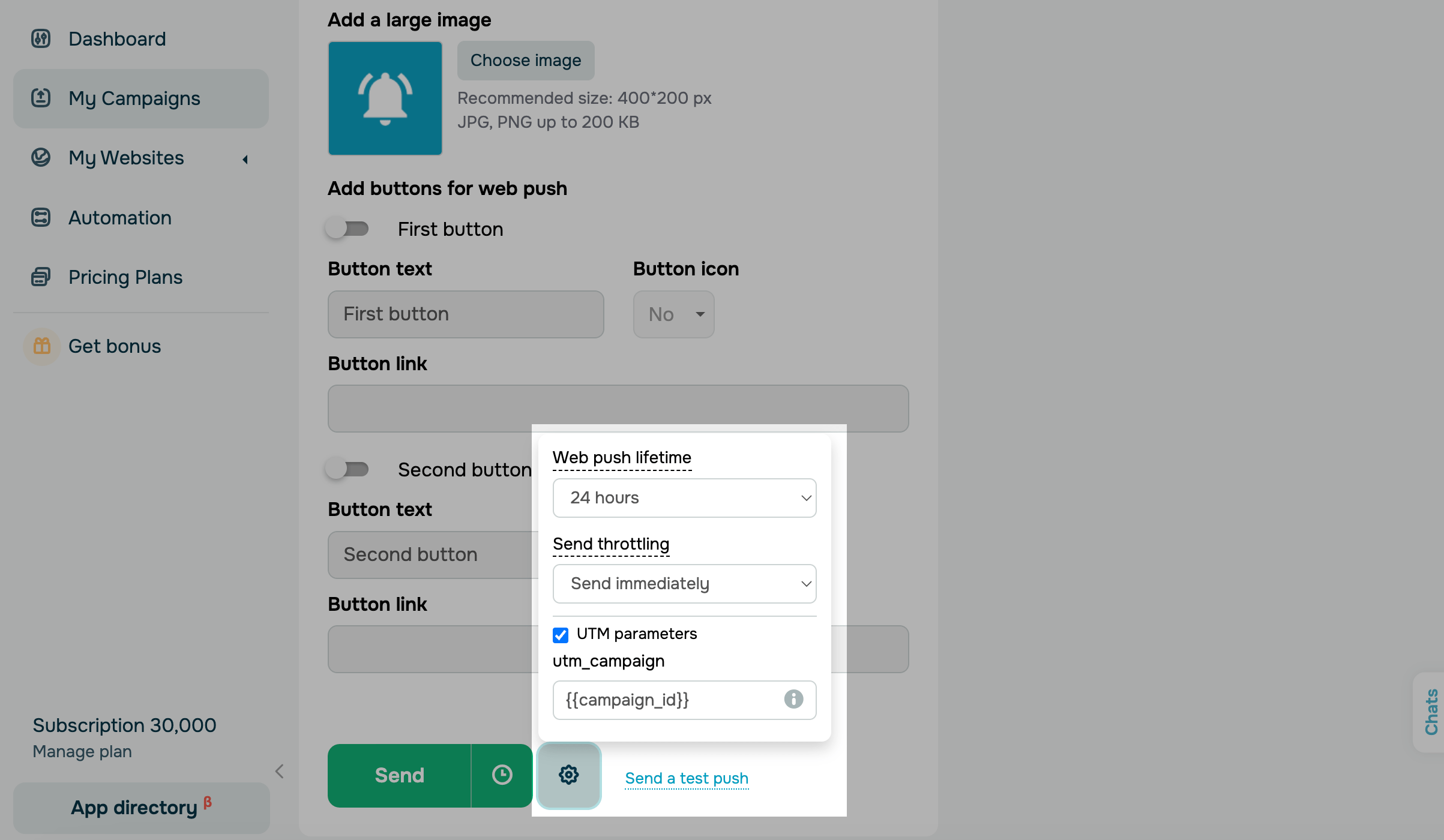
Quando sua notificação for enviada, o valor utm_campaign=1111 (id da campanha de notificação web push), e as tags utm_source=sendpulse e utm_medium=push serão adicionados ao seu link.
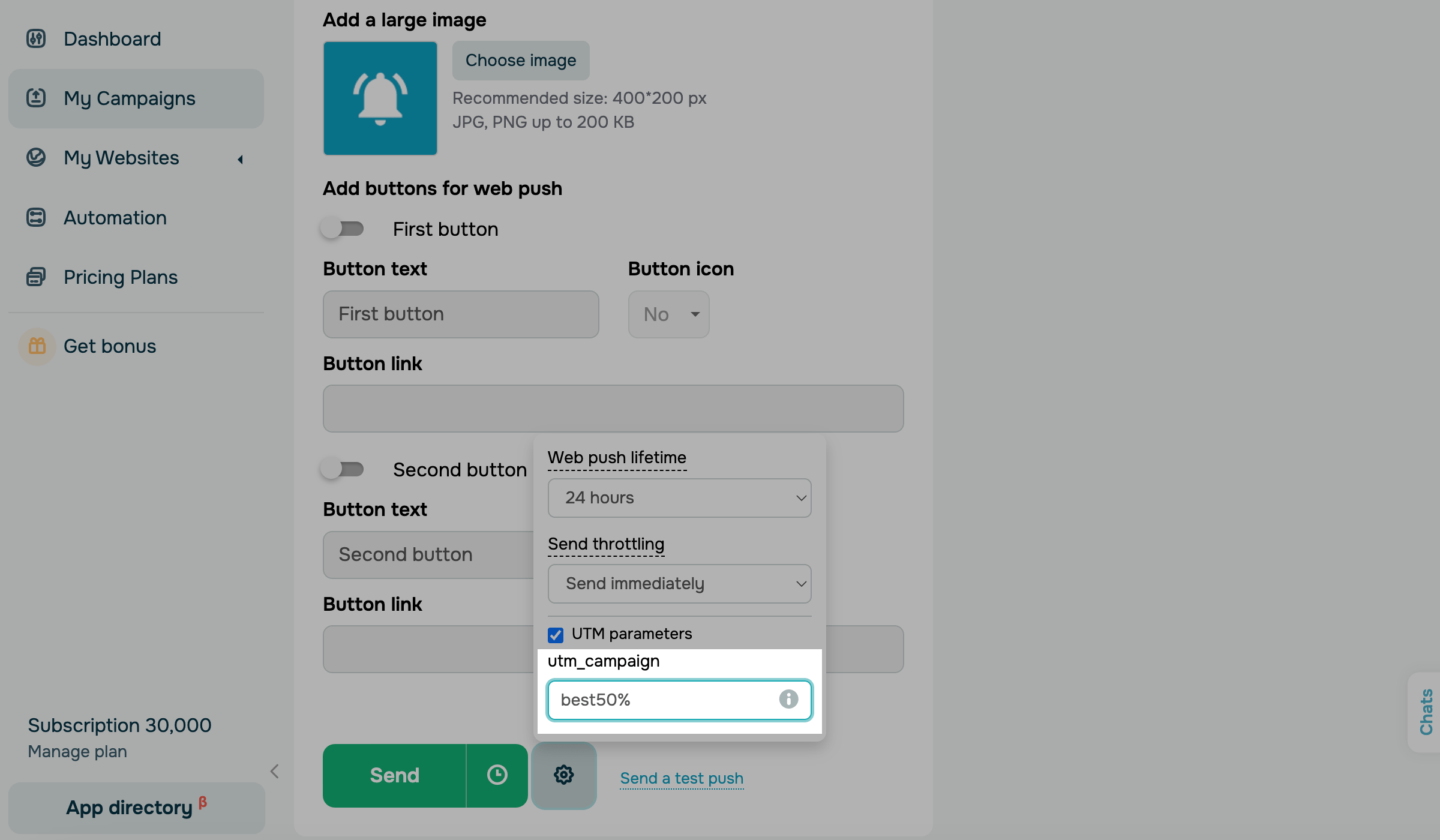
Para definir seu próprio valor para uma tag UTM, insira seu ID de campanha no campo utm_campaign, por exemplo, best50%.
Quando sua notificação for enviada, as tags utm_campaign=best50%, utm_source=sendpulse e utm_medium=push serão adicionadas ao seu link.
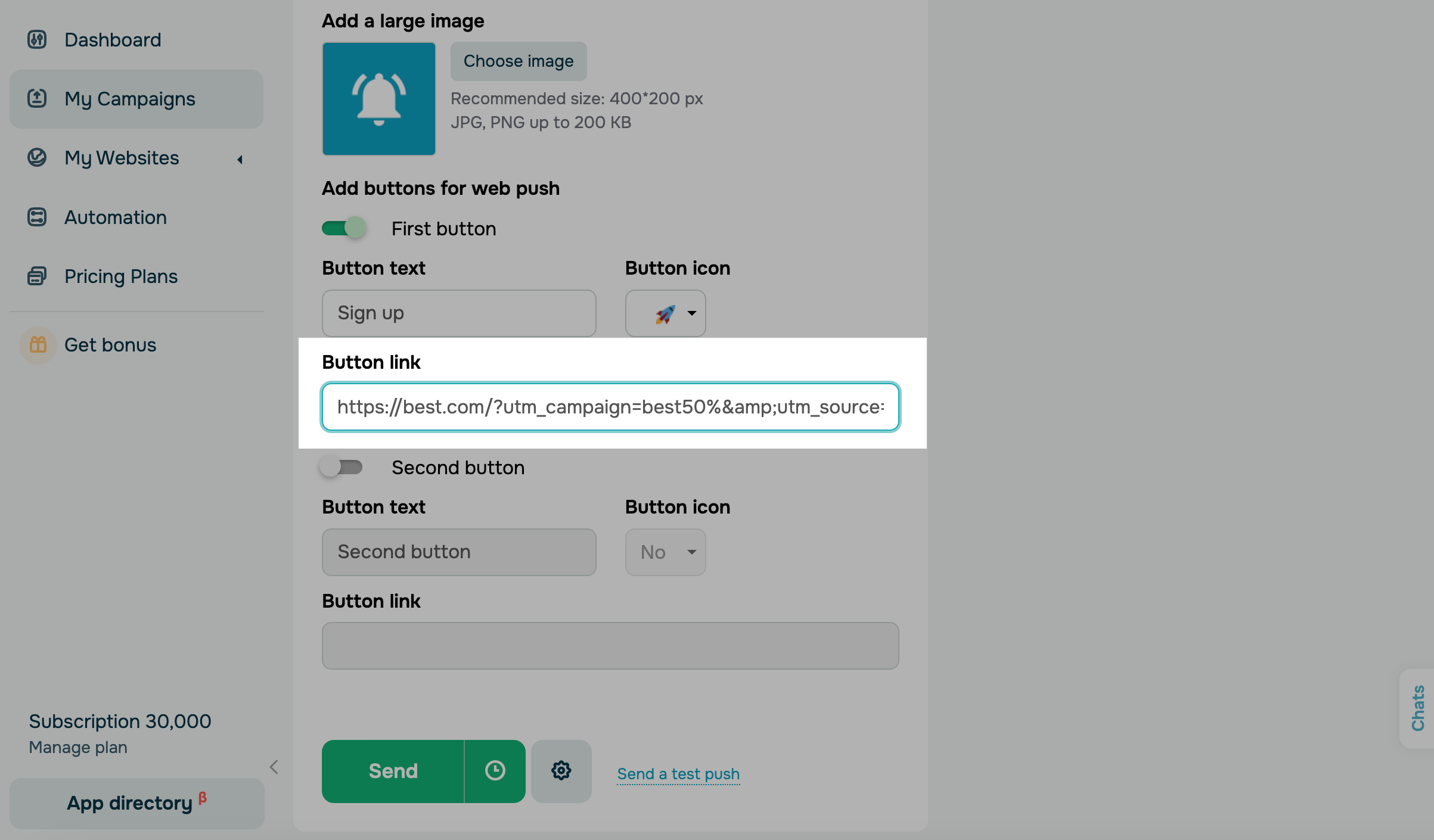
Para adicionar tags personalizadas a um link, insira o link com as tags UTM especificadas no campo Link de notificação.
Para criar um link manualmente, especifique o URL completo da página para a qual a notificação web push deve levar e coloque um ponto de interrogação no final do link da página. Especifique tags UTM vinculando-as ao sinal &.
Exemplo:
https://best.com/?utm_campaign=best50%&utm_source=sendpulse&utm_medium=push
Para criar links automaticamente, utilize aplicativos específicos para isso, por exemplo:
Gerador de tag UTM
Criador de URL.
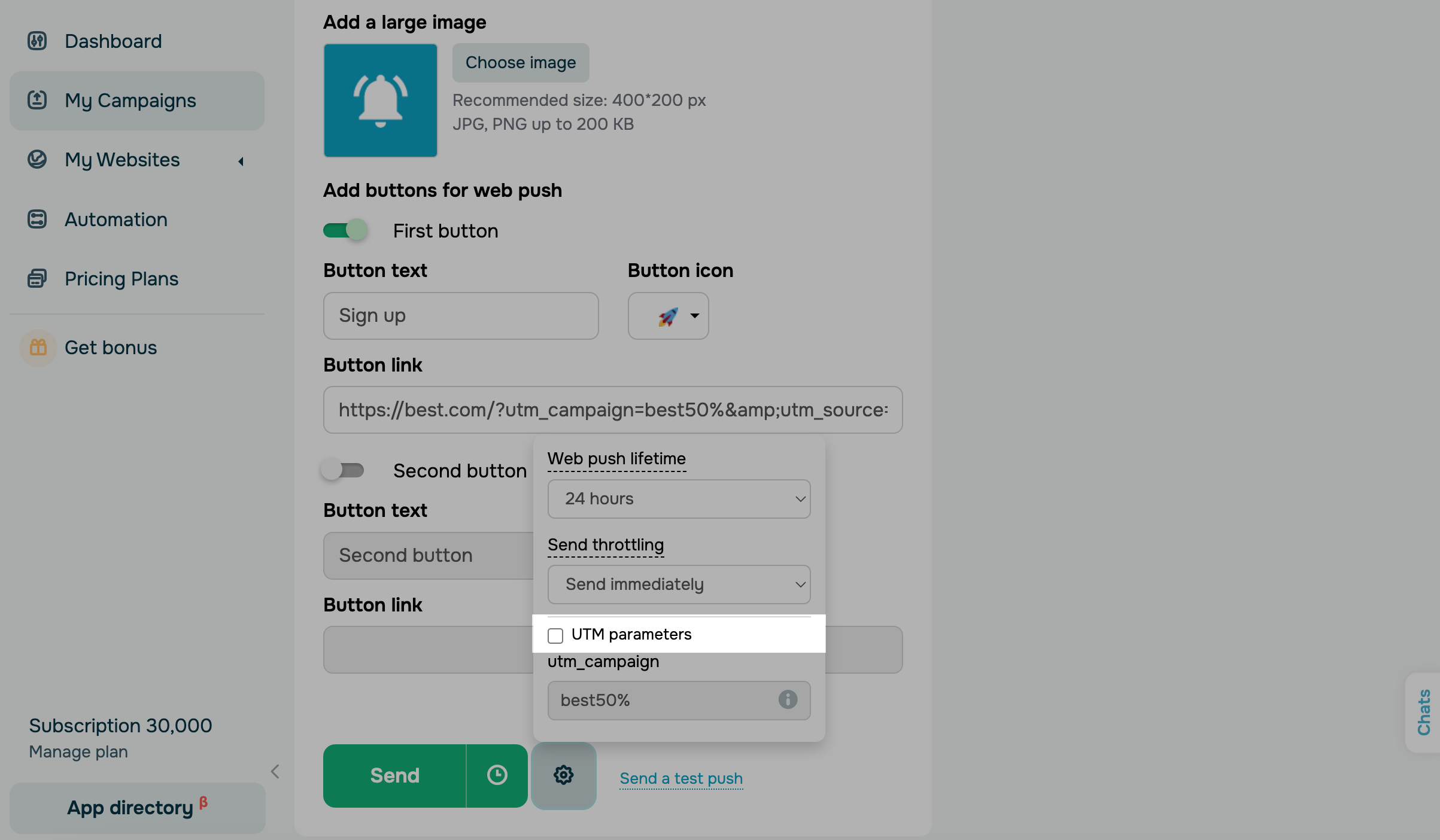
Certifique-se de que as tags de serviço da SendPulse estejam desativadas.
Visualizar estatísticas
Na sua conta pessoal
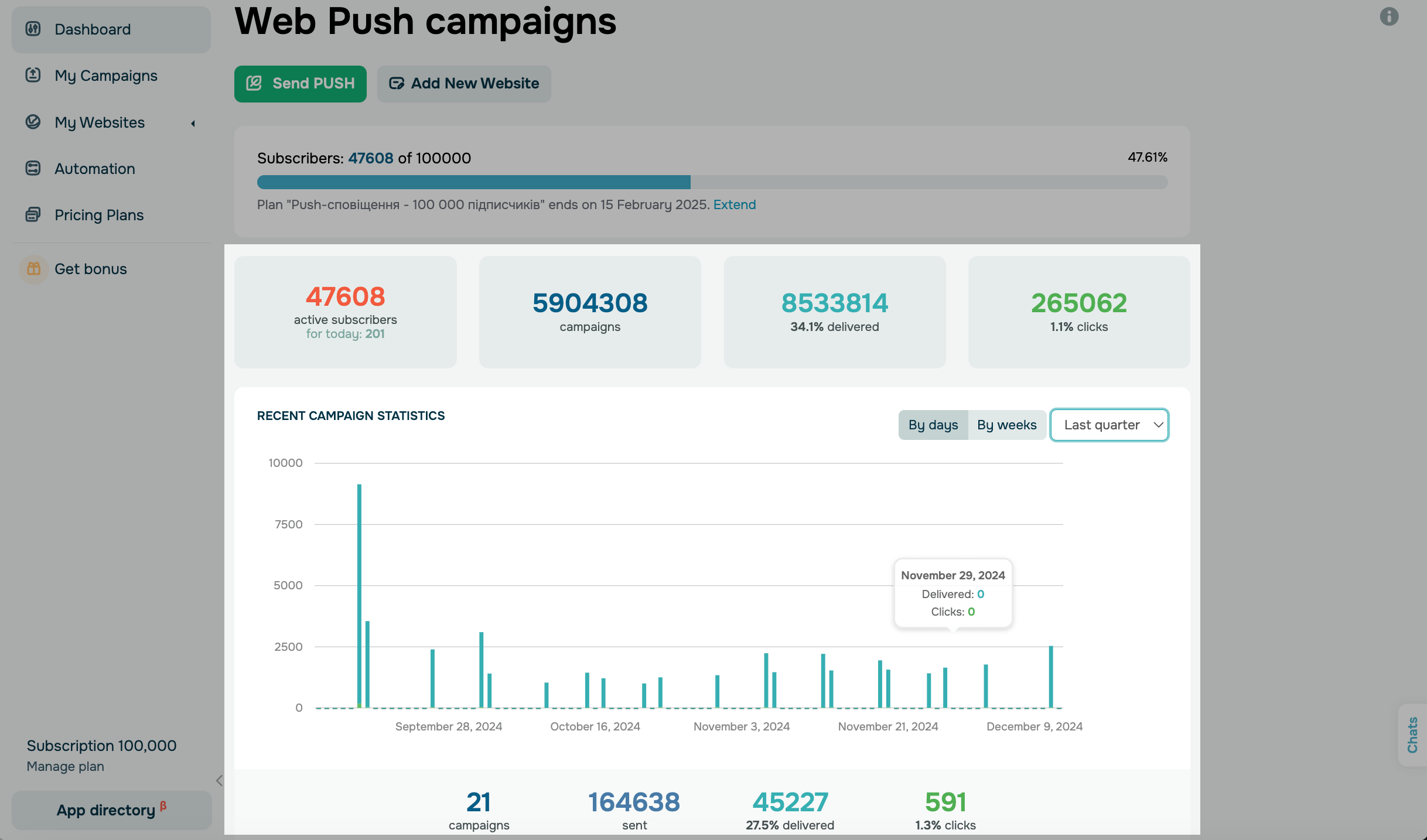
Para visualizar as estatísticas gerais de todas as campanhas de notificações web push, abra a seção Push e vá para a guia Página inicial. Ele contém informações sobre o seu número de assinantes ativos, campanhas concluídas, notificações entregues e cliques.
O gráfico exibe as informações sobre suas campanhas da semana atual, incluindo datas e o número de campanhas, notificações enviadas e entregues e cliques.
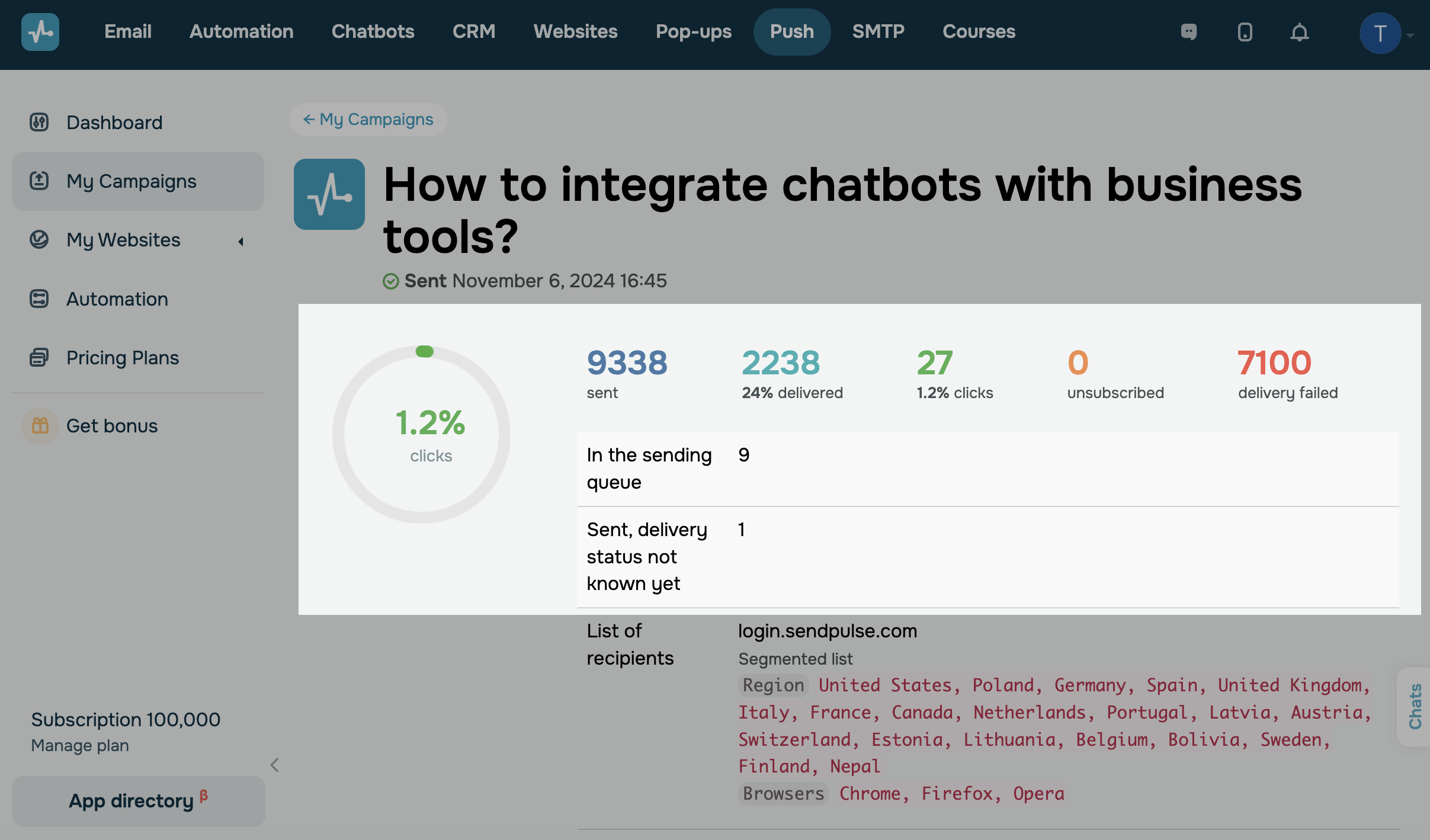
Para visualizar as informações sobre uma campanha específica, vá para Push> Minhas campanhas. Escolha uma campanha da lista e abra-a.
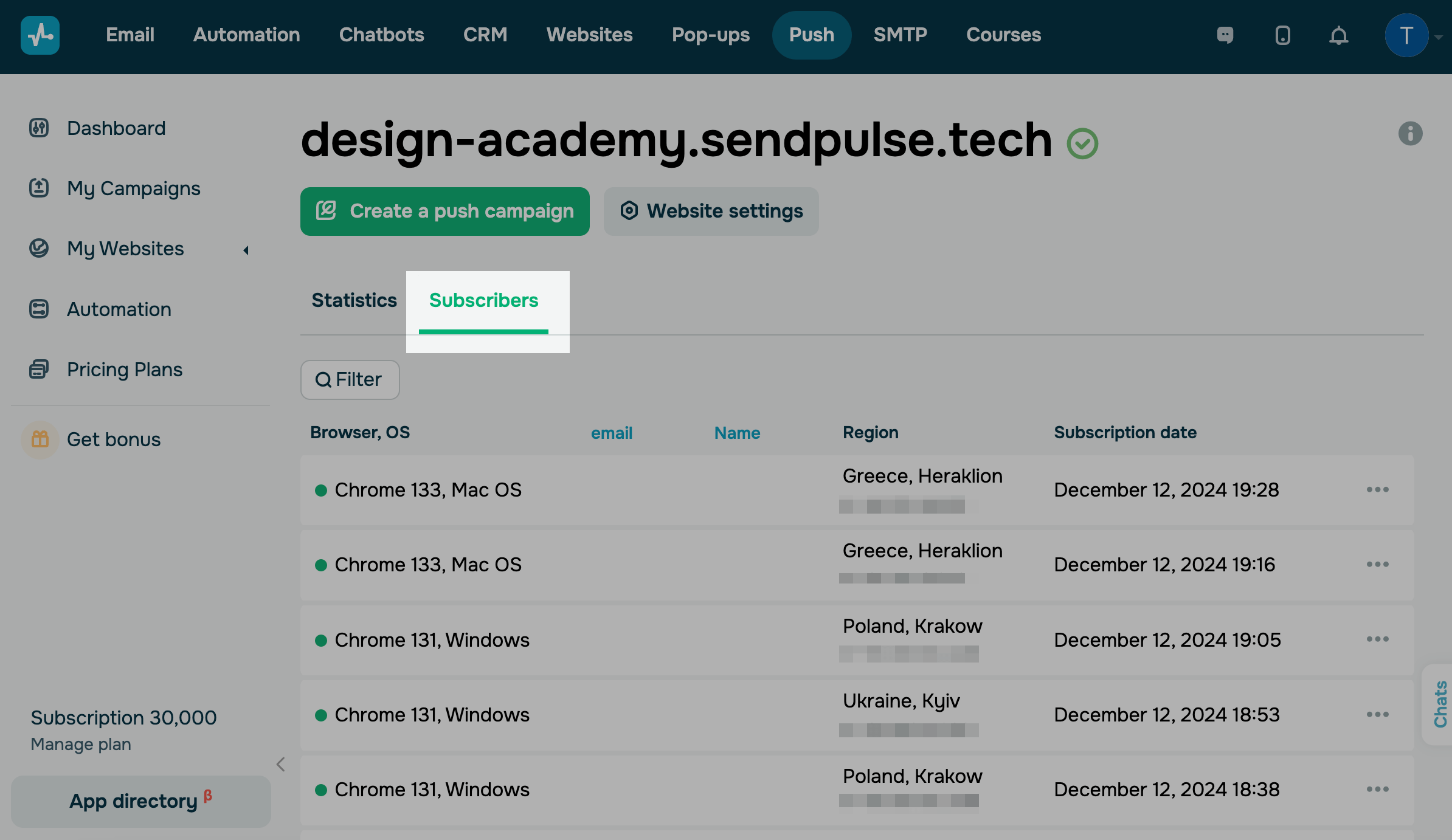
Poderá também encontrar a informação sobre navegadores, OSs, assinantes de IP e regiões. Para o fazer, vá à página Push > Meus sites e selecione um site. Abra a guia Assinantes.
No Google Analytics
Em 1º de julho de 2023, as propriedades padrão do Universal Analytics deixarão de processar dados, e o suporte para as propriedades do Analytics 360 continuará apenas até 1º de julho de 2024. A versão suportada e recomendada é o Google Analytics 4.
Se você tiver um contador do Google Analytics instalado no seu site, também poderá monitorar os seus usuários e aquisições de tráfego no Google Analytics.
Faça login na sua conta do Google Analytics.
Para ver estatísticas detalhadas sobre cliques e sessões de usuários, vá em Relatórios > Ciclo de Vida > Aquisição > Aquisição de Tráfego.
Em Aquisição > Aquisição de Usuários, você pode visualizar os dados demográficos dos seus usuários.
As métricas em ambas as seções são construídas com base em princípios semelhantes. Para avaliar os cliques nos seus e-mails, defina Grupo padrão de canais de sessão como seu parâmetro principal e analise os dados da seção Notificações web push mobile.
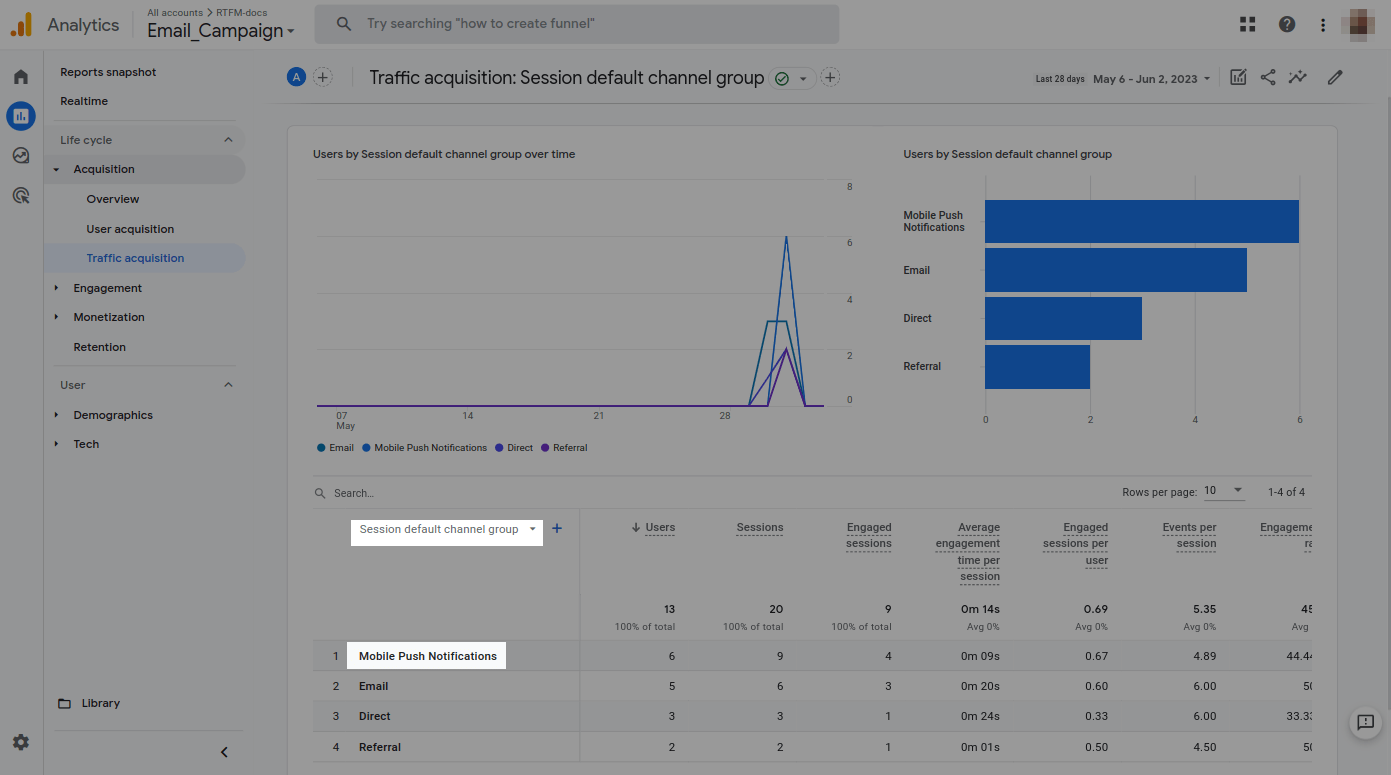
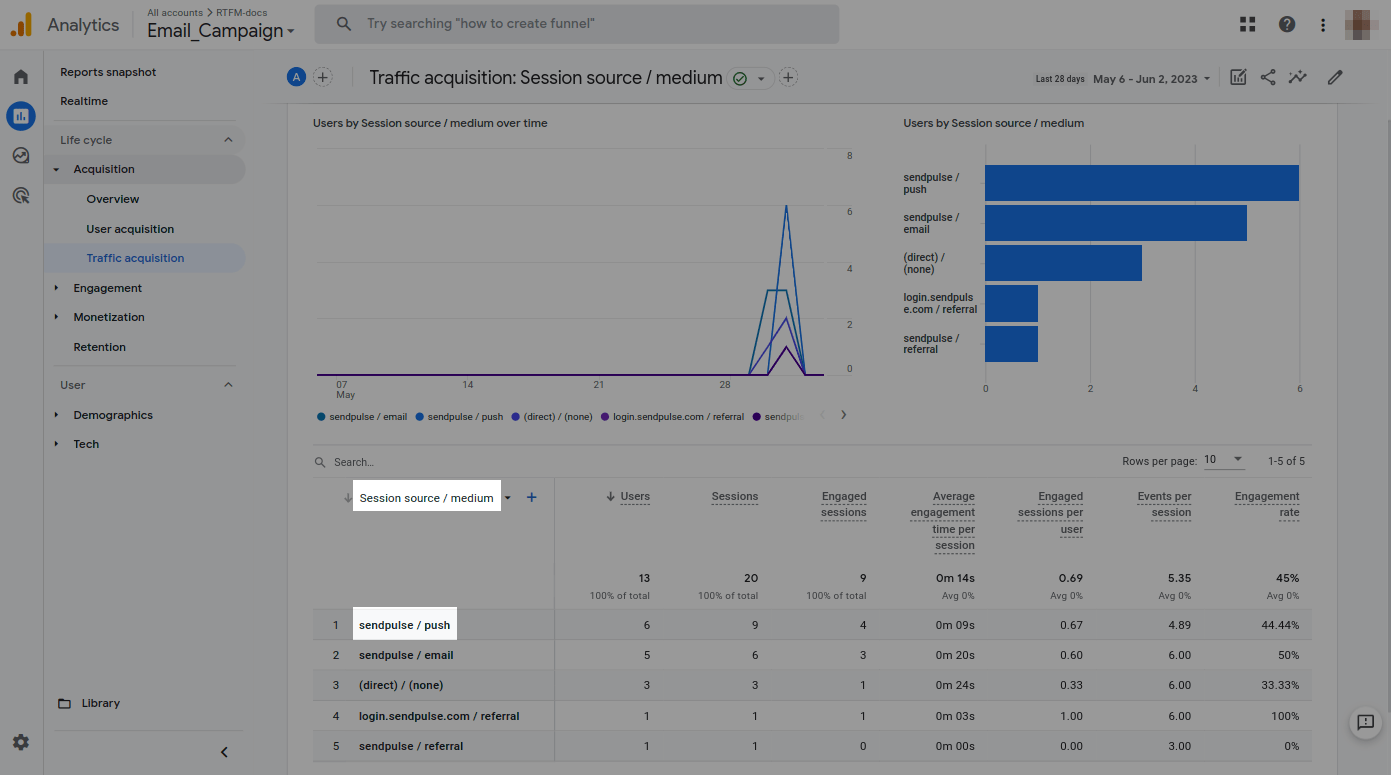
Se você utiliza várias ferramentas de campanha e deseja destacar apenas as campanhas geradas pela SendPulse, defina Origem/Mídia da Sessão como sendpulse / push.
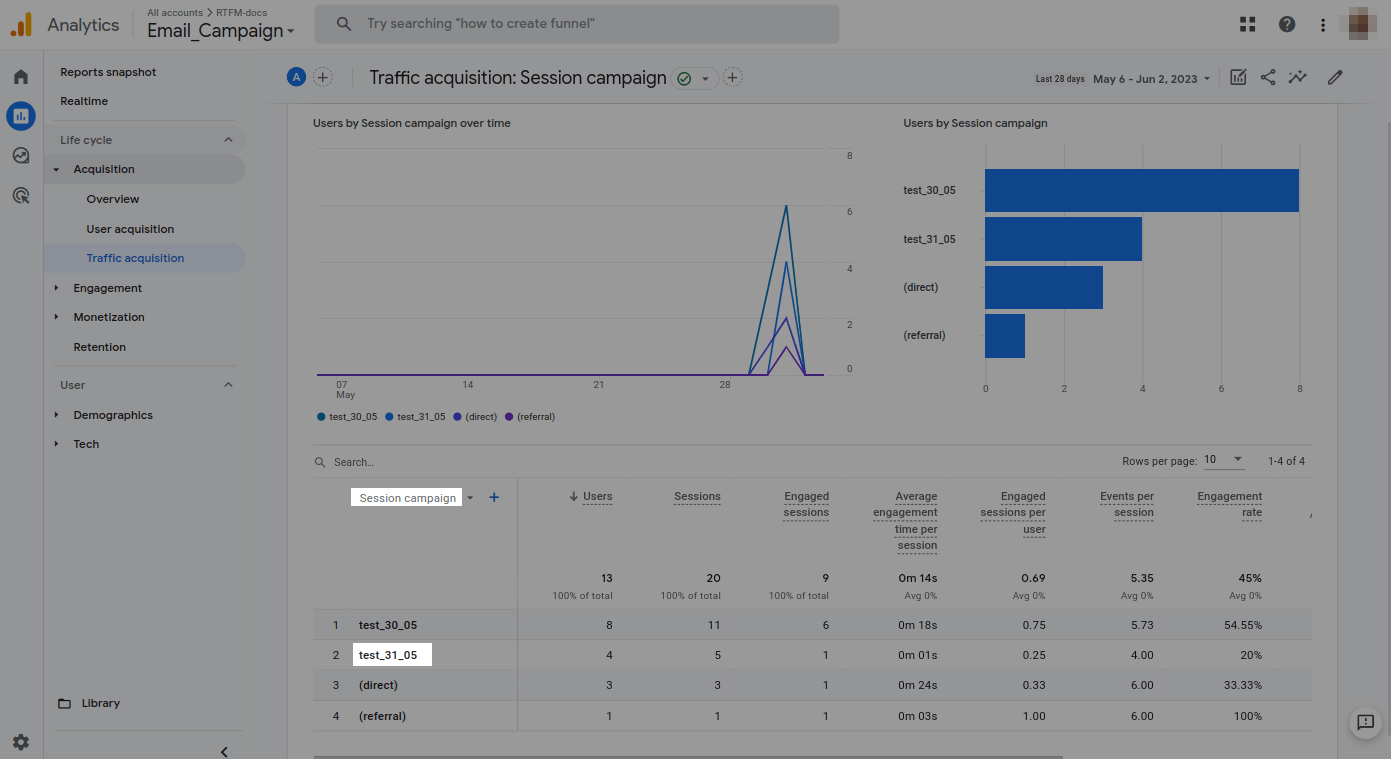
Selecione Campanha da sessão como seu parâmetro principal e encontre o nome que corresponda à sua etiqueta utm_campaign especificada para visualizar as estatísticas da campanha.
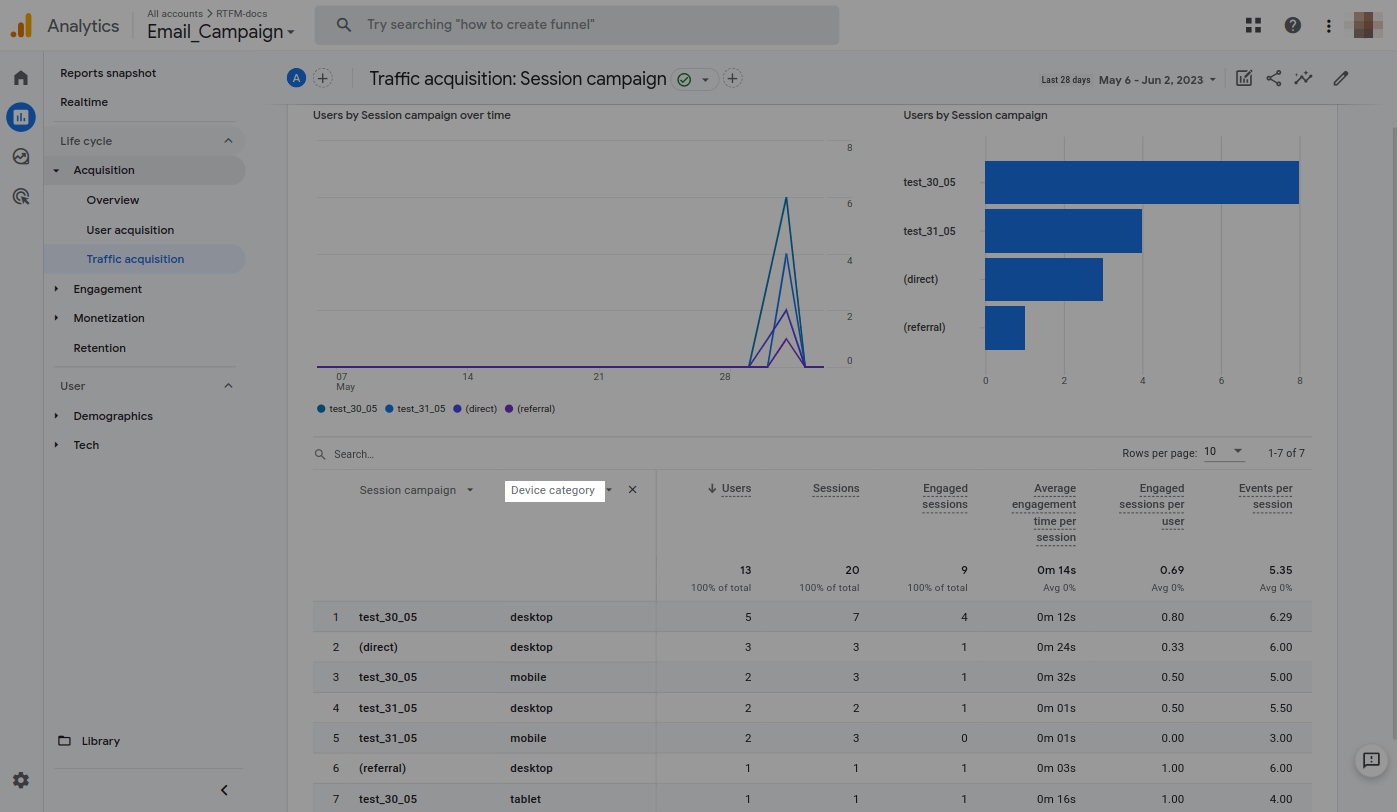
Você pode adicionar outra coluna de parâmetros para análise. Por exemplo, para determinar os tipos de dispositivos pelos quais os usuários leem os seus e-mails e navegam no seu site, clique no ícone + no cabeçalho da tabela e selecione Categoria de Dispositivo.
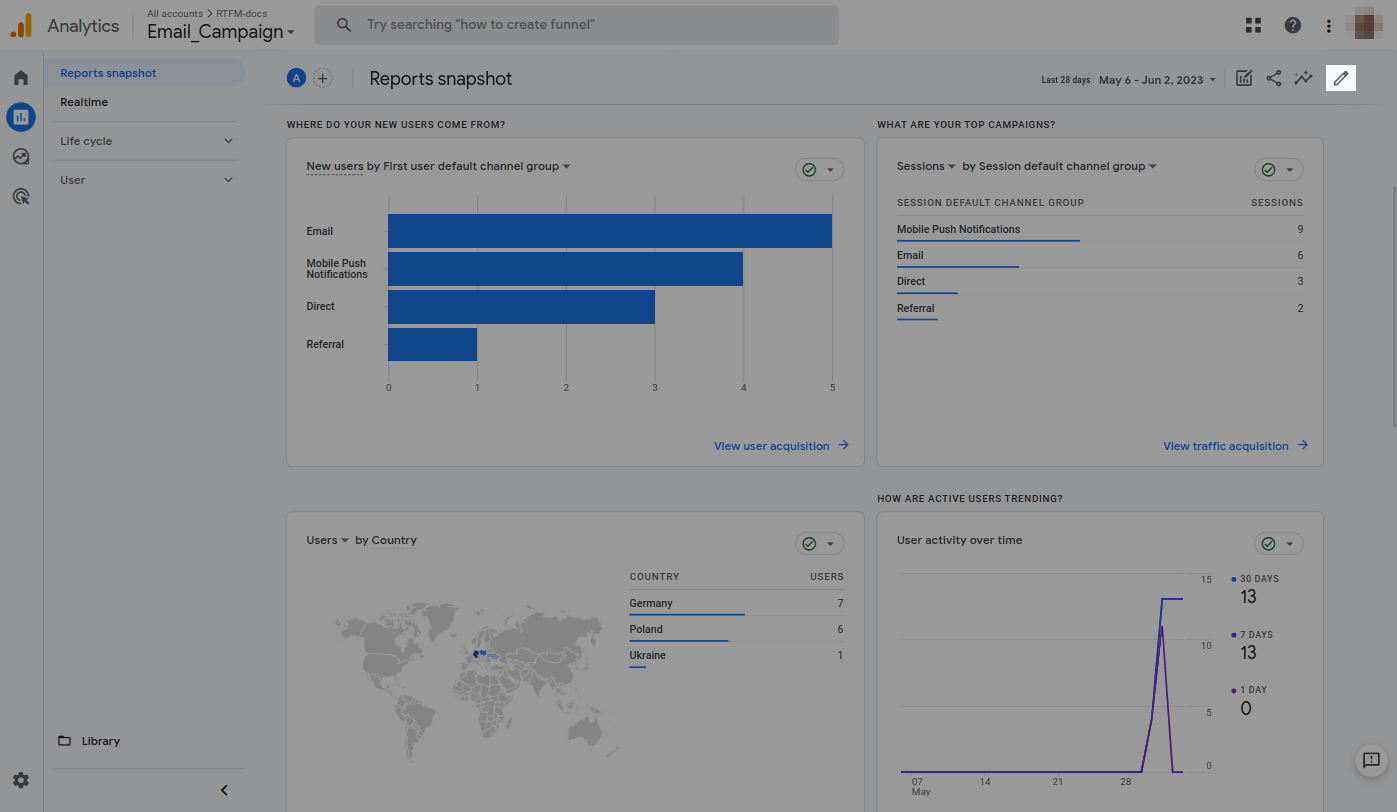
Você também pode personalizar a exibição de todas as métricas desejadas na página Instantâneo de Relatórios. Por exemplo, você pode exibir métricas com dados sobre fontes de tráfego, tags de campanha e geolocalização do usuário e, em seguida, avançar para análises detalhadas nas seções relevantes.
Para personalizar as métricas a serem exibidas, clique no ícone de lápis no canto superior direito.
As métricas do Google Analytics podem exibir dados diferentes dependendo das configurações. Consulte a documentação do Google Analytics 4 para navegar melhor pelas configurações do serviço.
 Última Atualização: 04.09.2026





ou