Como ativar e desativar as notificações web push no Google Chrome
As solicitações de assinatura web push aparecem no canto superior esquerdo da janela do navegador. Depois que um usuário é solicitado a se inscrever para receber notificações web push e aceitar, as notificações aparecerão no canto inferior direito da janela do navegador, mesmo se estiverem offline no momento do envio. Neste artigo, veremos como habilitar e desabilitar notificações web push no Google Chrome.
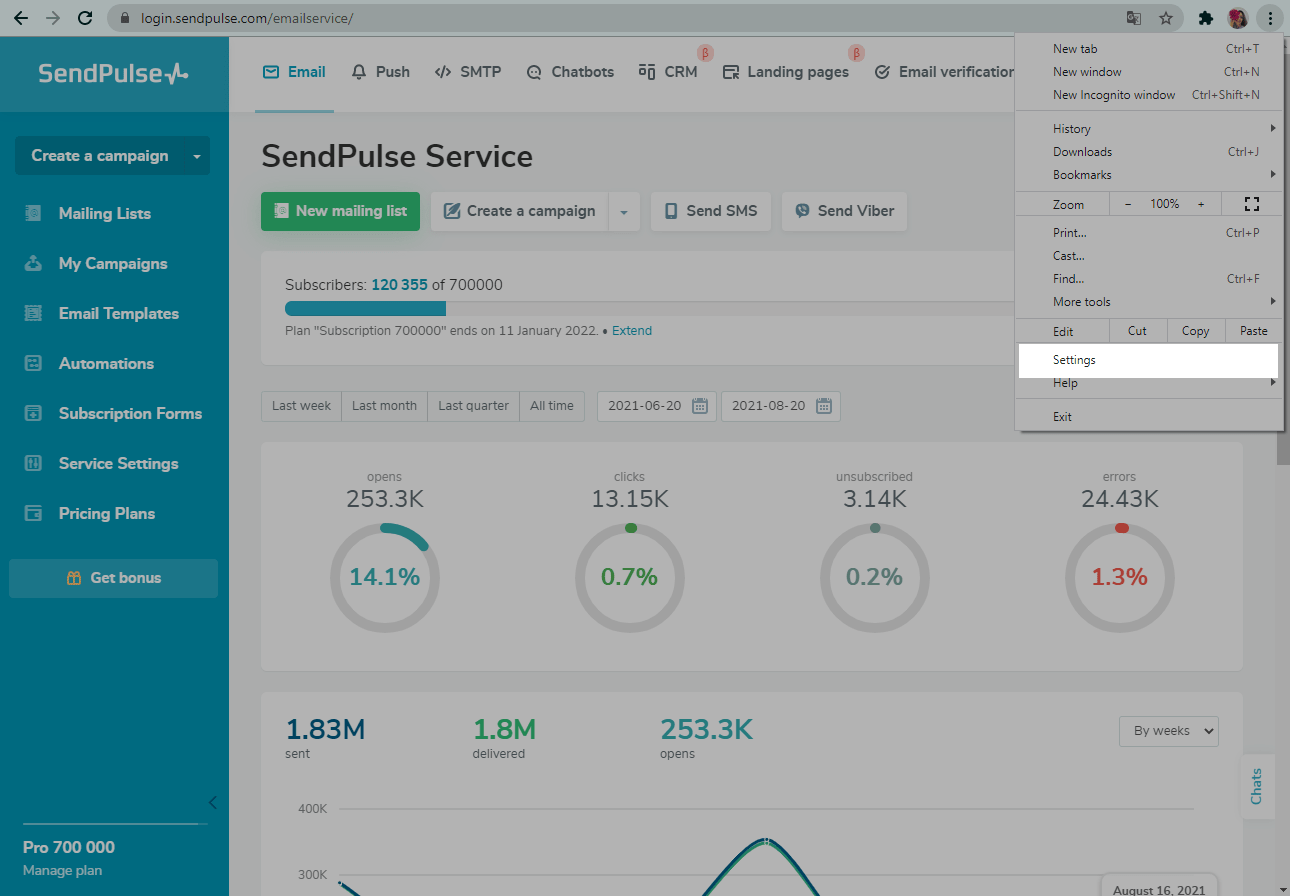
Vá para o menu do navegador e selecione Configurações.
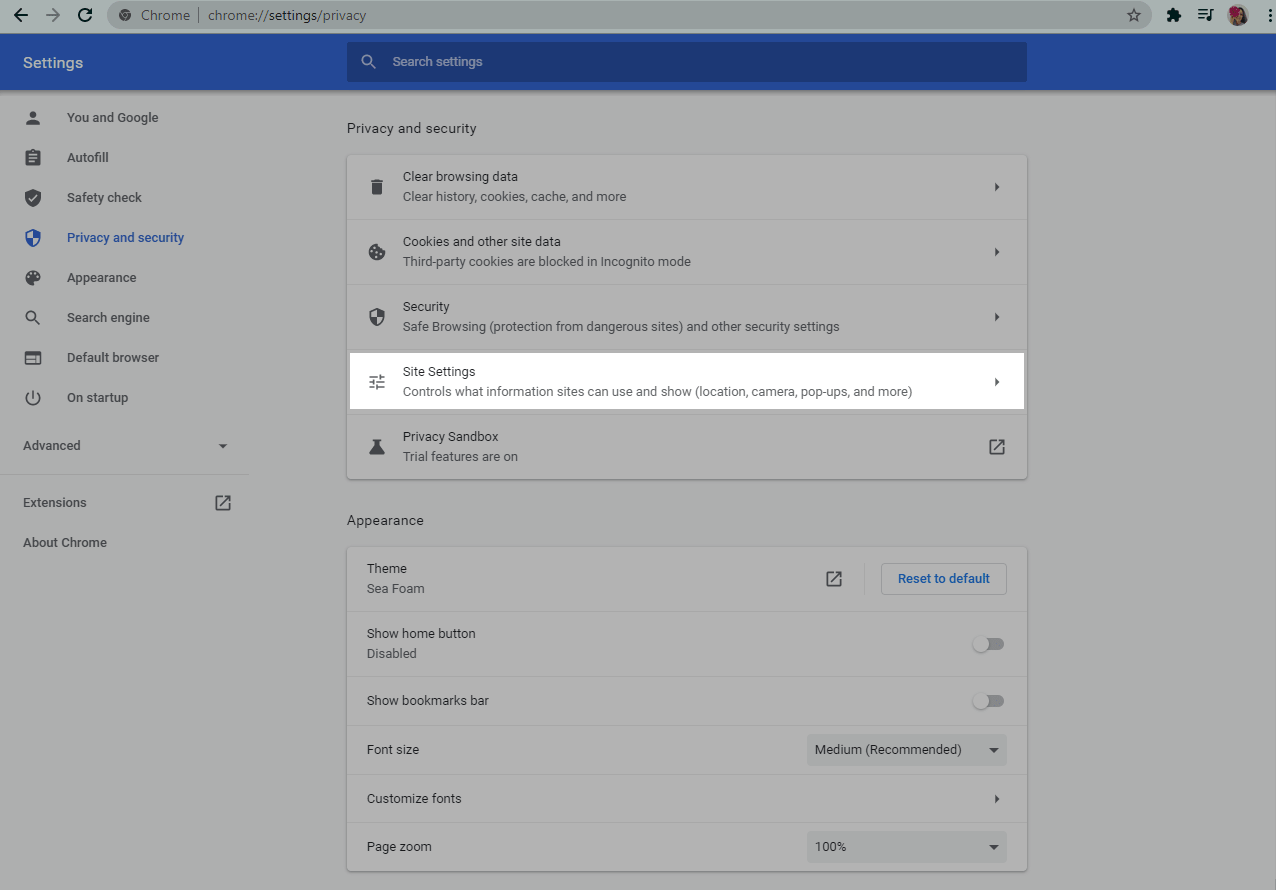
Na seção Privacidade & segurança, vá para Configurações do site.
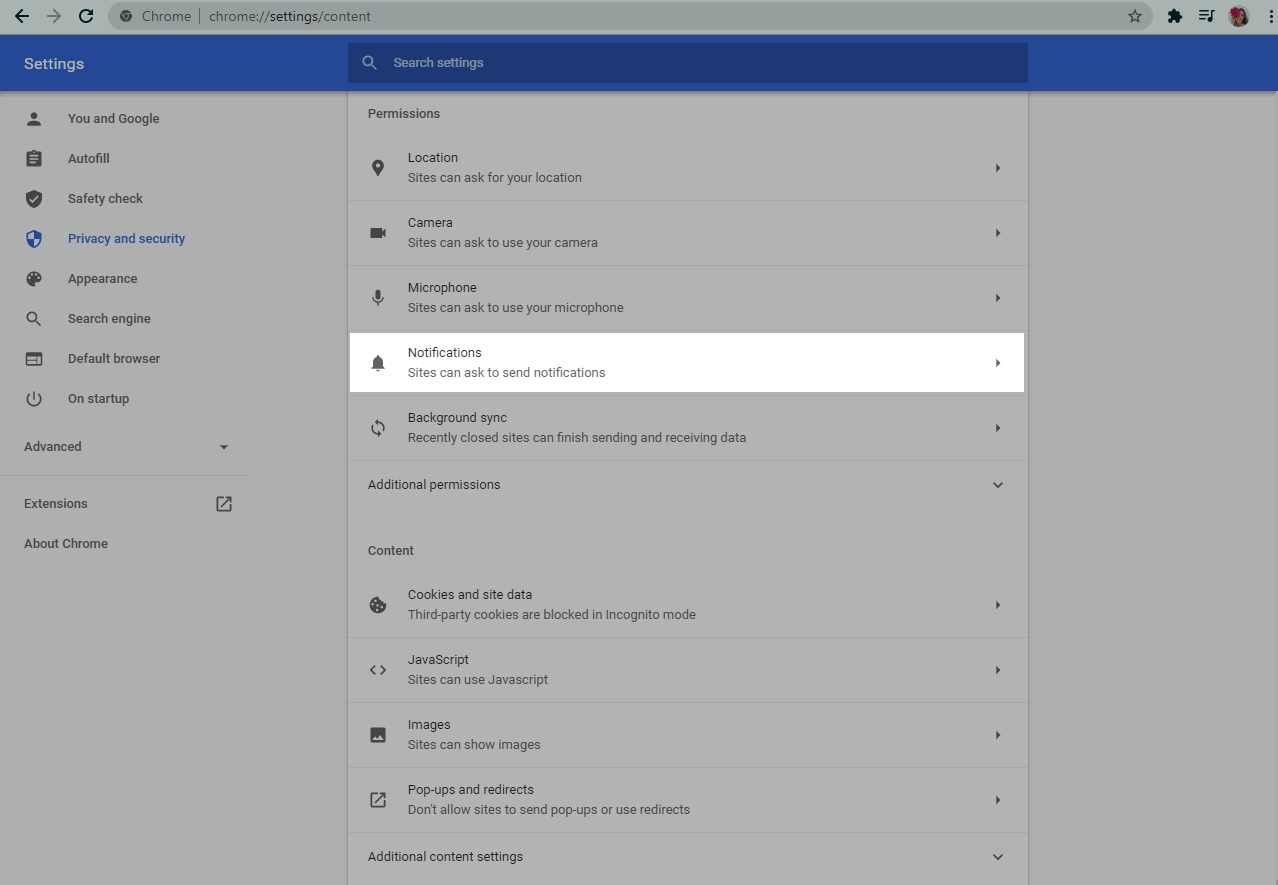
Selecione Notificações.
Nas configurações de Notificações, você pode adicionar sites dos quais deseja receber notificações ou sites dos quais deseja bloquear notificações.
Para desativar as notificações de todos os sites, selecione a opção Não permitir que sites enviem notificações.
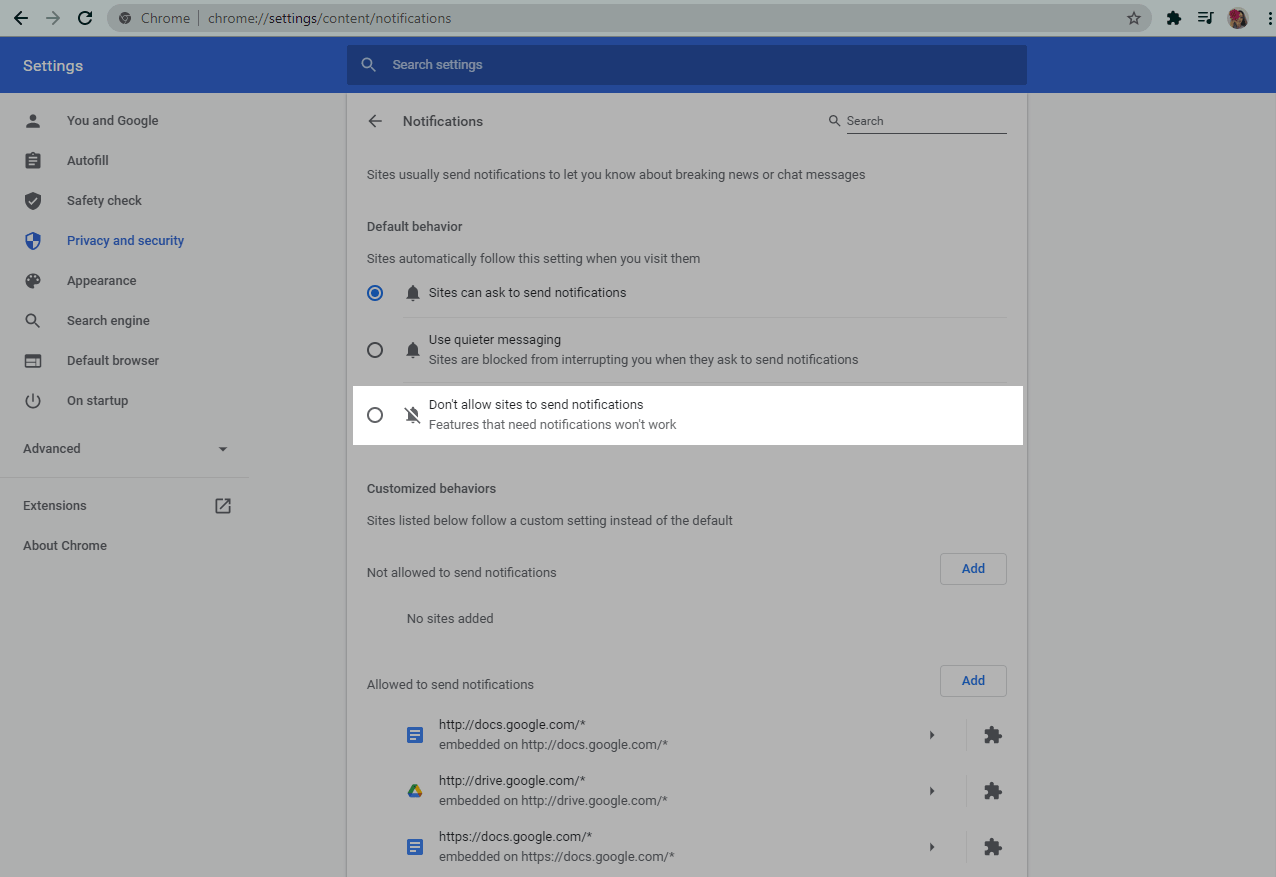
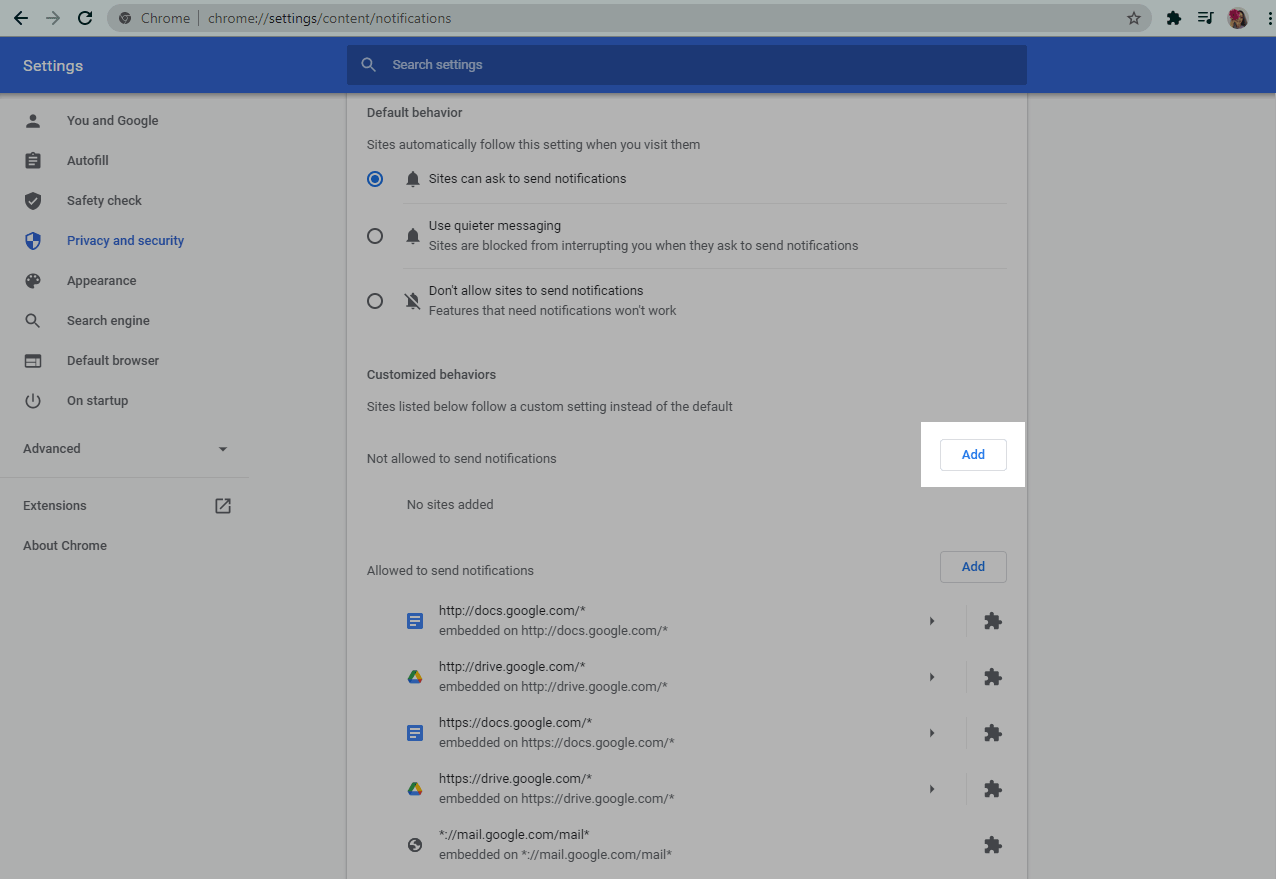
Para desativar a exibição de notificações para um site específico, clique no botão Adicionar na seção de comportamentos personalizados.
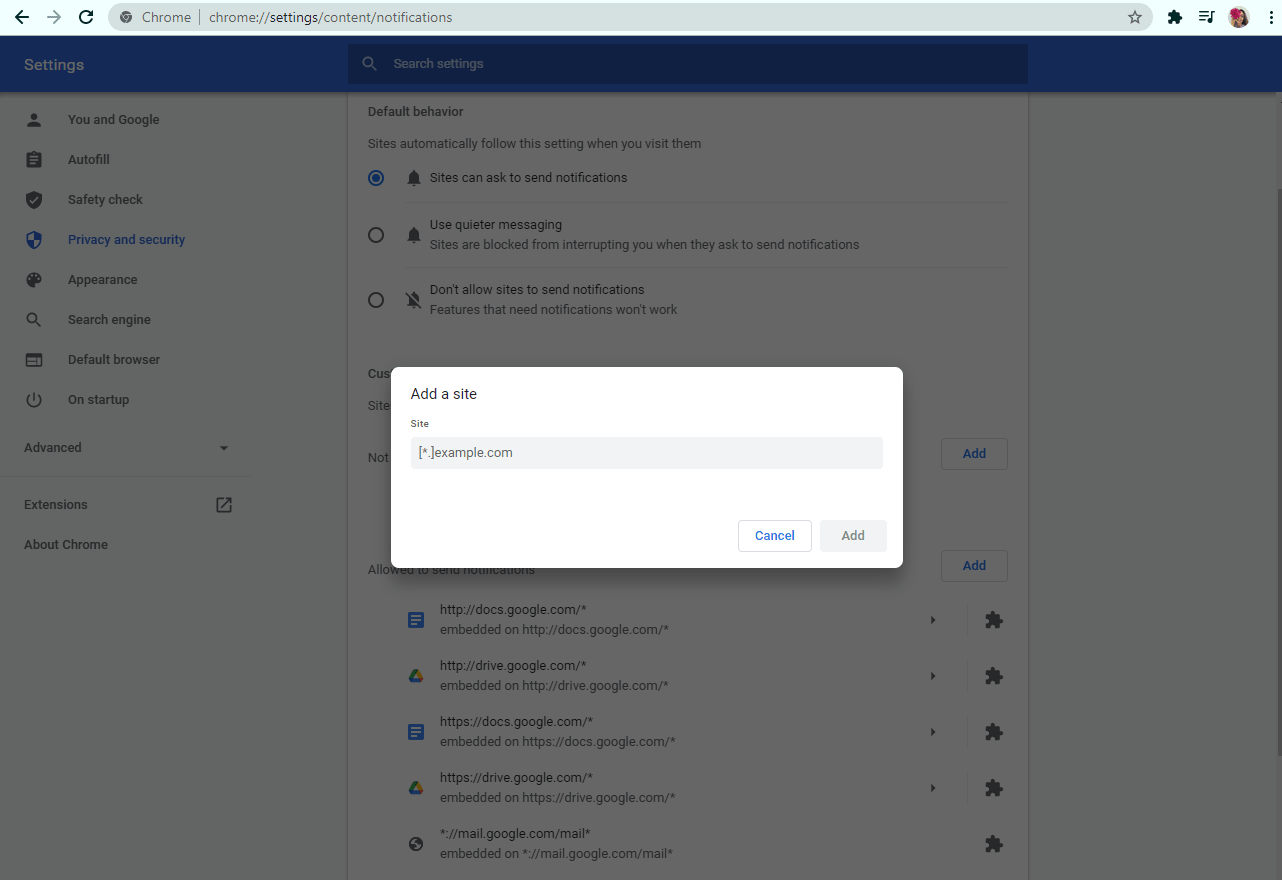
Especifique o site e clique no botão Adicionar.
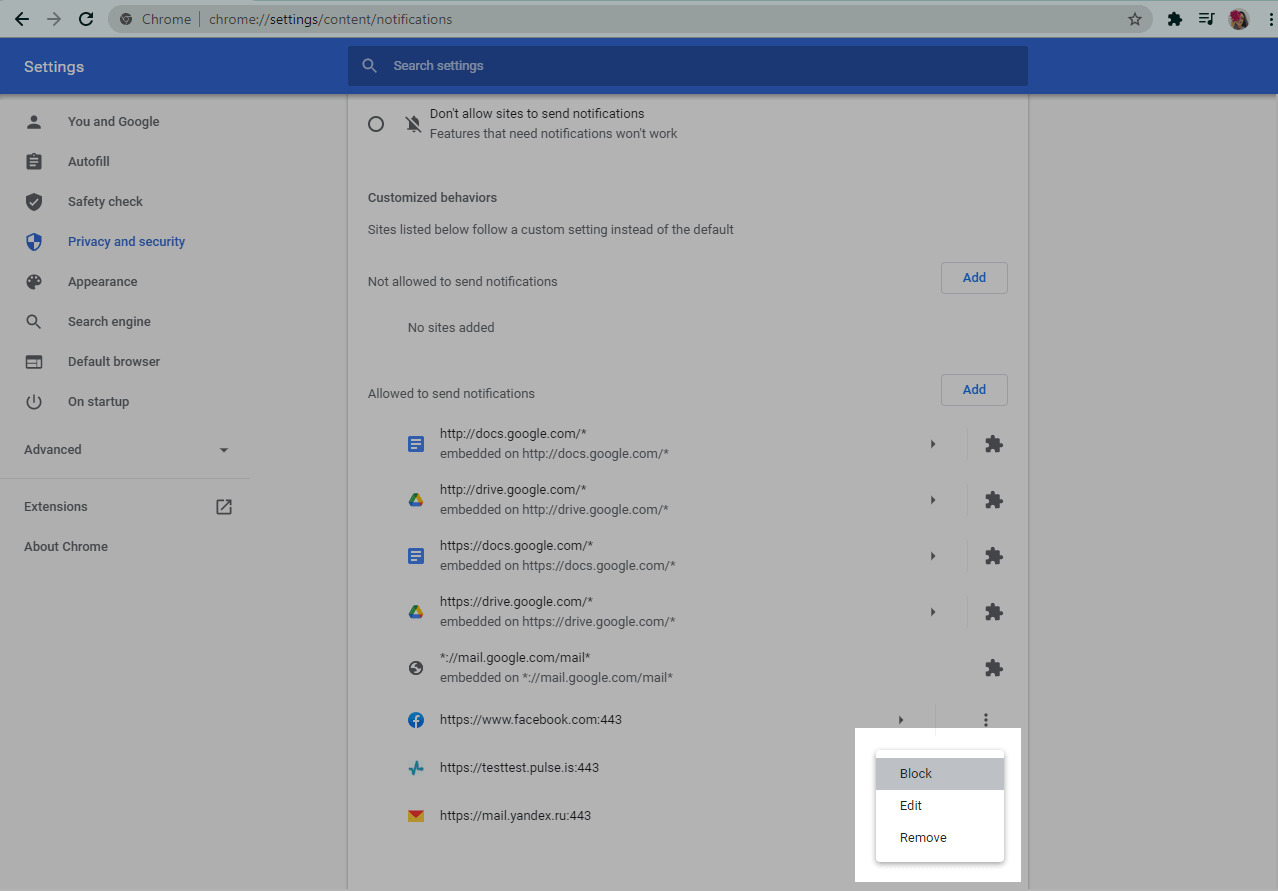
Além disso, você pode desativar as notificações de um site específico por meio das configurações do site.
Para fazer isso, clique em Bloquear ao lado do site desejado no menu suspenso.
Observe que será solicitado novamente para a permitir o envio de notificações se excluir o site.
E para evitar receber suas notificações, envie-as apenas para usuários que concordaram em recebê-las.
 Última Atualização: 08.09.2026





ou