Configure as opções de prova
Acesse o criador de cursos, clique no painel superior esquerdo para expandir a lista de aulas e selecione Configurações do teste no menu suspenso da aula desejada.
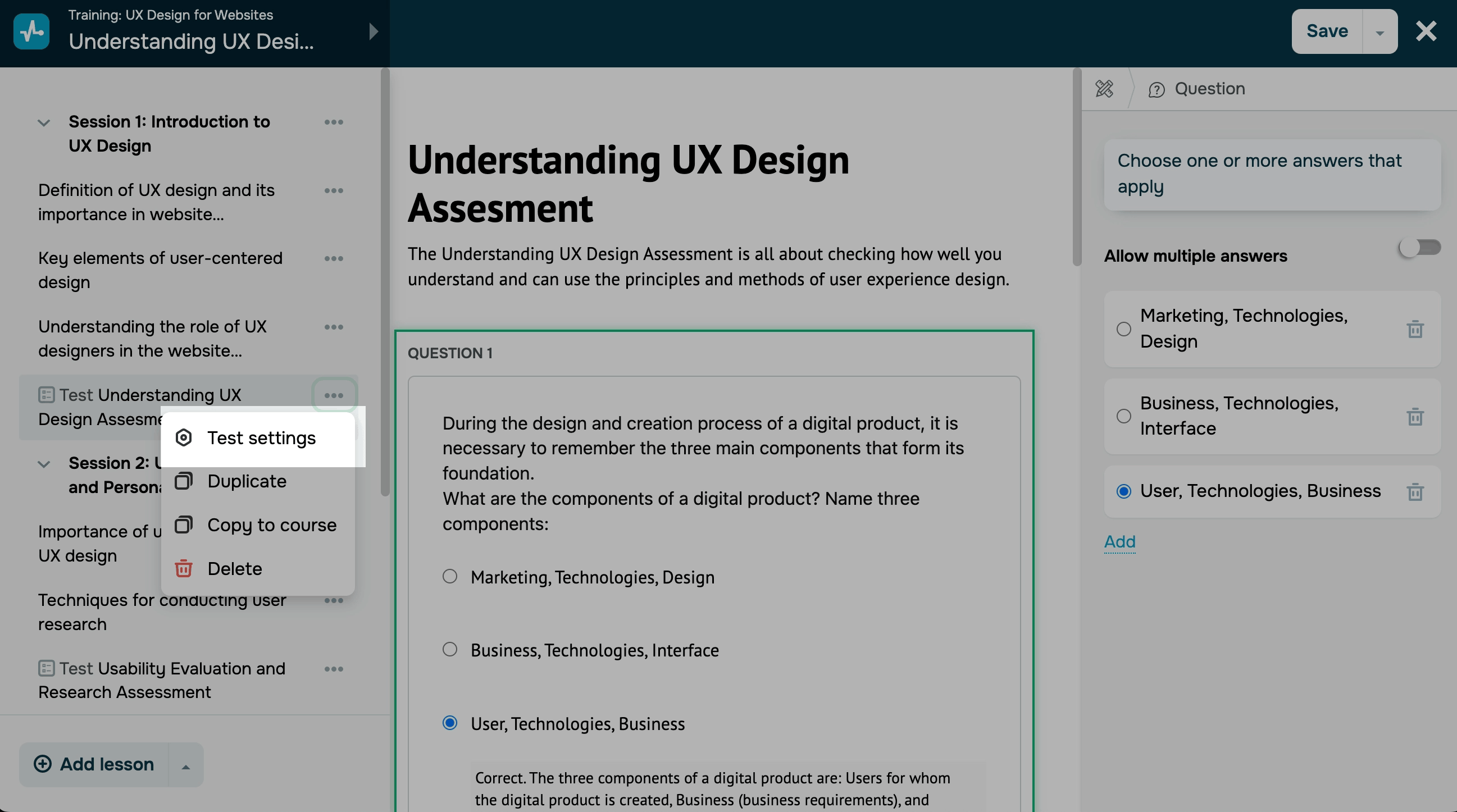
Opções de acesso ao teste
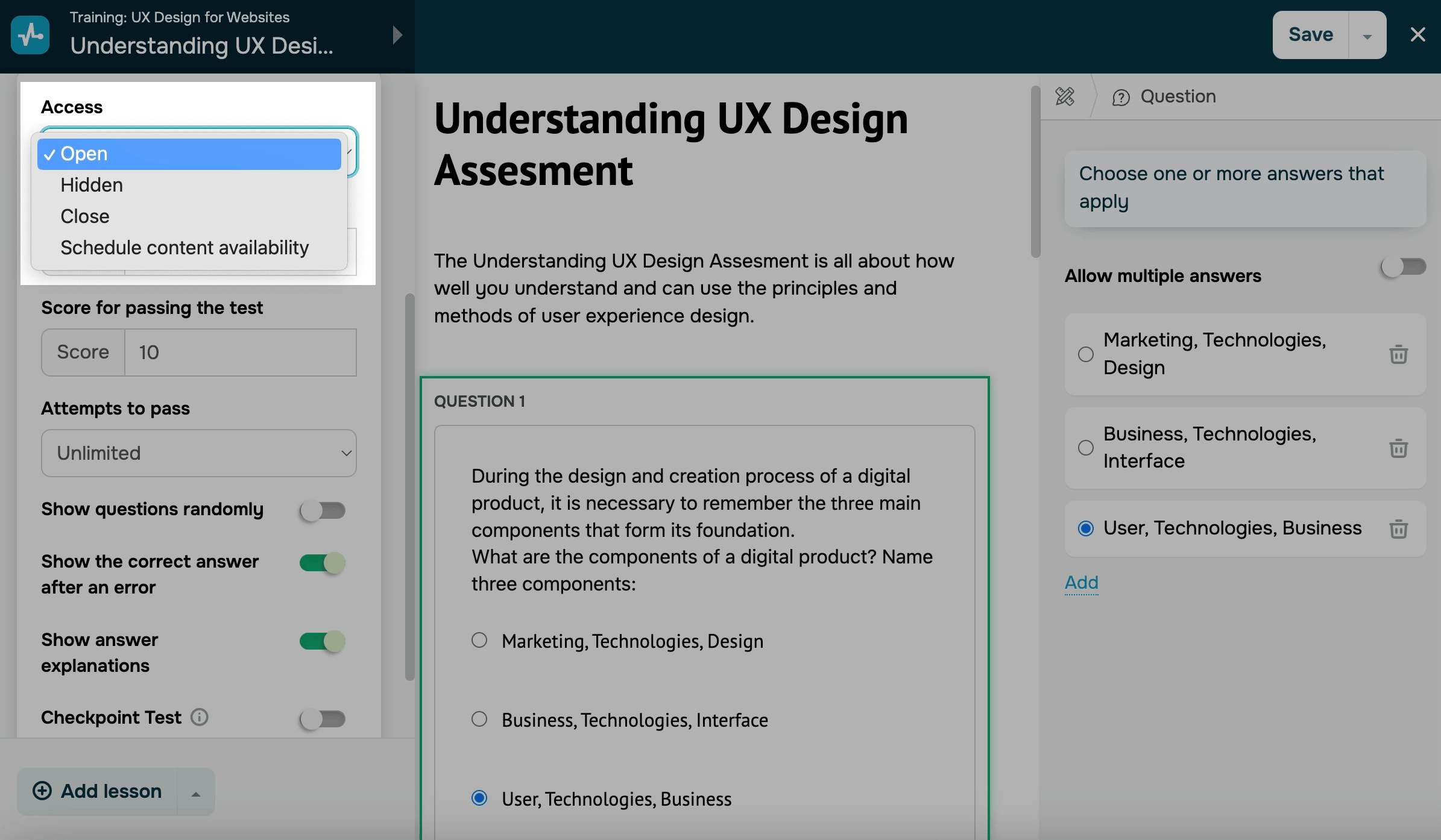
Para atualizar as configurações de acesso e tornar o teste visível para os alunos, selecione uma opção de disponibilidade no campo Acesso:
| Aberto | Se o curso não for sequencial, os alunos poderão fazer o teste imediatamente. Se for sequencial, precisarão chegar à seção correspondente para fazer o teste. |
| Oculto | Os alunos não poderão fazer o teste. No entanto, os instrutores poderão visualizá-lo e editá-lo no criador de cursos e nas contas de instrutor. O teste não afetará a conclusão do curso nem a pontuação dos alunos. |
| Fechado | Os alunos não poderão fazer o teste. Ele aparecerá com o status Fechado no plano do curso, ao contrário dos testes com status Oculto. |
| Agendar abertura | Os alunos poderão fazer o teste na data e no horário programados. |
Você pode escolher entre as seguintes opções de agendamento:
| Em uma data |
O teste ficará disponível na data e no horário escolhidos. Se você selecionar uma data passada, a aula ou o teste receberá o status |
| Após |
O teste ficará disponível após o início do teste anterior. Essa opção só estará disponível se você tiver programado o teste anterior. |
Os resultados dos testes influenciam a certificação dos alunos de acordo com os critérios de conclusão escolhidos para o curso (Concluir todas as aulas e passar nos testes e Passar nos testes).
Se você selecionar um desses critérios, verifique se todos os testes estão disponíveis. Caso contrário, os alunos não poderão visualizá-los nem concluir o curso.
A data programada de abertura do teste aparecerá na aba Calendário das contas de instrutores e das contas dos alunos com planos pagos.
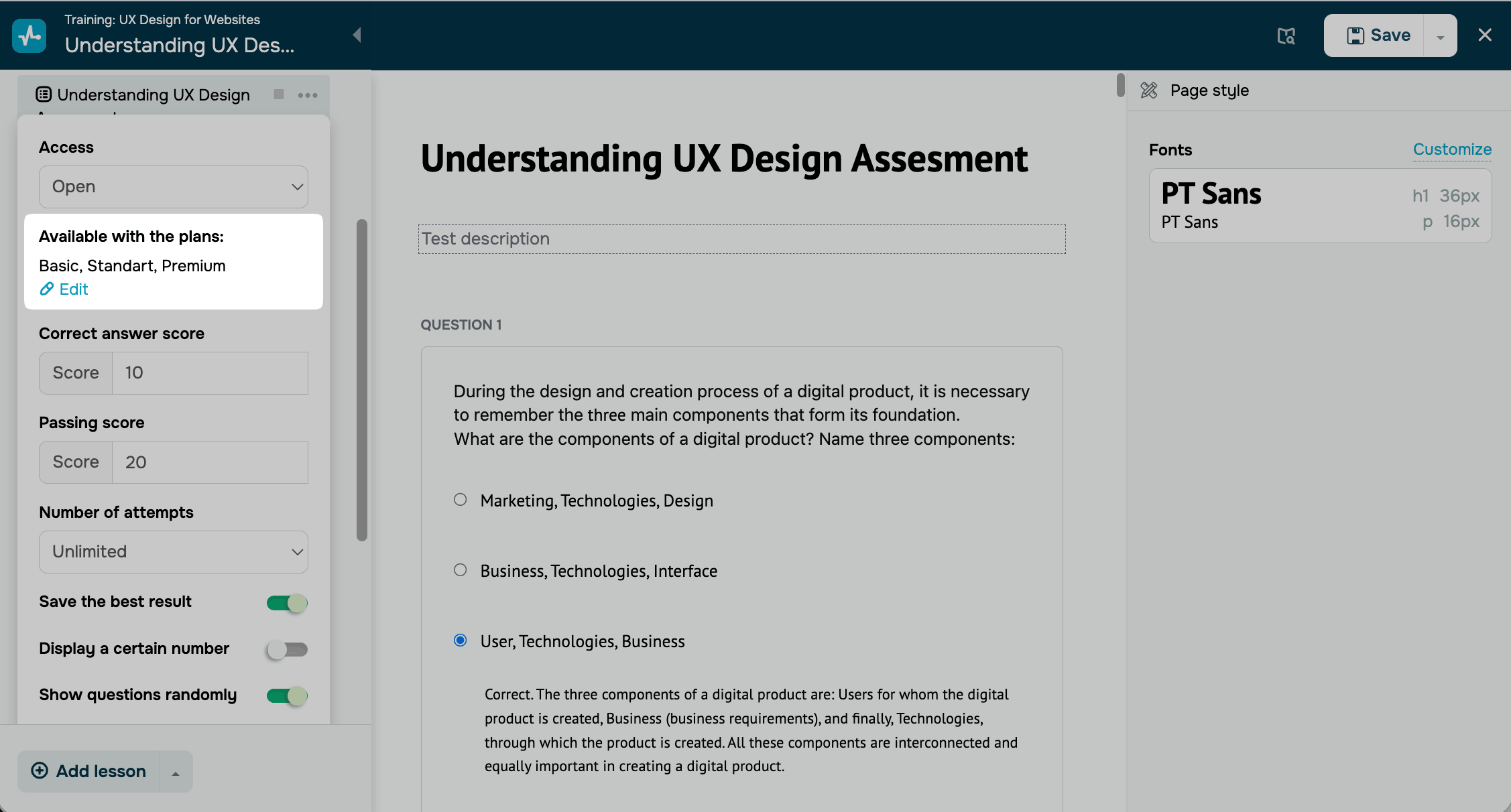
Você também pode restringir o acesso ao teste aos alunos inscritos em determinados planos do curso. Para alterar os planos selecionados, clique em Editar e escolha os desejados.
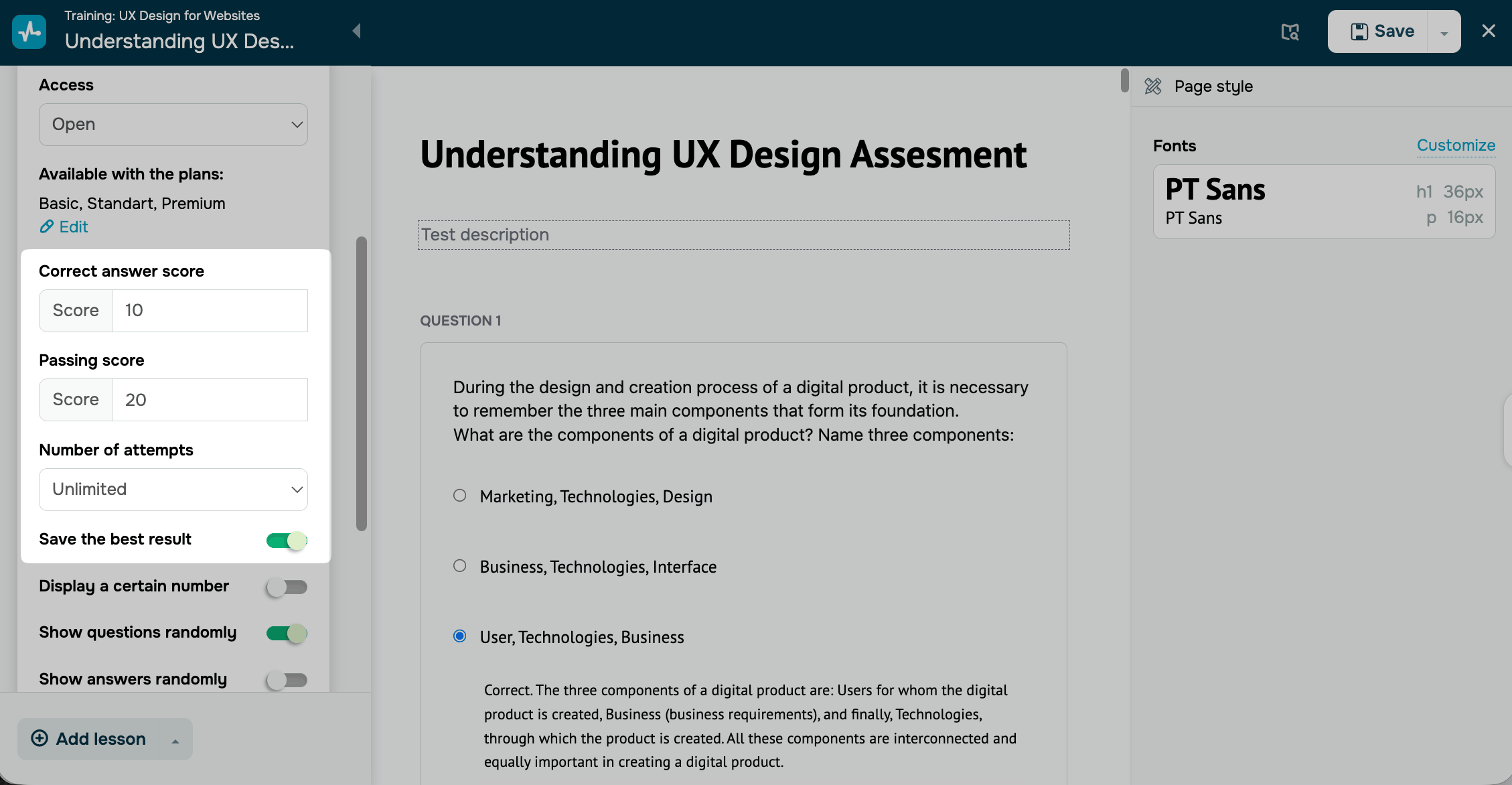
Pontuação e critérios de aprovação
Para definir os critérios de aprovação dos alunos, você pode selecionar as seguintes opções:
| Pontos por resposta correta |
Defina quantos pontos os alunos receberão por selecionar as respostas corretas às perguntas do teste. Se uma pergunta tiver várias respostas corretas e o aluno não selecionar todas, ele não receberá pontos. |
| Pontuação mínima para aprovação |
Defina quantos pontos o aluno precisa alcançar para passar no teste. Esse valor não pode ultrapassar a soma da pontuação máxima de todas as perguntas. Para receber o certificado do curso, os alunos precisarão atingir a pontuação mínima em todos os testes se você selecionar os critérios de conclusão Concluir todas as aulas e passar nos testes ou Passar nos testes nas configurações do curso. |
| Tentativas de aprovação | Selecione quantas tentativas os alunos terão para melhorar a nota. Você pode permitir de 1 até Ilimitado.Se definir 1 cada aluno terá apenas uma tentativa para passar no teste. |
| Salvar o melhor resultado |
Por padrão, cada nova tentativa substitui o resultado anterior, mesmo que a pontuação seja menor. Ative esta opção para manter a maior pontuação obtida pelo aluno. Imagine que um aluno consiga 80 pontos na primeira tentativa e 60 na segunda. Com esta opção ativa, o resultado continuará sendo 80 pontos. Sem ela, cairá para 60. Se os alunos refizerem o teste e conseguirem menos pontos do que na melhor tentativa, verão tanto a nova nota quanto a maior pontuação na tela de resultados. A opção aparece quando você define o Número de tentativas como 2 ou mais, ou como Ilimitado. |
Perguntas e dicas
Para personalizar como as perguntas são exibidas aos alunos durante o teste, use as seguintes opções:
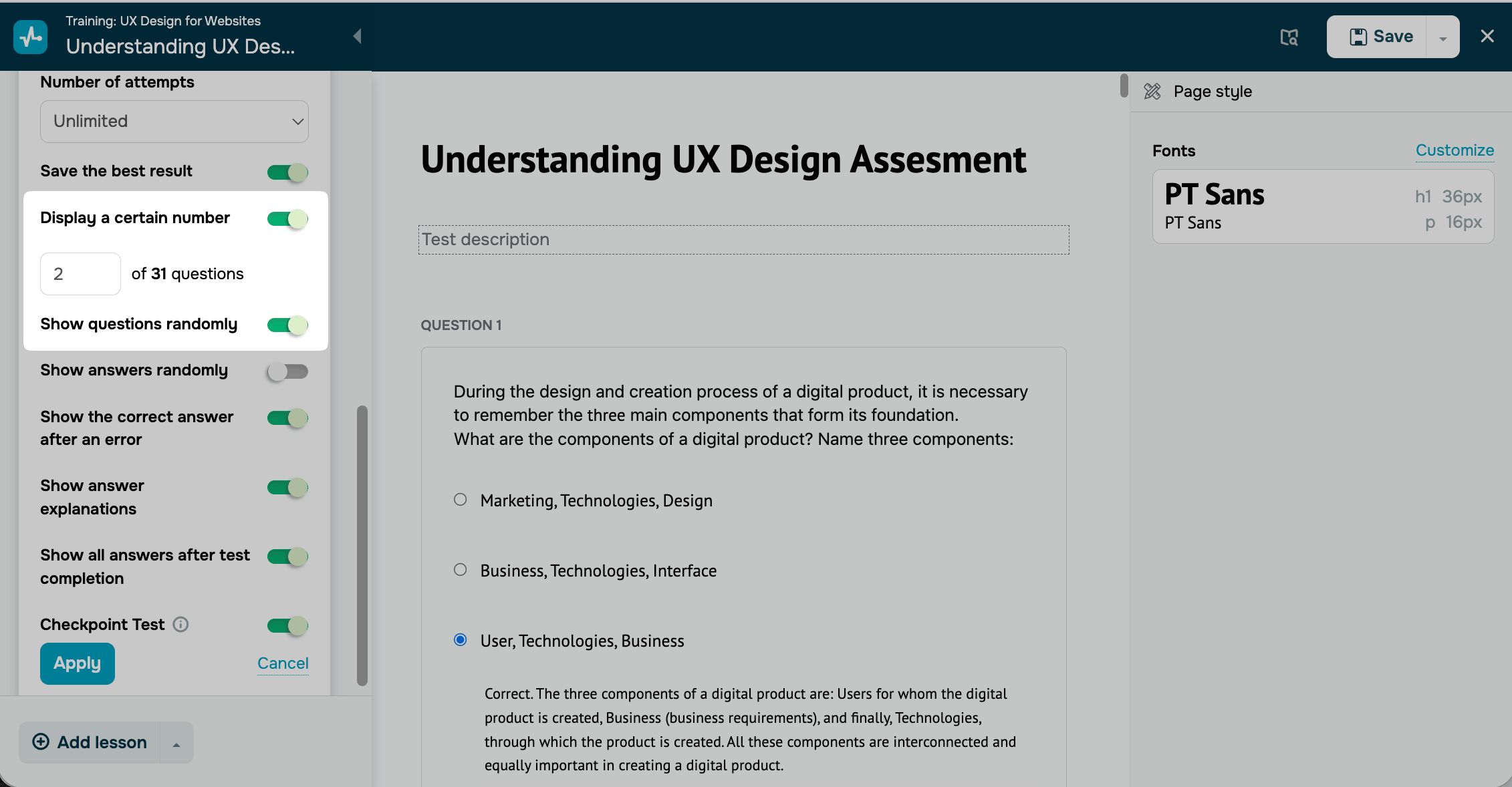
| Exibir uma quantidade específica | Ative esta opção para controlar quantas perguntas os alunos verão no teste. Insira o número de perguntas no campo abaixo. A SendPulse calcula a pontuação máxima com base nas perguntas exibidas. Por exemplo, para que cada aluno receba 10 perguntas diferentes de um conjunto de 30, ative também Exibir perguntas aleatoriamente. |
| Exibir perguntas aleatoriamente | Ative esta opção para embaralhar as perguntas sempre que um aluno fizer o teste. |
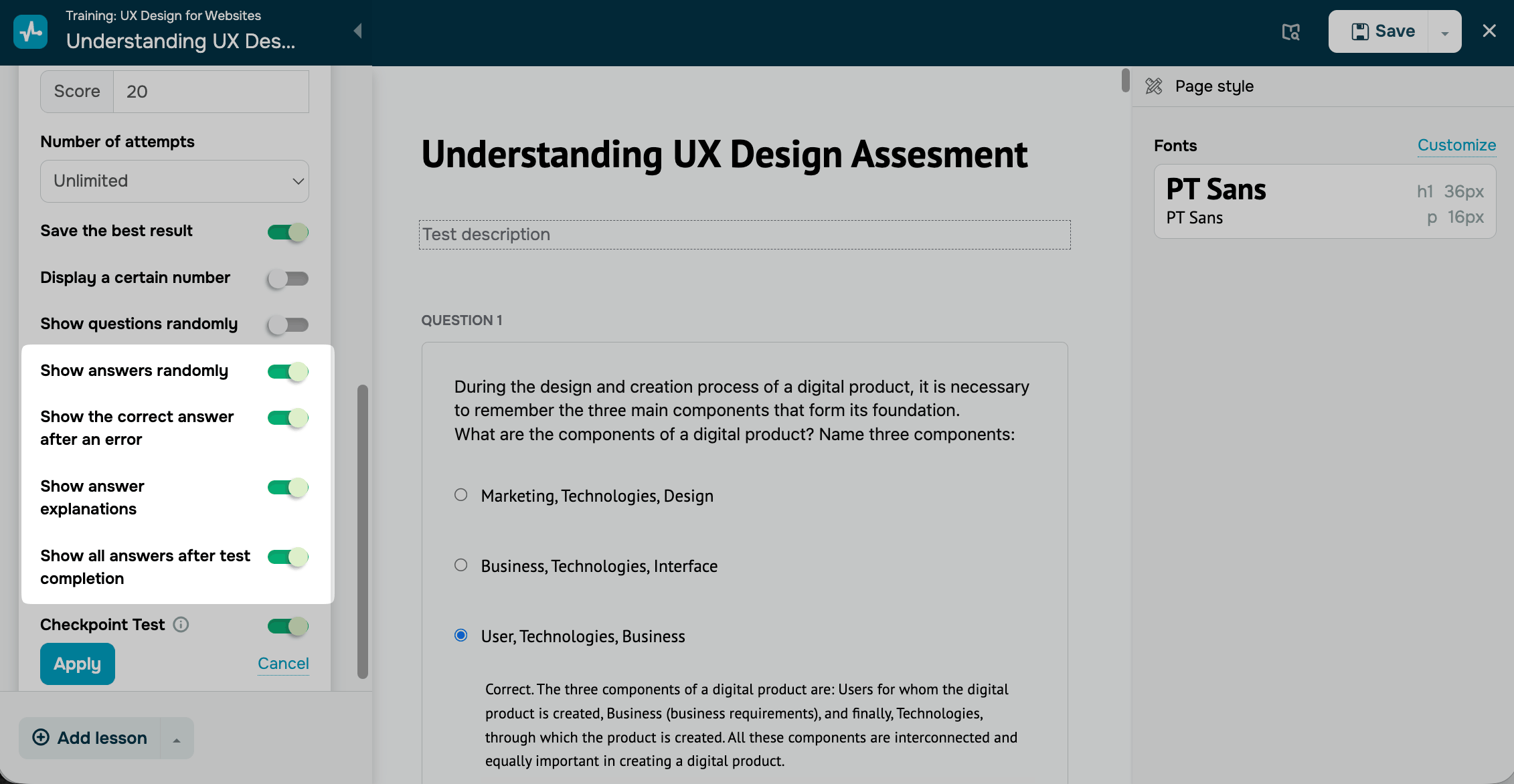
Para personalizar como as respostas são exibidas aos alunos durante o teste, use as seguintes opções:
| Exibir respostas aleatoriamente |
Ative esta opção para embaralhar as opções de resposta de cada pergunta sempre que um aluno fizer o teste. Para usar esta opção, você também precisa ativar Mostrar todas as respostas após a conclusão do teste. |
| Mostrar a resposta correta após um erro | Ative esta opção para mostrar a resposta correta durante o teste, assim que o aluno selecionar uma resposta incorreta. |
Para personalizar como as respostas são exibidas aos alunos na página Resultado do teste, use as seguintes opções:
| Mostrar explicações das respostas | Ative esta opção para mostrar aos alunos uma explicação de cada resposta correta assim que escolherem uma opção incorreta. Para usá-la, você também precisa ativar Mostrar a resposta correta após um erro. Depois, poderá adicionar uma dica sobre a opção correta abaixo de cada pergunta. |
| Mostrar todas as respostas após a conclusão do teste |
Ative esta opção para permitir que os alunos revisem as respostas após concluir o teste. Essa seção mostra todas as perguntas e as opções selecionadas. |
Checkpoint do teste
Para impedir que os alunos avancem no curso antes de atingir a pontuação necessária no teste, ative a opção Checkpoint do teste.
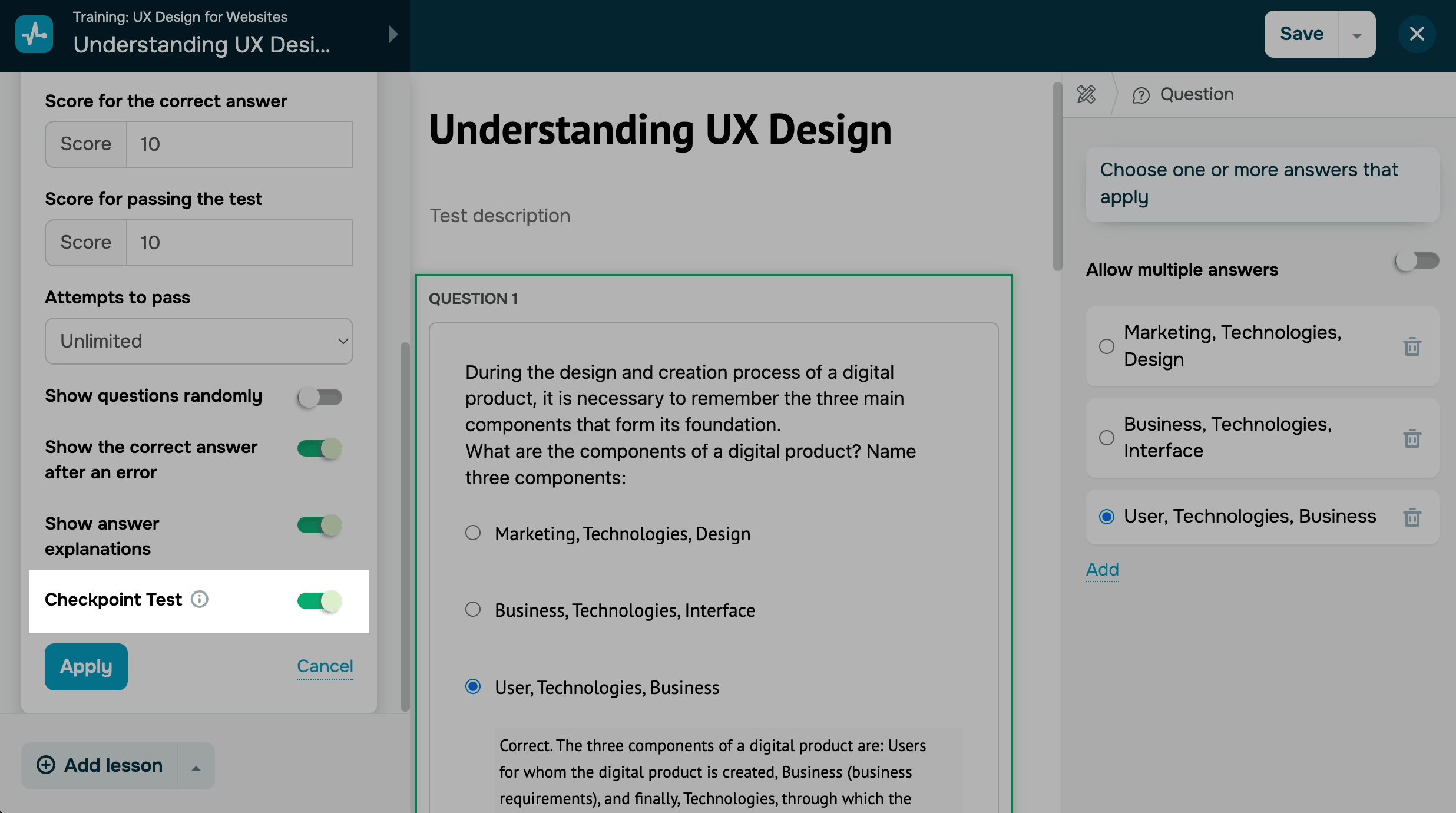
Depois de definir todas as configurações necessárias, clique em Aplicar.
 Última Atualização: 12.11.2026





ou