O elemento Bloco no criador de sites
Um bloco é um elemento onde todos os outros elementos do mesmo estilo podem ser adicionados. Você pode usá-lo para organizar o conteúdo por sua finalidade. Por exemplo, você pode colocar um menu em um bloco e adicionar algumas informações sobre sua empresa em outro.
Adicione um bloco
Para adicionar um novo bloco, passe o mouse sobre a borda superior ou inferior do bloco e clique em + (Adicionar bloco).
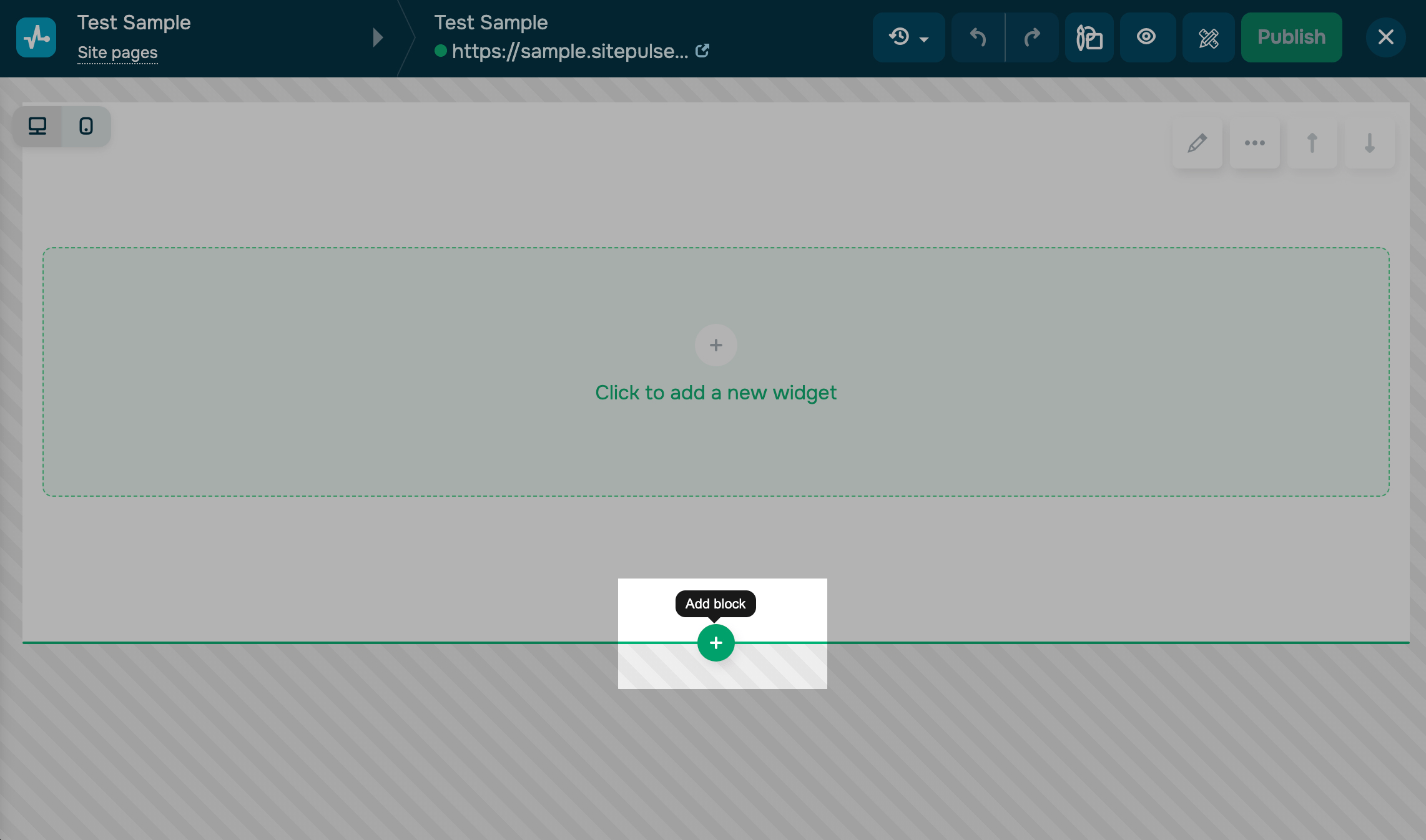
Na barra lateral, escolha um bloco para adicionar:
| Bloco vazio | Adiciona um bloco padrão com elementos organizados em grade. |
| Bloco aberto | Adiciona um bloco onde você pode posicionar os elementos livremente. |
Além disso, você pode selecionar blocos prontos da galeria, organizados por categorias, como cabeçalho, rodapé, primeira tela e outros. Navegue pelas categorias e escolha um bloco que se adeque ao seu design.
Rodapé e Cabeçalho são blocos permanentes, exibidos de forma consistente em todas as páginas do site.
Personalize seu bloco
Por padrão, os estilos são sincronizados em todas as versões do dispositivo. Para personalizar cada versão de forma independente, desative Estilos sincronizados.
Você pode personalizar as seguintes configurações do bloco:
| Cor de fundo | Altera a cor de fundo do bloco na página. Clique no ícone e selecione uma cor. |
| Margem superior e inferior | Adiciona espaço entre o bloco e outros elementos da página. Quanto maior o valor, mais espaço haverá entre o bloco e os outros elementos. Digite um valor em pixels. |
| Margem esquerda e direita | Adiciona espaço à esquerda e à direita do bloco. Insira um valor em pixels para cada lado. |
| Imagem de fundo | Define uma imagem de fundo em vez de uma cor. Ative a alternância e selecione uma imagem. |
| Contorno | Adiciona uma borda ao redor do bloco para destacar suas bordas. Ative o botão, defina a espessura do contorno em pixels e selecione o tipo de linha, cor e arredondamento. |
| Largura em tela cheia | Estica o conteúdo para a largura total da tela. Ative esta alternância para fazer o conteúdo se ajustar de uma borda da tela à outra. |
| Altura em tela cheia | Estica o conteúdo para a altura total da tela. Ative esta alternância para fazer o conteúdo preencher a altura da tela. |
| Ocultar bloco em | Ocultar o bloco nos dispositivos. |
| Fixar no topo do site | Fixa o bloco no cabeçalho do site para que ele permaneça no topo mesmo ao rolar a página. |
Você também pode configurar condições de exibição para o bloco.
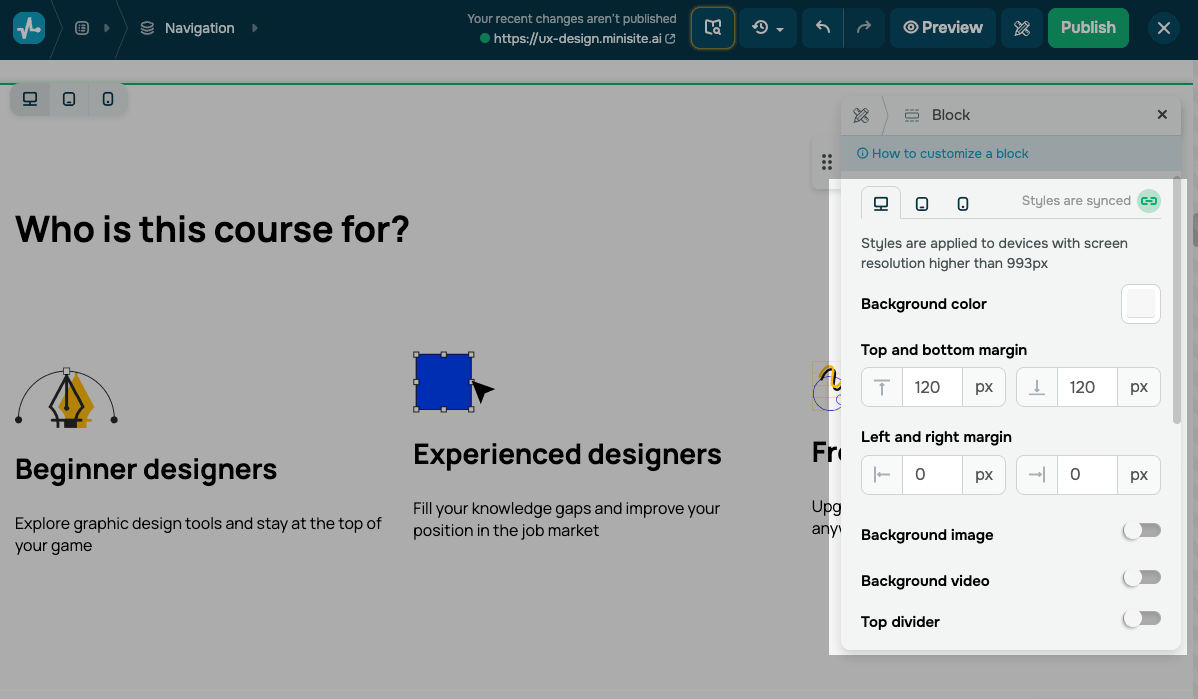
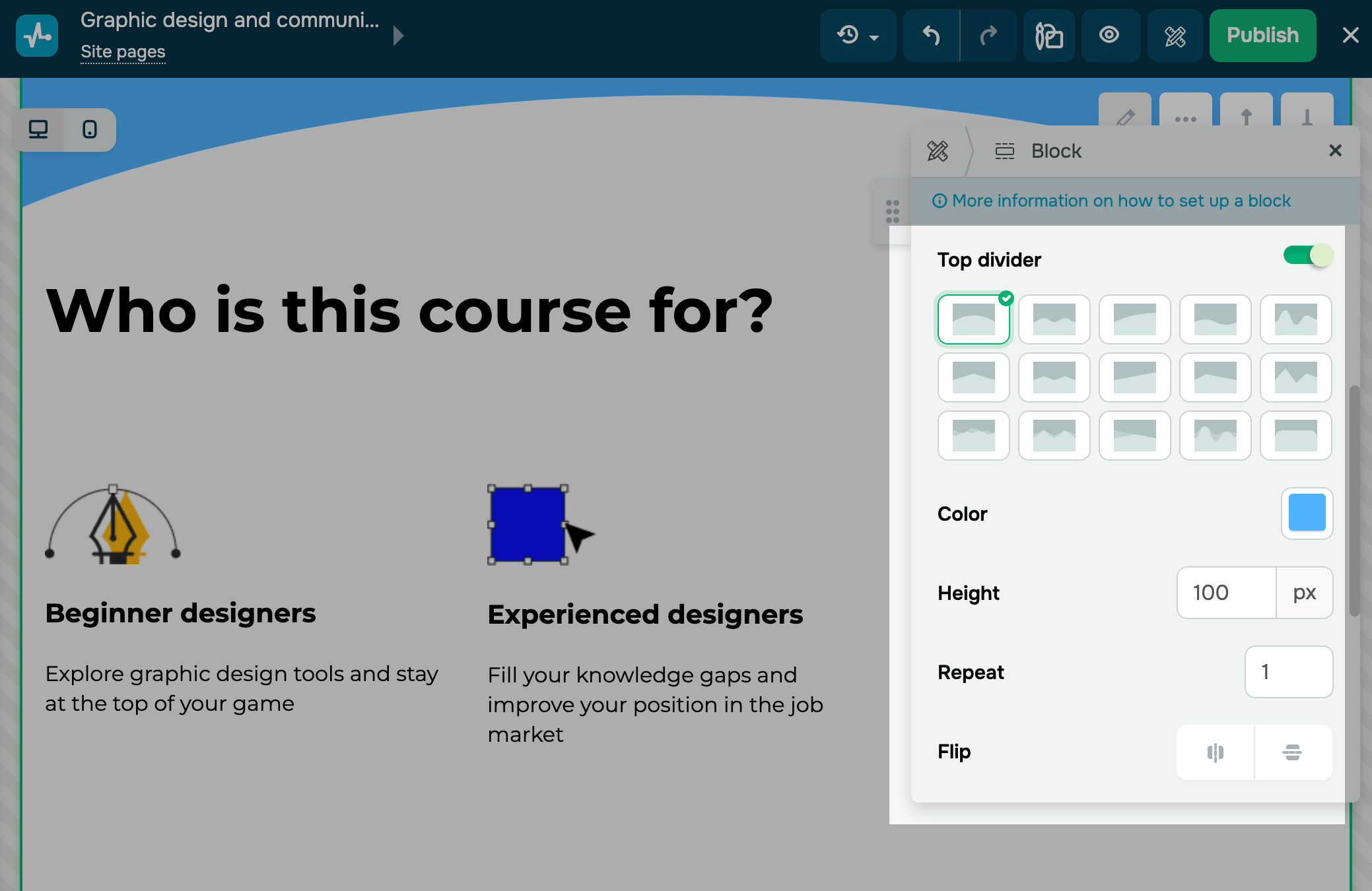
Você também pode separar blocos usando divisores. Ative a alternância Divisor superior ou Divisor inferior nas configurações do bloco e personalize-o:
| Aparência | Selecione um formato de divisor. |
| Cor | Escolha uma cor para o divisor. |
| Altura | Ajuste a altura do divisor. |
| Repetição | Defina quantas vezes o formato do divisor será repetido. |
| Inverter | Escolha como inverter o formato do divisor:
|
 Última Atualização: 19.08.2026





ou