Como adicionar dados do Google Planilhas no elemento Ação
A ação Adicionar dados do Google Planilhas transfere dados para o Google Planilhas quando os contatos passam pelo seu fluxo. Essa ação cria uma nova linha com dados do usuário na planilha selecionada, o que ajuda a organizar informações em tempo real e solicitações de clientes.
Por exemplo, você pode registrar nomes de compradores, endereços de e-mail, totais de pedidos e datas de compra sempre que um evento acionar o seu fluxo.
Vamos falar sobre como configurar a ação Adicionar dados do Google Planilhas.
Adicione o elemento Ação
Arraste o elemento Ação para a área de trabalho. Nas configurações que aparecem à direita, em Outros, selecione Adicionar dados do Google Planilhas.
Como opção, renomeie esse elemento para diferenciá-lo de outras ações no seu fluxo. O tamanho máximo do nome é de 253 caracteres.
Adicione a sua conta do Google
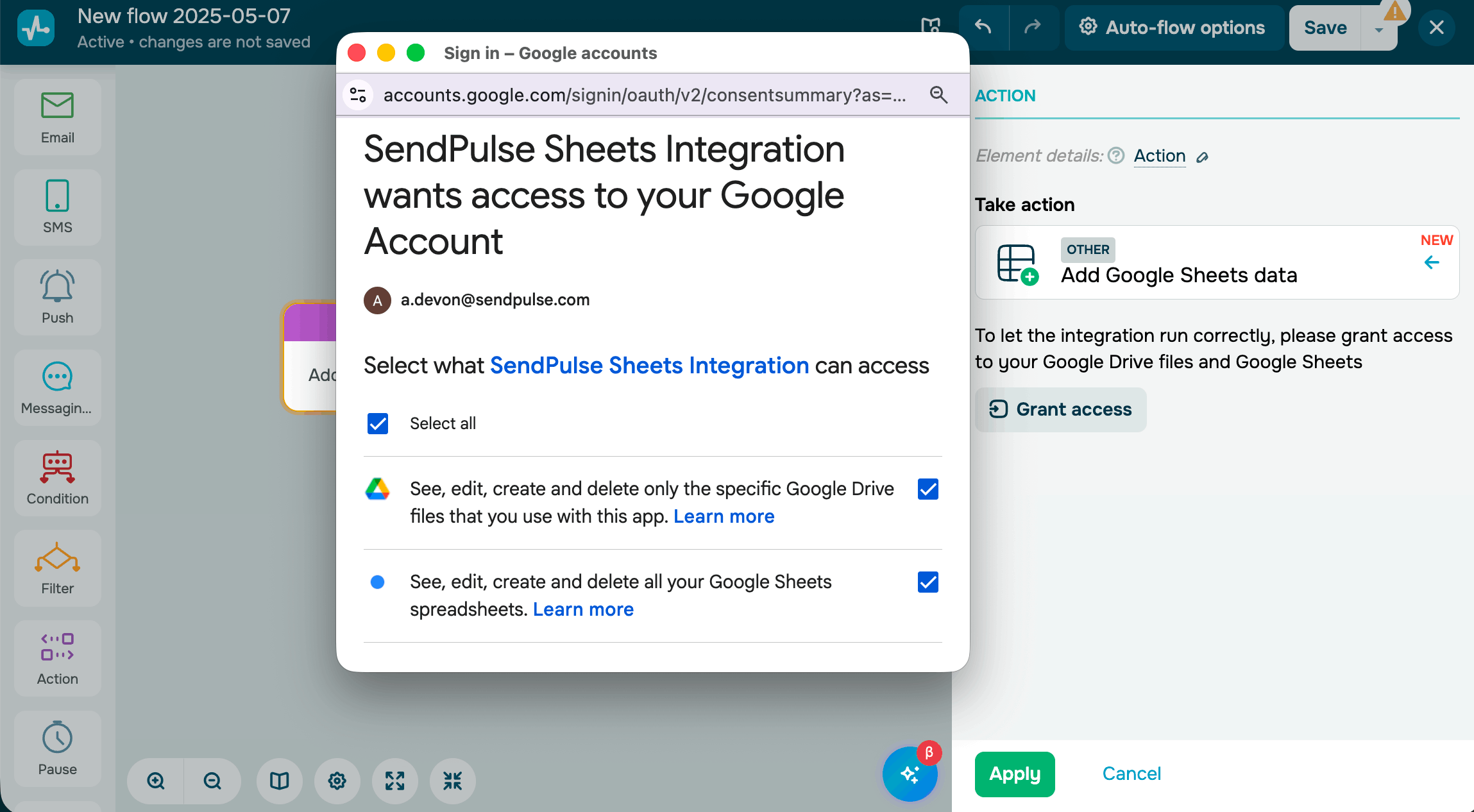
Para permitir que a integração funcione com o seu Google Drive e Google Planilhas, clique em Conceder acesso.
Na caixa de diálogo que aparece, leia os termos de integração e clique em Fazer login com o Google.
Marque as caixas de seleção relevantes para conceder permissão de visualização e edição aos seus arquivos do Google Planilhas e do Google Drive, e depois clique em Continuar.
Observe que, após conceder acesso, você não poderá alterar o conjunto de permissões. Para atualizar as permissões, você precisará desconectar e reconectar a integração.
Se você já integrou uma conta do Google a outro fluxo, pode selecionar a conta sem precisar reconectar.
Configure a transferência de dados
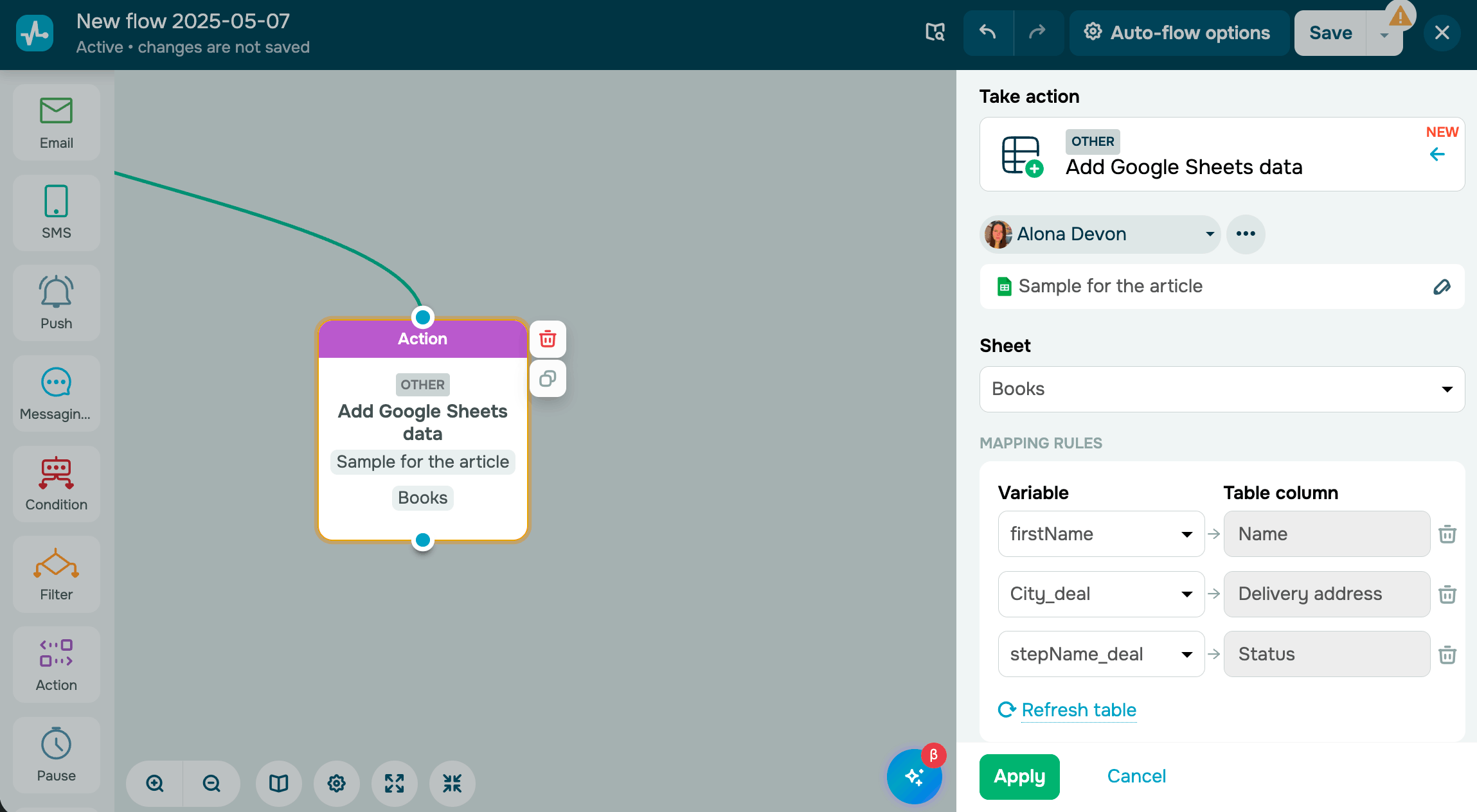
Após integrar a sua conta, selecione uma planilha e a aba de destino para adicionar linhas.
Observe que a sua planilha deve ter cabeçalhos de coluna na primeira linha. A SendPulse lê os nomes das colunas da primeira linha e os usa para o mapeamento de campos.
Em Regras de mapeamento, mapeie as variáveis do fluxo para as colunas da planilha. Cada regra de mapeamento atribui um valor de contato a uma coluna específica em uma nova linha.
No campo Variável, escolha a variável que deseja transmitir. No campo Coluna da tabela, selecione a coluna da planilha onde o valor será registrado.
Observe que as seguintes regras se aplicam ao transmitir variáveis:
- O tipo de dados da variável deve corresponder ao formato da coluna na planilha. Por exemplo, se uma variável contiver uma data, a coluna do Google Planilhas também deverá usar um formato de data.
- As variáveis disponíveis dependem do gatilho do fluxo. Gatilhos de lista de endereçamento fornecem variáveis de lista de endereçamento. Gatilhos do CRM fornecem variáveis de contato e de negócio.
- Variáveis com o sufixo
_dealcontêm dados de negócio. Variáveis sem esse sufixo contêm dados de contato. - Se uma variável de contato estiver vazia, um valor vazio será gravado na coluna correspondente.
- Cada variável é mapeada para uma coluna. Você não pode gravar várias variáveis em uma única coluna.
Salve o elemento
Clique em Aplicar e, em seguida, salve o seu fluxo. Quando um contato chegar a esse elemento, uma nova linha com os dados especificados será adicionada à planilha selecionada de forma automática.
Para testar a configuração, execute o seu fluxo para um contato e veja se os dados aparecem na sua planilha.
 Última Atualização: 22.04.2026





ou