O elemento Comentário na Automação
Com o elemento Comentário, você pode deixar observações para você e sua equipe no criador de fluxos. Os comentários não afetam a execução do fluxo.
Por exemplo, você pode explicar como funciona uma ramificação do fluxo, deixar lembretes ou marcar uma parte do fluxo que precisa de alterações.
Veja como adicionar, personalizar e gerenciar comentários.
Adicione um comentário
Cada fluxo permite até 20 comentários, cada um com até 512 caracteres de texto e emojis.
Se o seu fluxo já tiver 20 comentários, uma notificação informará que não é possível adicionar ou copiar mais comentários.
Para adicionar um comentário, acesse Automação > Painel. Clique nos três pontos ao lado do seu fluxo e selecione Editar. No criador, arraste o elemento Comentário da barra lateral esquerda para o espaço de trabalho.
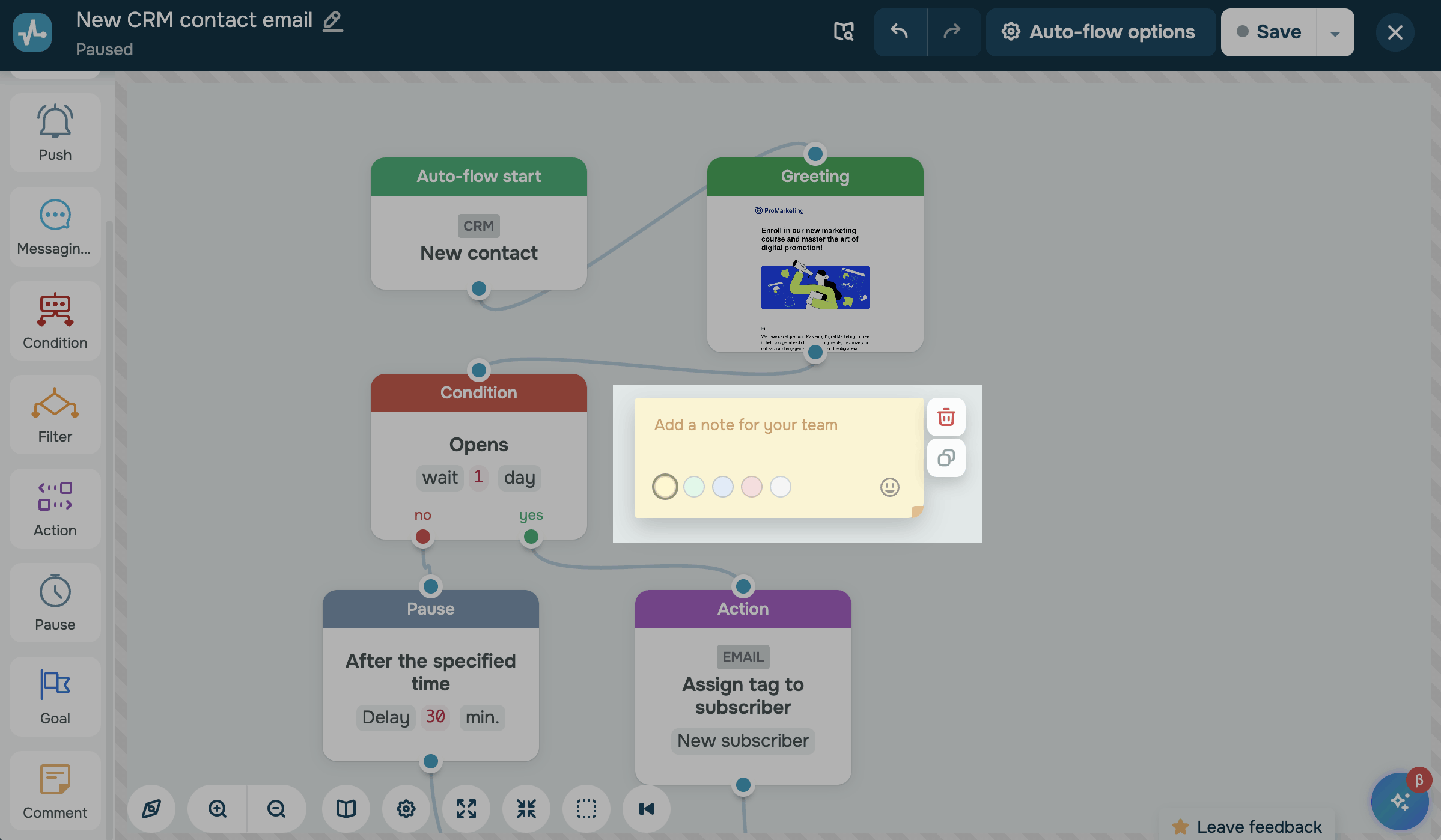
Clique no comentário e insira seu texto. Para adicionar um emoji, clique no ícone de emoji no canto inferior direito do comentário.
Para fechar o comentário, pressione Esc ou clique em qualquer lugar fora dele.
A SendPulse salva os comentários junto com o fluxo, portanto, clique em Salvar depois de fazer alterações. Até que você salve o fluxo, suas alterações permanecerão no rascunho, mesmo que você recarregue a página.
Personalize um comentário
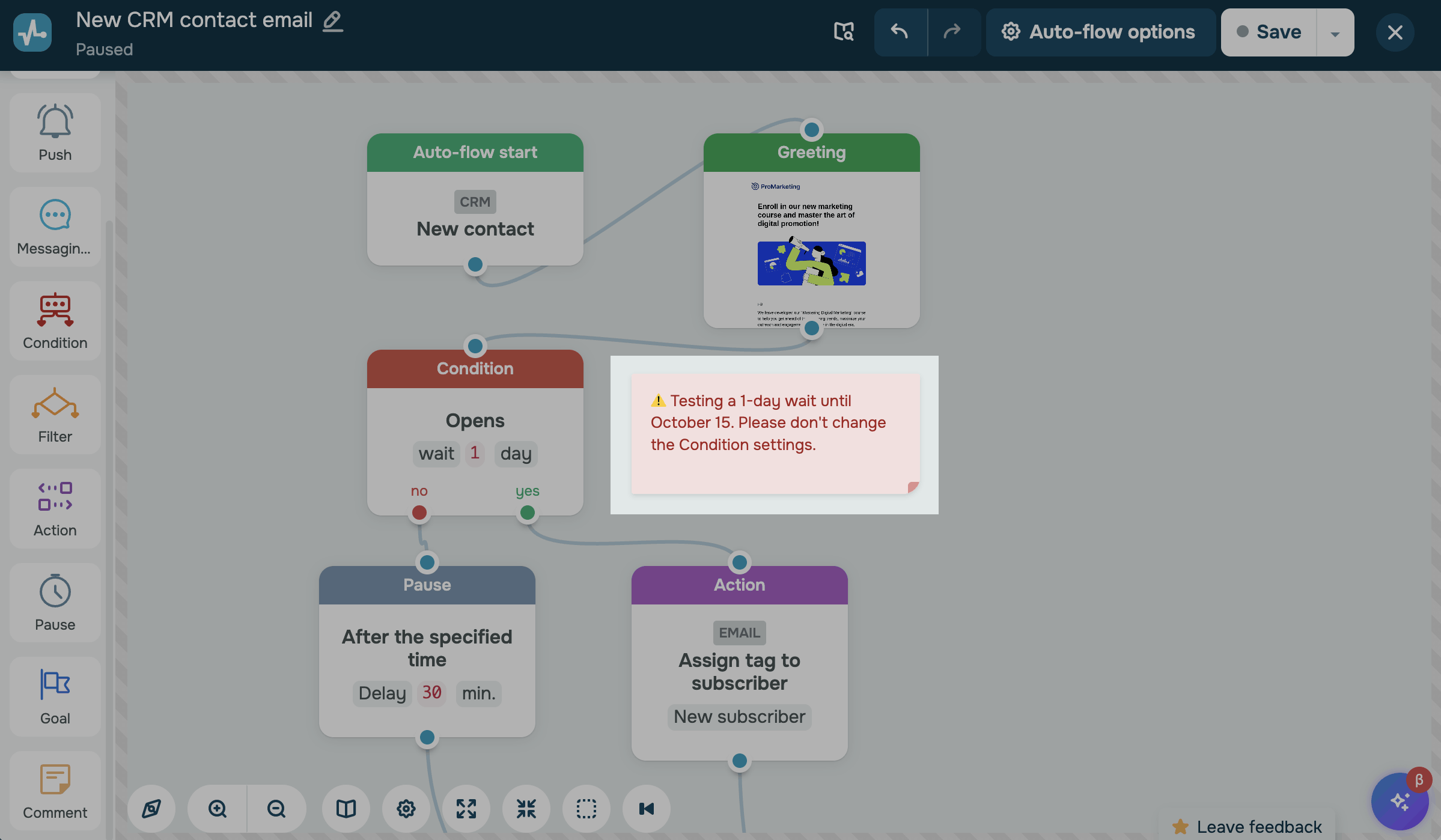
A cor e o tamanho ajudam a diferenciar os comentários. Para personalizar um comentário, clique nele:
| Cor |
Escolha uma das cores disponíveis no canto inferior esquerdo do comentário. Novos comentários são amarelos por padrão. |
| Tamanho |
Arraste o canto inferior direito do comentário para redimensioná-lo de 240 × 100 para 480 × 400 px. Novos comentários têm 240 × 100 px por padrão. |
Gerencie comentários
No criador, você pode editar, mover, copiar e excluir comentários:
| Editar | Clique no comentário e altere o texto, a cor ou o tamanho. |
| Mover |
Arraste o comentário para outro local do espaço de trabalho. Você pode mover um comentário quando ele não estiver no modo de edição. |
| Copiar | Clique no comentário e, em seguida, clique no ícone de cópia. A cópia será aberta no modo de edição. |
| Excluir | Clique no comentário e, em seguida, clique no ícone da lixeira. A SendPulse remove o comentário imediatamente, sem exibir uma janela de confirmação. |
Para restaurar um comentário excluído ou desfazer outra alteração, clique na seta de desfazer na barra de ferramentas do criador.
Você também pode selecionar comentários junto com elementos do fluxo para movê-los, copiá-los ou excluí-los como um grupo. Para selecionar vários objetos, mantenha Shift pressionado e clique neles.
Os comentários não são recolhidos ou expandidos junto com o grupo. Saiba mais: Use o criador de fluxos automatizados.
Quando você copia um fluxo, a SendPulse também copia seus comentários.
Visualize os comentários
Depois de salvar o fluxo, saia do criador e acesse a aba Fluxo. Seus comentários aparecem ao lado dos elementos, mas só podem ser editados no criador.
Os comentários também não aparecem nas visualizações dos fluxos, nem na lista de fluxos nem nos templates.
Saiba mais: Como visualizar suas estatísticas de automação, Elemento Condição na Automação e Elemento Pausa na Automação.
 Última Atualização: 26.10.2026
ou