Como visualizar os cursos
Você pode explorar e gerenciar seus cursos em um lugar. Visualize o que você já iniciou, verifique os próximos programas ou os concluídos e descubra novos cursos recomendados pelo instrutor.
Nesse artigo, veja como navegar na seção Cursos, acompanhar seu progresso e começar a aprendizagem.
Na seção Cursos, você verá as seguintes abas:
| Meus cursos | Todos os cursos nos quais os alunos estão matriculados são divididos nas seguintes seções:
|
| Todos | Todos os cursos da academia nos quais você não está matriculado:
|
Você também pode ver os cursos recomendados pelo seu instrutor na seção Cursos recomendados em ambas as abas.
Todos os cursos podem ser filtrados por categoria e data de criação. Para isso, use os filtros no lado direito.
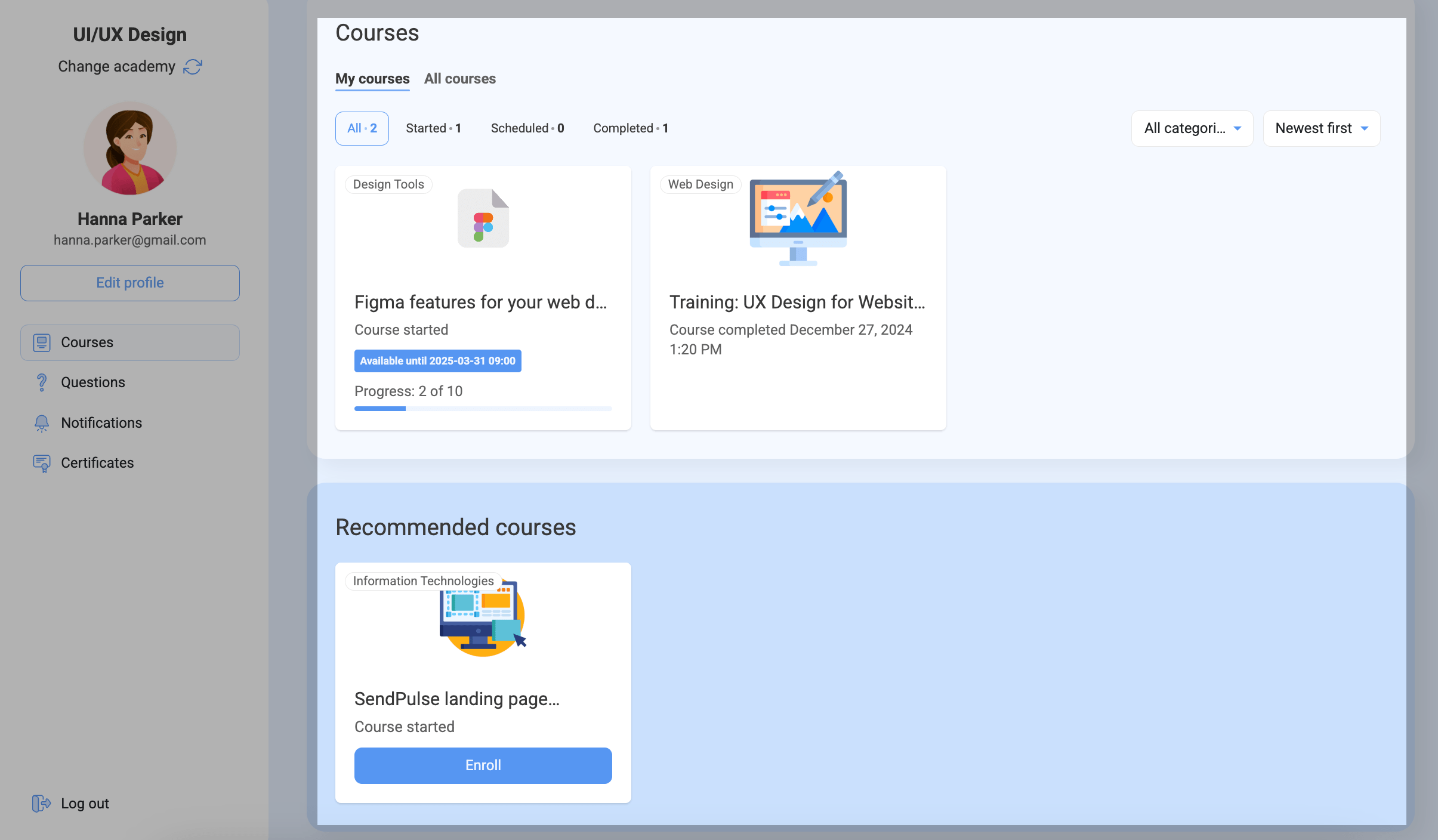
Para visualizar os cursos de outra academia, clique em Alterar academia no canto superior esquerdo. Selecione uma academia na janela modal.
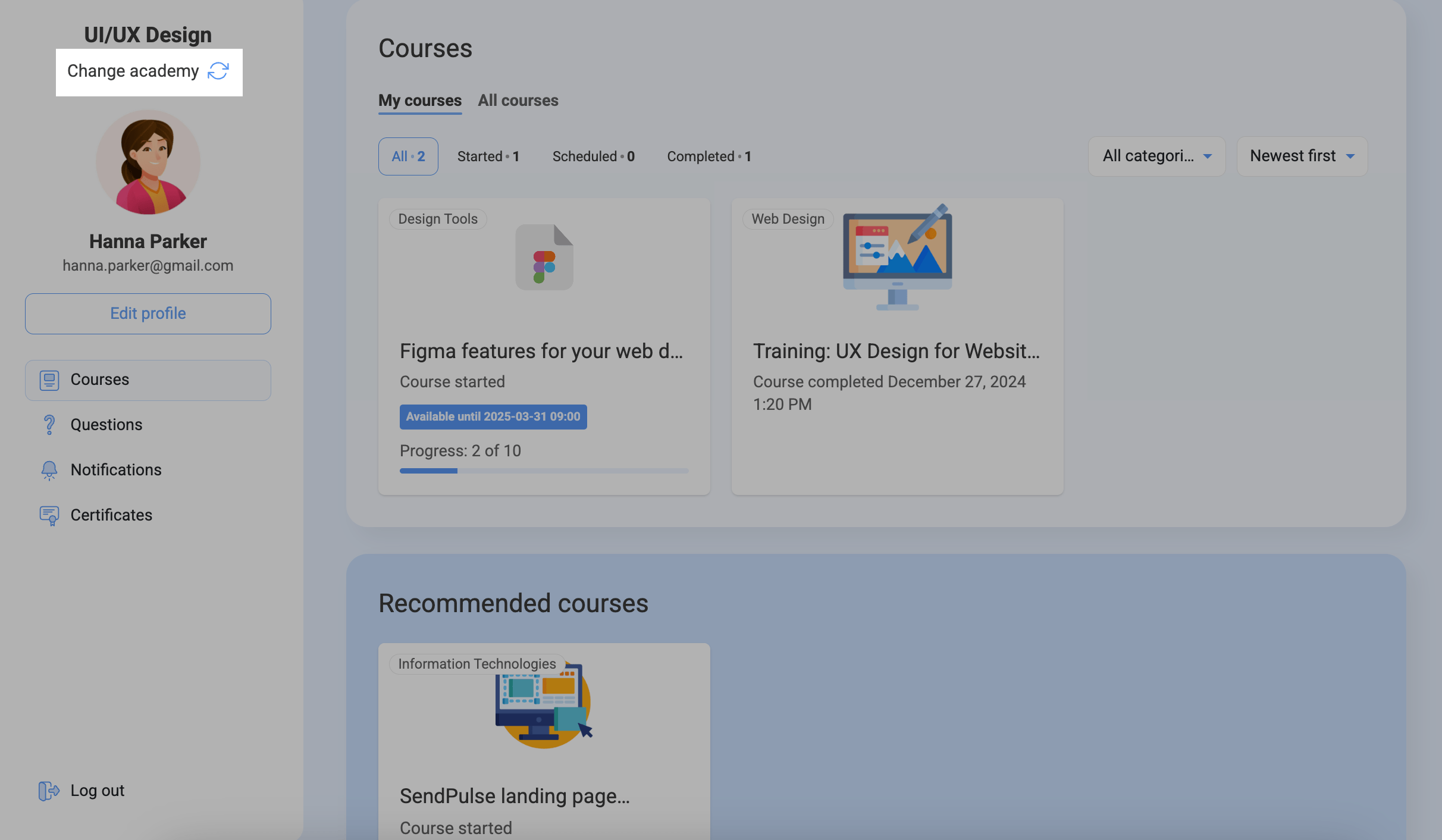
Visualizar o progresso
Se um curso estiver marcado como Course Started, significa que foi iniciado por seu instrutor e você pode começá-lo. Se você abrir um curso pelo menos uma vez, verá seu progresso.
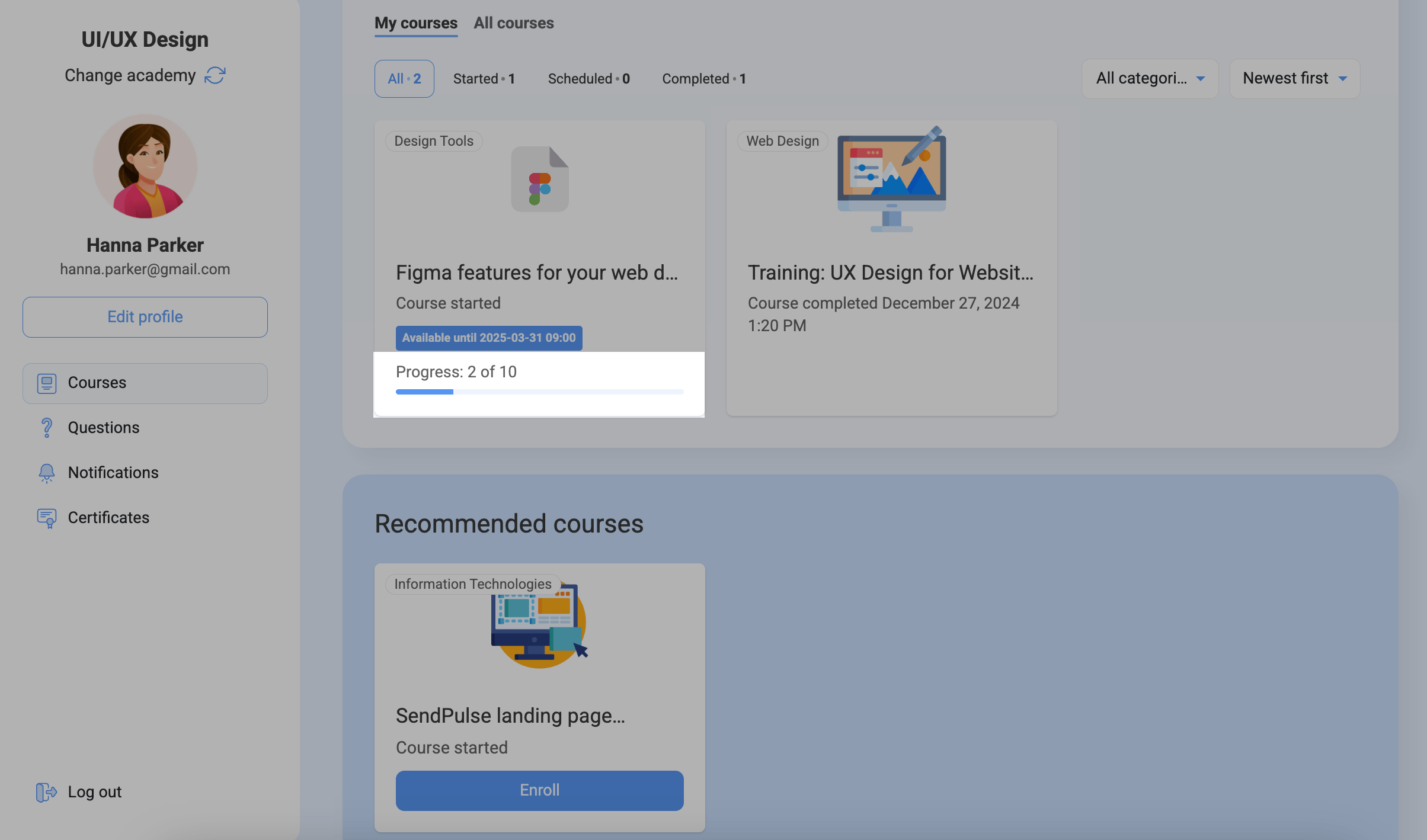
Dar início ao curso
Para iniciar um curso no qual você se inscreveu ou para o qual foi convidado, clique em Fazer matrícula.
Se um instrutor definiu um limite de tempo para conclusão do curso, você verá quantos dias restam para concluí-lo. Uma vez expirado esse tempo, você não poderá acessar o curso.
Se um curso oferecer vários planos, o aluno poderá explorar as opções disponíveis, escolher a que preferir e efetuar o pagamento.
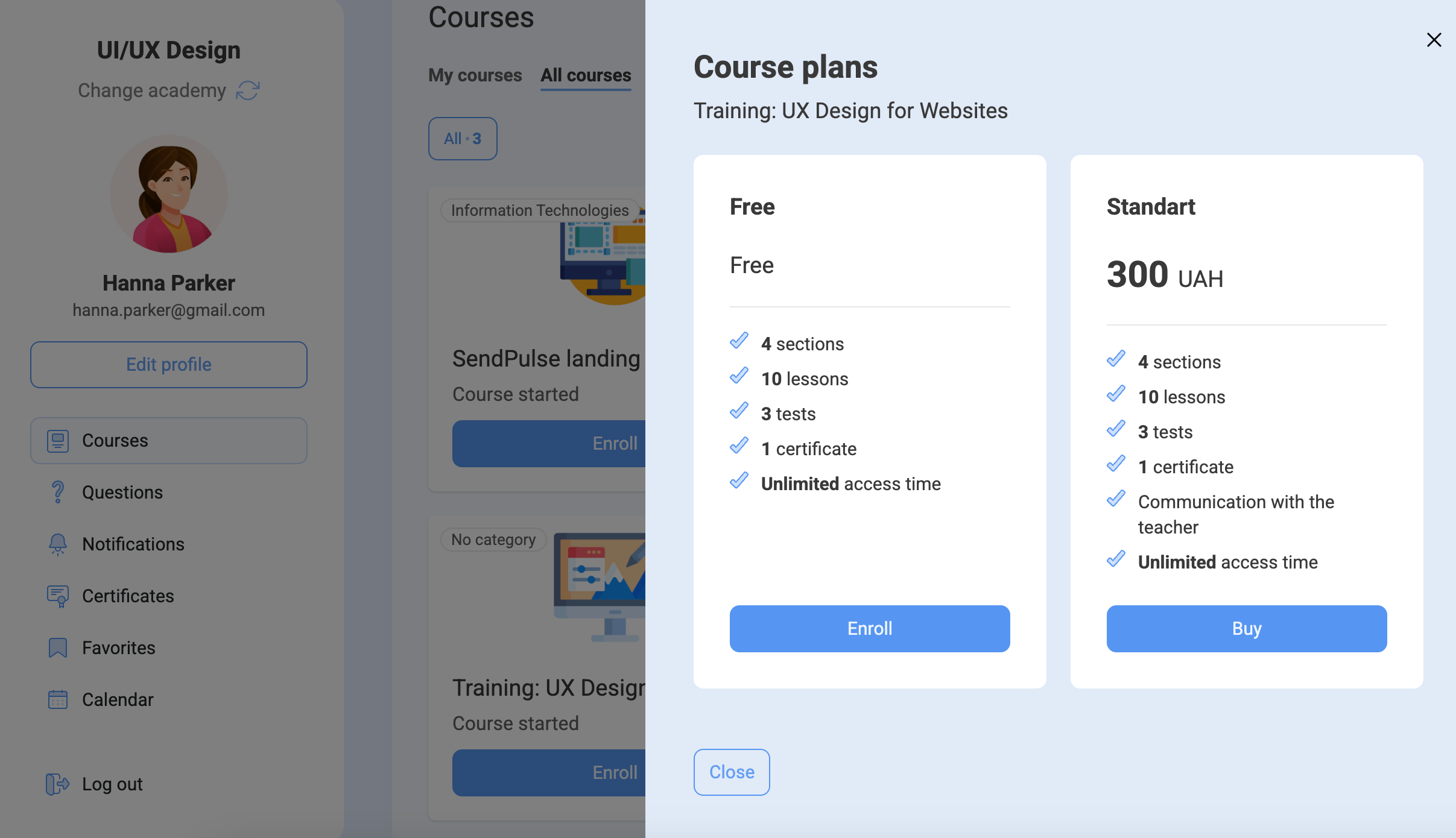
Em seguida, clique no curso para abri-lo e comece a estudar.
Visualizar o programa do curso
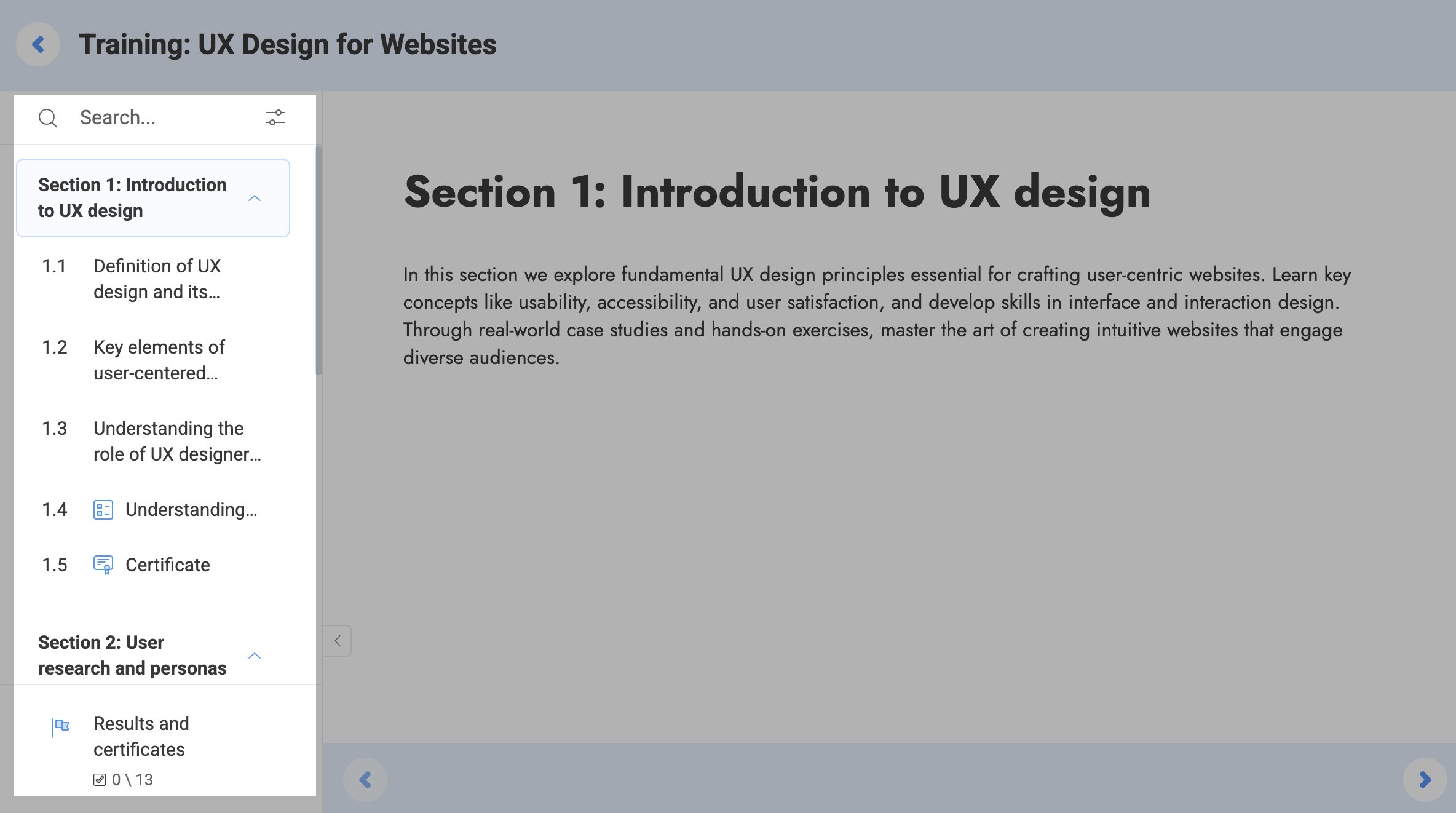
Ao abrir um curso, seu programa estará à esquerda, incluindo suas seções, lições e provas. Clique na primeira lição para começar a estudar.
Visualizar o progresso do curso
Se um curso for marcado como Curso iniciado, isso significa que ele foi iniciado pelo seu instrutor e você pode fazê-lo. Se você abrir o curso ao menos uma vez, você verá o seu progresso no curso.
Ampliar o acesso aos cursos
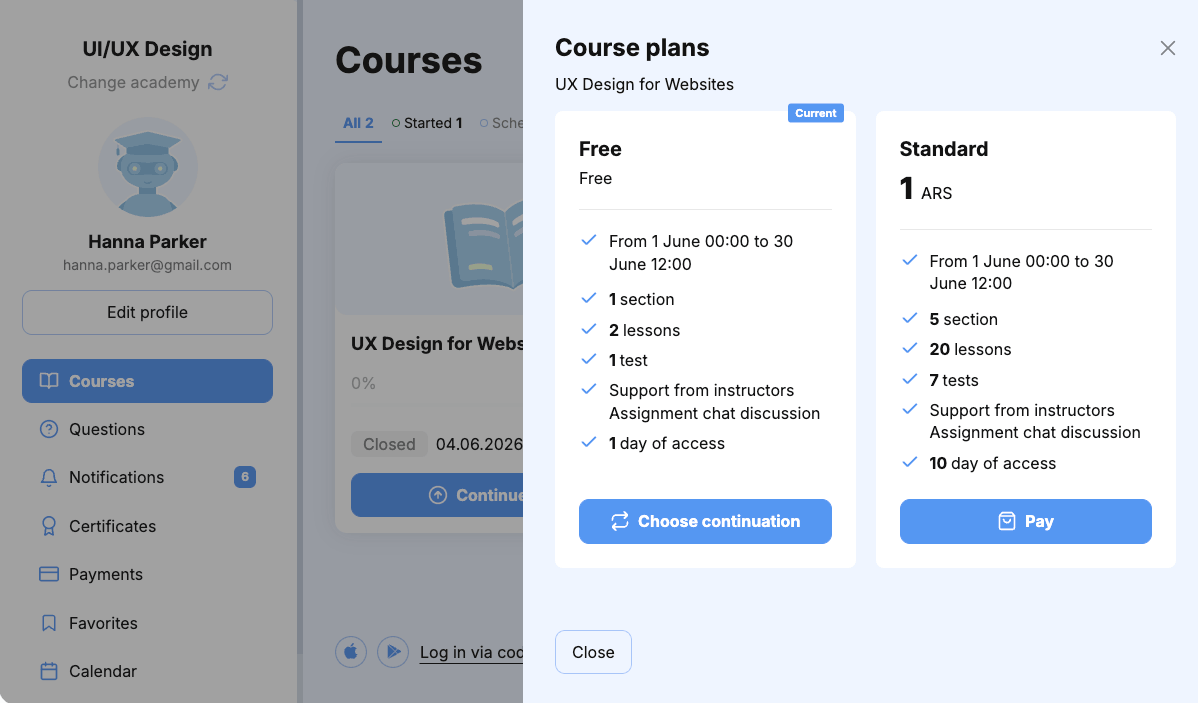
Se o seu instrutor configurou ofertas de renovação de plano, você pode estender o acesso ao curso ou mudar para um novo plano após a expiração do atual.
Para estender o acesso com seu plano atual, clique em Continuar acesso no cartão do curso. Na janela Planos de curso, clique em Escolher continuação.
As ofertas pagas estendem o acesso após o pagamento. As ofertas gratuitas estendem o acesso imediatamente.
Para mudar para outro plano, selecione-o e clique em Pagar. O acesso é estendido automaticamente após um pagamento bem-sucedido.
 Última Atualização: 18.06.2026





ou