Como personalizar sua loja online
Defina as configurações da loja online para controlar como os produtos são exibidos, comprados e processados no seu site.
Por exemplo, você pode conectar a loja ao seu site, escolher uma moeda, adicionar opções de entrega e direcionar os clientes para o carrinho quando eles adicionarem um produto.
Neste artigo, vamos mostrar como personalizar as configurações da sua loja online.
Conecte uma loja virtual
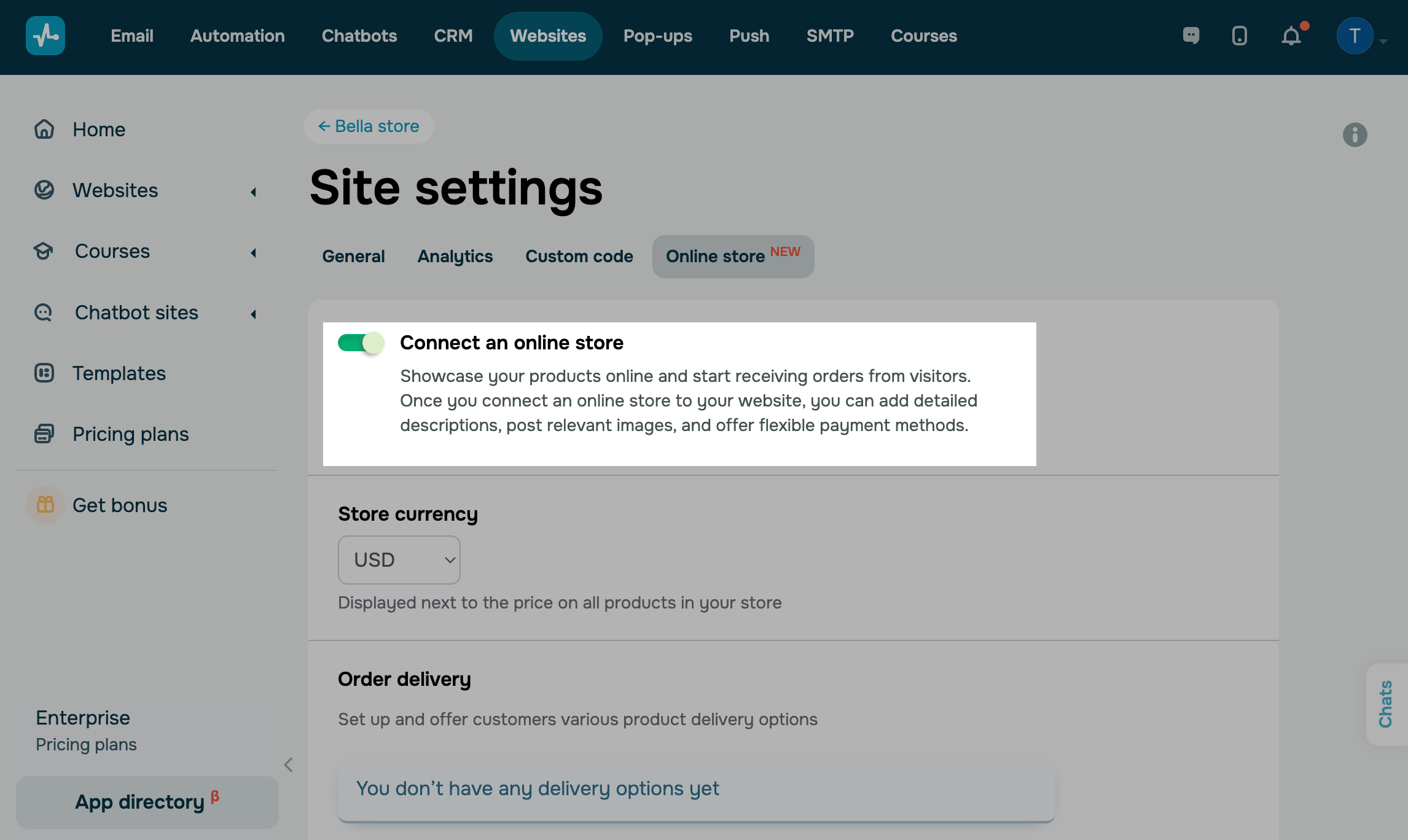
Vá até as configurações do seu site > guia Loja virtual e ative a opção Conectar uma loja virtual.
Em seguida, você poderá adicionar o widget de Produtos, e uma página de carrinho aparecerá no seu site.
Selecione uma moeda
Na seção Moeda da loja, selecione a moeda que aparecerá nos cartões de produto e no carrinho.
Adicione uma opção de entrega
Configure os métodos de entrega na sua loja virtual para oferecer aos clientes opções flexíveis ao fazer pedidos.
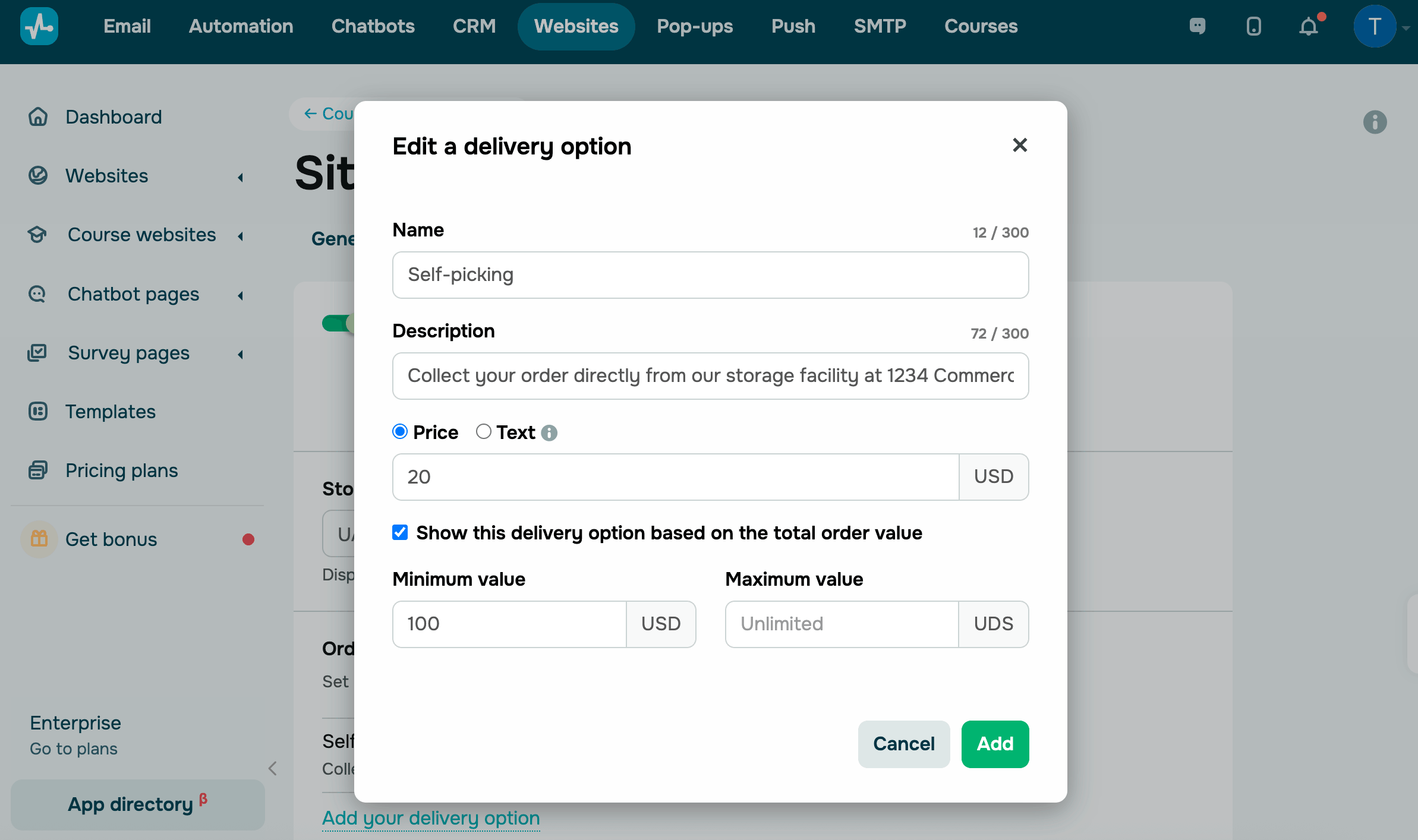
Na seção Opções de entrega, clique em Adicionar uma opção de entrega e preencha os campos:
| Nome | Insira o nome da opção de entrega. |
| Descrição | Insira a descrição da opção de entrega. Por exemplo, se for uma retirada, você pode incluir o endereço do seu depósito e os documentos necessários. |
| Preço |
Escolha como cobrar pela entrega do produto:
|
| Mostrar opções de entrega baseada no valor total do pedido | Selecione esta caixa para exibir uma opção de entrega com base no valor total do pedido. Por exemplo, você pode adicionar uma opção de entrega grátis para pedidos acima de 100 USD.
Digite o valor mínimo e máximo do pedido — sua opção de entrega aparecerá apenas para pedidos dentro dessa faixa. |
Após adicionar uma opção de entrega, você poderá editá-la ou excluí-la. Para isso, clique nos três pontos ao lado dela e selecione uma ação.
Redirecione os usuários para o carrinho
Você pode redirecionar os clientes automaticamente para o carrinho de compras ao adicionar um produto.
Na seção Carrinho de compras, marque a opção Redirecionar automaticamente para o carrinho após adicionar um produto.
Como configurar as páginas de produto geradas automaticamente
As páginas para cada produto do seu catalogo são geradas automaticamente.
O conteúdo da página, os URLs e os metadados de SEO são obtidos dos cards de produto do catálogo do seu CRM. Quando você altera um produto, a página correspondente é atualizada automaticamente. Os estilos visuais são gerenciados em um único modelo e aplicados a todas as páginas geradas.
Para editar uma página, na seção Páginas de produto, configure as seguintes opções:
| URL da página do produto | Exibe o link usado para as páginas geradas automaticamente, por exemplo: yoursite.com/{{product_slug}}.
Os slugs são gerados com base nos nomes dos produtos. Você pode editar o slug nos cards de produto do CRM. |
| Edite a página do produto | Abre o modelo da página de produto em uma versão limitada do criador de sites.
Use-o para definir o estilo visual de todas as páginas de produto geradas automaticamente. O widget Produto é obrigatório e não pode ser removido do modelo. |
| Categorias a exibir nas páginas do produto | Selecione uma ou mais categorias do catálogo do seu CRM.
Para gerenciar a lista de categorias, acesse CRM > eCommerce > Produtos. |
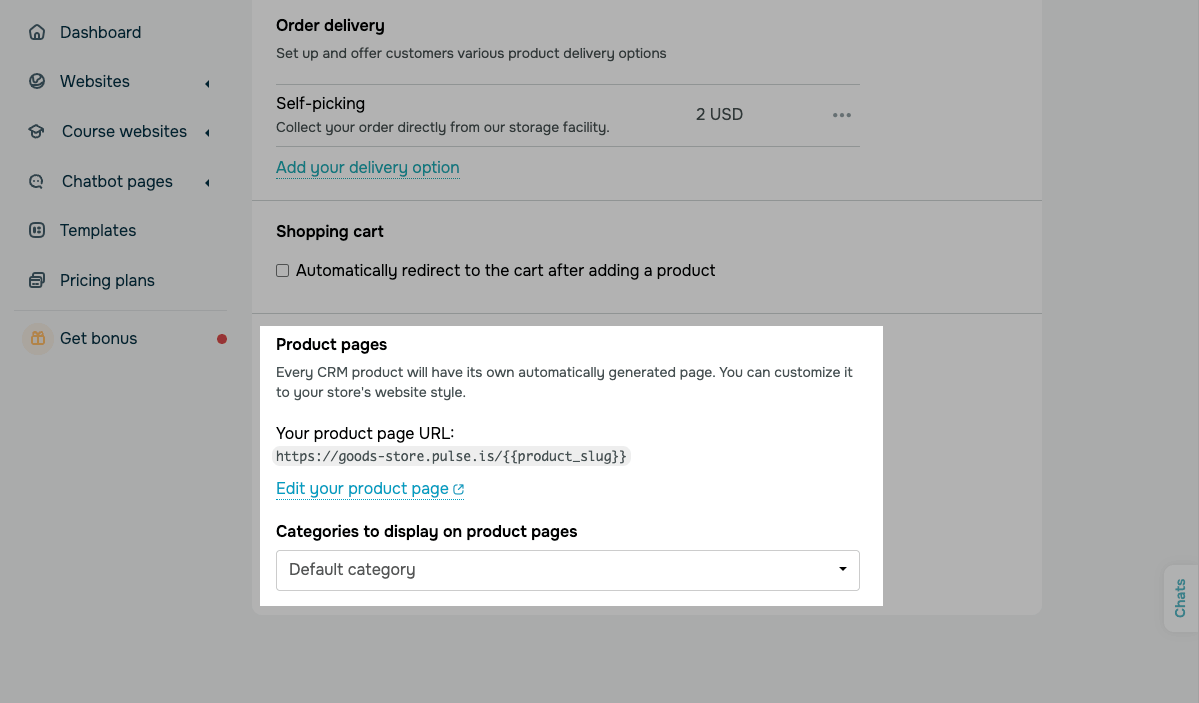
Depois de configurar as opções, a SendPulse criará uma página para cada produto das categorias selecionadas. Um novo produto adicionado posteriormente a uma categoria selecionada receberá sua própria página automaticamente.
Se um produto estiver oculto no catálogo do CRM, sua página exibirá a página 404 do site. Se um produto for excluído do CRM, sua página será removida automaticamente de todos os sites vinculados.
Se um produto estiver vinculado a vários sites, a SendPulse gerará uma página de produto para cada um deles. Essas páginas usam os mesmos metadados de SEO, mas seus URLs variam de acordo com o domínio de cada site.
 Última Atualização: 02.06.2026





ou