Como conectar o Google Analytics 4 ao seu formulário de inscrição
A integração com o Google Analytics 4 (GA4) envia eventos do seu formulário de inscrição criado na SendPulse para o GA4. Isso ajuda você a rastrear os envios de formulário e outras métricas.
Com essa integração, você pode:
- Contar as inscrições como um evento principal no GA4 e medir a taxa de conversão do formulário.
- Atribuir novos assinantes a fontes de tráfego específicas e campanhas UTM.
- Continuar rastreando os envios após o encerramento do Universal Analytics.
Vamos falar sobre como configurar o GA4 no seu site e visualizar os dados de inscrição.
Como funciona
Quando um visitante envia o seu formulário de inscrição, o script do formulário detecta qual biblioteca do Google está instalada na sua página (gtag.js ou Gerenciador de tags do Google) e manda um evento sp_form_submit pela API correspondente.
Pré-requisitos
Antes de começar, certifique-se de ter:
- Uma conta do Google Analytics 4 com um fluxo de dados ativo para o seu domínio.
- O GA4 instalado no seu site por meio da
gtag.jsou do Gerenciador de tags do Google (GTM). - Um formulário de inscrição criado na SendPulse e incorporado na página onde você deseja rastrear os envios.
Envie eventos para o GA4
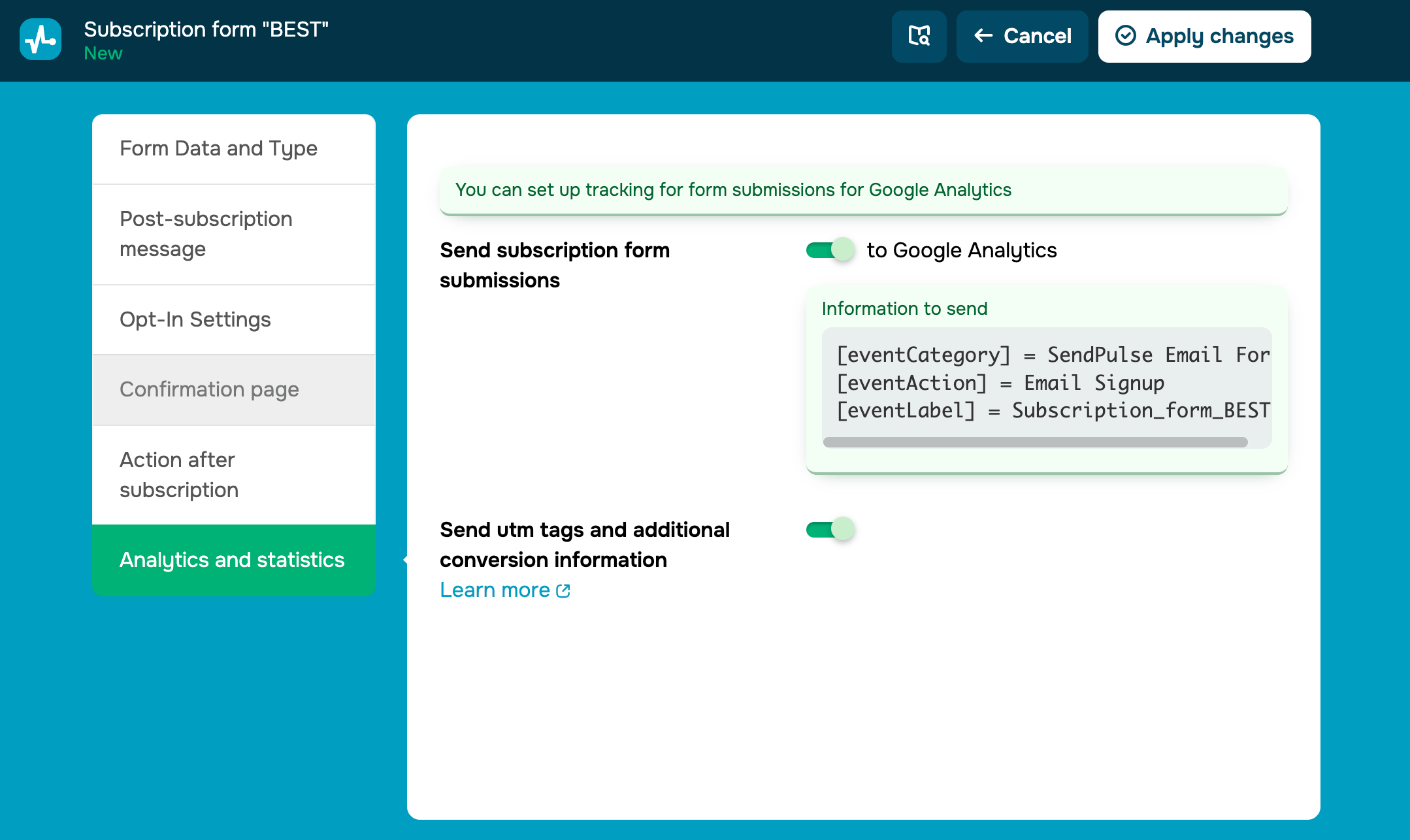
Abra o seu formulário de inscrição no editor da SendPulse e acesse Configurações do formulário > Analytics e estatísticas. Ative a opção Enviar evento de inscrição para o Google Analytics.
Você também pode capturar parâmetros UTM e fontes de tráfego quando os usuários entrarem na sua lista de endereçamento. Para fazer isso, ative a opção Enviar tags utm e informações adicionais de conversão.
Configure o GA4 no seu site
O formulário é compatível com dois métodos de integração. Escolha aquele que corresponde a como o GA4 está instalado no seu site.
Pelo código do GA4 (gtag.js)
Se você instalou o GA4 por meio da gtag.js, nenhuma configuração extra é necessária. Quando o seu formulário é enviado, o script manda o seguinte evento de forma automática:
gtag('event', 'sp_form_submit', {
  eventCategory: 'Sendpulse Email Form',
  eventAction: 'Email Signup',
  eventLabel: '<your form name>'
});
Certifique-se de que o snippet do GA4 seja carregado na página antes do script do formulário.
Pelo Gerenciador de tags do Google
Se você instalou o GA4 pelo GTM, o formulário envia o evento para a dataLayer:
window.dataLayer.push({
  event: 'sp_form_submit',
  eventCategory: 'Sendpulse Email Form',
  eventAction: 'Email Signup',
  eventLabel: '<your form name>'
});
Para encaminhar esse evento para o GA4, crie um gatilho e uma tag no seu contêiner do GTM. No gatilho, selecione Evento personalizado como tipo e insira sp_form_submitcomo nome do evento. Na tag, selecione Google Analytics: evento do GA4 como tipo, vincule a sua configuração do GA4 e associe a tag ao gatilho que você criou. Publique o contêiner.
Parâmetros do evento
O evento sp_form_submit tem os seguintes parâmetros:
eventCategory |
Formulário de inscrição criado na SendPulse |
eventAction |
Inscrição por e-mail |
eventLabel |
Nome ou ID do formulário |
No GA4, eventCategory e eventAction não são dimensões padrão. Para usá-los em relatórios e explorações, registre-os como dimensões personalizadas. Acesse Administrador e selecione Exibição de dados > Definições personalizadas. Em seguida, crie uma dimensão personalizada para cada parâmetro que você deseja analisar.
Teste a integração
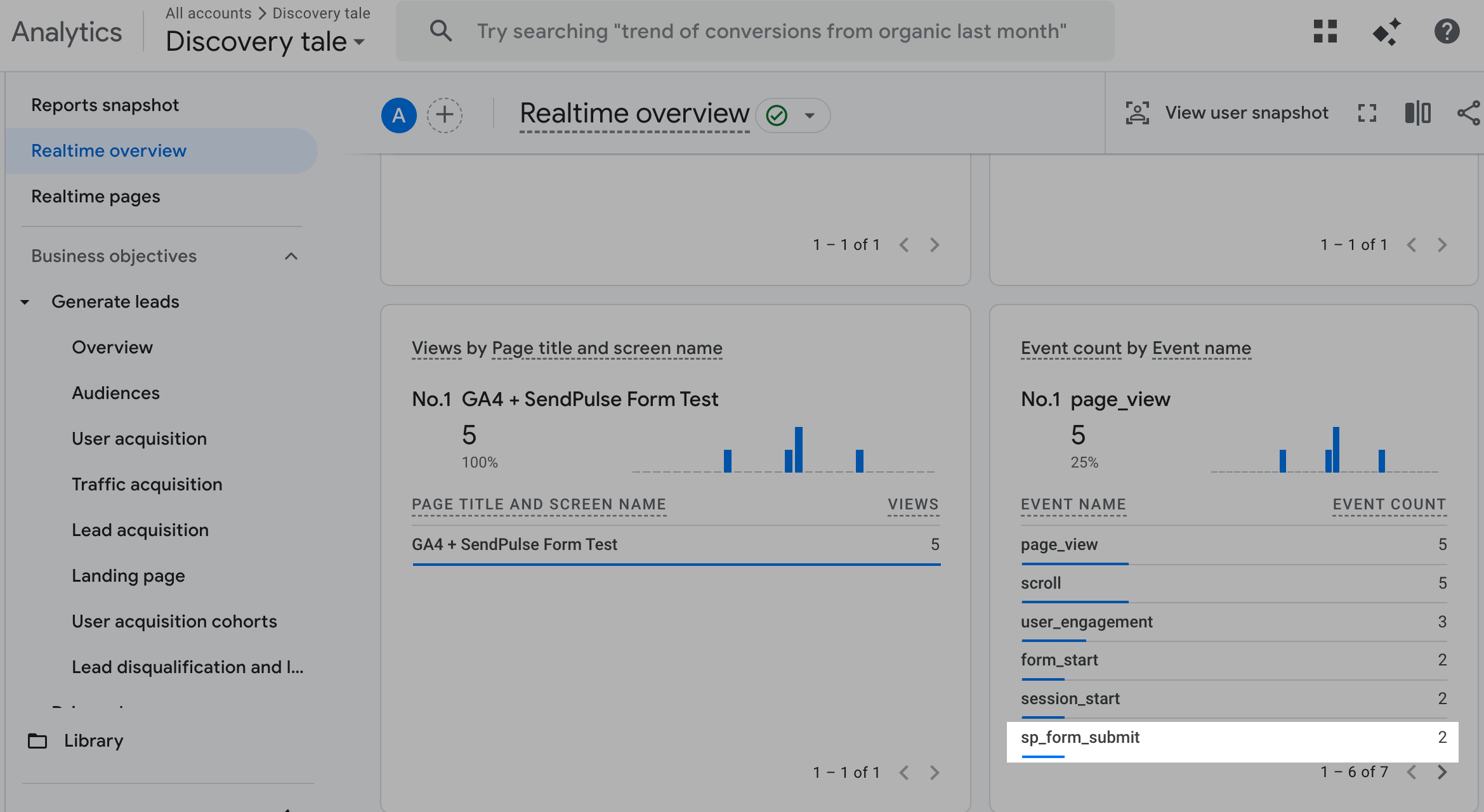
Para confirmar se o GA4 recebe o evento, abra a sua propriedade do Google Analytics 4 e acesse Relatórios > Tempo real. Abra a página com o seu formulário em outra aba e envie uma inscrição de teste.
Observação: os relatórios padrão do GA4 são atualizados com um atraso de até 24 a 48 horas.
O evento sp_form_submit aparece no relatório de Tempo real em poucos segundos. Isso significa que a configuração foi concluída com sucesso e o seu formulário está conectado ao Google Analytics 4.
Solução de problemas de rastreamento de eventos
Os eventos são enviados, mas não ficam visíveis no GA4. O que devo verificar?
Confirme se o snippet do GA4 ou o contêiner do GTM carrega na página antes do script do formulário. Certifique-se também de que o seu IP não está sendo excluído por um filtro de tráfego interno no GA4.
Preciso atualizar a minha configuração se eu usava o Universal Analytics?
Sim. O Google encerrou o Universal Analytics, então a biblioteca antiga analytics.js não coleta mais dados. Mude para o GA4 e instale-o por meio da gtag.js ou do Gerenciador de tags do Google.
Por que eventCategory e eventAction não aparecem como dimensões no GA4?
O GA4 usa um modelo de dados diferente do Universal Analytics. Para analisar esses parâmetros em relatórios, registre-os como dimensões personalizadas no painel de Administração do GA4.
Visualize os dados de inscrição
Você pode ver as informações sobre os seus assinantes em Relatórios.
Para ver os gatilhos sp_form_submit ao vivo enquanto eles são acionados, acesse Relatórios > Visão geral em tempo real.
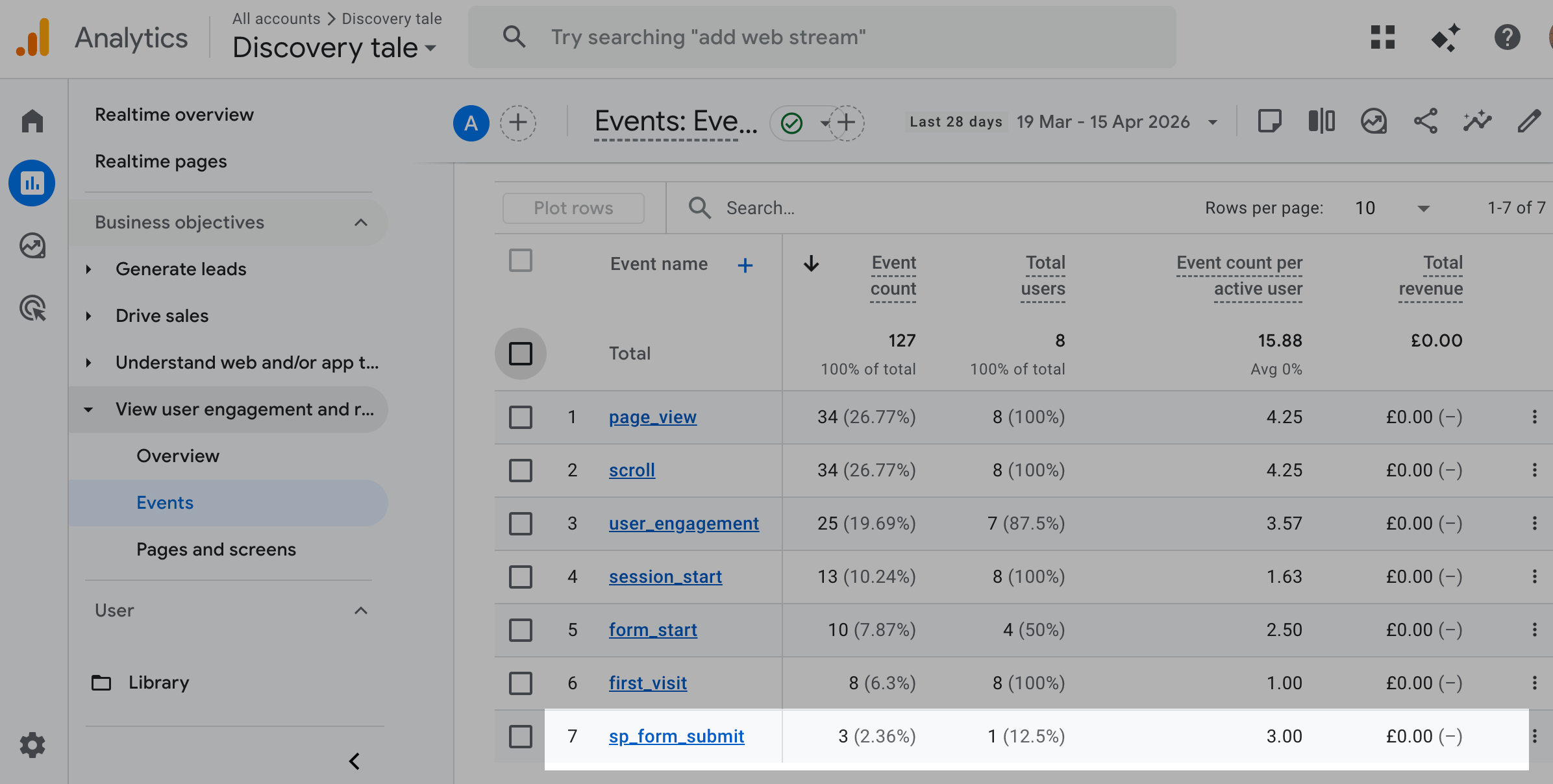
Para ver o número total de eventos de inscrição para um período específico, acesse Relatórios > Ver engajamento do usuário > Eventos.
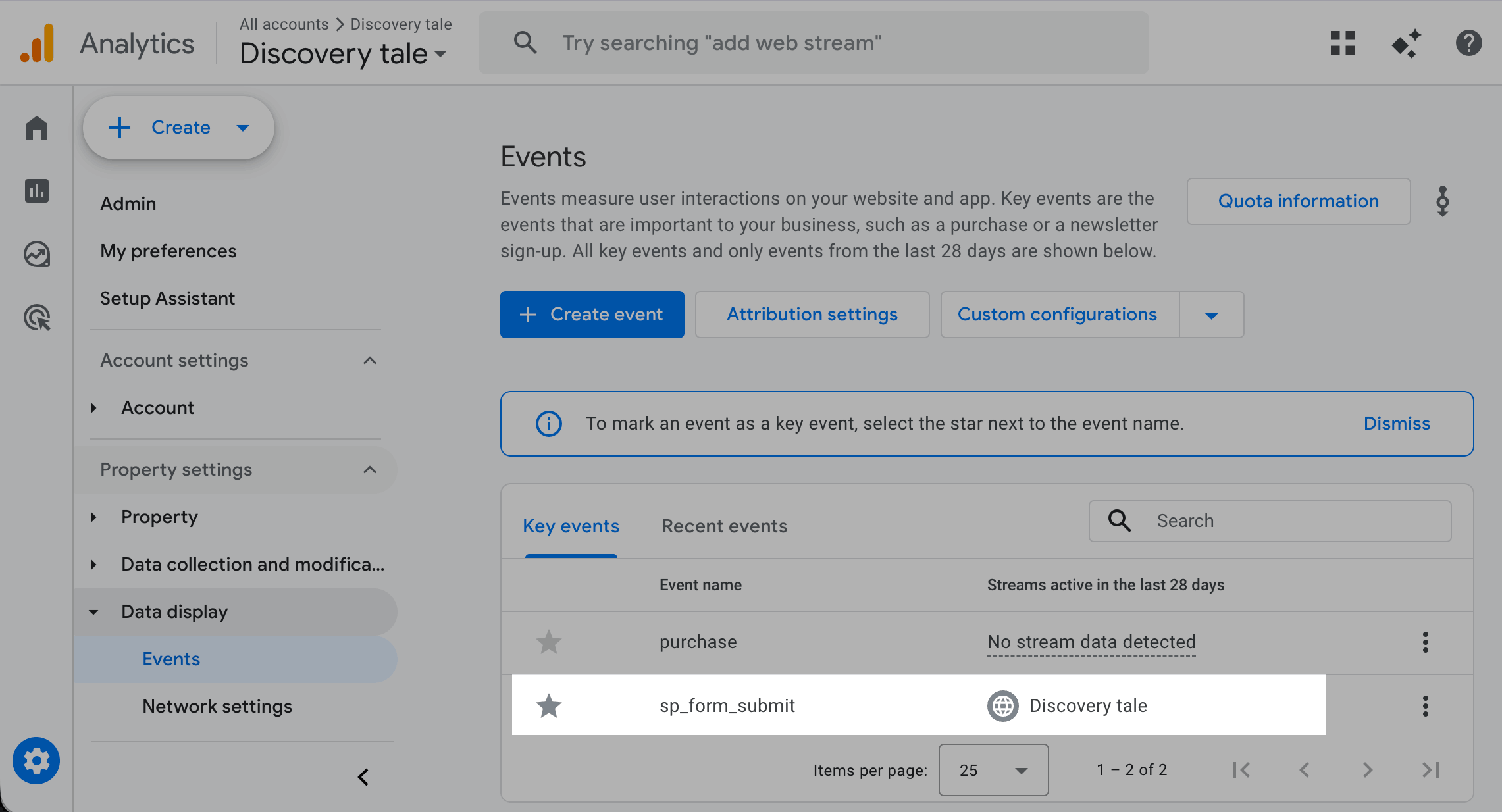
Para contar as inscrições como conversões, marque o evento como um evento principal no GA4. Acesse Administrador e selecione Exibição de dados > Eventos. Encontre sp_form_submit na lista e ative a opção Marcar como evento principal.
Para ver as contagens de inscrição quando sp_form_submit está marcado como um evento principal, acesse Relatórios > Gerar leads > Aquisição de tráfego.
As métricas do Google Analytics podem mostrar dados diferentes dependendo das configurações. Consulte a documentação do Google Analytics 4 para saber como usar as configurações.
 Última Atualização: 22.04.2026





ou