Como fazer downgrade do seu plano
Em E-mail e Chatbots, é possível alterar seu plano vigente para um com menos contatos. Seu plano pago atual permanece ativo até o final do período de cobrança, incluindo todos os recursos e limites adquiridos.
Isso é útil quando sua base de contatos diminui, por exemplo, após a limpeza da lista, campanhas sazonais ou pausas temporárias do projeto.
Vamos falar sobre como escolher um plano de nível inferior, o que acontece após a confirmação e como cancelar uma troca de plano agendada.
Noções básicas
Um downgrade é qualquer mudança para um plano com menos contatos do que o atual. O período de cobrança e o custo total não mudam isso.
Recomendamos que aguarde até que o seu período de pagamento atual termine antes de fazer o downgrade do seu plano.
Por exemplo, uma mudança de um plano mensal de 2.000 contatos para um plano anual de 1.000 contatos ainda é um downgrade. Uma mudança para o plano gratuito também conta como um downgrade.
Processo de downgrade
Você pode iniciar um downgrade na guia Planos da ferramenta da SendPulse correspondente ao seu plano atual. Para fazer downgrade em várias ferramentas, use o criador de planos.
Para uma ferramenta da SendPulse
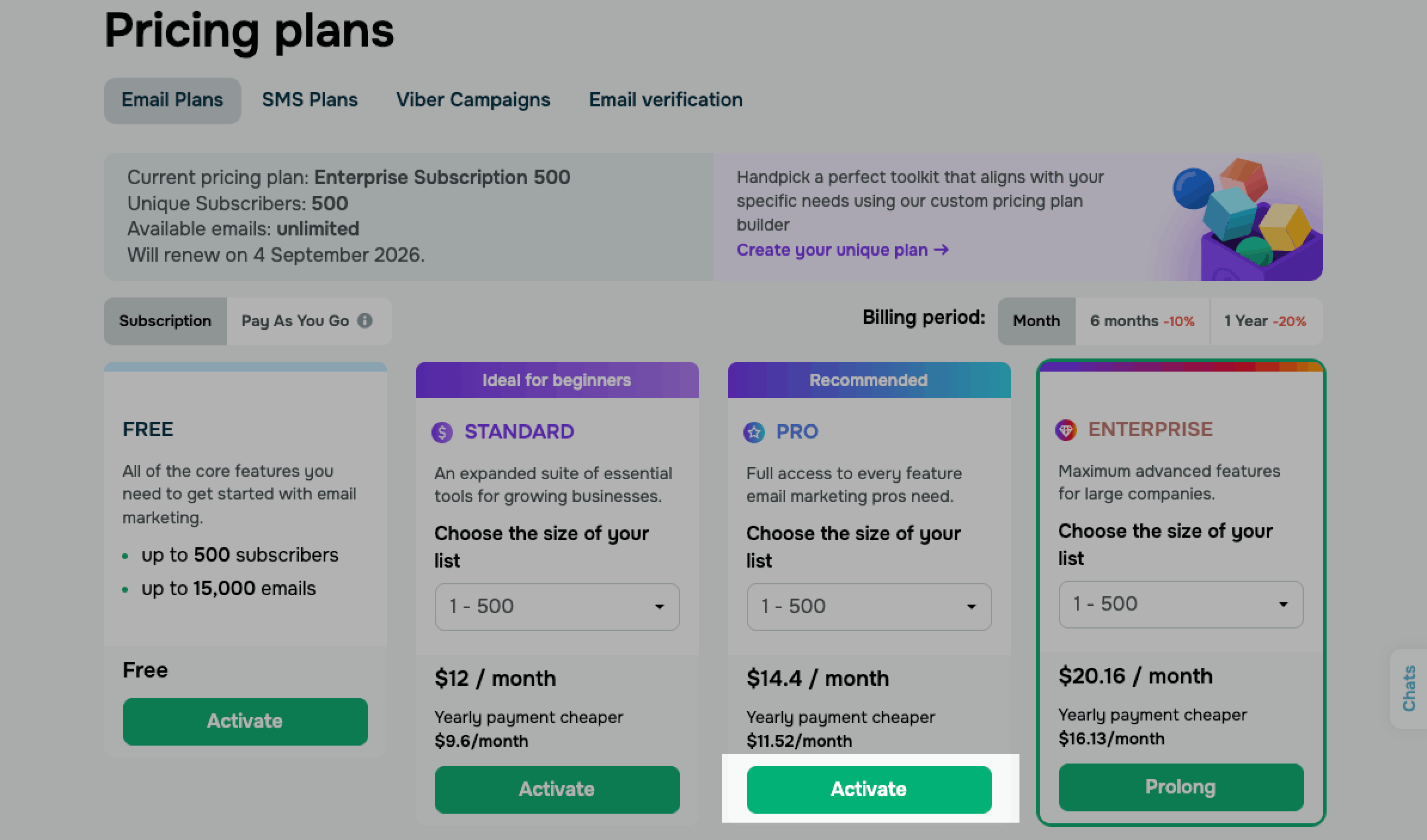
Acesse a seção E-mail ou Chatbots. Selecione a guia Planos na barra lateral. Escolha o plano para o qual deseja mudar e clique em Ativar para e-mail ou Comprar para chatbots. Confirme a alteração para continuar.
Para várias ferramentas da SendPulse
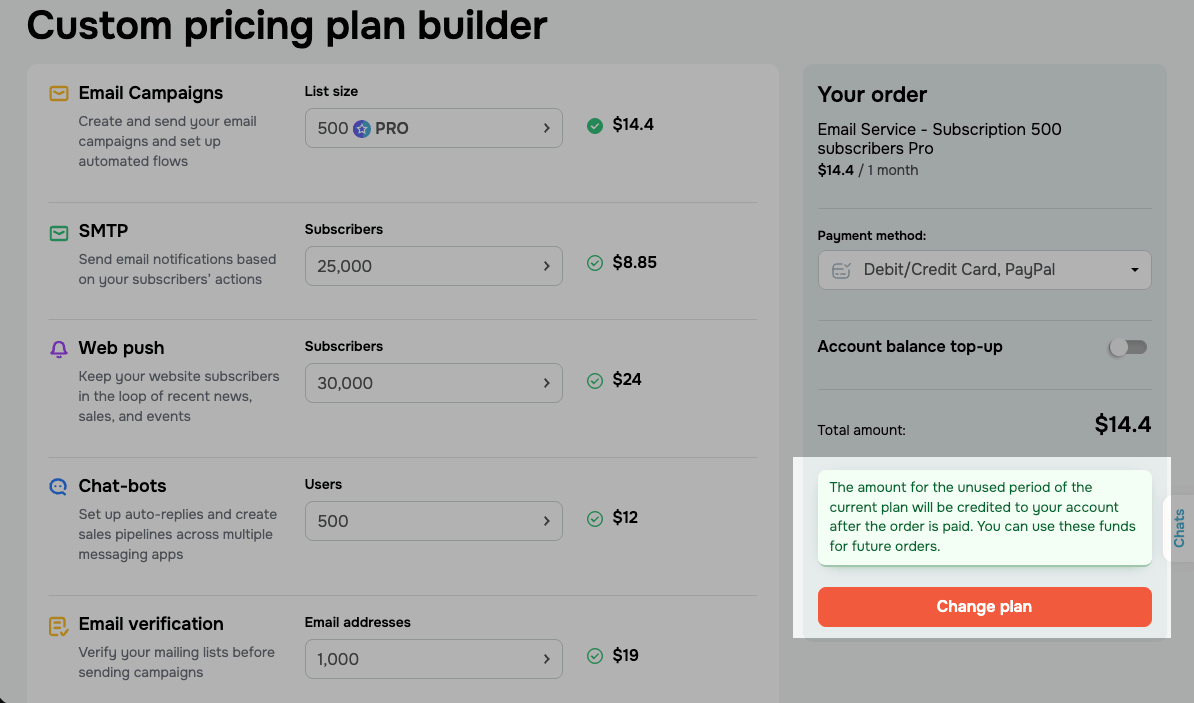
Acesse a seção E-mail ou Chatbots. Selecione a guia Planos. Clique em Criar seu plano exclusivo. Reduza o número de contatos de e-mail ou assinantes do chatbot em seu plano e clique em Alterar plano. Confirme a alteração para continuar.
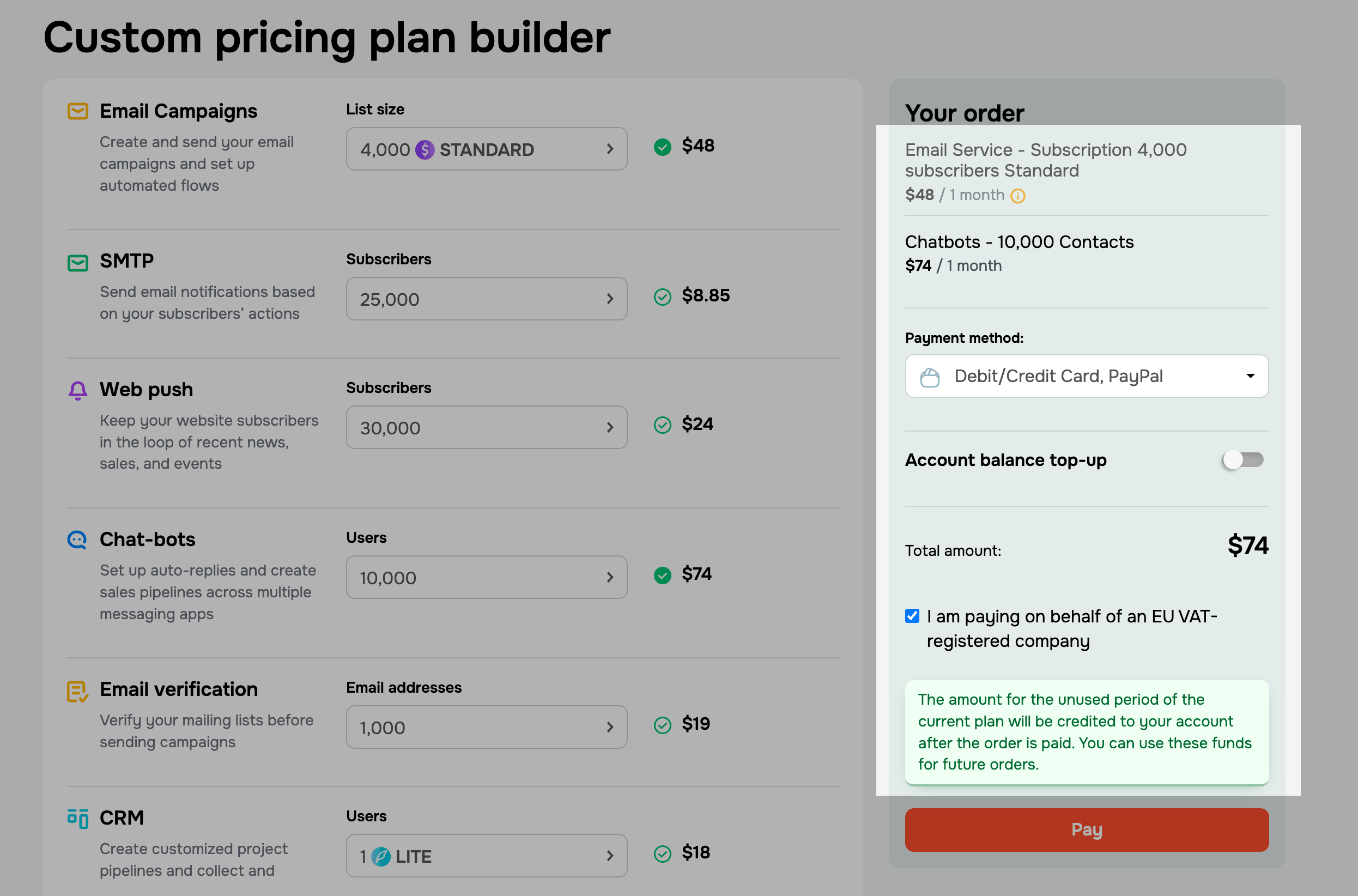
Se a SendPulse agendar o downgrade em vez de cobrar imediatamente, o plano de nível inferior aparecerá como inativo na barra lateral do pedido. A data de ativação é mostrada ao lado dela e seu preço é excluído do total.
Se o seu pedido também incluir itens que precisam ser comprados imediatamente, clique em Pagar. A SendPulse cobra apenas por esses itens, e o downgrade programado ainda é ativado na data programada.
Cobrança do downgrade
Depois de confirmar o downgrade, a SendPulse agenda a mudança de assinatura para o fim do período de cobrança atual ou abre a página de pagamento para cobrança imediata. A opção aplicada depende do método de pagamento utilizado no seu último pedido aprovado.
A mudança para o plano gratuito sempre é agendada, pois não exige pagamento.
A SendPulse não aplica o valor restante da assinatura atual ao valor da nova assinatura. Se você pagar a nova assinatura na página de pagamento, o valor não utilizado será devolvido separadamente ao saldo de bônus.
Downgrade agendado
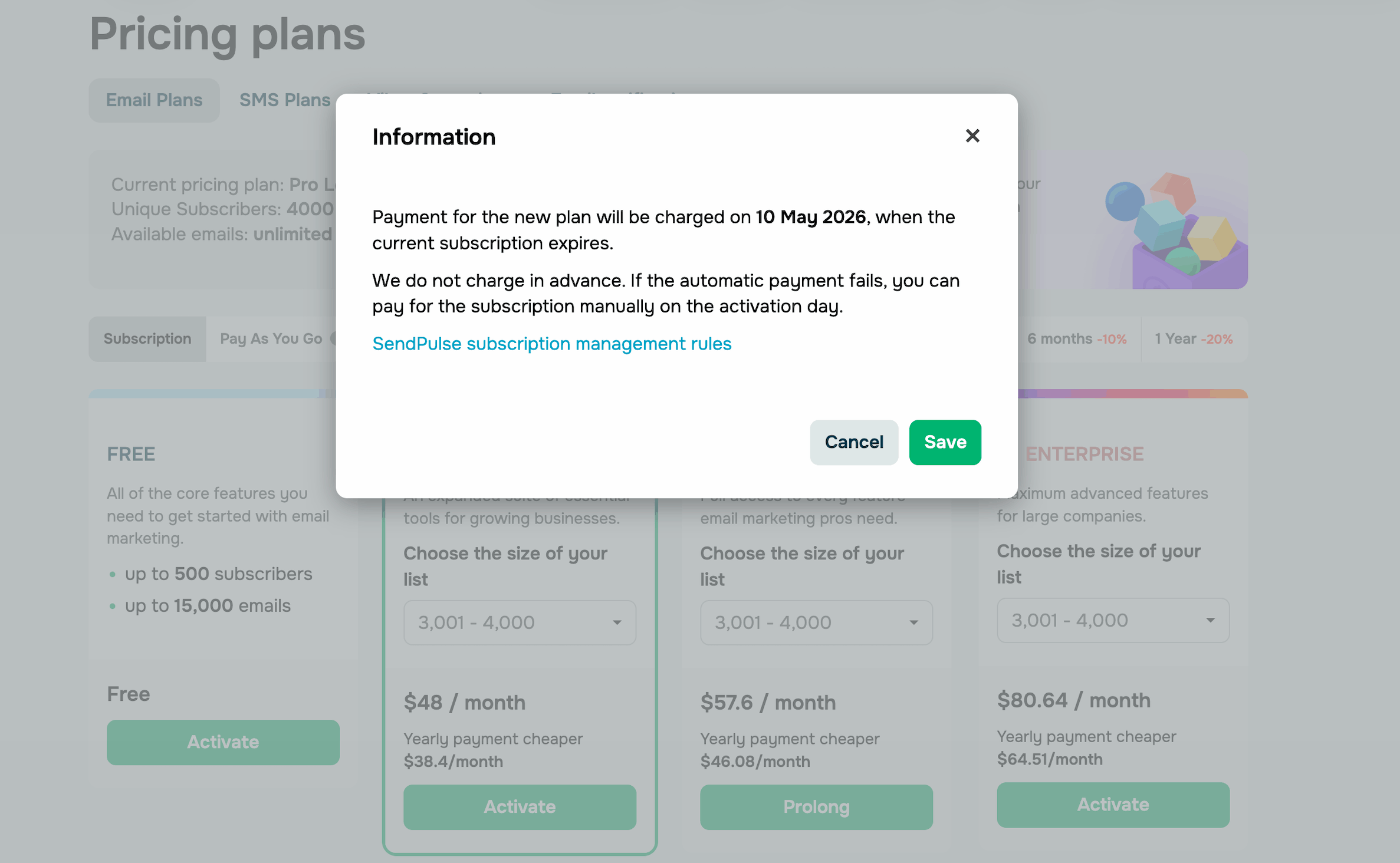
Se a SendPulse puder fazer a cobrança automaticamente, o downgrade será agendado em vez de direcionar você para a p,ágina de pagamento. Sua assinatura atual continuará ativa até o fim do período pago. A SendPulse cobrará a nova assinatura na data de ativação. Após a confirmação do pagamento, a assinatura atual será substituída pela assinatura inferior.
Uma janela de confirmação será exibida com a data de ativação do downgrade agendado. Clique em Salvar para agendar a nova assinatura.
Para acompanhar uma alteração de assinatura agendada, acesse Minhas assinaturas > Agendadas.
Na data de ativação, a SendPulse tentará usar primeiro o saldo da sua conta. Se o saldo não cobrir o valor, a SendPulse cobrará o cartão salvo.
Se o pagamento falhar e nenhum método salvo funcionar, sua nova assinatura não será ativada e nenhum valor será cobrado.
Em vez disso, você receberá um e-mail de notificação para realizar o pagamento manualmente.
Você também pode cancelar ou alterar a mudança agendada antes da data de ativação.
Downgrade imediato
Se a SendPulse não puder cobrar automaticamente, o downgrade não será agendado. Após confirmar a alteração da assinatura, a SendPulse direcionará você para a página Produtos do pedido.
Depois que o pedido for pago, a SendPulse adicionará o valor restante da assinatura atual ao saldo da sua conta. Você poderá usar esse valor em pagamentos futuros.
Revise seu pedido de downgrade e escolha um método de pagamento. Se o carrinho incluir apenas o downgrade, clique em Alterar assinatura para concluir o pedido.
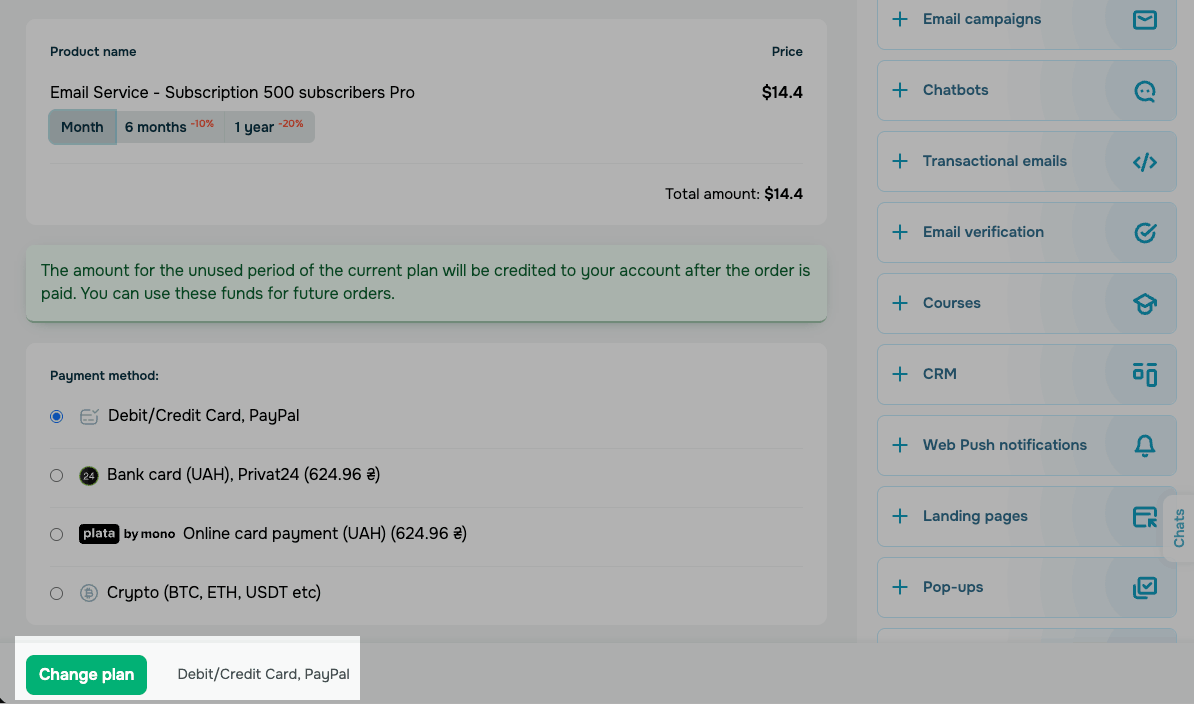
Se o carrinho também incluir outros itens, clique em Pagar. A SendPulse cobrará o downgrade e os outros itens juntos.
Itens desativados no carrinho não são cobrados. Eles foram agendados anteriormente e continuam configurados para suas datas de ativação planejadas.
Depois que a SendPulse receber o pagamento, sua nova assinatura será ativada e substituirá a assinatura atual.
Saiba mais: Como ver suas assinaturas, Como cancelar sua assinatura, Como adquirir um plano.
 Última Atualização: 29.05.2026





ou