Элемент Email в Automation
В цепочках авторассылок SendPulse вы можете добавить блок Email, чтобы отправить подписчику письмо. Например, о покупке товара или смене статуса заказа, рассказать о новинках на сайте или пригласить на вебинар.
Чтобы отправить письмо пользователю, его email адрес должен быть действительным (активным).
Добавьте блок Email
Перетащите элемент Email с левой панели в рабочее поле. Соедините его с элементом, после которого вам нужно отправить письмо.
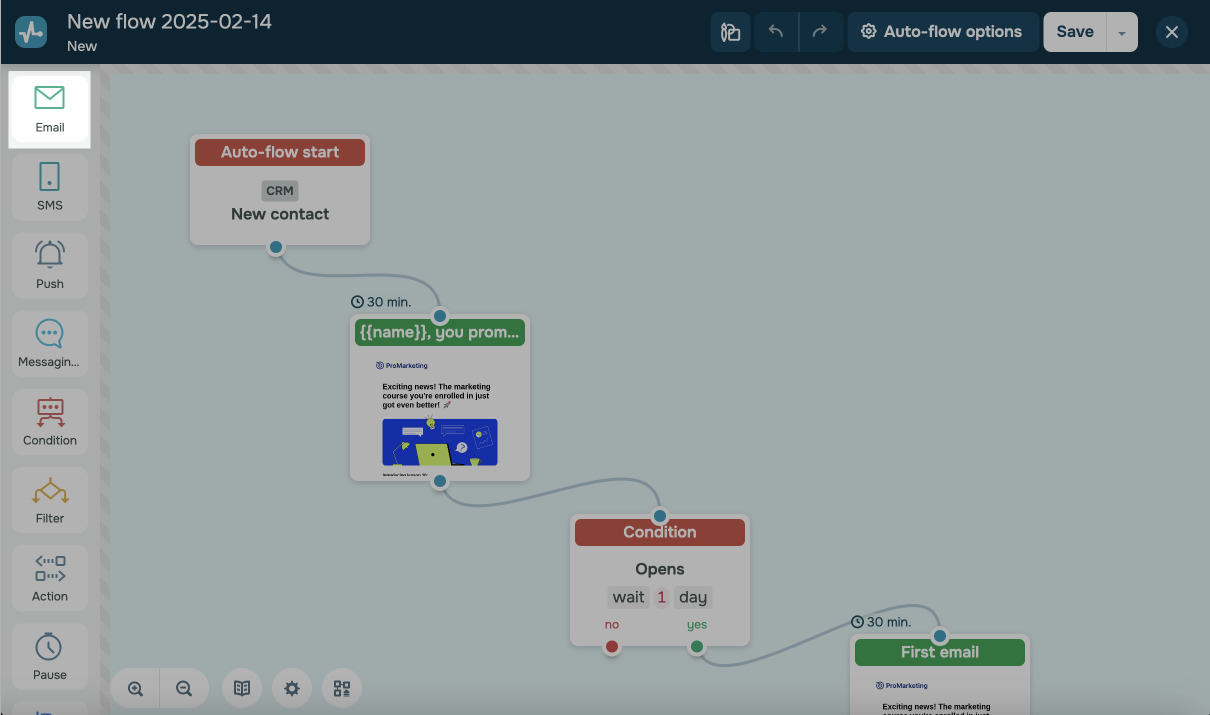
Также можно изменить название, чтобы различать элементы, или добавить к названию комментарий для работы команды. Нажмите Название элемента (Element name) и введите текст до 253 символов. После сохранения настроек элемента текст будет отображаться во всплывающем окне при наведении на название в конструкторе.
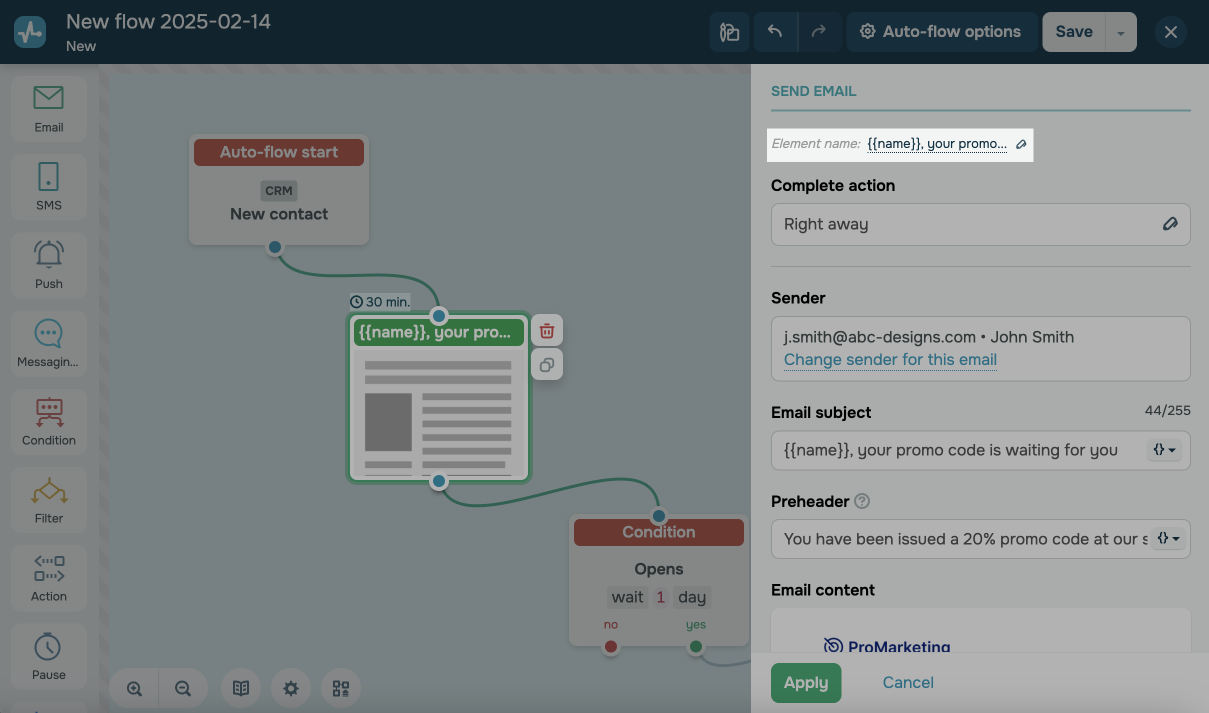
Укажите время отправки
Выберите время, в которое нужно отправить сообщение. Вы можете выбрать Сразу, чтобы отправить сообщение немедленно, Через, чтобы отсрочить время отправки, или В точное время или В точное время и дату, чтобы установить время самостоятельно.
Читайте подробнее про условия выполнения блока в статье Время выполнения элемента (блока).
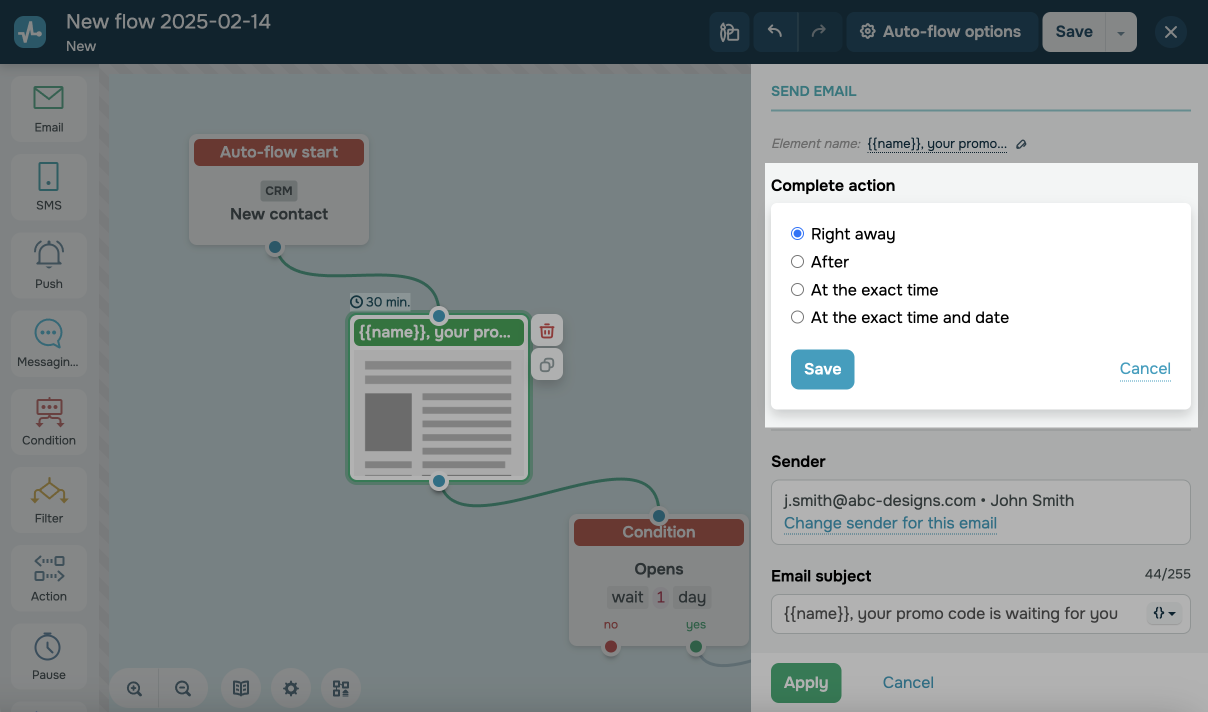
Укажите отправителя
Выберите email адрес и введите имя отправителя.
Вы можете указать разные имена и адреса отправителя для каждого блока Email в цепочке отдельно. Читайте также: Как добавить адрес отправителя.
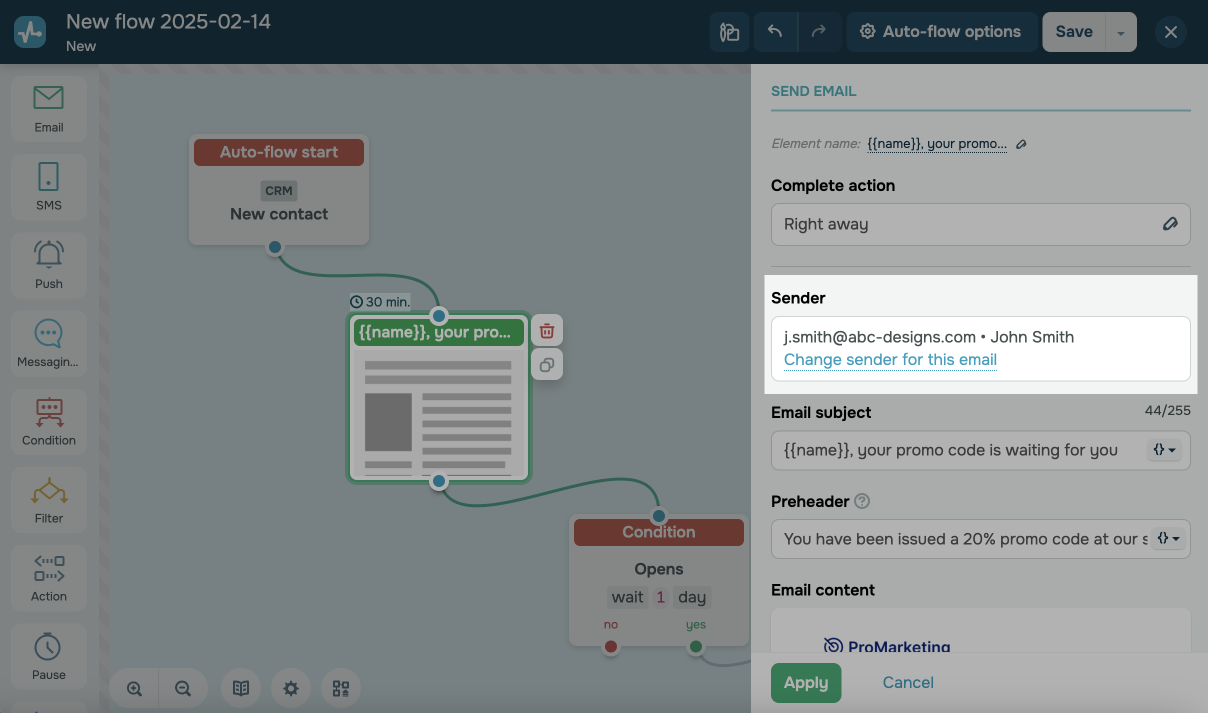
Обратите внимание: если вы измените адрес отправителя в опциях авторассылки, адрес автоматически изменится во всех ранее кастомно настроенных блоках.
Добавьте тему
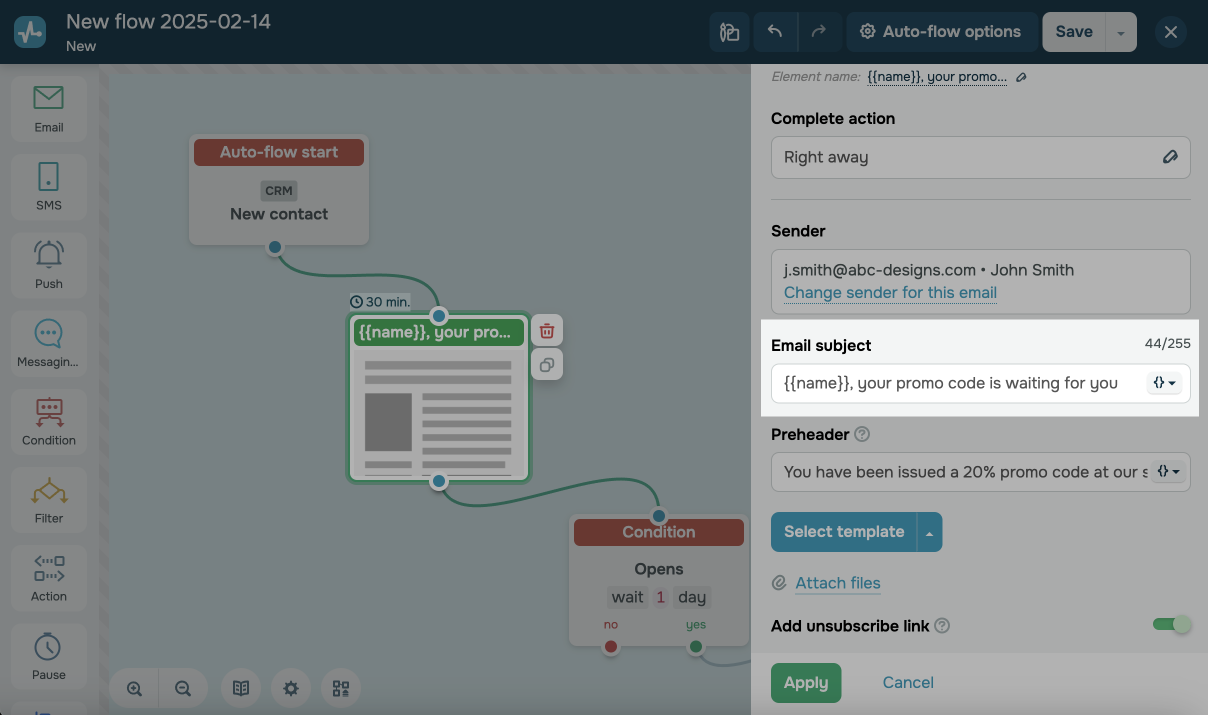
Введите тему письма — часть сообщения, которую видит подписчик, когда заходит в папку с письмами. Она будет располагаться в строке сразу после имени отправителя. Чтобы отправить персонализированное письмо пользователю, используйте переменные.
Если в блоке Старт цепочки вы выбрали:
- Добавление подписчика, Особая дата, Вебхук контакта или Изменение переменной — переменные подставятся из указанной адресной книги.
- Создание сделки или Изменение статуса сделки — переменные с суффиксом
_dealподставятся из полей в выбранной воронке CRM. - Старт цепочки по событию — переменные подставятся из тела события, которое присылает контакт, или из тела события и адресной книги, если вначале выбрана адресная книга (если в книге есть контакт с тем же email адресом, который вы передали по событию).
Добавьте прехедер
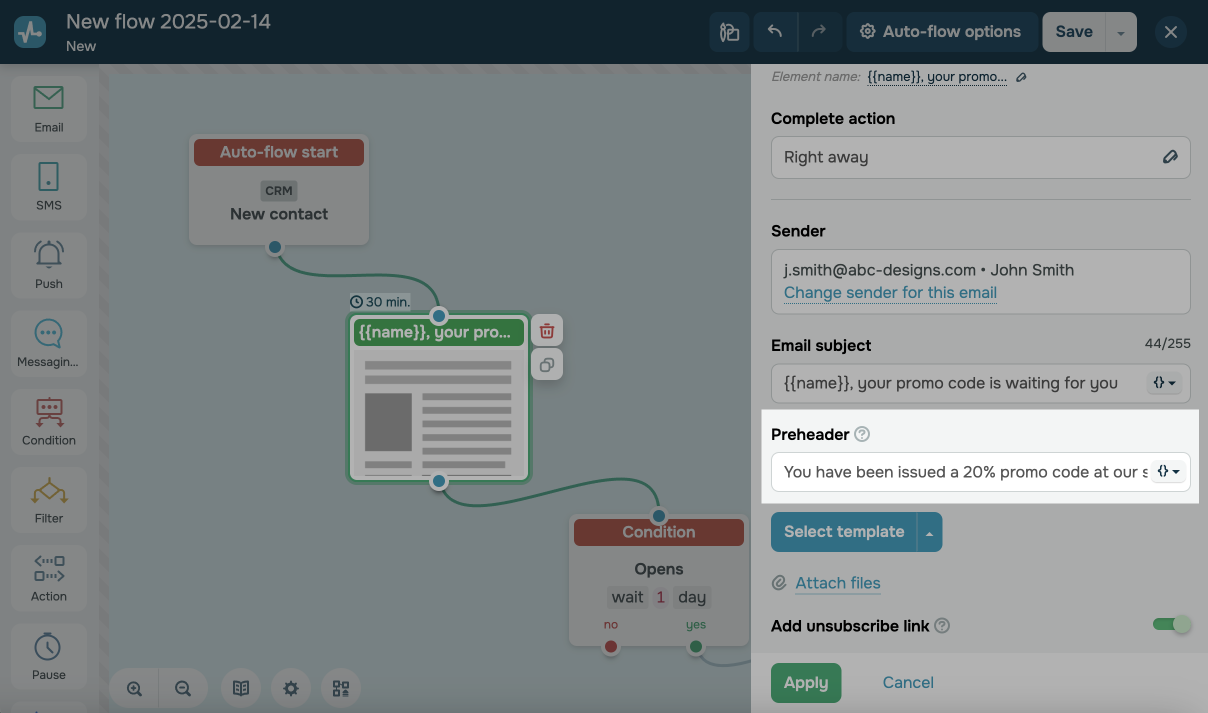
Введите прехедер письма, который будет отображаться рядом с темой письма. В него вы тоже можете добавить переменные. Если оставите поле ввода пустым, в прехедере отобразится часть текста шаблона.
Выберите шаблон
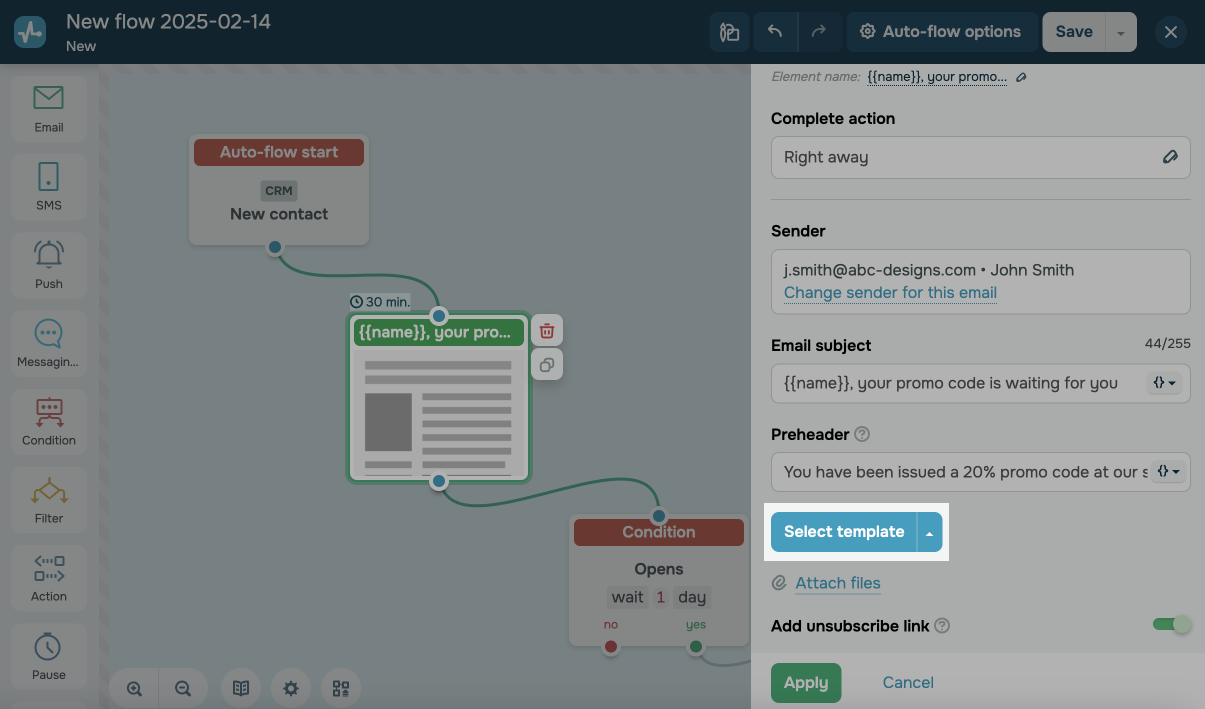
Вы можете выбрать собственный шаблон или один из готовых шаблонов SendPulse и подставить в него свой текст и изображения.
Читайте также: Как создать шаблон письма в конструкторе и Как использовать бесплатные готовые шаблоны для рассылок.
Чтобы персонализировать письмо, добавьте в него переменные контакта.
При редактировании шаблона проверьте, чтобы названия переменных шаблона совпадали с переменными подписчика, которые вы передаете на выбранный триггер запуска цепочки. Если переменные не будут совпадать, подписчик получит письмо без переменной.
Вы также можете настроить умную персонализацию, динамический контент и добавить переменные по управлению данными подписчика.
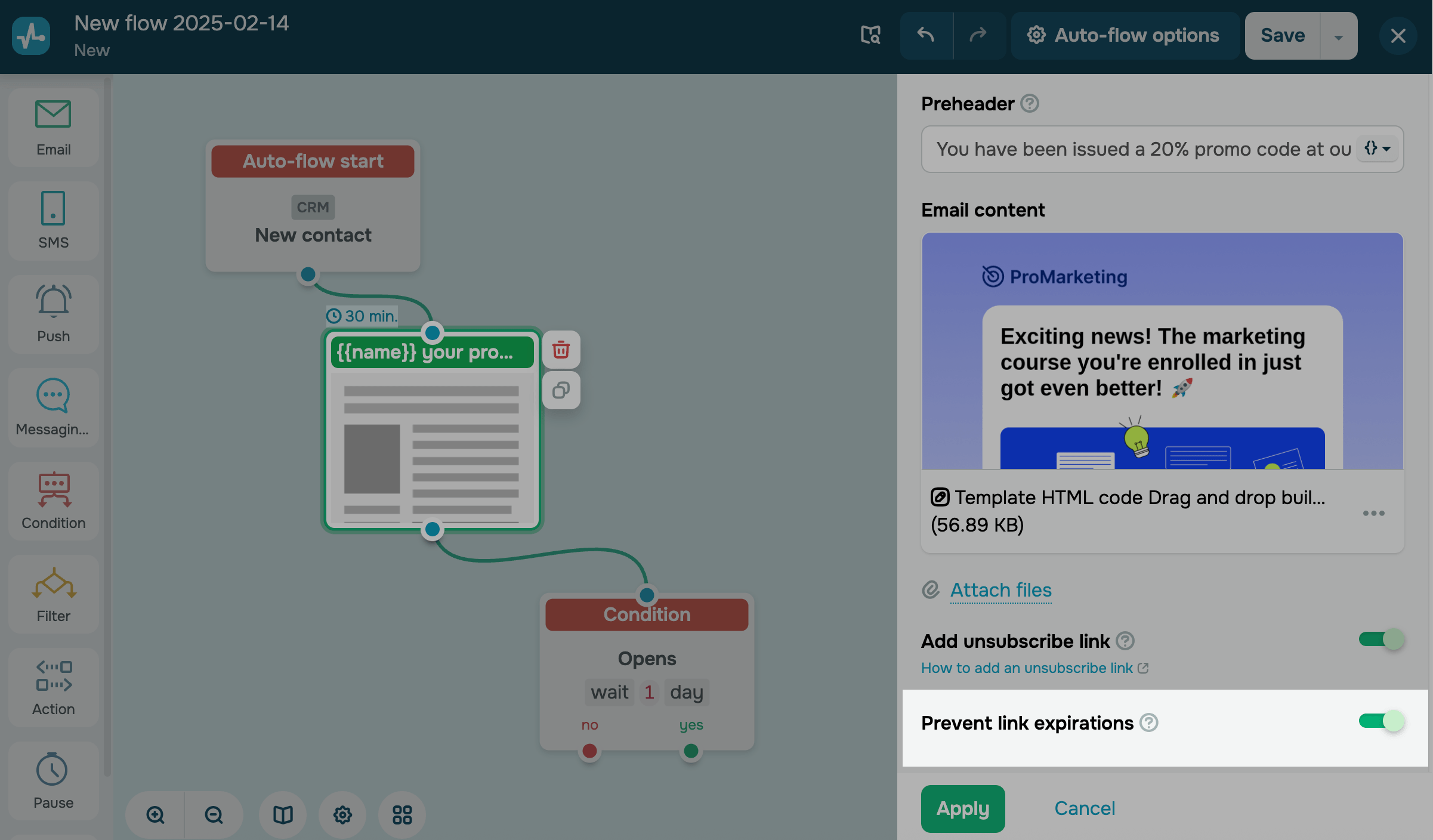
Если вы добавляете шаблон с внешними ссылками, например, на диджитал-продукты — срок их действия составляет 6 месяцев. Чтобы ссылки оставались действительными постоянно, активируйте опцию Ссылка действительна постоянно (Prevent link expirations).
Если опция Ссылка действительна постоянно включена, переходы по ссылкам в письме отслеживаться не будут, соответственно клики не будут передаваться в статистику элемента и экспорте данных цепочки. Также элемент Условие — Переход для этого письма срабатывать не будет.
Добавьте изображения из данных события
Если ссылка на изображение передается в переменной события, например в массиве товаров для письма о брошенной корзине, вставьте ее в шаблон с помощью тега <img> и атрибута src. Если переменная входит в массив, добавьте префикс item:
<img src="/{{item.product_img_url}}" alt="Product" width="125" height="125">Размер изображения задайте атрибутами width и height. В блочном конструкторе добавьте элемент Текст (Text). Откройте его исходный код (<>) и вставьте тег.
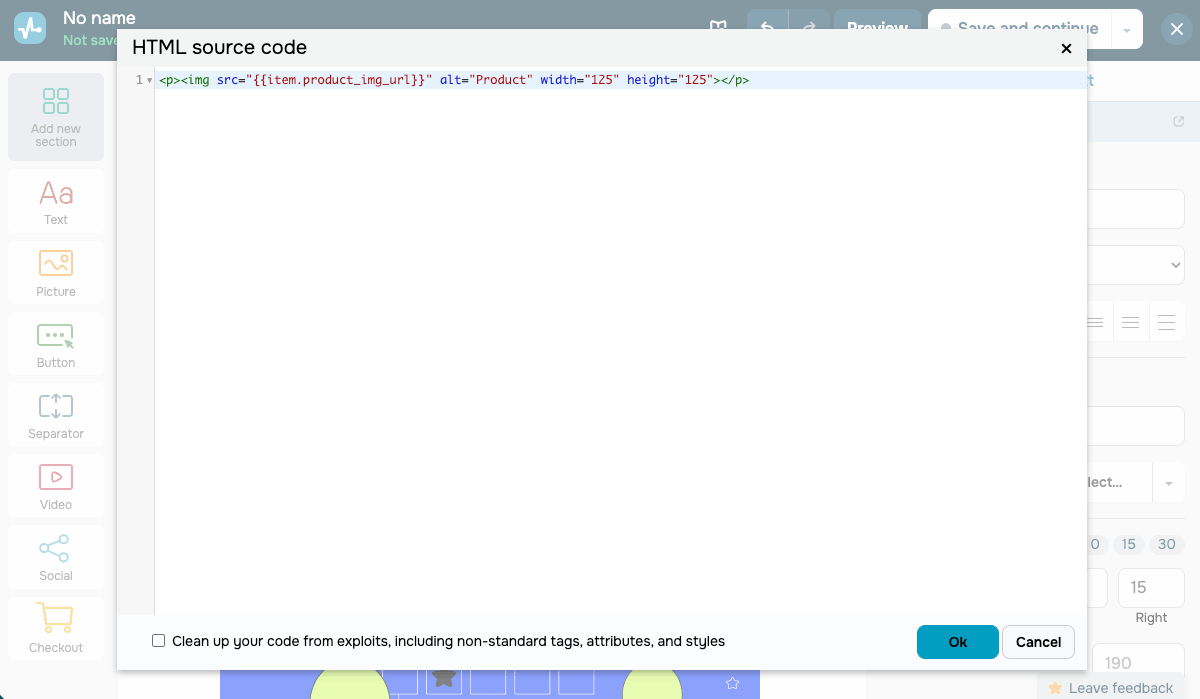
Чтобы изображение отображалось корректно, проверьте данные, которые вы передаете:
- Сохраните ссылку в переменную типа
Stringдлиной до 255 символов. Более длинные ссылки обрезаются и становятся недействительными. - Передавайте в значении переменной полную ссылку с
https://. Не добавляйте протокол перед переменной в шаблоне. - Закодируйте пробелы и другие специальные символы в ссылке. Например, вместо пробела используйте
%20. - Передавайте массив в квадратных скобках
[ ]. Не вкладывайте один тег<img>в другой. - Кнопки, которые должны отображаться один раз, размещайте после закрывающего тега цикла
|[ endfor ]|. Иначе кнопка будет повторяться для каждого товара. - Убедитесь, что ваш сервер или сервис безопасности, например Cloudflare, разрешает SendPulse доступ к изображениям.
Чтобы посмотреть данные, которые получило событие, перейдите в Automation > Менеджер событий (Events Manager) > Журнал (Log) и откройте запись события. Прокрутите окно вниз, чтобы увидеть все поля.
Читайте подробнее: Как реализовать передачу массива данных.
Прикрепите файлы
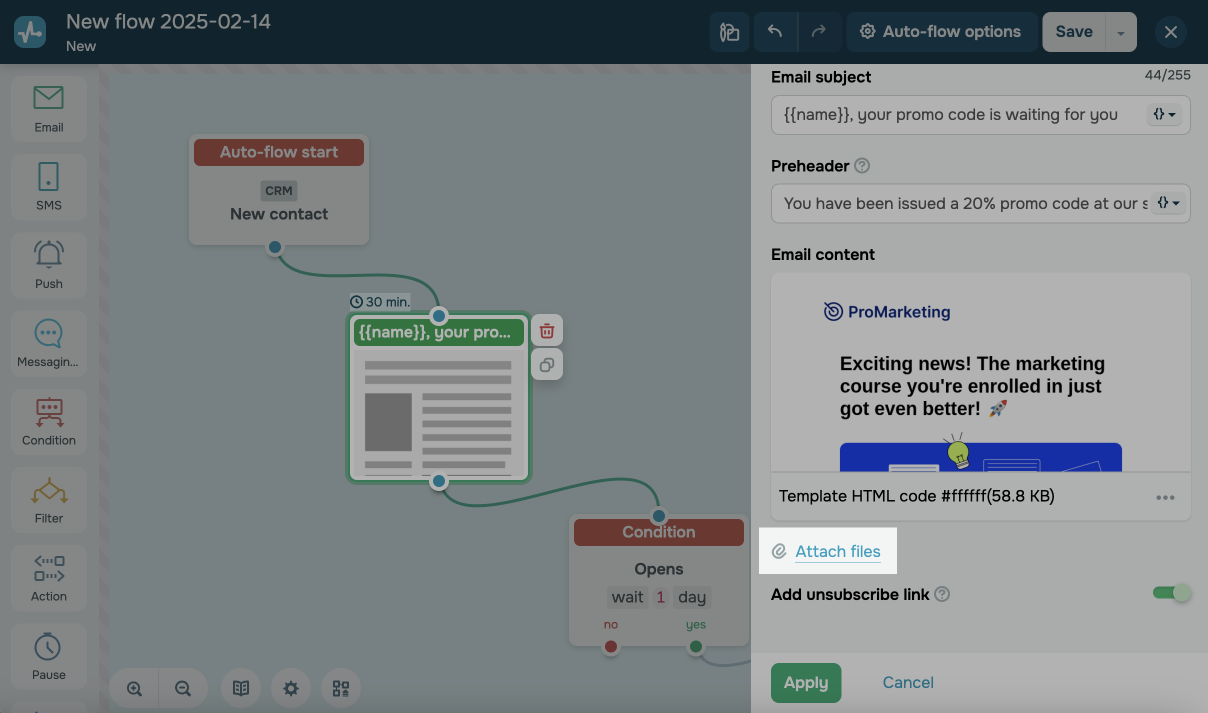
К письму можно прикрепить файлы, например, документ или фотографию. Нажмите Прикрепить файлы, затем — Выбрать файлы.
Настройте ссылку отписки
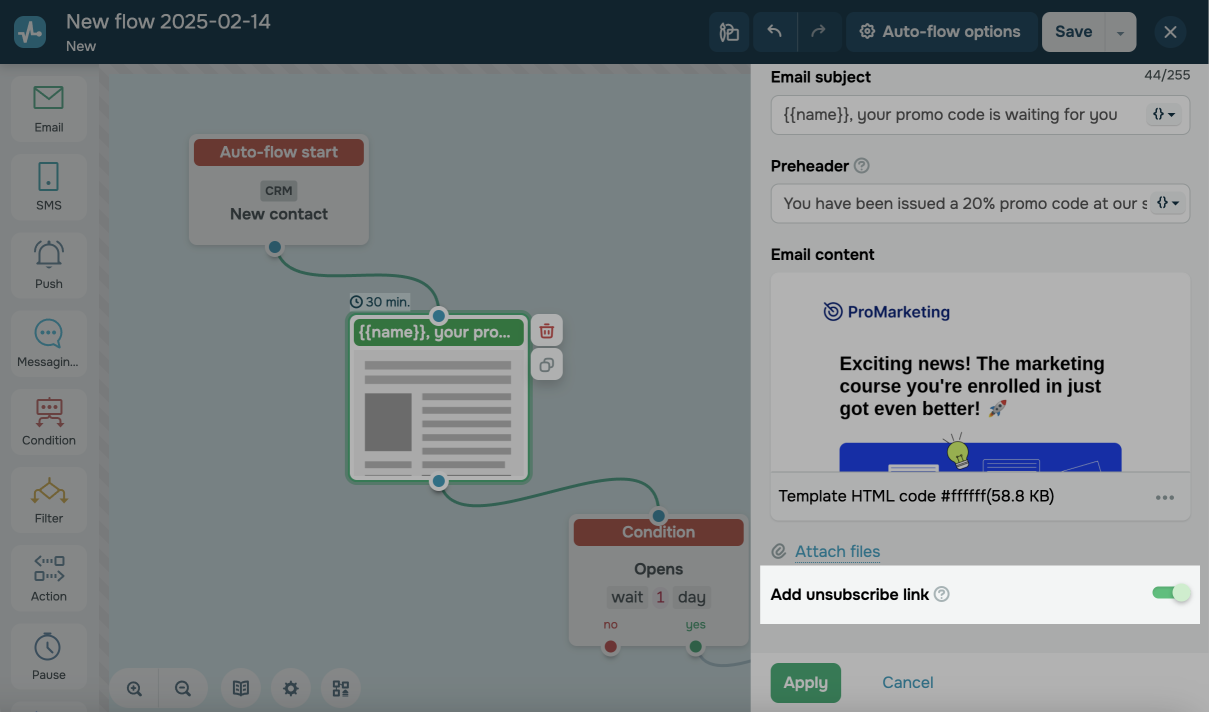
Для транзакционных писем можно отключить ссылку отписки.
В одной цепочке вы можете отключить ссылку отписки только для трех блоков Email.
Если в настройках письма указана конкретная категория, то при переходе по ссылке на страницу отписки эта категория будет выбрана автоматически — чекбокс рядом с ней будет активным. Это помогает подписчикам лучше понять, от чего именно они отписываются.
Ссылки на отписку от категорий также поддерживают автоматический выбор, если язык категории и страницы в настройках совпадают. Если категория не задана, удалена или язык не совпадает, система автоматически отметит первый вариант — Отписаться от текущей серии писем. В динамических рассылках всегда отображаются актуальные настройки и язык.
Продолжайте строить сценарий цепочки, добавляя другие блоки, например, Действие, Фильтр, Условие или Цель чтобы настроить действие с данными подписчика, и другие блоки с отправкой сообщения через другие каналы — Messenger, SMS, Viber и Push.
Просмотрите статистику блока
Чтобы просмотреть информацию по блоку, выйдите из редактора и во вкладке Цепочка наведите на нужный блок.
 Обновлено: 16.10.2026


![Лучшие конструкторы Telegram чат-ботов без программирования [2026]](https://www.spcdn.org/blog/wp-content/uploads/2025/10/telegram-bot-builder-cover-255x167.png)


или