Как создать авторассылку стартующую по добавлению подписчика в адресную книгу
В SendPulse вы можете создать рассылку, которая будет автоматически запускаться по добавлению подписчика в адресную книгу. К примеру, чтобы приветствовать тех, кто подписался через форму подписки на получение полезной информации или новостей компании.
В статье мы рассмотрим, как настроить авторассылку и настроить сценарий для цепочки писем.
Перейдите в раздел Automation360 и нажмите Создать авторассылку.
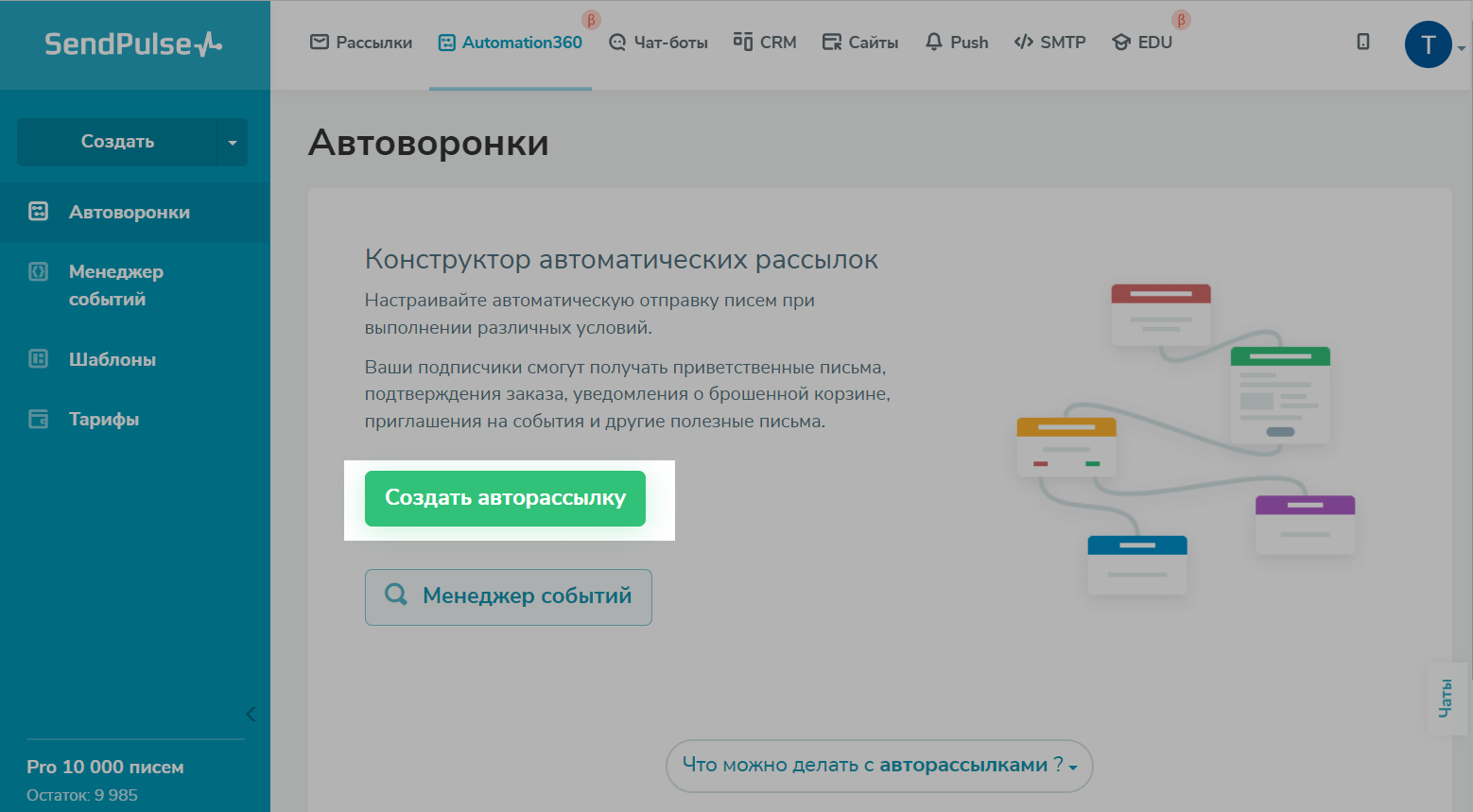
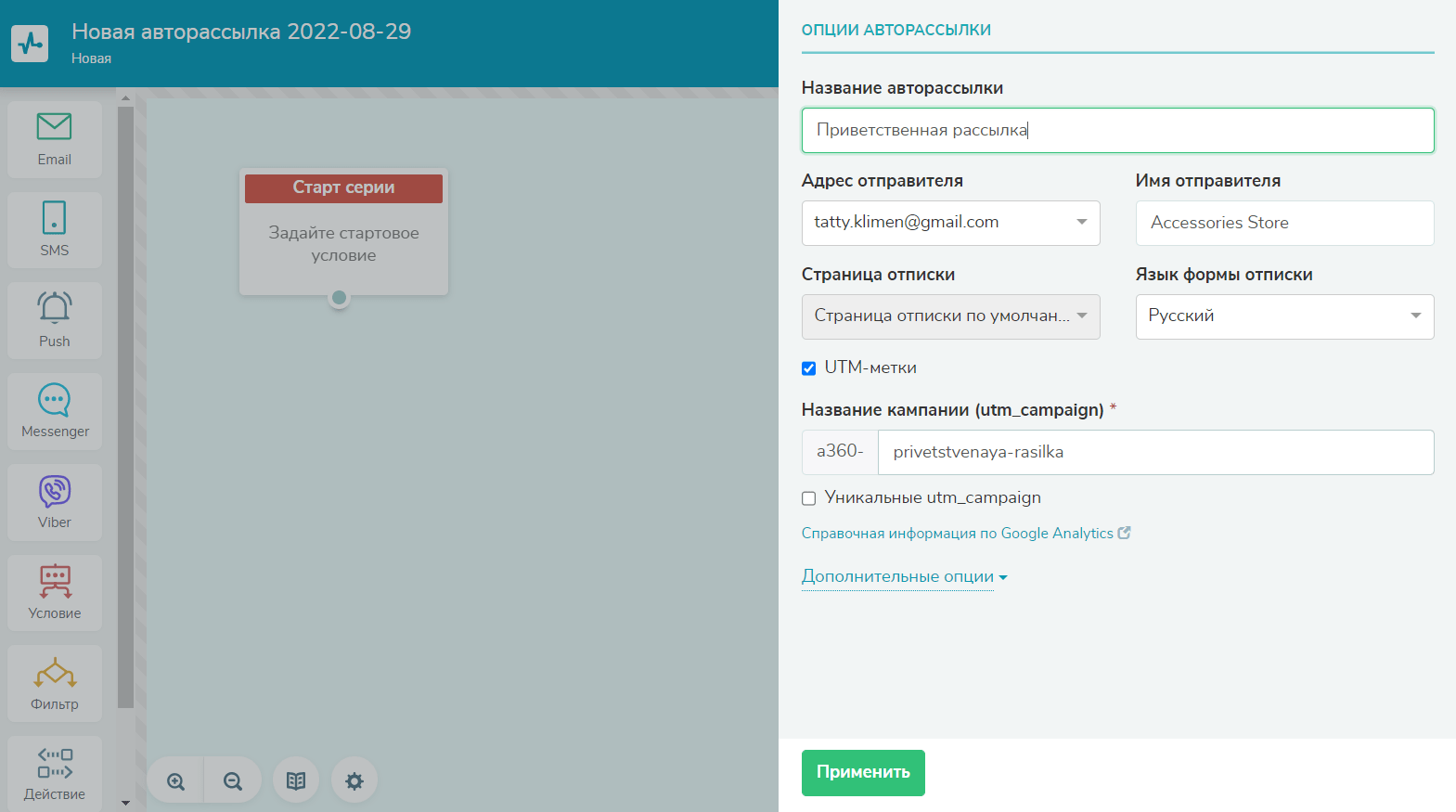
Задайте настройки рассылки
Задайте настройки рассылки: название авторассылки, адрес и имя отправителя, страница отписки, язык формы отписки.
В Дополнительные опции вы можете указать дни отправки и время. Сервис будет ждать указанное время, а затем отправит письмо в ближайший день, который соответствует условиям, установленным в опциях рассылки и для каждого блока отдельно.
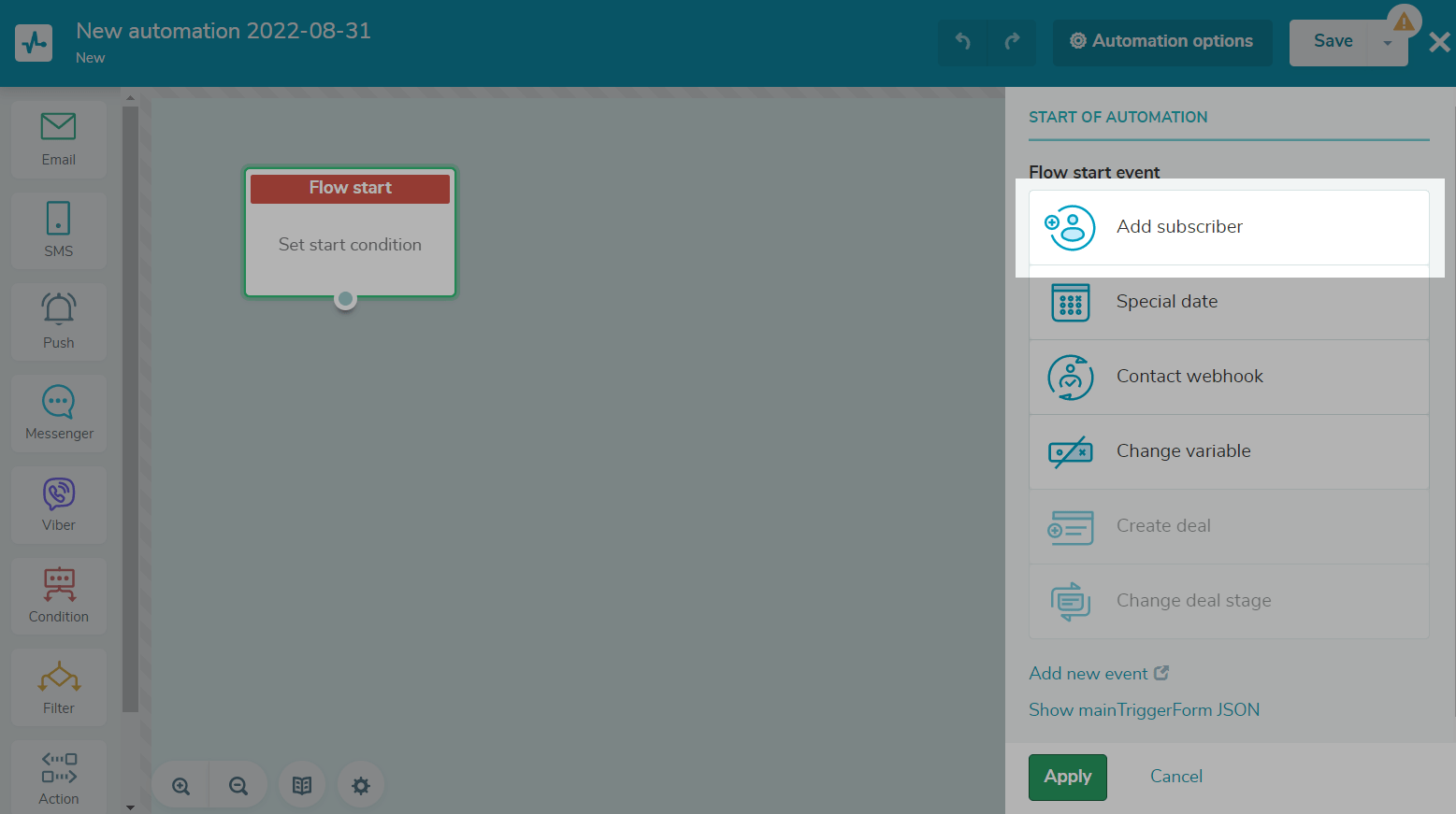
Задайте старт серии по добавлению подписчика
Выберите триггер Добавление подписчика (Add subscriber) в качестве условия запуска цепочки.
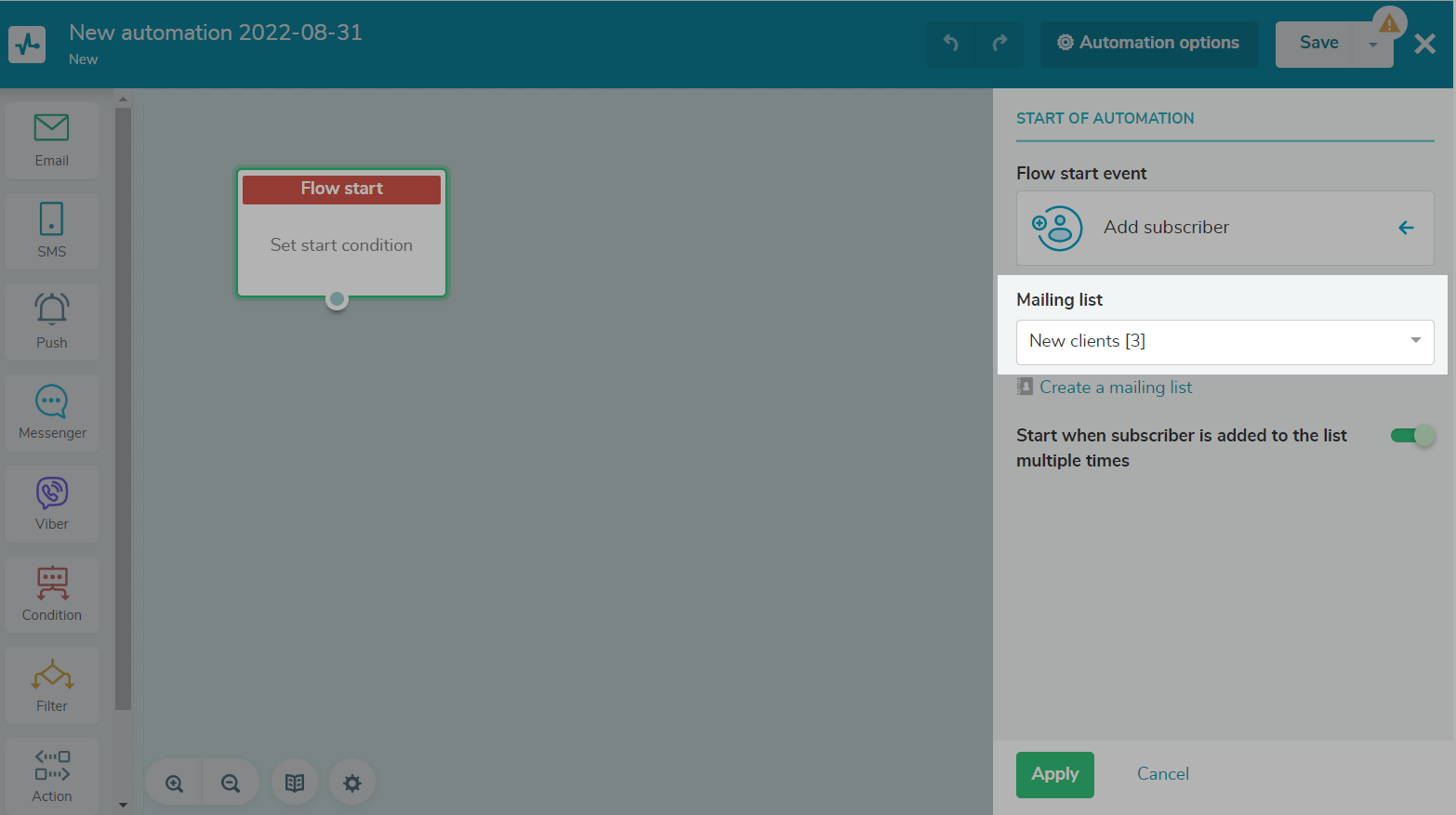
Выберите адресную книгу. Автоворонка запустится для подписчиков, которых добавят в эту книгу.
Обратите внимание: автоворонка не запустится для подписчиков, которые были в адресной книге до того, как вы создали и запустили цепочку. Чтобы отправить цепочку этим контактам, воспользуйтесь опцией Запустить для адресной книги (Launch for mailing list). Читайте подробнее: Как запустить авторассылку по адресной книге.
Чтобы автоворонка запускалась, когда подписчика повторно добавляют в адресную книгу, активируйте опцию Запуск при повторном добавлении в список (Start when subscriber is added to the list multiple times) и выберите, как часто цепочка может запускаться для одного и того же контакта. Настройка действует с момента сохранения цепочки.
Каждое повторное добавление email адреса в адресную книгу система учитывает как повторный запуск для контакта. Это касается и адресов, добавленных через API, интеграции или элемент Действие (Action), который копирует контакты из другой цепочки. Если вы регулярно обновляете адресную книгу и хотите отправить письмо только один раз, выключите повторный запуск для контакта или задайте интервал повторного запуска.
Система отслеживает повторный запуск по email адресу и номеру телефона. Если номер телефона уже попал в цепочку с другим email адресом, новый контакт с этим номером попадет в цепочку только после выбранного интервала. Если повторный запуск выключен, новый контакт не попадет в цепочку.
Используйте только реальные номера телефонов. Если у нескольких контактов указан один и тот же номер-заглушка, другие контакты не попадут в цепочку.
Читайте также: Решение проблем с прохождением контакта в цепочке.
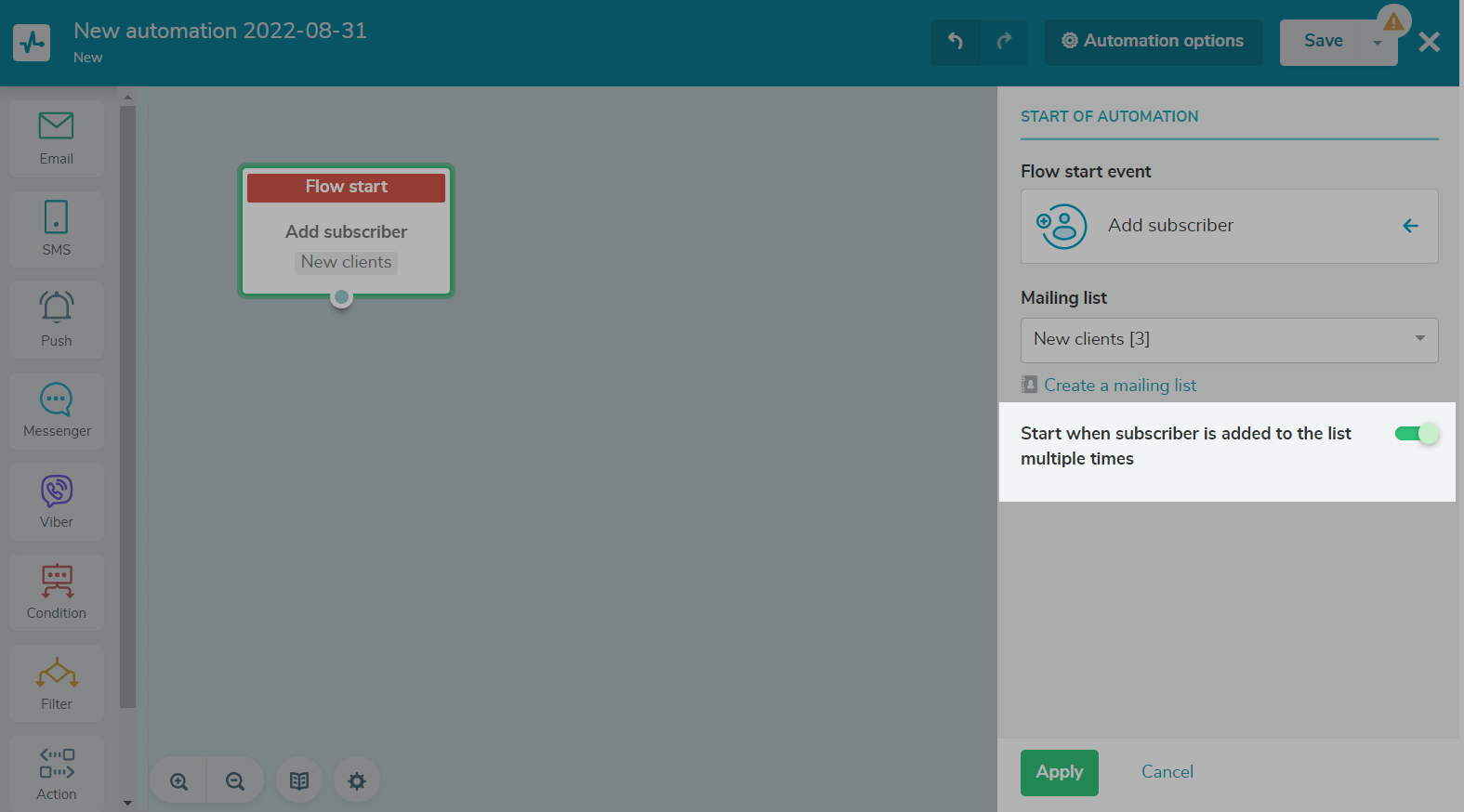
Добавьте и настройте блоки авторассылки
В Automation360 вы можете отправить сообщение пользователю через почту, SMS, Viber, Push и чат-бота.
Вы можете добавить элемент Фильтр перед отправляющим блоком, чтобы среди контактов, которые попадают в книгу, отобрать подходящих по определенным критериям и отправлять сообщения только им.
Перетащите в поле редактора блок Email и укажите через какое время после выполнения предыдущего блока отправлять письмо. К примеру, если этот блок стоит сразу после блока Старт, то через какое время после добавления подписчика в книгу будет отправка.
Выберите адрес отправителя.
Добавьте тему, например, Спасибо за подписку, прехедер и шаблон письма. Если в книге, по которой у вас настроен старт цепочки, у контакта есть переменные, вы можете персонализировать письмо. Дополнительно вы можете прикрепить файлы к письму.
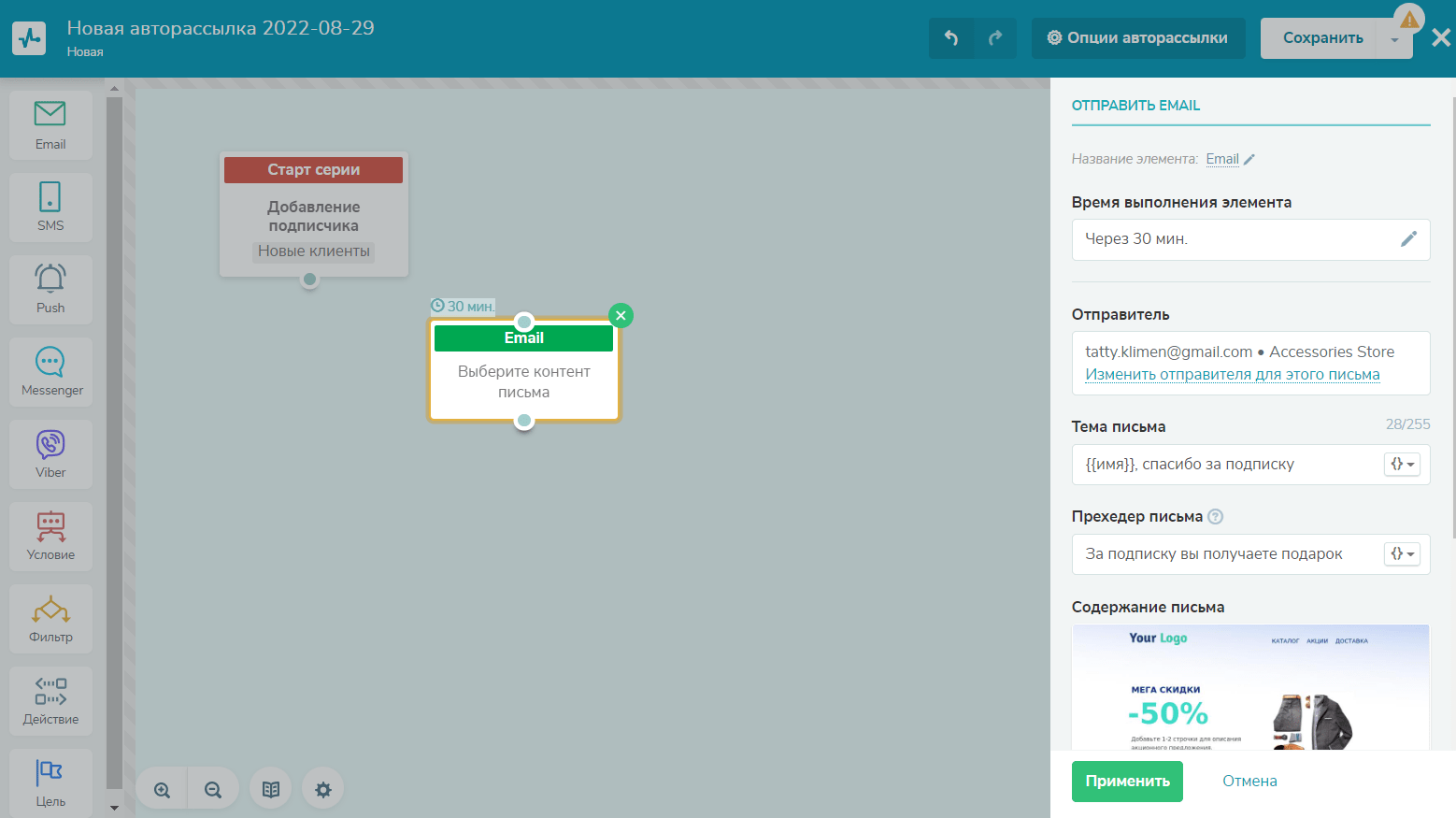
Если вы отправляете транзакционное письмо, вы можете отключить ссылку отписки.
SMS
Перетащите элемент SMS в поле редактора и укажите время отправки стартового сообщения.
Для отправки сообщения у контакта, который добавляется в книгу, должен быть указан номер телефона в международном формате. Контакты, у которых указан только email адрес, сообщение не получат.
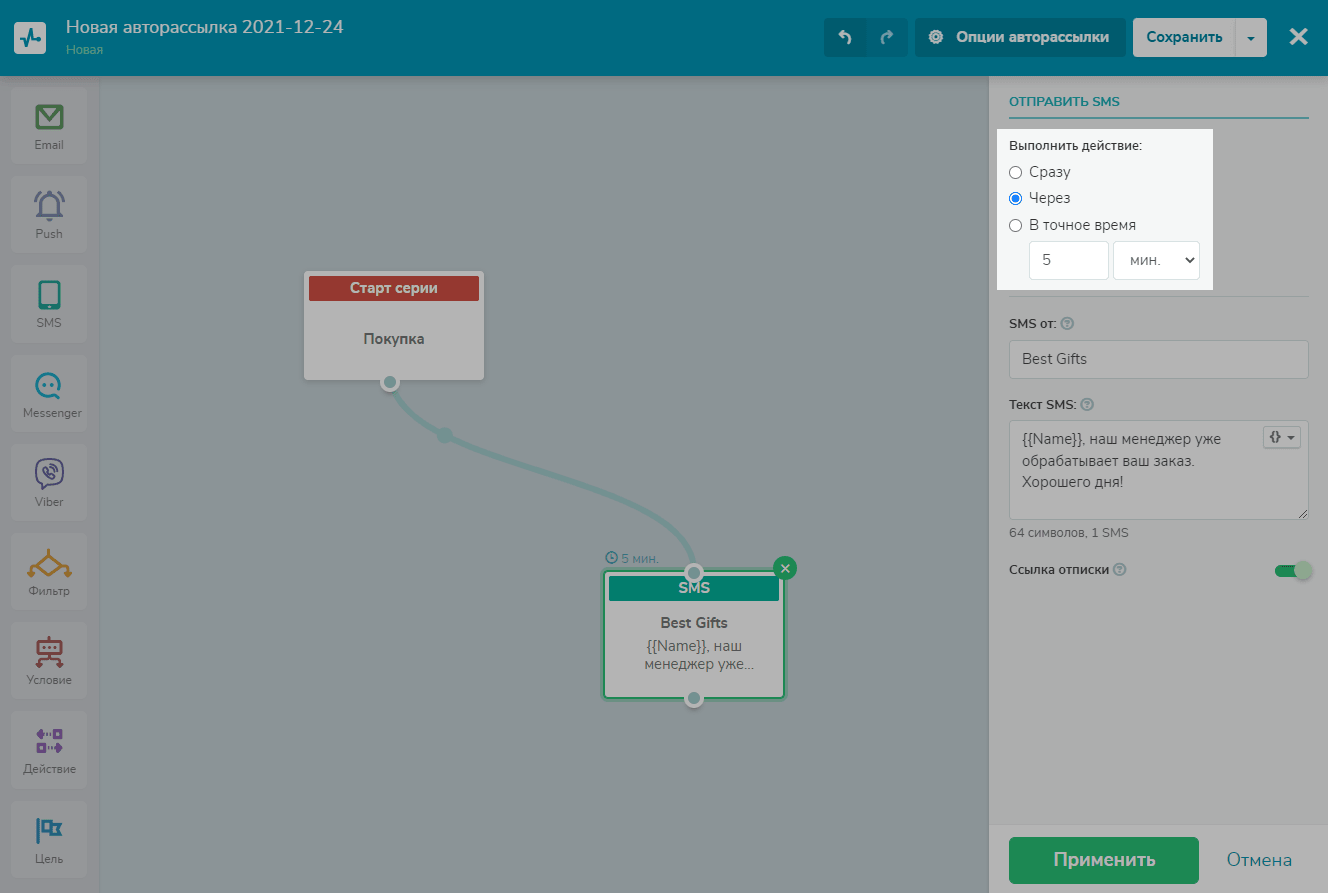
Введите имя отправителя и текст сообщения. Вы можете персонализировать текст сообщения и вставить переменные.
Для имени отправителя можно ввести до 11 символов латинского алфавита в комбинации с цифрами, включая пробелы. Цифры без букв не разрешены.
Дополнительно вы можете добавить ссылку отписки, при которой к текущей длине текста сообщения будет добавлено от 23 до 25 символов.
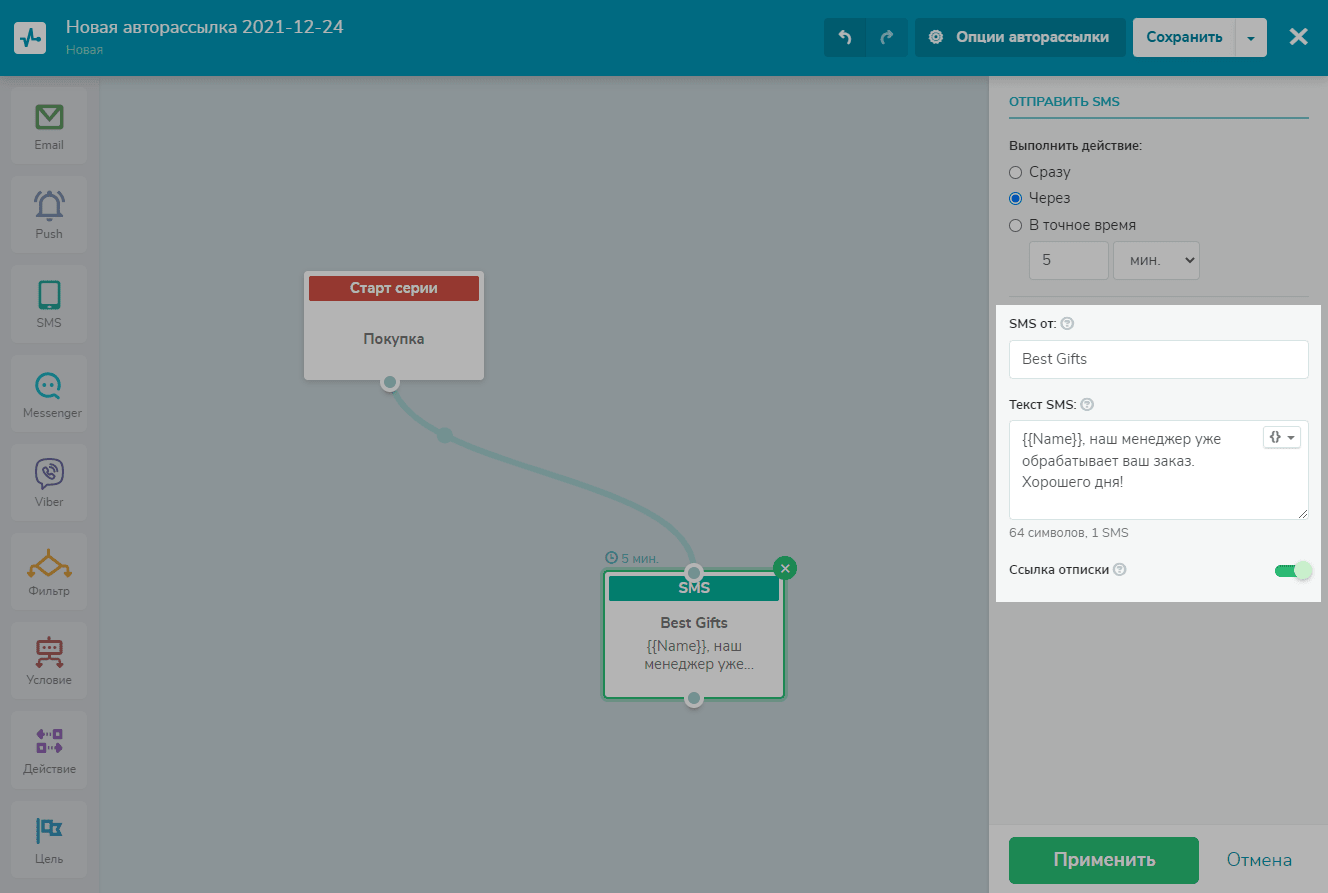
Нажмите Применить.
Viber
Перетащите элемент Viber в поле редактора и укажите время отправки стартового сообщения.
Для отправки сообщения у контакта, который добавляется в книгу, должен быть указан номер телефона в международном формате. Контакты, у которых указан только email адрес, сообщение не получат.
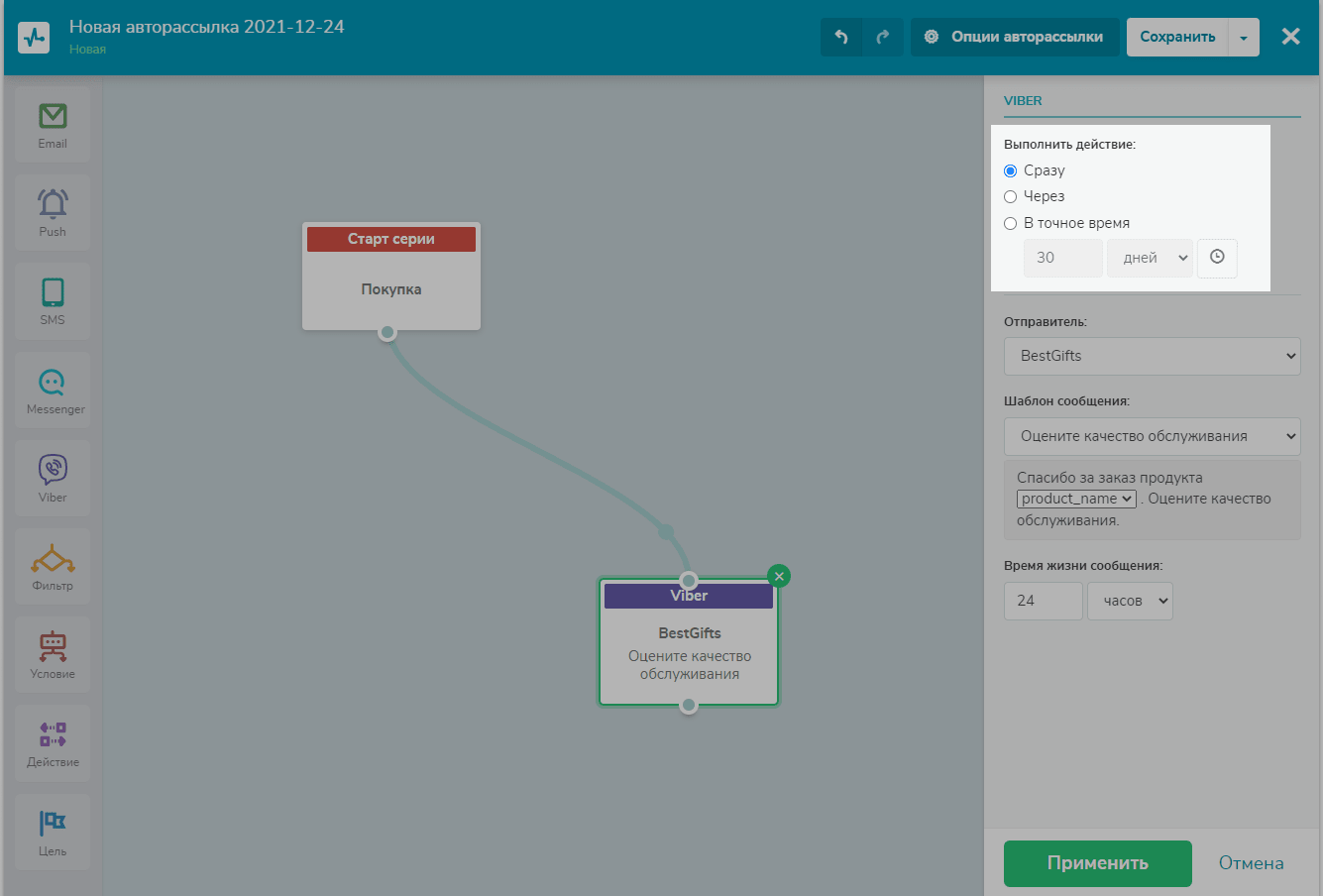
Выберите отправителя и шаблон сообщения. Подставьте свои переменные из списка. Установите время жизни сообщения.
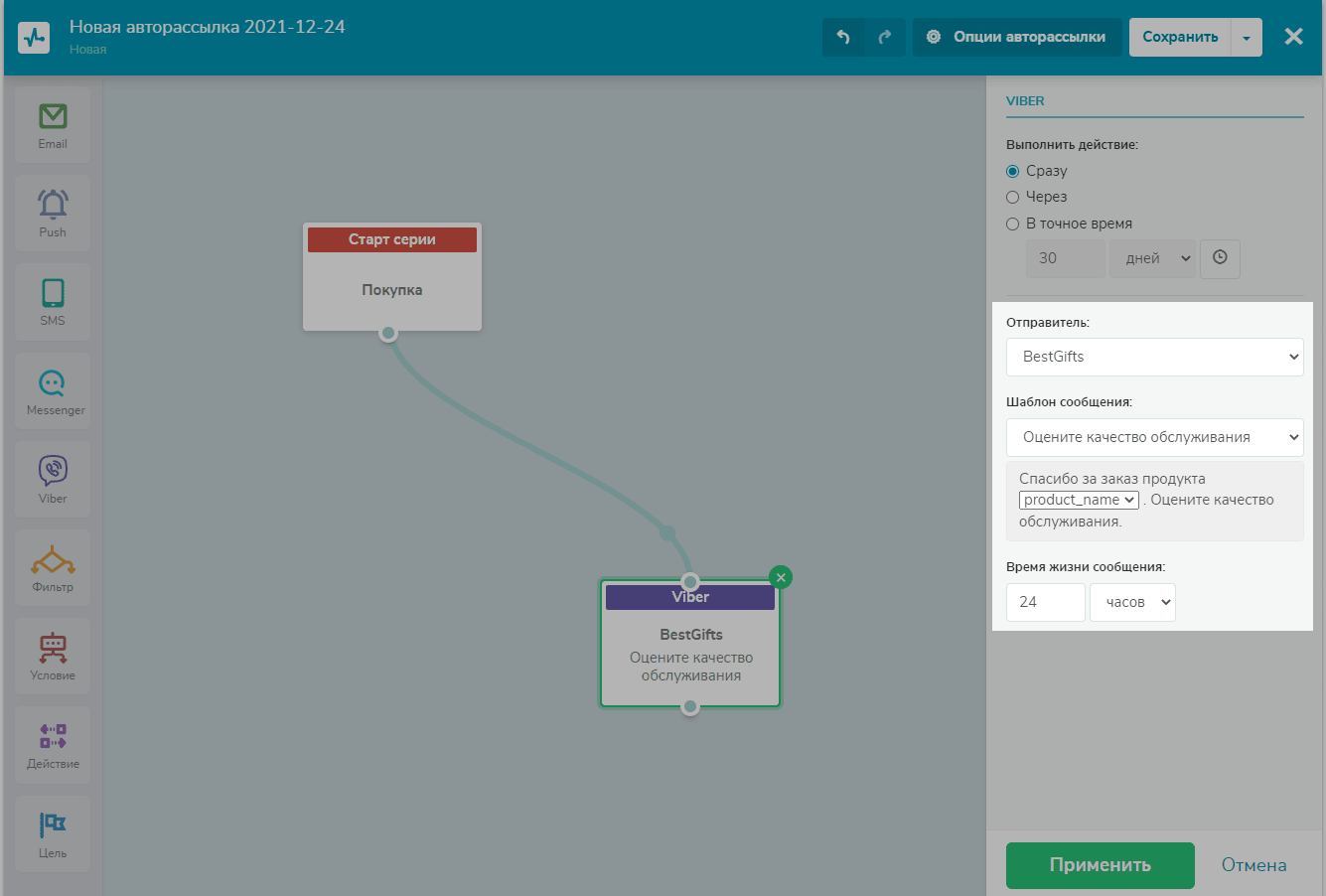
Нажмите Применить.
Push
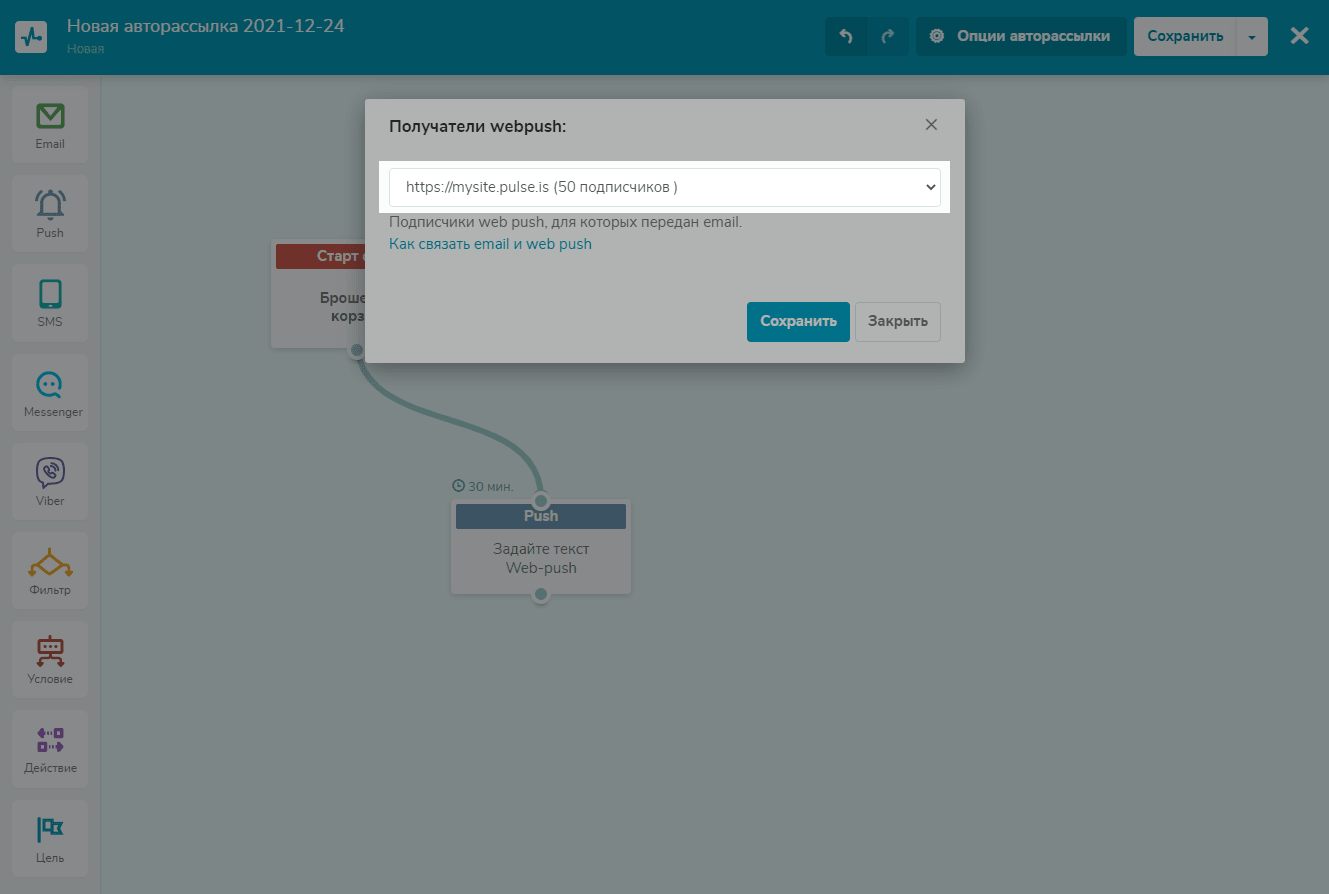
Перетащите элемент Push в поле редактора и выберите получателей push сообщения.
Для отправки push уведомления у подписчика push уведомлений выбранного сайта должен быть указан такой же email адрес, как в переменной email полученного события. Читайте подробнее, как передавать email при подписке на сайт, в статье Как отправлять web push уведомления в авторассылках.
Укажите время отправки стартового сообщения. Введите заголовок и текст уведомления, а также ссылку на уведомлении. Укажите время жизни push уведомления.
Дополнительно вы можете заменить стандартную картинку push уведомления.
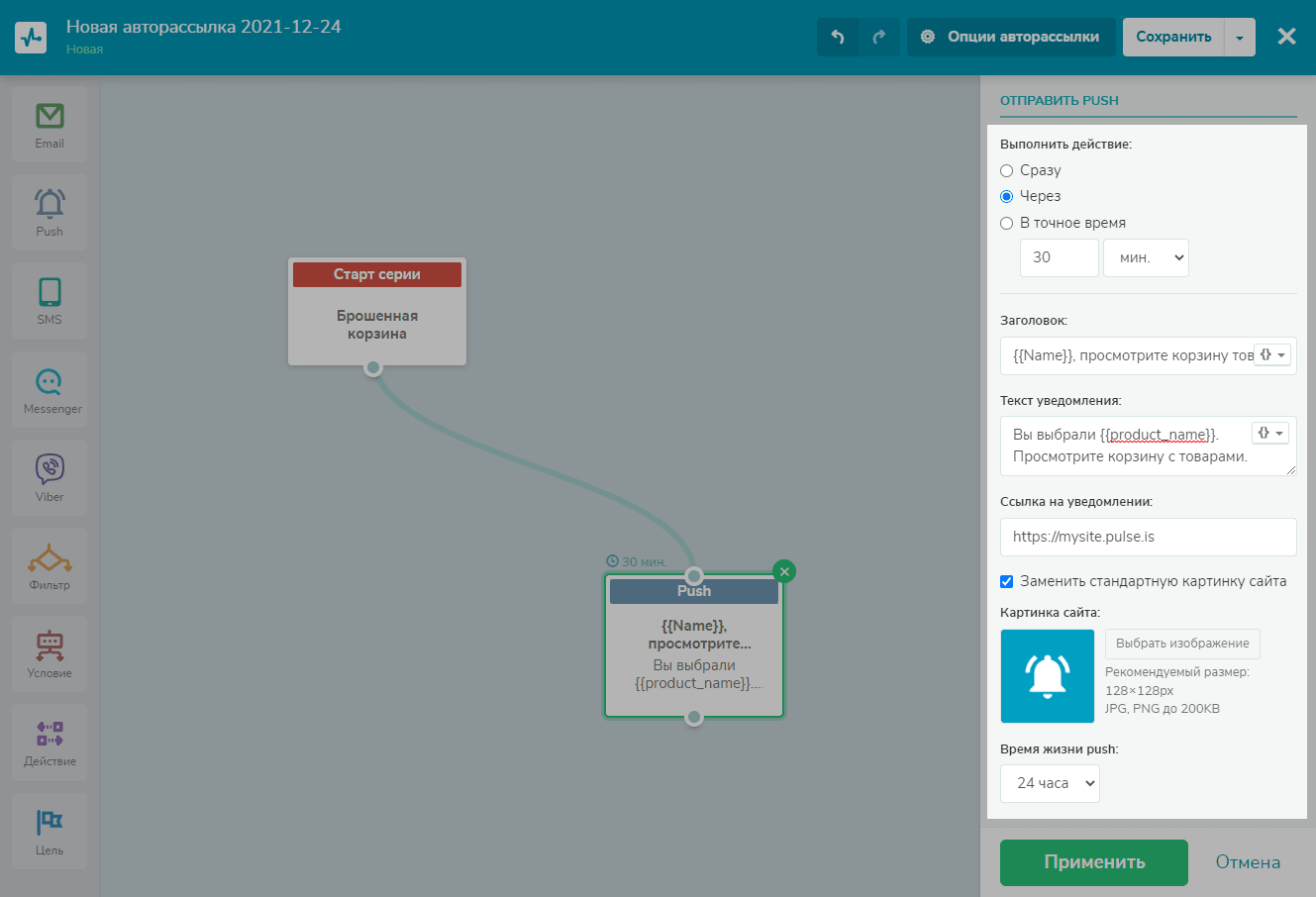
Нажмите Применить.
Messenger
Перетащите элемент Messenger в поле редактора и укажите время отправки стартового сообщения.
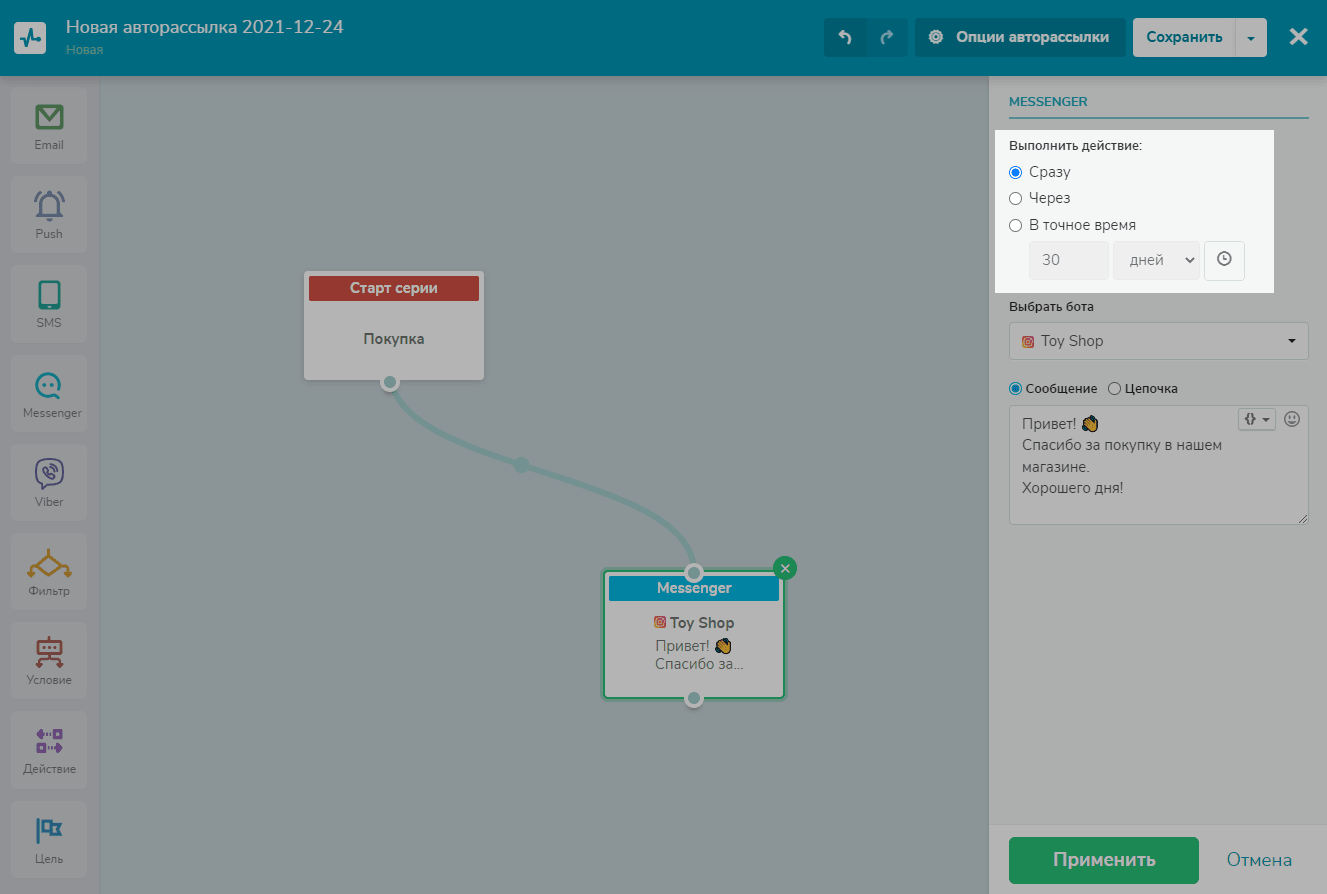
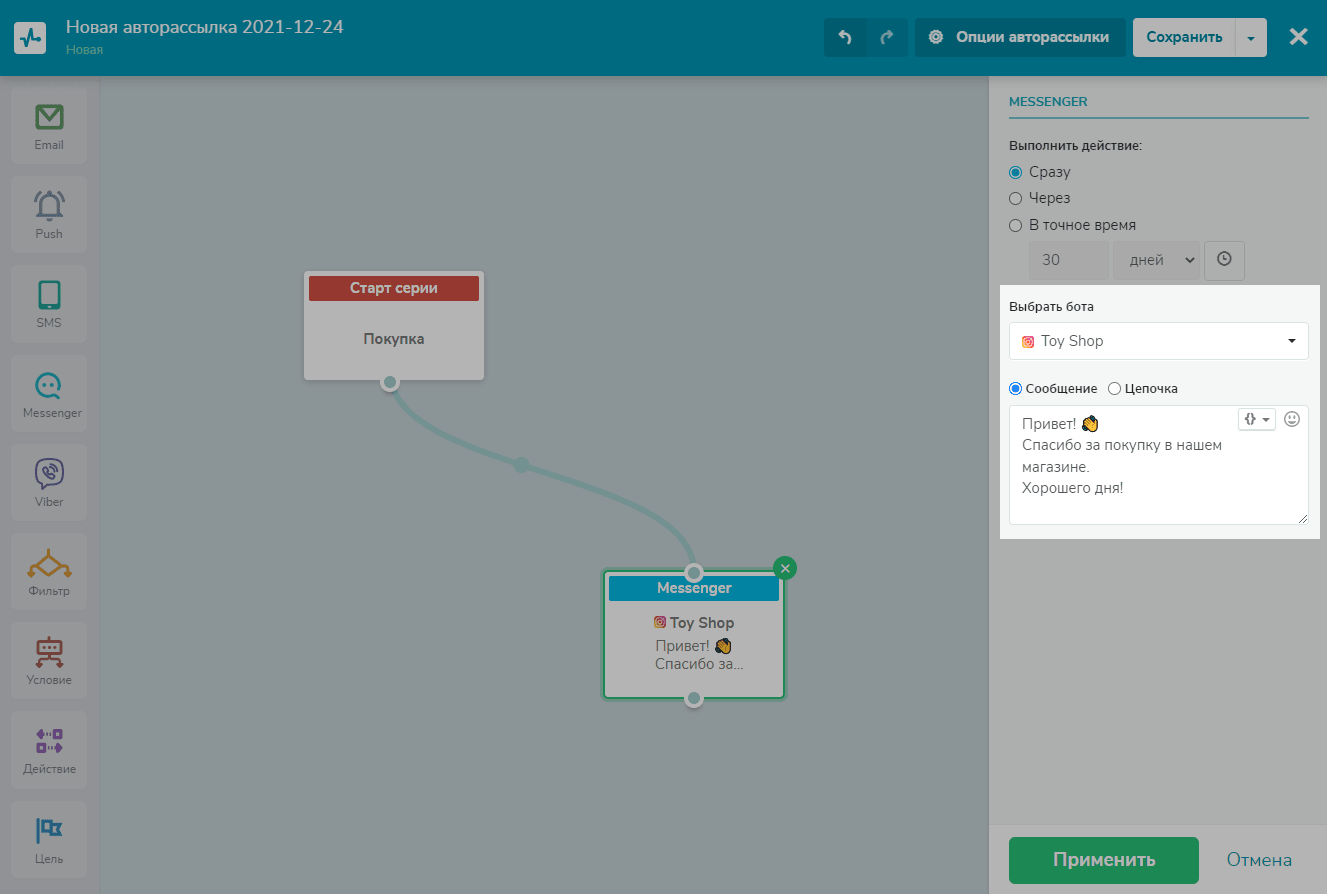
Выберите чат-бота, подписчикам которого вы хотите отправить сообщение.
Получатель должен быть подписан на чат-бота, с которого вы будете отправлять ему сообщение, а также иметь email или номер телефона в Аудитории вашего чат-бота. Читайте подробнее о способах получения дополнительных переменных в статьях Блок Messenger в Automation 360 и Как управлять подписчиками и их данными в аудитории чат-бота.
Выберите действие: отправить сообщение или запустить цепочку.
В блок Сообщение введите текст сообщения. Кроме того, сюда можно добавлять переменные и эмодзи.
В разделе Цепочка выберите цепочку.
Нажмите Применить.
Также вы можете создать сценарий в цепочке чат-бота по событию А360.
Читайте подробнее: Как запустить бота по событию А360.
Добавьте дополнительные элементы
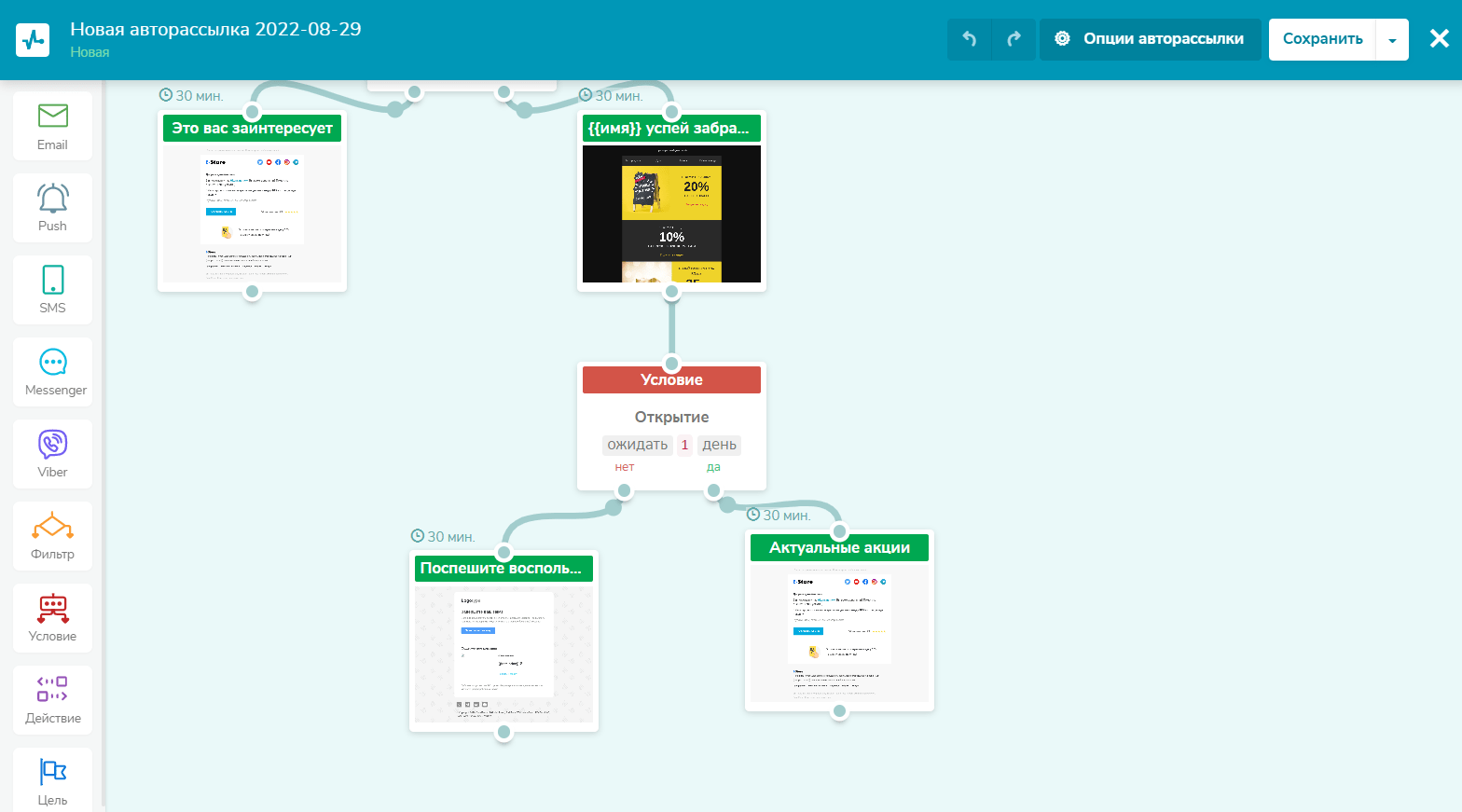
Дополнительно вы можете добавить другие элементы и разнообразить функционал цепочки. К примеру, можно добавить элемент Условие, чтобы отслеживать открытия и доставку письма, или элемент Фильтр, чтобы разветвлять цепочку на ветки сценария, в зависимости от значения переменных, а также Действие, чтобы создать новую сделку в CRM, переместить подписчика в другую адресную книгу или получить сообщение в свою систему.
Вы можете также добавить элемент Цель для учета конверсии — посмотреть, кто из получателей прошел определенный сценарий цепочки и выполнил цель. Для контакта, который достиг элемента Цель, авторассылка останавливается.
Например, добавьте три блока Цель в поле редактора — Открыли все письма, Открыли некоторые письма, Не открыли ни одного письма. Включите опцию Остановить серию для подписчика после срабатывания цели. Соедините каждый блок Цель с подходящей веткой авторассылки.
Запустите цепочку
После того как вы закончили настраивать цепочку, сохраните и запустите ее.
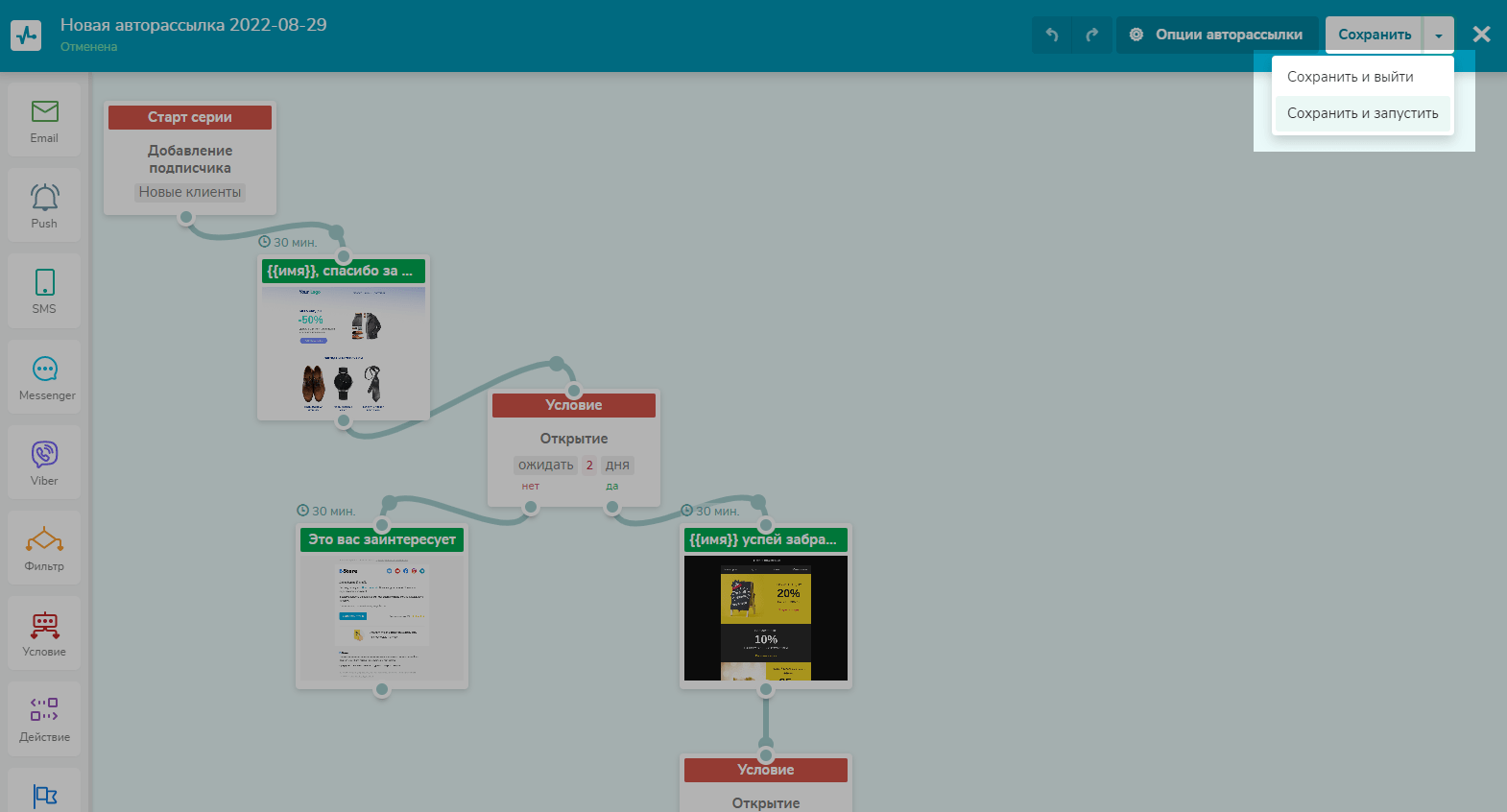
Как только в адресную книгу добавится контакт, запустится авторассылка и подписчик получит сообщение.
После запуска авторассылки вы можете проследить статистику по каждому получателю и блоку цепочки.
Читайте подробнее: Статистика авторассылок.
 Обновлено: 16.10.2026

![Как создать бот для TikTok и собирать лиды 24/7: подробный гайд [2026]](https://www.spcdn.org/blog/wp-content/uploads/2025/04/money-tiktok-cover-255x167.png)
![Как сделать рекламу: образец, шаблоны, советы и пошаговая инструкция [2026]](https://www.spcdn.org/blog/wp-content/uploads/2022/03/ppc-trends-cover-255x167.png)
![10+ лучших альтернатив и конкурентов Webflow [2026]](https://www.spcdn.org/blog/wp-content/uploads/2024/03/webflow-alternative-cover-1-255x167.png)
или