Основы работы Пикселя
Пиксель помогает отслеживать действия посетителей. Он фиксирует события в режиме реального времени и передает собранные данные в сервисы SendPulse, которые могут использоваться в рассылках, цепочках Automation и чат-ботах.
В статье рассмотрим принцип работы пикселя и как добавить его на сайт.
Принцип работы
Пиксель — это код, который вы добавляете на свой сайт для отслеживания действий посетителей.
Событие — это действие пользователя на сайте, которое вы настраиваете для отслеживания. Например, переход по ссылке с UTM-меткой, прокрутка страницы.
После установки на сайт пиксель:
- фиксирует события, которые вы определили в настройках;
- идентифицирует посетителя (при наличии данных для идентификации);
- передает информацию о выполненном действии в аккаунт SendPulse.
Пиксель может связать действия на сайте с конкретным контактом в вашей базе SendPulse, если пользователь перешел на сайт:
- по ссылке в рассылках Email сервиса;
- по ссылке в рассылках сервиса Automation при условии, если опция Сделать ссылки действительными постоянно активна;
- по ссылке в чат-ботах;
- через заполнение формы на сайте.
В таких случаях к URL-адресу автоматически добавляются специальные параметры идентификации. Они помогают системе определить, какой именно контакт перешел на сайт.
Если посетитель идентифицирован и выполняет отслеживаемое событие, информация об этом действии автоматически передается в SendPulse.
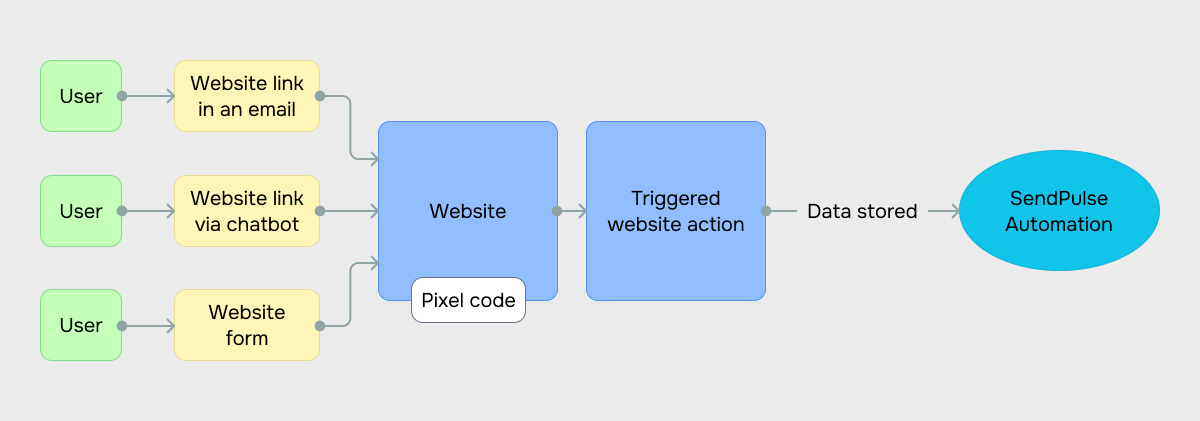
В дальнейшем вы можете использовать полученные с помощью пикселя данные для запуска цепочек чат-ботов и автоматизированных цепочек сервиса Automation.
На любом бесплатном тарифе доступно 1000 запусков по событию. На платных тарифах количество зависит от сервиса и тарифа.
Добавление сайта
Чтобы начать отслеживание событий, перейдите в раздел Automation > Пиксель. Нажмите Добавить сайт и подключите ваш сайт.
Вы можете подключить сайт, созданный в SendPulse, или сторонний ресурс. Для сайта SendPulse код добавляется автоматически, для стороннего — нужно установить сгенерированный код.
Читайте подробнее: Как установить пиксель на сайт.
Добавление событий для отслеживания
Перейдите в добавленный сайт и во вкладке События нажмите Добавить событие. Если вы добавляли сторонний сайт, то можете перейти к событиям сразу из окна настроек.
Выберите тип запуска событий и настройте их в соответствии с вашими потребностями:
| Автоматически по условиям | Событие срабатывает автоматически при выполнении заданных условий (URL, клик, просмотр страницы и т.д.).
Читайте подробнее: Как настроить автоматические условия срабатывания для события. |
| Вручную с помощью кода | Событие передается вручную через JavaScript-код.
Читайте подробнее: Как настроить запуск события с помощью кода. |
Вы можете выбрать только один тип запуска для одного события.
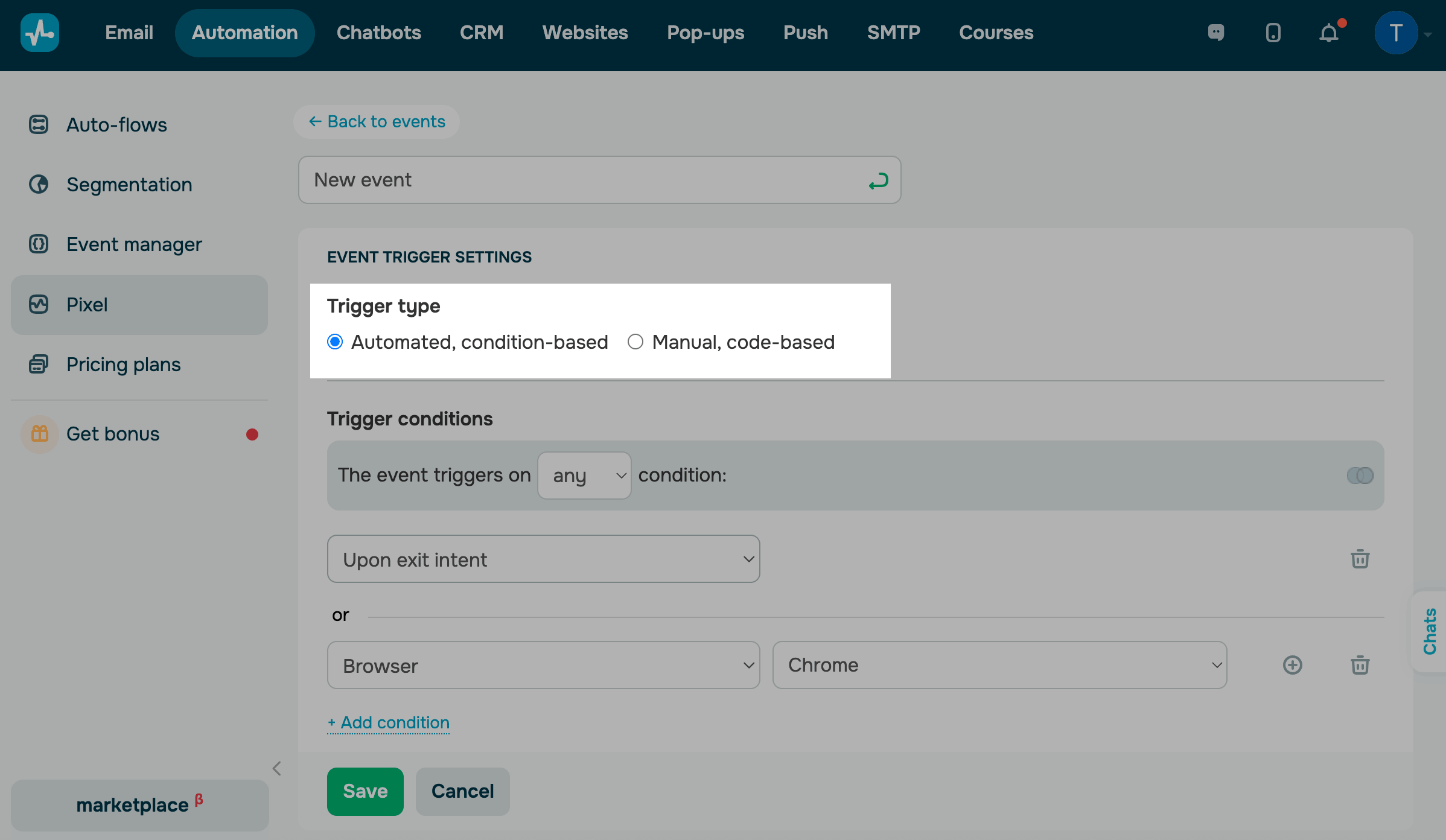
После настроек нажмите Сохранить.
Также просматривайте статистику пикселя.
Использование пикселя в сервисах SendPulse
Вы сможете подключить пиксель к сайту, отслеживать события и использовать полученные данные для автоматизации процессов.
Рассмотрим, с какими сервисами связан пиксель.
| Сайты | Подключайте пиксель сразу к сайту SendPulse и настройте события для отслеживания. |
| Отслеживайте клики в письмах с помощью пикселя — для этого в настройках события выберите тип срабатывания Автоматически по условиям, добавьте условие Данные посетителя > Источник трафика > Email.
Затем можно строить автоматизированные сценарии на основе полученных данных в сервисе Automation. |
|
| Automation | Создавайте цепочки, которые запускаются автоматически после срабатывания события пикселя. Для этого создайте цепочку, выберите триггер Событие пикселя (Pixel event) и настройте ее.
Вы также можете остановить цепочку по событию пикселя. |
| Чат-боты | Создавайте цепочки чат-бота, которые будут автоматически запускаться по событию пикселя. Для этого добавьте триггер по событию пикселя и создайте по нему цепочку. |
 Обновлено: 25.02.2026


![Лучшие конструкторы Telegram чат-ботов без программирования [2026]](https://www.spcdn.org/blog/wp-content/uploads/2025/10/telegram-bot-builder-cover-255x167.png)


или