Как начать работу с SMTP
Используйте SMTP SendPulse, чтобы отправлять транзакционные письма со своего сайта или приложения. Это подтверждения заказов, письма для сброса пароля, уведомления о доставке и другие письма, которые отправляются в ответ на действие пользователя.
Например, интернет-магазин отправляет подтверждение сразу после того, как клиент оформил заказ, и ссылку для сброса пароля сразу после запроса. Оба письма отправляются через одно SMTP-подключение, а их статус доставки отображается в вашем аккаунте.
С помощью SMTP SendPulse вы можете:
- отправлять письма через SMTP-сервер или API;
- отправить тестовое письмо без добавления домена;
- интегрировать SendPulse с ИИ-инструментом через MCP-сервер и отправлять письма без написания кода;
- аутентифицировать домен с помощью записей DKIM, SPF и DMARC, чтобы улучшить доставляемость;
- отслеживать статистику отправки, ошибки доставки и отписки.
Рассмотрим, как настроить SMTP, отправить первое письмо и подключить собственный домен.
Некоторые функции, описанные в статье, становятся доступны постепенно, поэтому могут быть еще недоступны в вашем аккаунте.
Как определить вариант настройки
При первом переходе в раздел SMTP вы увидите один из двух вариантов настройки. Новый вариант содержит демотариф, а предыдущий — анкету пользователя. Если у вас уже есть бесплатный или платный тариф, перейдите к разделу Как настроить подключение.
Прежде чем начать отправку, рекомендуем ознакомиться с Условиями предоставления услуг.
Начните с тарифа SMTP Test
Если сразу открывается SMTP > Панель управления (Dashboard) с тарифом SMTP Test, ваш аккаунт работает в деморежиме. Используйте его, чтобы протестировать интеграцию. Отправлять письма можно без подтверждения адреса отправителя или домена.
На этом тарифе:
- Вы можете отправить всего 50 писем и не более 10 писем в час. На Панели управления отображаются значения Осталось писем (Messages left) и Лимит в час (Hourly limit). Общий лимит одноразовый и не обновляется каждый месяц.
- Все письма отправляются с адреса
devtest@sendpulseemail.comс именем отправителяSP test. SendPulse заменяет имя и адрес отправителя, которые вы указываете в полеfrom. - SendPulse добавляет
For development purposes onlyв начало темы каждого письма. Получатели видят этот текст в своем почтовом ящике.
Так работает деморежим. Чтобы отправлять письма с собственного адреса с более высокими лимитами, подтвердите домен и добавьте адрес отправителя на этом домене. После этого аккаунт автоматически перейдет на бесплатный тариф.
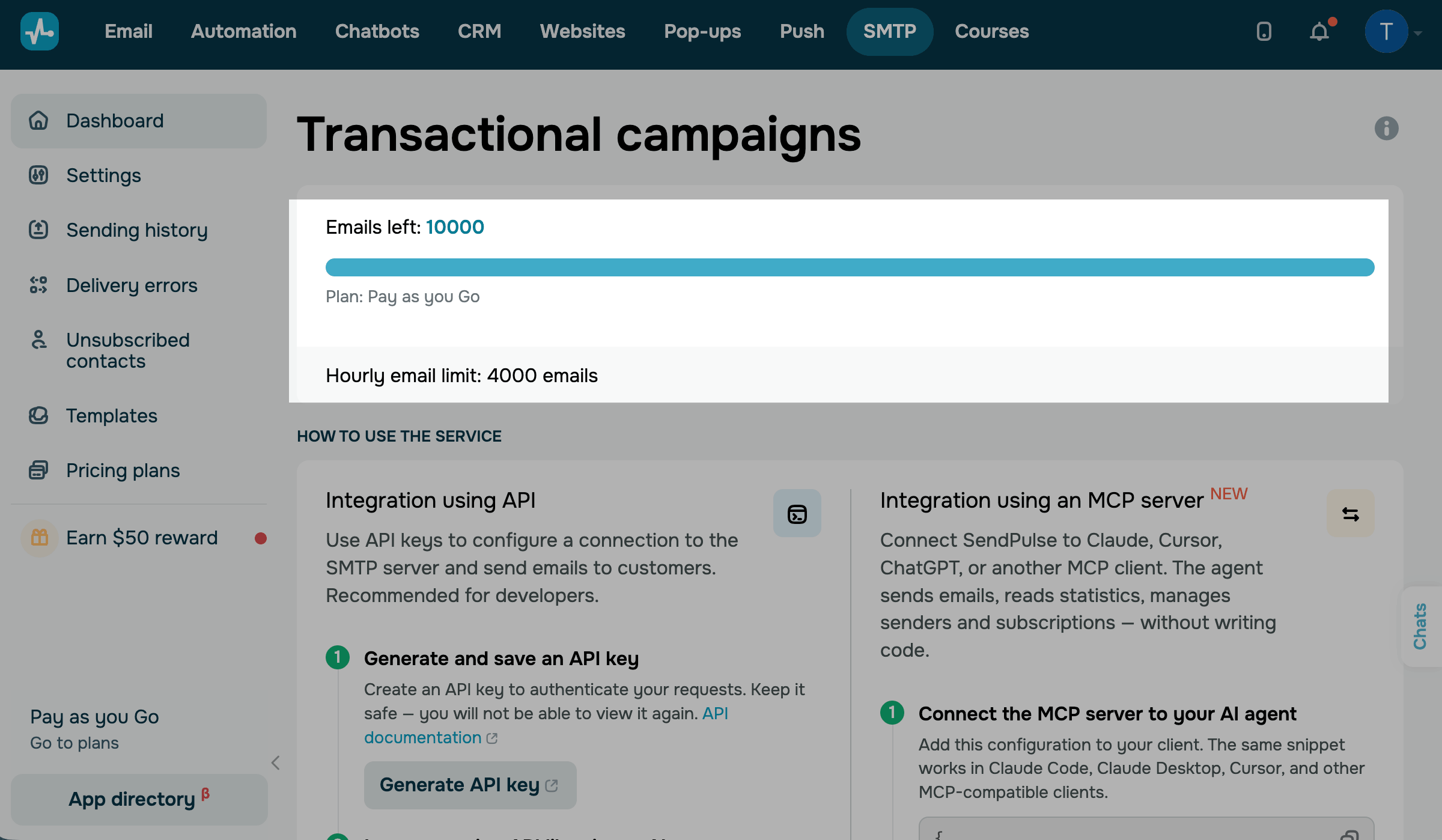
Заполните анкету пользователя
Если при переходе в раздел SMTP открывается приветственная страница с кнопкой Начать работу (Get started), ваш аккаунт использует предыдущий вариант настройки. Нажмите Начать работу, чтобы открыть форму Анкета пользователя (User profile).
Введите основной email адрес, опишите, как планируете использовать SMTP и как собираете email адреса, а также укажите, содержат ли ваши письма ссылку для отписки. Нажмите Сохранить (Save).
Откройте письмо от SendPulse и перейдите по ссылке для подтверждения. После этого модераторы проверят анкету. Обычно это занимает до 24 часов. После одобрения анкеты вы можете настроить подключение и отправлять письма.
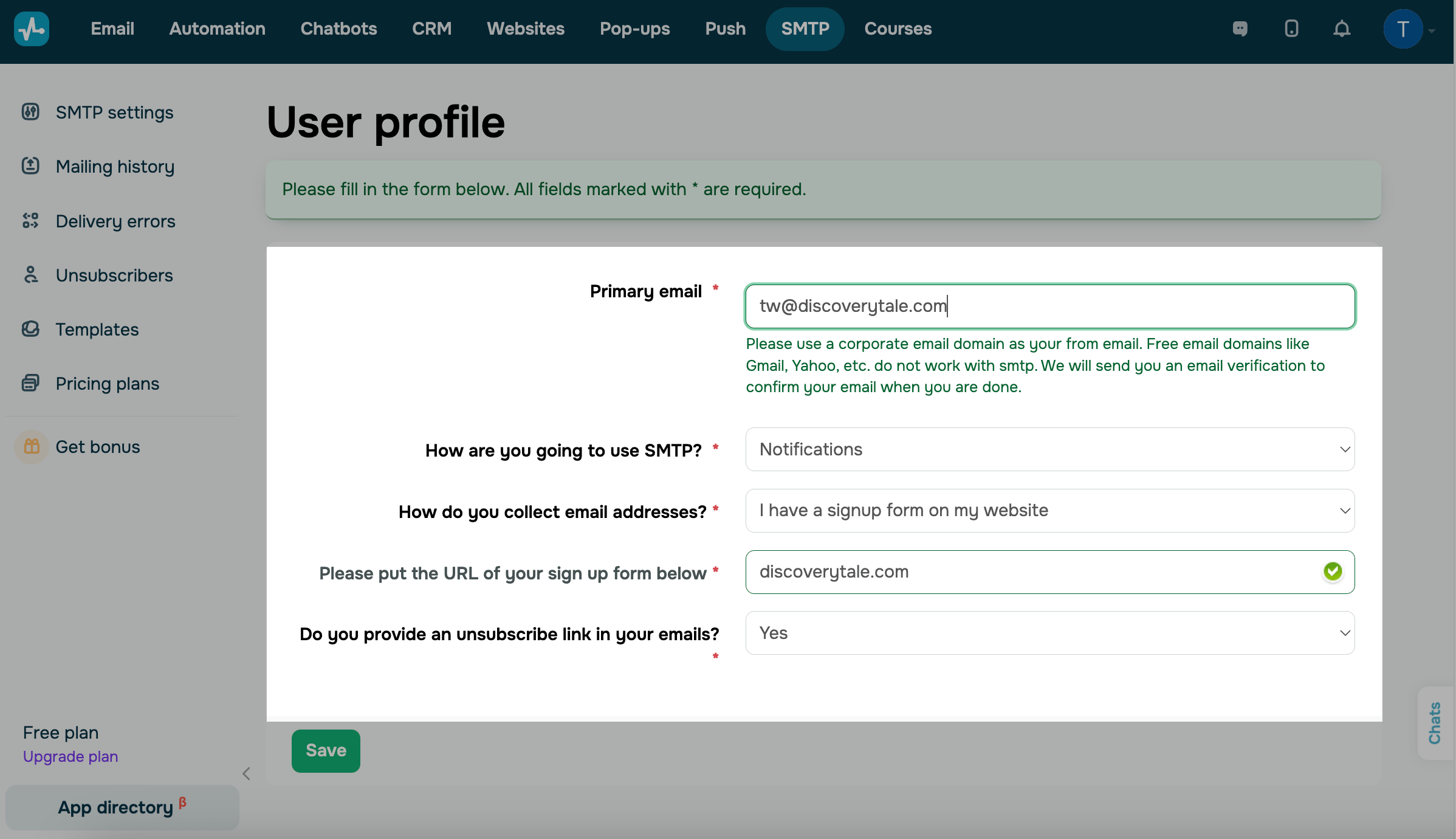
Как настроить подключение
Выберите способ подключения к SMTP SendPulse в зависимости от проекта: через API, через MCP-сервер или с помощью настроек SMTP-сервера в почтовом клиенте или приложении.
Если на Панели управления отображается раздел Как использовать SMTP (How to use SMTP), ваш аккаунт использует предыдущий вариант настройки. В этом случае сгенерируйте API-ключ и скопируйте ссылку на MCP-сервер в Настройки аккаунта (Account Settings) > API. Логин и пароль вы найдете в SMTP > Настройки (Settings) > Основные (General).
Подключитесь через API
Используйте API, если отправляете письма из собственного приложения или сайта.
Для подключения вам понадобятся API-ключ и метод API для отправки писем. Библиотеки SDK и запрос для ИИ — опционально.
Чтобы сгенерировать API-ключ, перейдите в SMTP > Панель управления. В разделе Интеграция через API (Integration using API) найдите шаг Сгенерируйте и сохраните API-ключ (Generate and save an API key) и нажмите Сгенерировать API-ключ (Generate API key).
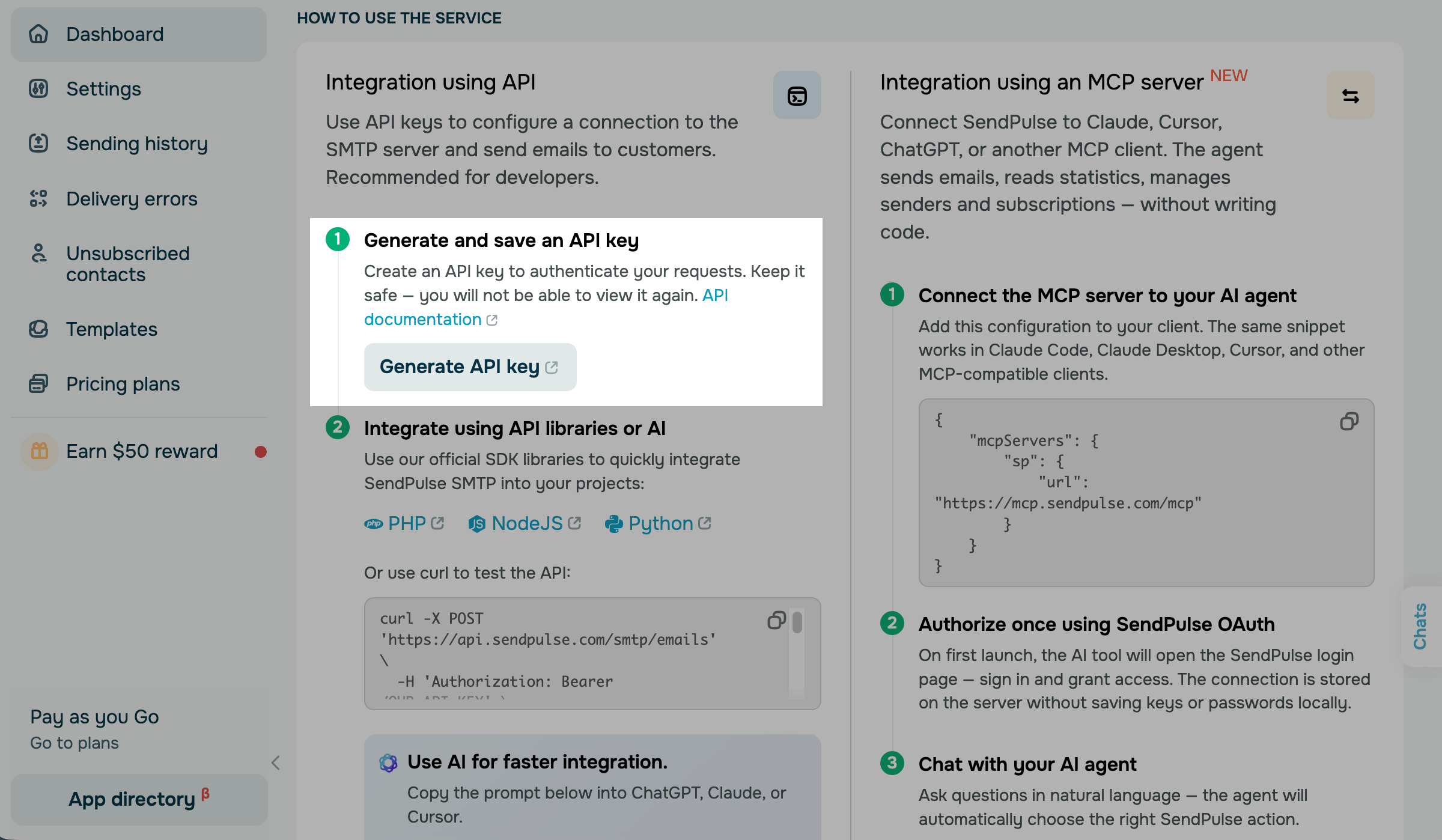
В новой вкладке браузера откроется Настройки аккаунта > API. В разделе API access откройте вкладку API-ключи (API keys) и нажмите Сгенерировать (Generate). Во всплывающем окне заполните поле Название (Name), чтобы позже легко найти ключ. Нажмите Сгенерировать.
Скопируйте и сохраните ключ сразу после генерации. В целях безопасности просмотреть или скопировать его позже не получится.
Далее отправляйте письма с помощью метода API Отправить письмо. Этот же метод отправляет письма по шаблону SendPulse.
Читайте подробнее: Как генерировать ключи для интеграции, API для SMTP сервиса, Авторизация API.
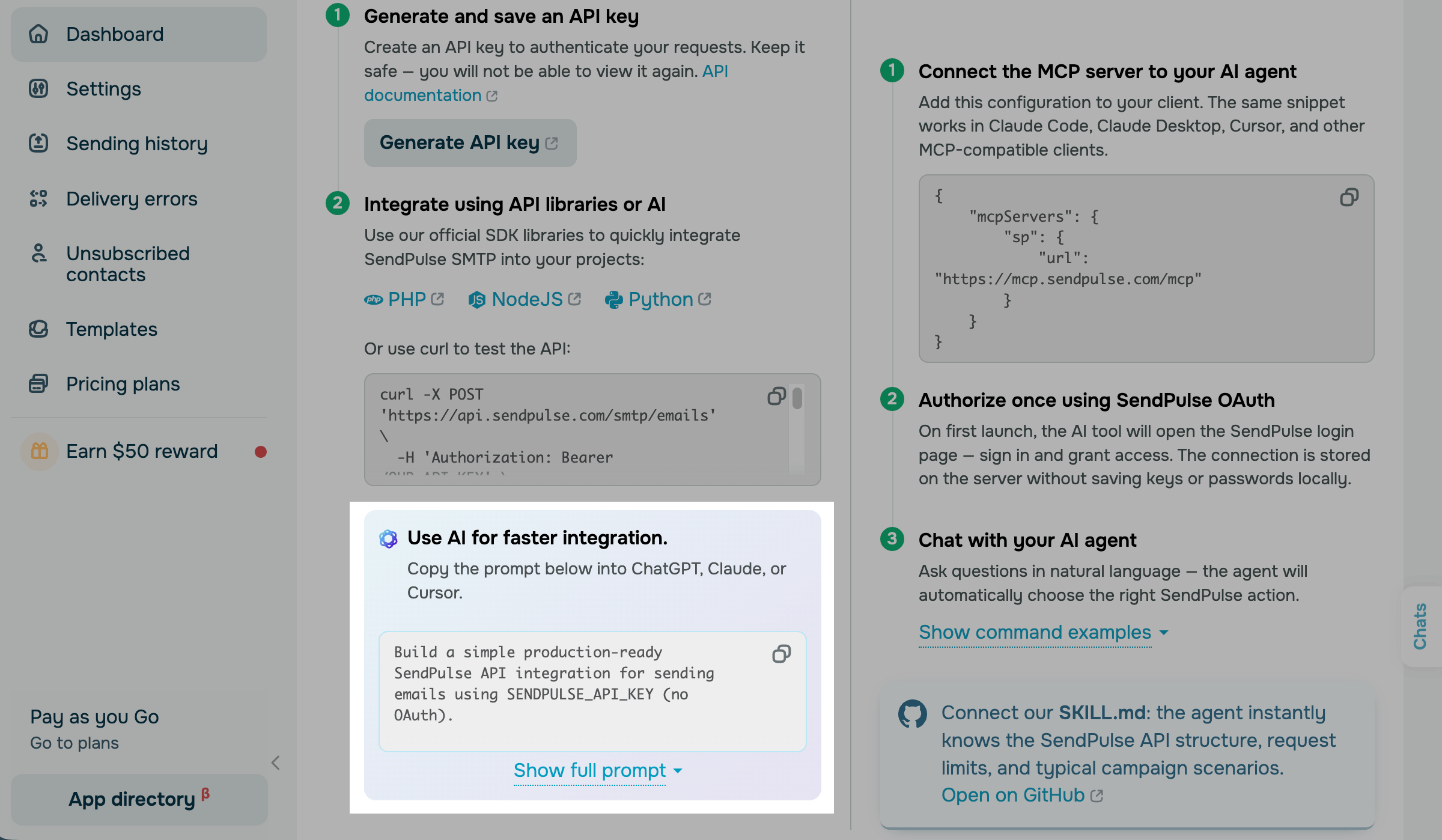
Чтобы ускорить интеграцию, используйте одну из официальных библиотек SDK от SendPulse. На шаге Интегрируйте с помощью библиотек API или ИИ (Integrate using API libraries or AI) нажмите PHP, NodeJS или Python.
Прежде чем создавать интеграцию, протестируйте подключение с помощью cURL. Скопируйте пример на этом же шаге и замените в нем YOUR_API_KEY на сгенерированный ключ.
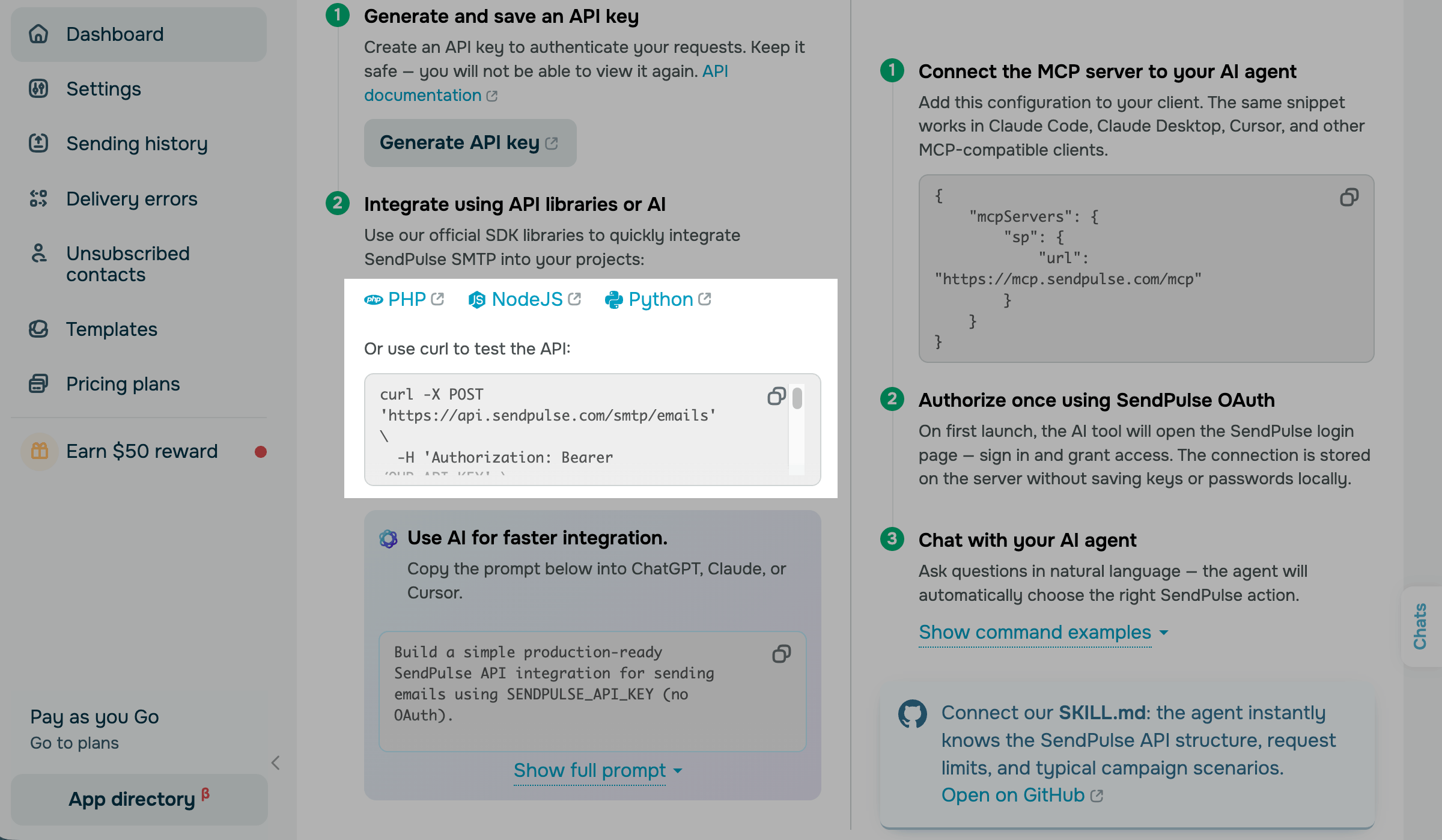
Также можно создать интеграцию с помощью ИИ-ассистента. В разделе Используйте ИИ для более быстрой интеграции (Use AI for faster integration) скопируйте запрос и вставьте его в ChatGPT, Claude или Cursor. Запрос описывает, как работает тариф SMTP Test, поэтому сгенерированный код учитывает замену отправителя и префикс в теме письма.
Подключитесь через MCP-сервер
Используйте MCP-сервер, чтобы ИИ-агент отправлял письма, просматривал статистику и управлял адресами отправителей и подписками в вашем аккаунте.
Чтобы скопировать конфигурацию сервера, перейдите в SMTP > Панель управления. В разделе Интеграция через MCP-сервер (Integration using an MCP server) найдите шаг Подключите MCP-сервер к своему ИИ-агенту (Connect the MCP server to your AI agent). Скопируйте фрагмент кода.
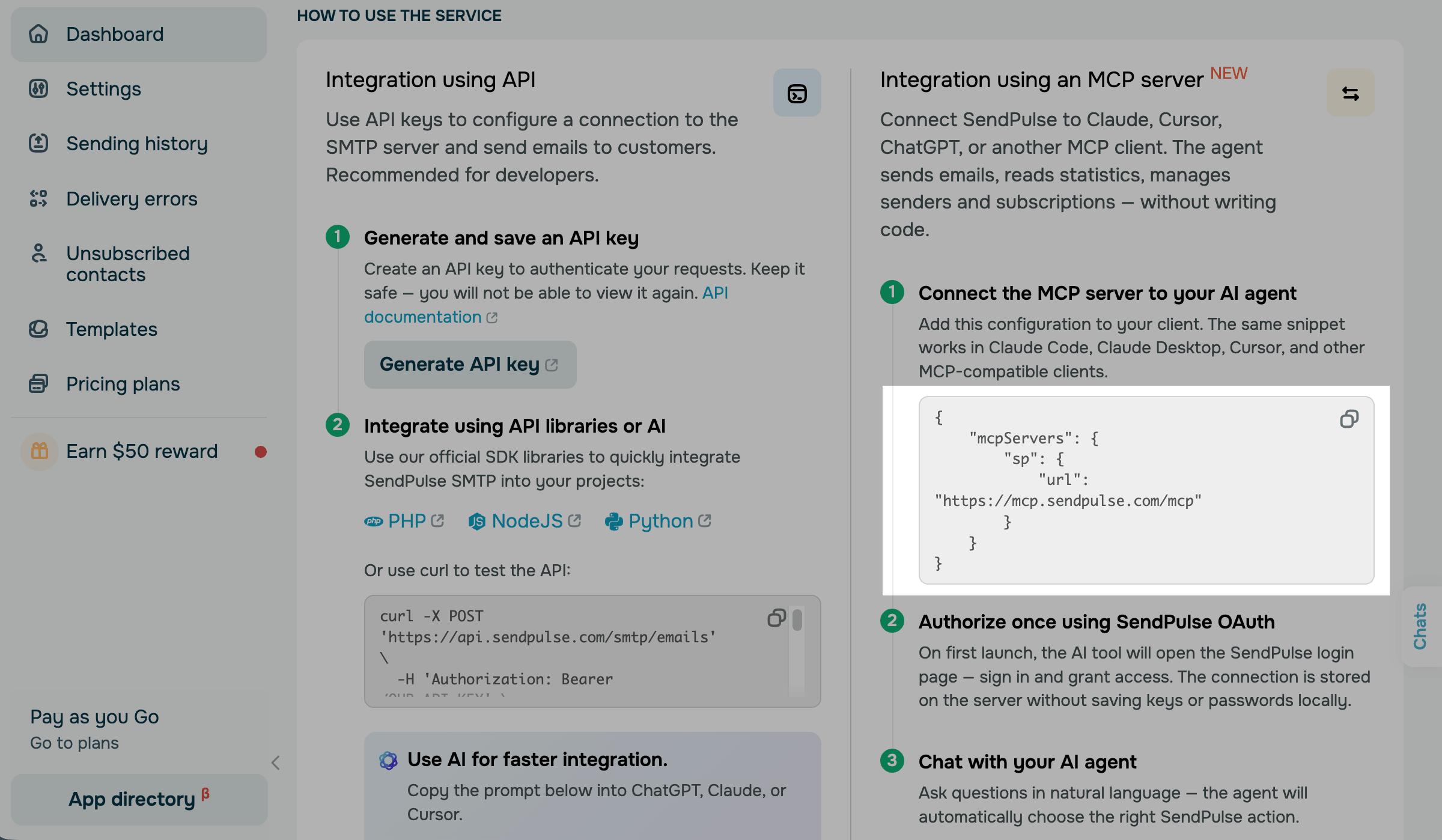
Добавьте фрагмент в конфигурацию MCP в своем ИИ-клиенте. Название файла и его расположение зависят от клиента. Воспользуйтесь инструкцией для Claude, Cursor, ChatGPT, Claude Code или другого поддерживаемого клиента.
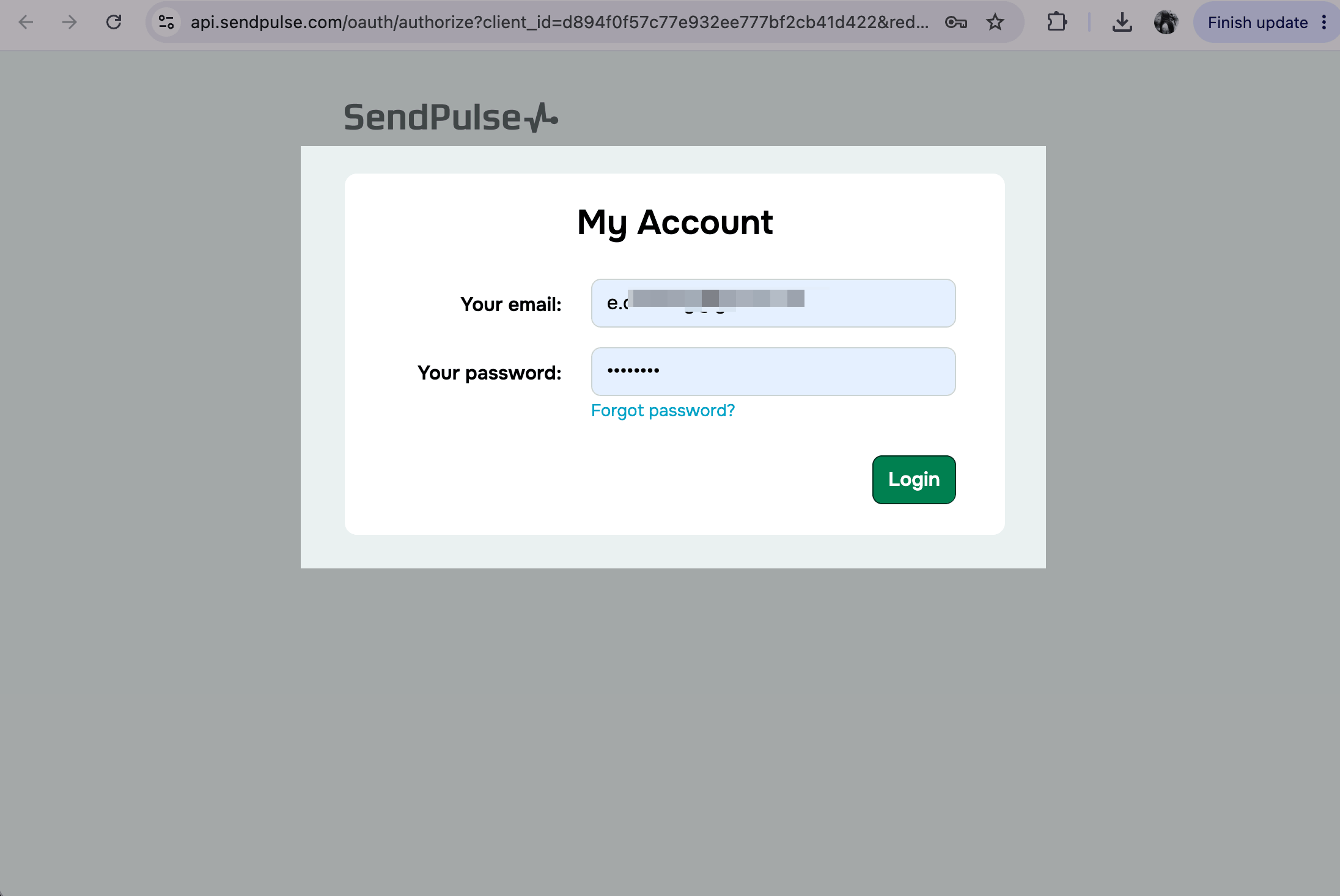
При первом запуске команды клиент откроет страницу входа в SendPulse. Войдите в аккаунт и предоставьте доступ. SendPulse хранит подключение на своей стороне и не хранит API-ключи или пароли в вашем клиенте.
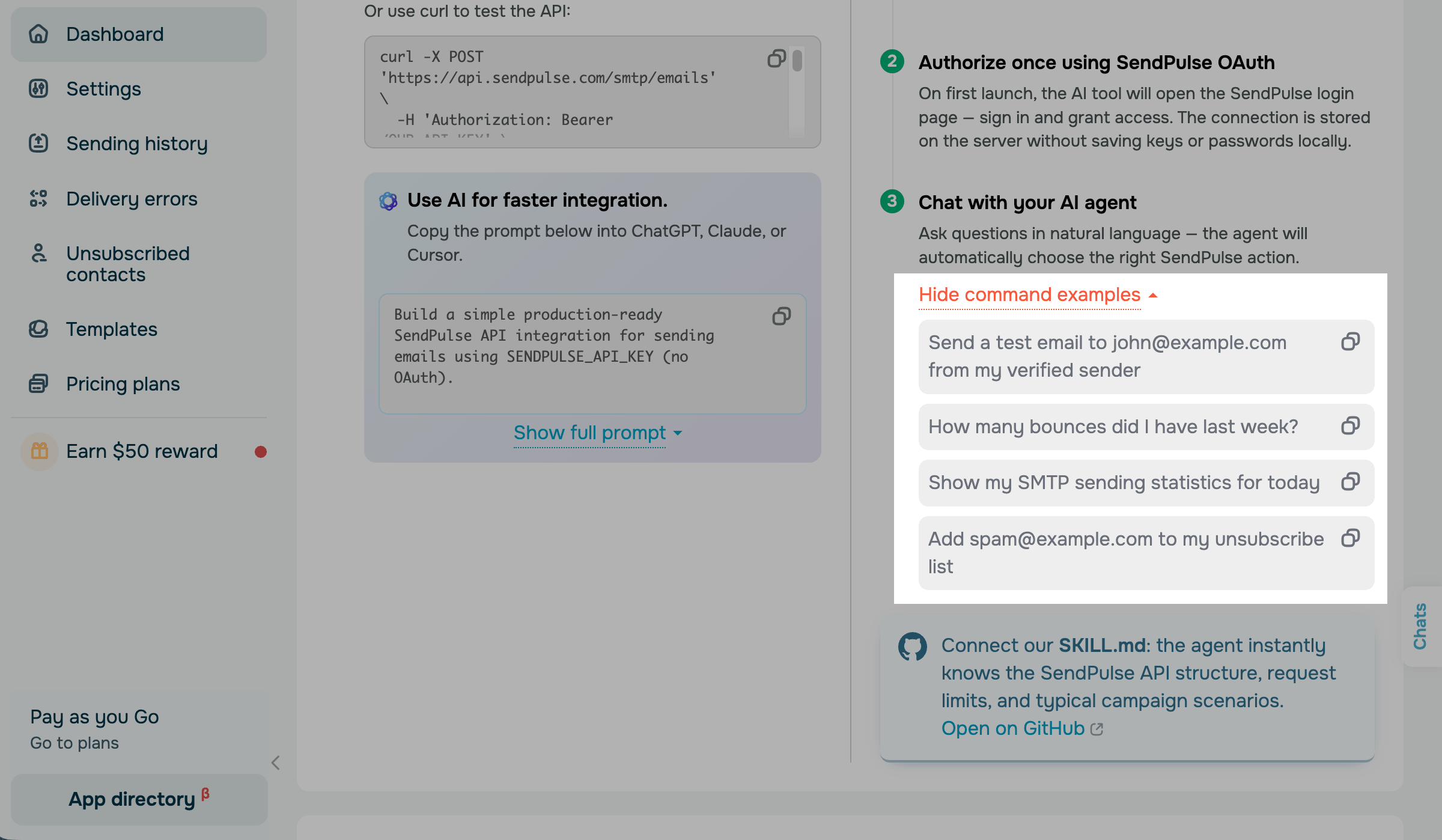
Введите запрос в свободной форме — ИИ-агент сам выберет нужное действие в SendPulse. Чтобы увидеть примеры запросов, нажмите Показать примеры команд (Show command examples).
Чтобы ИИ-агент знал структуру API SendPulse, лимиты запросов и имел пошаговые инструкции для отправки писем и исправления ошибок, подключите SKILL.md от SendPulse. Нажмите Открыть на GitHub и выполните шаги установки из репозитория.
Читайте подробнее: Основы работы с MCP-сервером, Список команд MCP.
Подключитесь с помощью настроек сервера
Используйте настройки сервера, если отправляете письма из почтового клиента, CMS или плагина.
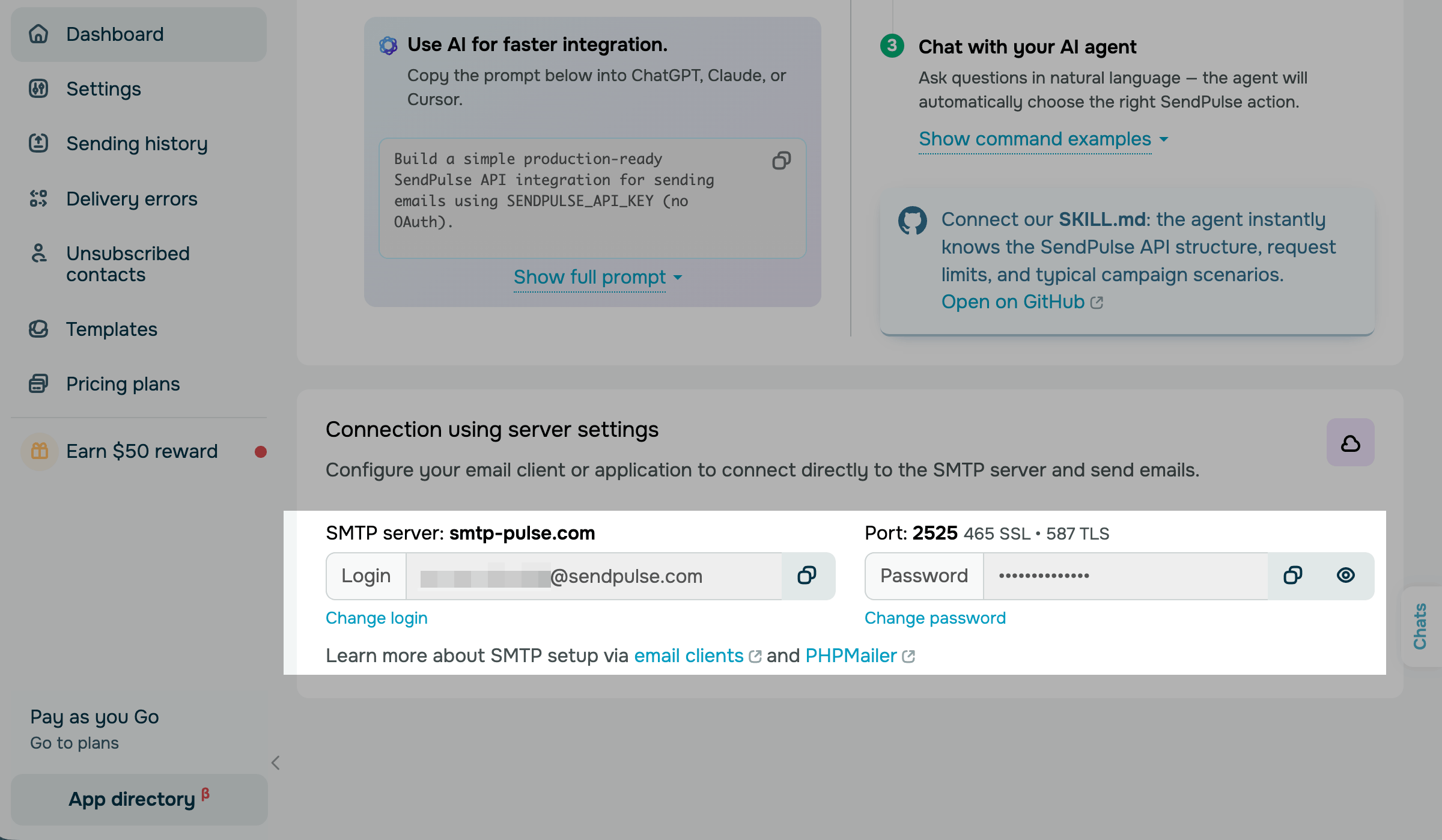
Чтобы подключиться к SMTP-серверу, перейдите в SMTP > Панель управления > Подключение с помощью настроек сервера (Connection using server settings). Скопируйте значения полей SMTP server, Port, Login и Password в почтовый клиент или приложение.
Чтобы скопировать Login и Password без выделения текста, нажмите иконку копирования рядом с ними.
Для SSL-соединения используйте порт 2525 или 465, для TLS — 587. Выберите тот, который поддерживает ваш клиент.
Чтобы изменить данные для входа, нажмите Изменить логин (Change login) или Изменить пароль (Change password). Затем введите новые значения во всплывающем окне.
Читайте подробнее: Как отправлять письма через SMTP из почтовых клиентов, Как отправлять письма через SMTP с плагинами в WordPress, Как отправлять письма с помощью PHPMailer.
Как перейти на бесплатный тариф
Чтобы отправлять письма с собственного адреса и получить более высокие лимиты, добавьте свой домен и адрес отправителя на нем.
Убедитесь, что вы аутентифицировали домен и добавили адрес отправителя, который ему принадлежит.
Активировать бесплатный тариф вручную не нужно. Как только вы аутентифицируете домен и добавите на нем адрес отправителя, тариф активируется автоматически. До этого кнопка активации на странице тарифов остается неактивной.
После настройки SendPulse автоматически переведет аккаунт на бесплатный тариф (12 000 писем в месяц, до 50 писем в час) или на ваш платный тариф, если он у вас есть. После этого SendPulse будет отправлять письма с вашим именем и адресом отправителя и без префикса в теме письма.
Чтобы убедиться, что тариф активен, перейдите в SMTP > Панель управления. В строке состояния отобразятся новый тариф и лимиты, а адрес devtest@sendpulseemail.com будет удален из списка адресов отправителей.
После перехода с тарифа SMTP Test вернуться на него не получится. Даже если позже вы удалите адрес отправителя или домен, аккаунт останется на текущем тарифе.
Настройте домен аутентификации
Аутентификация домена подтверждает, что домен принадлежит вам, и позволяет SendPulse отправлять письма от вашего имени. Если сначала аутентифицировать домен, а затем добавить адрес отправителя на нем, подтверждать адрес кодом не нужно.
Добавьте записи DKIM и SPF
DKIM и SPF — протоколы аутентификации email, которые подтверждают отправителя, помогают убедиться, что письмо не изменили при передаче, и защищают получателей от фишинга и спама.
Количество доменов, которые можно добавить, зависит от тарифов для email-рассылок и SMTP, так как оба сервиса используют общий список аутентифицированных доменов.
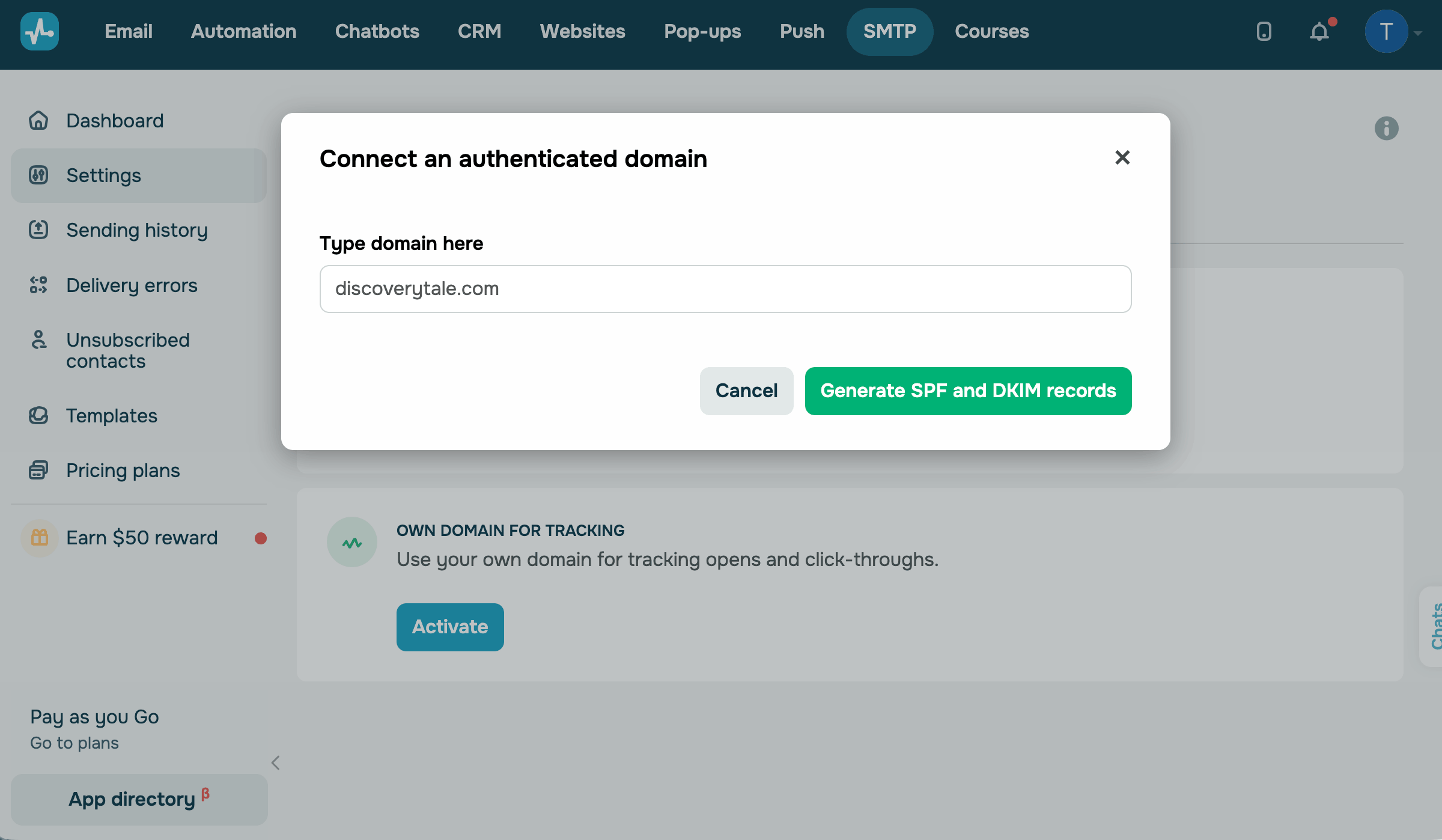
Перейдите в раздел SMTP > Настройки (Settings) > Настройки доменов (Domain settings). В разделе Аутентифицированный домен (Authenticated domain) нажмите Подключить (Activate).
В поле Введите домен (Type domain here) укажите домен и нажмите Получить SPF и DKIM записи (Generate SPF and DKIM records). Скопируйте сгенерированные записи и добавьте их в DNS-настройки домена в аккаунте регистратора.
Проверка записей DKIM и SPF может занять до нескольких часов.
Подробнее: Как настроить DKIM подпись, Как настроить SPF запись, Как настроить SPF и DKIM для аутентификации писем, Ограничения при отправке писем через SMTP сервис.
Добавьте адрес отправителя
Адрес отправителя — это email адрес, который получатели видят в поле От (From).
Сервисы Email и SMTP используют общие адреса отправителей. Если вы уже добавили адрес отправителя в Email, он доступен в SMTP, поэтому добавлять DNS-записи повторно не нужно.
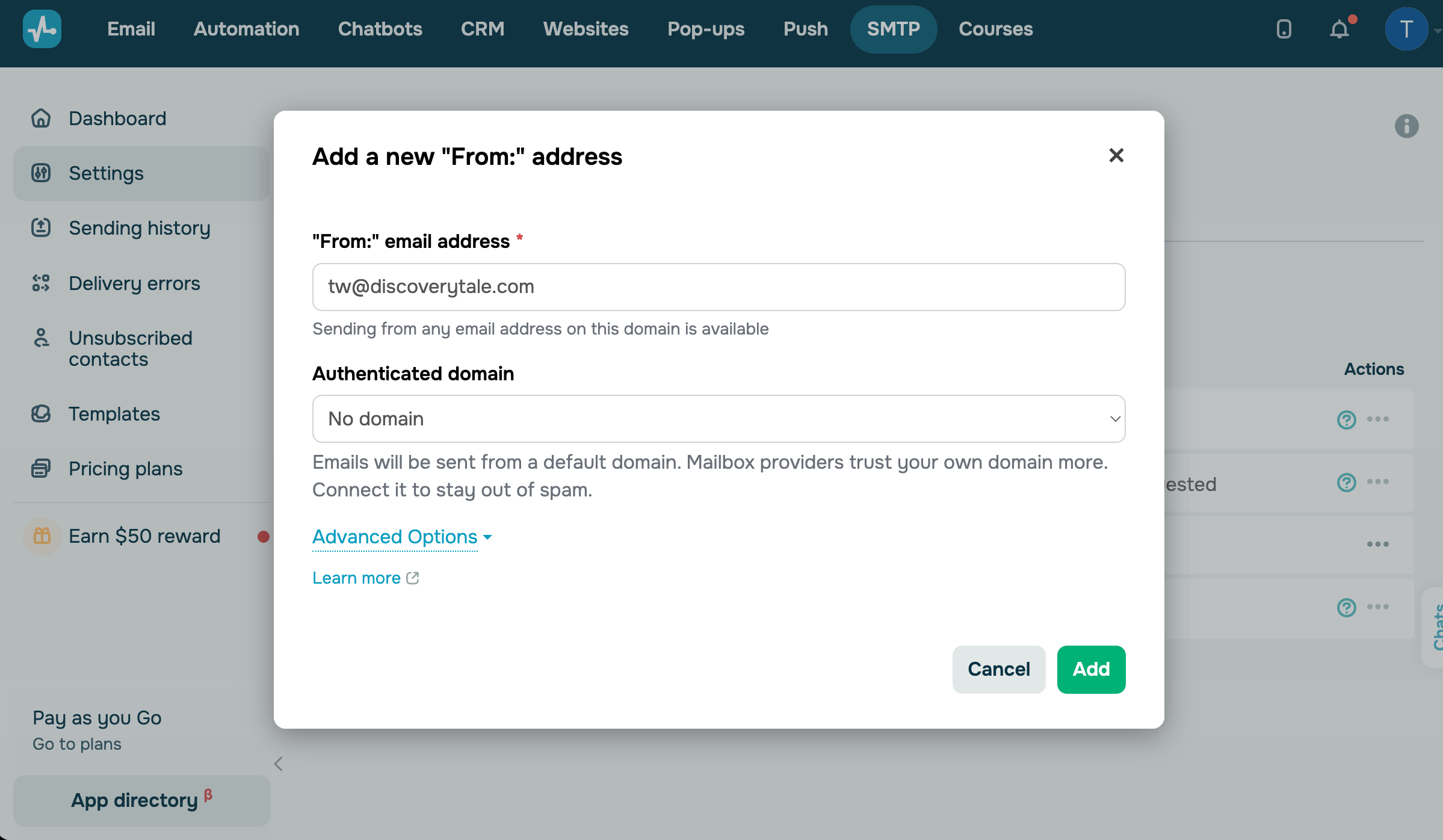
Чтобы добавить адрес отправителя, перейдите в SMTP > Настройки > Адреса отправителя (Sender emails). Нажмите Добавить адрес отправителя (Add sender address). В поле Адрес «От:» («From:» email address) введите адрес на аутентифицированном домене, например, jane@example.com. В списке Домен аутентификации выберите свой домен.
Опционально можете развернуть Дополнительные настройки (Advanced Options), чтобы добавить название компании и ссылку на условия использования или политику конфиденциальности. Нажмите Добавить (Add).
Если домен уже аутентифицирован, SendPulse сразу активирует адрес отправителя без письма с подтверждением.
Если домен не аутентифицирован, рядом с адресом в списке отправителей появится метка Без домена (No domain). В этом случае письма отправляются через общий домен, который не совпадает с адресом отправителя. Почтовые клиенты обнаруживают это несоответствие, поэтому письма чаще попадают в спам.
Добавьте запись CNAME
Запись CNAME заменяет домен SendPulse в ссылках для отслеживания на ваш собственный домен, поэтому получатели видят домен вашей компании в каждой ссылке.
Чтобы настроить ее, перейдите в SMTP > Настройки > Настройки доменов. В разделе Трекинг от своего домена (Own domain for tracking) нажмите Подключить. Введите домен, который будет использоваться для отслеживания писем, и решите, использовать ли SSL-сертификат для отслеживания. Нажмите Добавить и проверить запись DNS (Add and check DNS record).
Добавление записи CNAME может занять до нескольких часов.
Читайте подробнее: Как включить отслеживание статистики писем, отправленных по SMTP.
Как добавить ссылку для отписки
Чтобы получатели могли отписаться от писем, которые больше не хотят получать, добавьте ссылку для отписки в HTML-код письма. Ссылку можно добавить в собственный HTML-код или в шаблон SendPulse.
Вставьте переменную {{unsubscribe_url}} в качестве адреса ссылки:
<a href="/{{unsubscribe_url}}">Unsubscribe</a>Читайте подробнее: Список отписавшихся, Как добавить ссылку отписки.
Как настроить дополнительные параметры
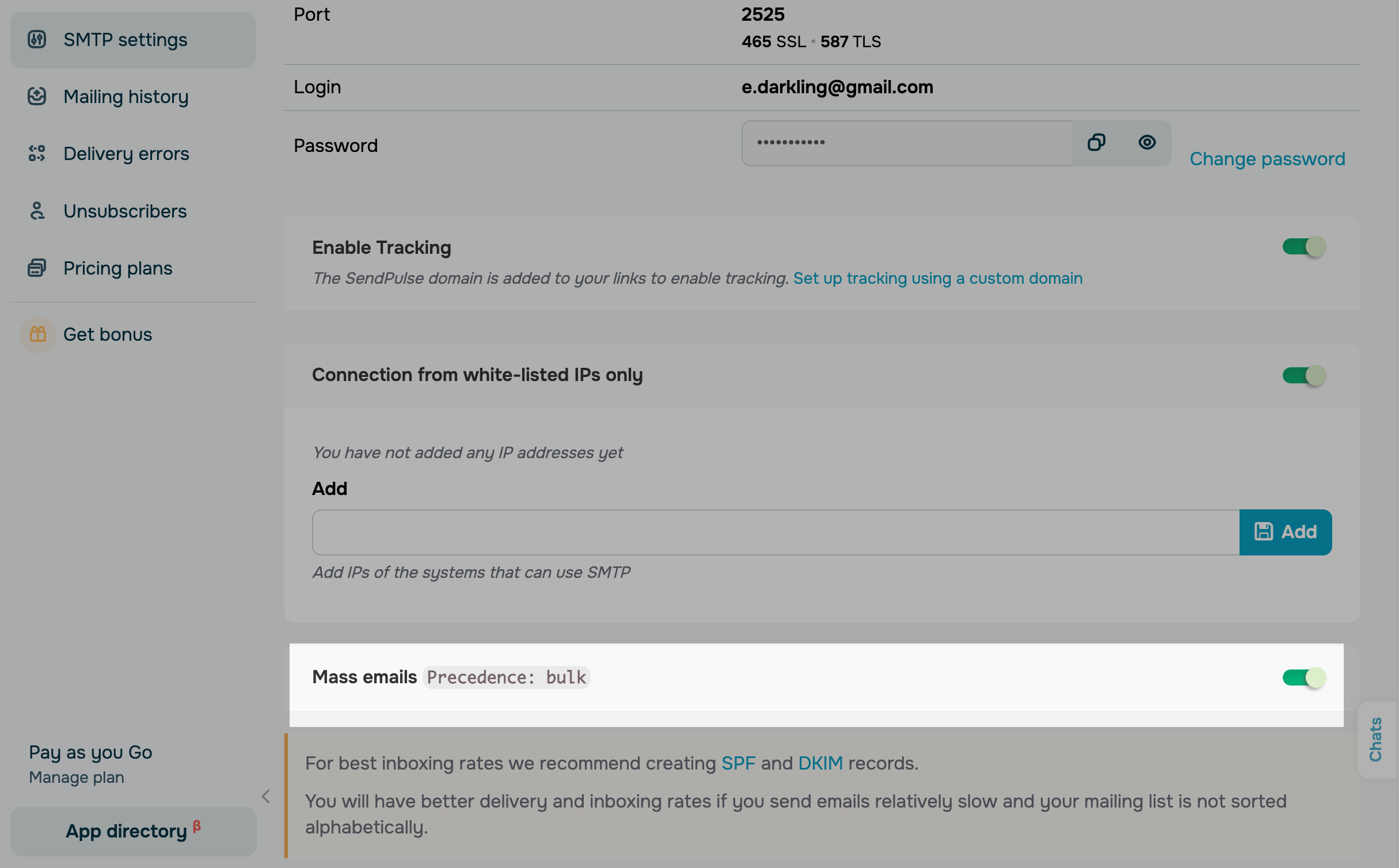
Настройки отправки и отслеживания писем доступны в SMTP > Настройки > Основные.
Ограничьте отправку по IP
Чтобы защитить аккаунт, разрешите подключение только с IP-адресов своих серверов.
Включите переключатель Ограничить IP-адреса отправителя (Connection from white-listed IPs only), введите IP-адрес и нажмите Добавить.
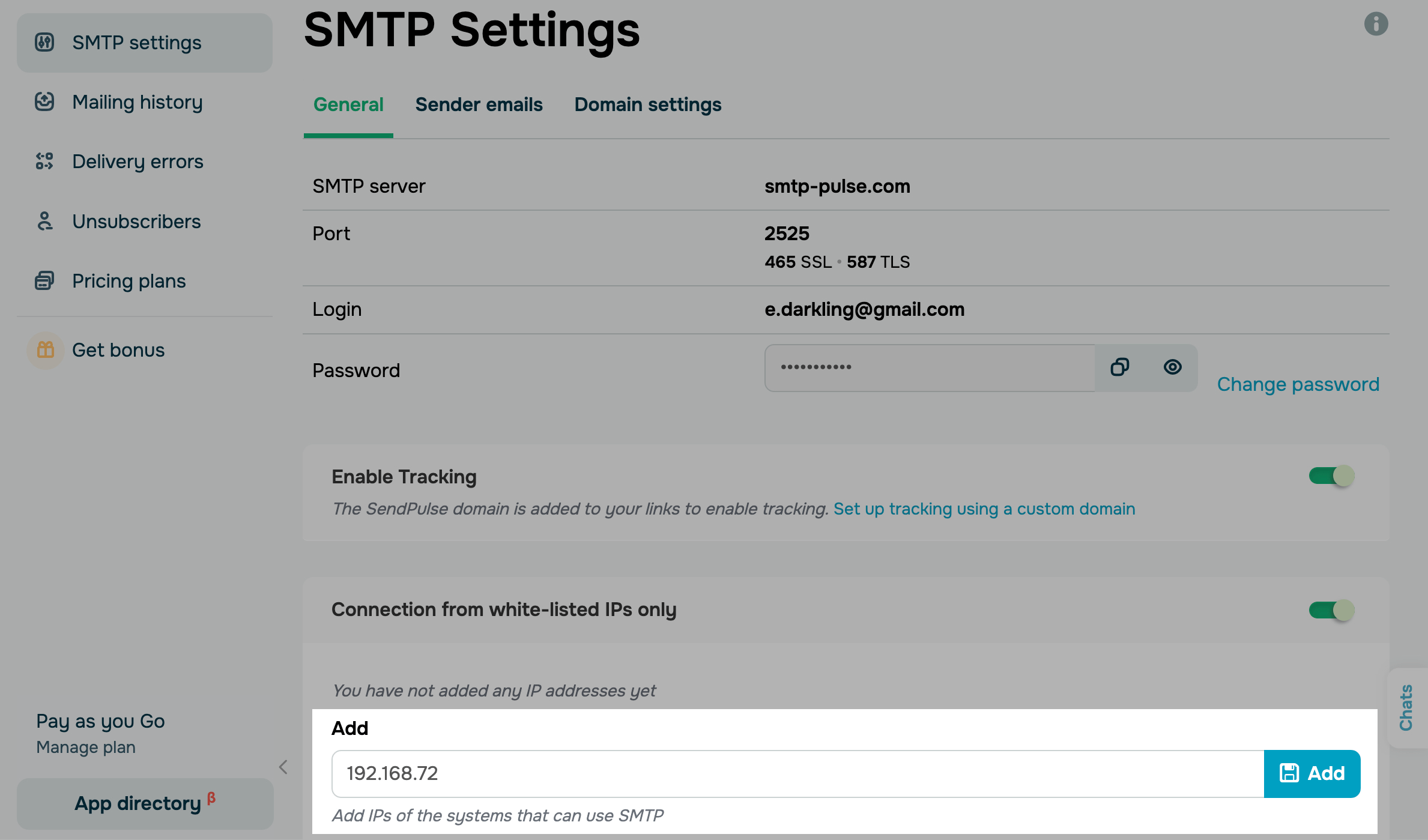
Чтобы удалить добавленный IP-адрес, нажмите иконку корзины рядом с ним.
Отметьте письма как массовые
Чтобы сообщить почтовым серверам получателей, что вы отправляете письма массово, и снизить вероятность попадания писем в спам, используйте опцию Массовая рассылка (Mass emails).
По умолчанию SendPulse включает переключатель Массовая рассылка.
Как отслеживать статистику отправки писем
После отправки первого письма вы можете посмотреть его результаты.
Чтобы просмотреть каждое отправленное письмо с темой, размером и статусом доставки, перейдите в SMTP > История отправки (Sending history).
Чтобы просмотреть email адреса, на которые не удалось доставить письма, перейдите в SMTP > Ошибки доставки (Delivery errors).
Чтобы просмотреть получателей, которые отписались, перейдите в SMTP > Список отписавшихся (Unsubscribed contacts).
Читайте подробнее: Как просмотреть статистику по SMTP.
Как устранить проблемы с SMTP
Если письмо выглядит или работает не так, как ожидалось, наиболее вероятная причина — одна из перечисленных ниже:
| Проблема | Причина | Что сделать |
Письмо отправляется с адреса devtest@sendpulseemail.com, а тема начинается с For development purposes only |
Вы все еще на тарифе SMTP Test, поэтому SendPulse отправляет письма с тестовым адресом отправителя и добавляет префикс к теме. | Чтобы отправлять письма с собственного адреса, аутентифицируйте домен и добавьте на нем адрес отправителя. |
554 5.9.3 Sending quota exceeded. |
Вы отправили все 50 писем, которые входят в тариф SMTP Test. | Аутентифицируйте домен и добавьте на нем адрес отправителя. Аккаунт перейдет на бесплатный тариф с 12 000 писем в месяц. |
451 4.9.5 Requested action aborted: This mail account has sent too many messages in a short amount of time. Please try later. |
Вы отправили слишком много писем через SMTP-сервер в течение часа. | Дождитесь обновления почасового лимита и отправьте письма повторно. |
422 Sending quota or bandwidth exceeded |
Вы отправили слишком много писем через API в течение часа. | Дождитесь обновления почасового лимита и отправьте письма повторно. |
554 5.9.2 Sender domain is not valid. |
Аккаунт уже перешел с тарифа SMTP Test, но вы все еще отправляете письма через SMTP-сервер с адреса devtest@sendpulseemail.com. |
Замените тестовый email адрес на собственный адрес отправителя в настройках приложения или сервера. |
422 Sender is not valid |
Вы отправляете API-запрос с email адреса, которого нет в списке отправителей. | Добавьте email адрес в SMTP > Настройки > Адреса отправителя или отправляйте с адреса, который уже есть в списке. |
Читайте подробнее: Как устранить ошибки отправки через SMTP, Ограничения при отправке писем через SMTP сервис, Ограничения SMTP при превышении показателя ошибок доставки.
 Обновлено: 28.10.2026


![Как создать бот для TikTok и собирать лиды 24/7: подробный гайд [2026]](https://www.spcdn.org/blog/wp-content/uploads/2025/04/money-tiktok-cover-255x167.png)
![Как сделать рекламу: образец, шаблоны, советы и пошаговая инструкция [2026]](https://www.spcdn.org/blog/wp-content/uploads/2022/03/ppc-trends-cover-255x167.png)
![10+ лучших альтернатив и конкурентов Webflow [2026]](https://www.spcdn.org/blog/wp-content/uploads/2024/03/webflow-alternative-cover-1-255x167.png)
или