Как работать с конструктором цепочек чат-бота
Конструктор цепочек помогает создавать автоматизированные цепочки чат-бота. Каждая цепочка запускается триггером — например, когда подписчик отправляет ключевое слово. Затем чат-бот отвечает на вопросы или собирает данные подписчика по шагам, которые вы настроили.
Рассмотрим, как создавать, сохранять и тестировать цепочки, а также управлять ими.
Создайте цепочку
По умолчанию у чат-бота есть цепочки Приветственная серия (Welcome message), Стандартный ответ (Standard reply) и Отписка от бота (Unsubscribe from bot). Вы также можете создавать собственные цепочки.
Читайте подробнее: Создайте структуру бота.
Чтобы создать цепочку, перейдите в Структура бота (Bot structure) > Цепочки (Flows) и нажмите Создать цепочку (Create a flow). Чтобы отредактировать существующую цепочку, выберите ее в списке и нажмите Редактировать цепочку (Edit the flow).
Чтобы добавить элементы, перетащите их с боковой панели в рабочую область. Вы также можете перетащить коннектор от элемента в пустую часть рабочей области и выбрать элемент, который нужно связать. Чтобы открыть меню быстрого добавления, щелкните правой кнопкой в любом месте рабочей области.
Читайте подробнее: Создайте структуру бота и Как использовать элементы конструктора цепочек чат-бота.
Чтобы выровнять элементы в том порядке, в котором их выполняет чат-бот, нажмите Order.
Элементы, которые ждут ответа подписчика, можно связать с неограниченным количеством элементов. Коннектор Продолжить можно связать максимум со 100 элементами.
Просмотрите историю цепочки
Во время редактирования цепочки вы можете отменить или вернуть последние несохраненные изменения. Для этого нажмите Undo или Redo.
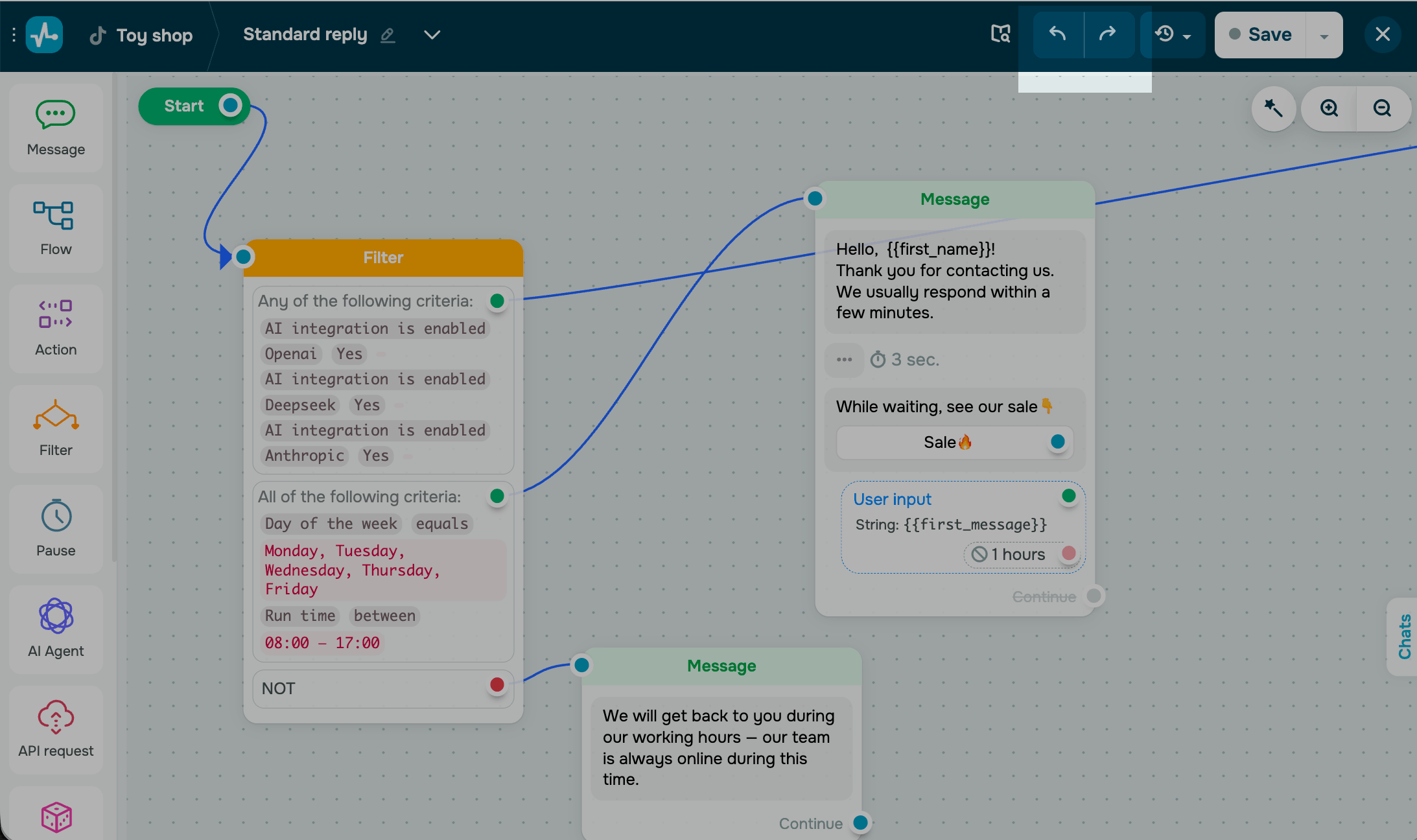
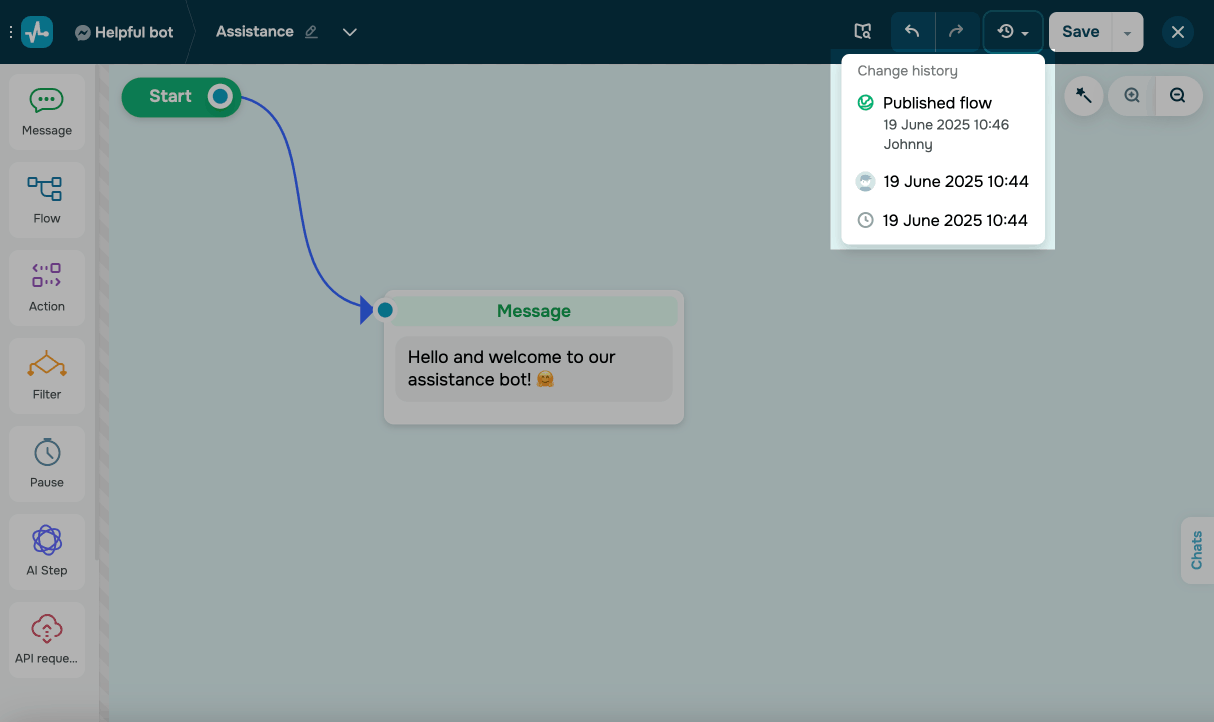
После сохранения цепочки отменить или вернуть изменения с помощью Undo и Redo уже нельзя. Чтобы вернуться к предыдущей версии, нажмите иконку истории цепочки и выберите версию в выпадающем списке. Рядом с каждой версией отображаются дата и участник команды, который ее сохранил.
История цепочки хранит до 20 версий и доступна на платном тарифном плане.
Сохраните и протестируйте цепочку
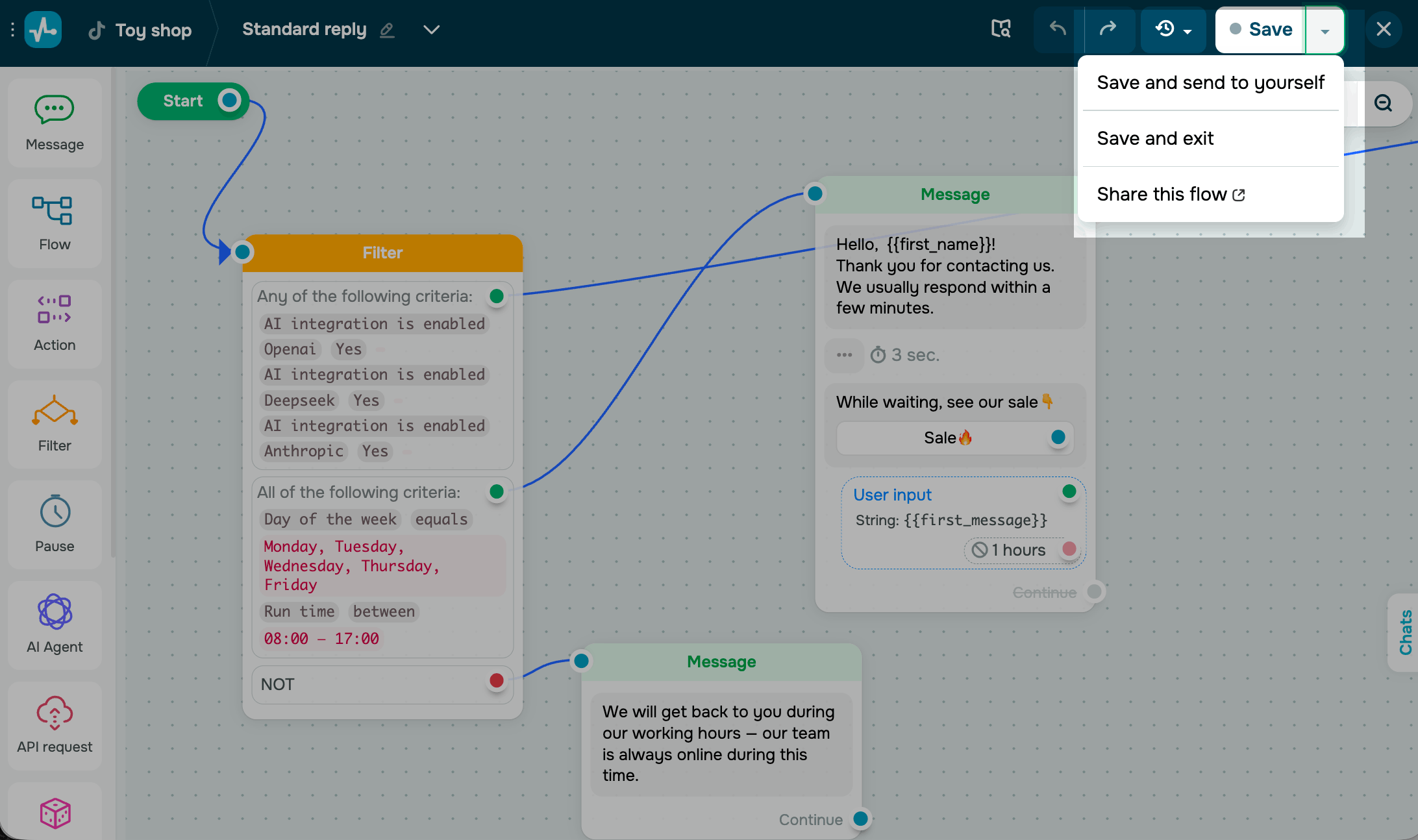
Когда закончите редактировать цепочку, сохраните ее. Каждую сохраненную версию SendPulse добавляет в историю цепочки. Чтобы сохранить цепочку, нажмите Сохранить (Save).
Чтобы сохранить цепочку и выполнить еще одно действие, нажмите стрелку рядом с кнопкой Сохранить и выберите одну из опций:
| Сохранить и отправить себе (Save and send to yourself) |
Сохраняет цепочку и отправляет ее вам в мессенджер, чтобы вы проверили, все ли настроено и работает правильно. Отправить себе сообщение также можно на странице управления цепочками. Для этого выберите Тестовая рассылка (Test sending) в выпадающем списке. |
| Сохранить и выйти (Save and exit) | Сохраняет цепочку и закрывает конструктор цепочек. |
| Share this flow |
Открывает окно, в котором можно скопировать ссылку или QR-код для запуска цепочки или поделиться ею для просмотра. Читайте подробнее: Как запустить бота по ссылке или QR-коду и Как сделать просмотр структуры цепочки публичным. |
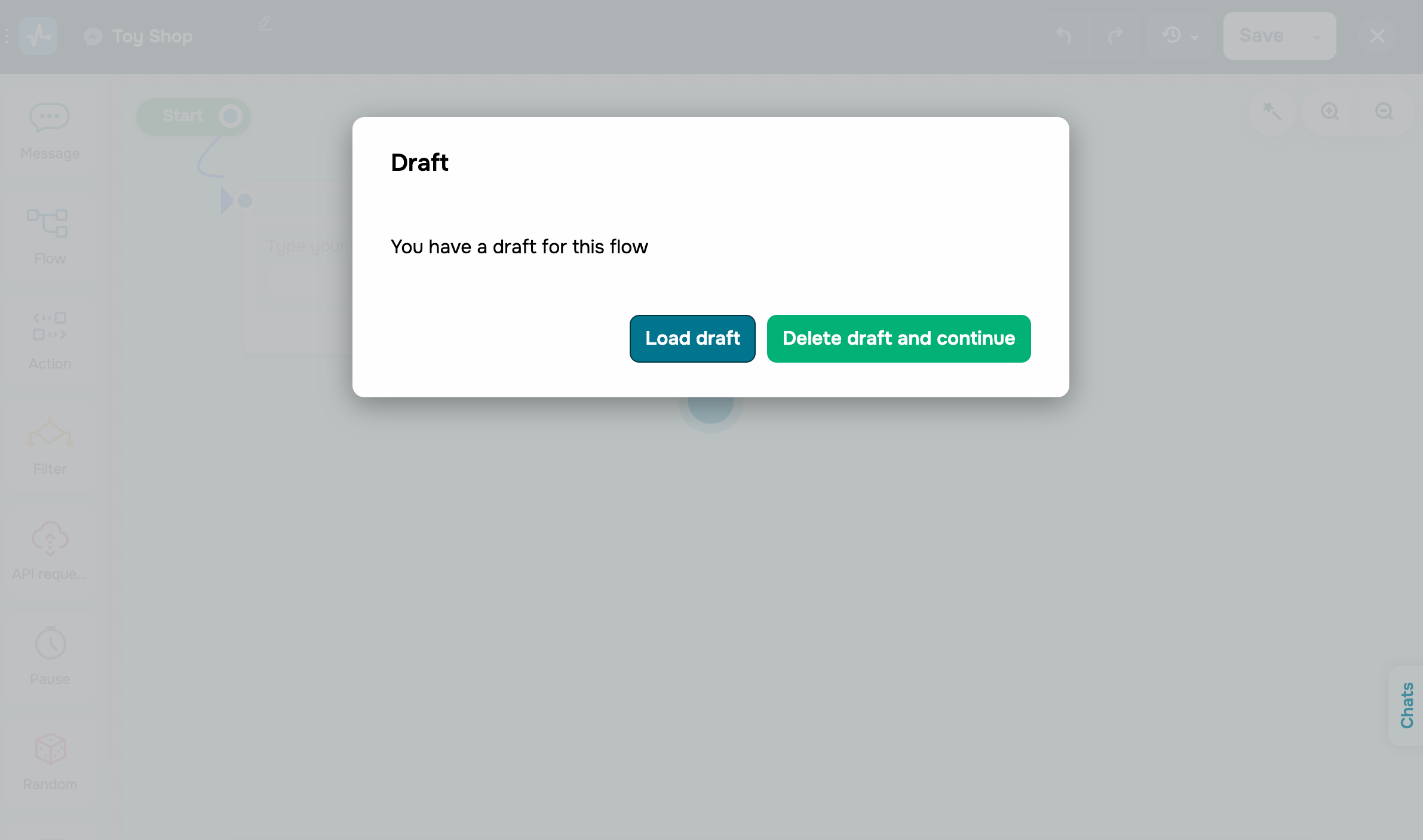
Если вы выйдете из конструктора цепочек без сохранения, SendPulse сохранит изменения как черновик. Когда вы в следующий раз откроете цепочку, вы можете выбрать черновик или последнюю сохраненную версию.
На странице редактирования цепочки видно, какие изменения вы сохранили.
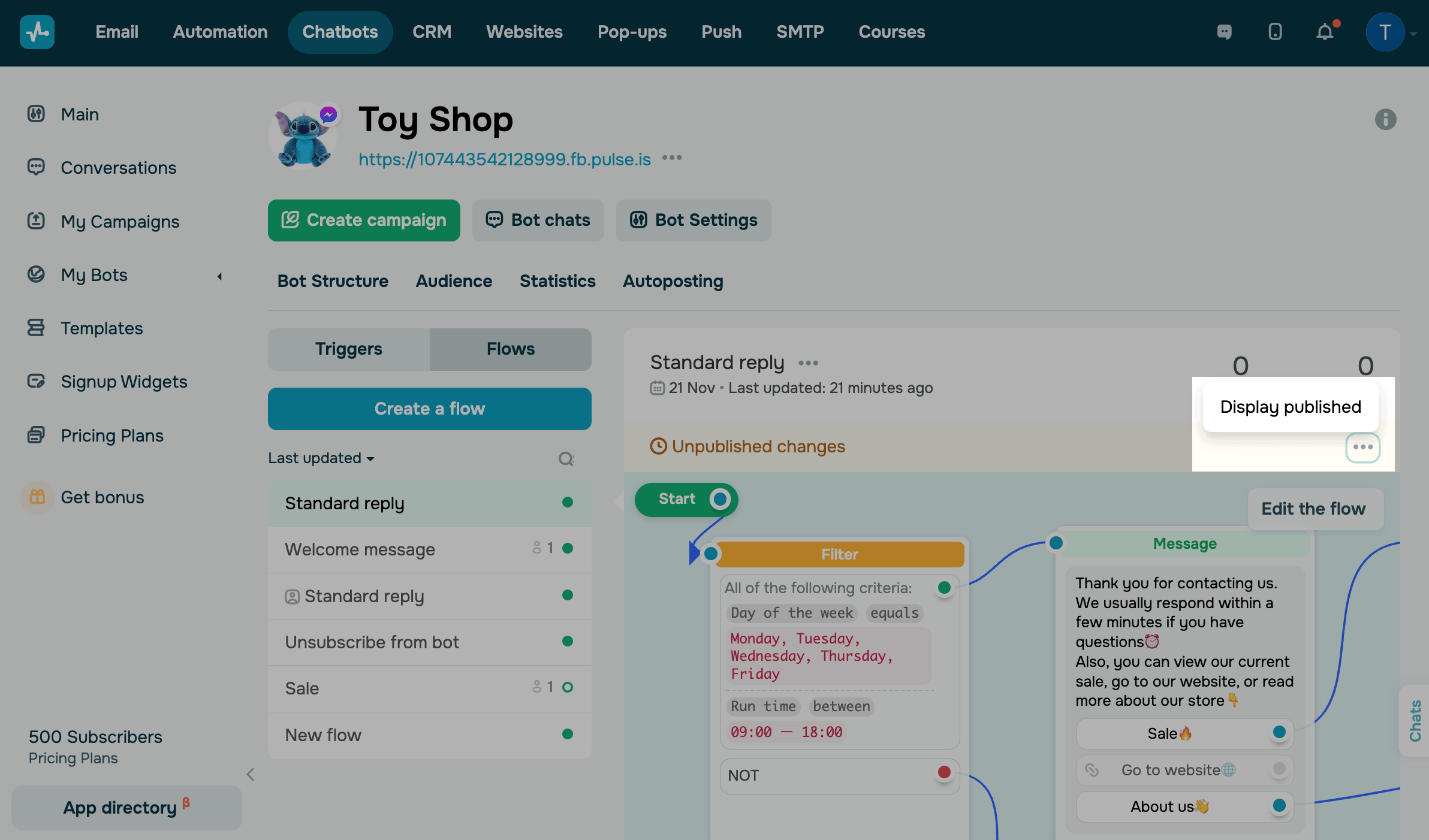
После сохранения цепочка появляется на вкладке Цепочки. Там вы можете добавить ее в папку, протестировать или скопировать в другой чат-бот.
 Обновлено: 21.06.2024


![Как создать бот для TikTok и собирать лиды 24/7: подробный гайд [2026]](https://www.spcdn.org/blog/wp-content/uploads/2025/04/money-tiktok-cover-255x167.png)
![Как сделать рекламу: образец, шаблоны, советы и пошаговая инструкция [2026]](https://www.spcdn.org/blog/wp-content/uploads/2022/03/ppc-trends-cover-255x167.png)
![10+ лучших альтернатив и конкурентов Webflow [2026]](https://www.spcdn.org/blog/wp-content/uploads/2024/03/webflow-alternative-cover-1-255x167.png)
или