Crea un anuncio de WhatsApp vía Facebook para iniciar una conversación con un chatbot
Utiliza anuncios dirigidos de Facebook para promocionar tus productos en WhatsApp e iniciar conversaciones mediante chatbots con los usuarios que interactúen con tus anuncios. Esto puede ayudarte a reforzar tu imagen de marca, atraer a nuevos clientes y mantenerte en contacto con ellos.
Veamos cómo crear una campaña publicitaria, definir tu público objetivo, redactar el texto del anuncio y elegir una plantilla de mensaje para las nuevas conversaciones.
Antes de crear un anuncio con un chatbot de WhatsApp, tendrás que crear y verificar tu cuenta empresarial de Facebook, crear un chatbot de WhatsApp y vincular tu número de teléfono a la API de WhatsApp Business.
Conecta tu página de Facebook a WhatsApp
Antes de empezar, asegúrate de que el número de teléfono que utilizas en la API de WhatsApp Business esté vinculado a tu página de Facebook.
Ve a la Configuración de la página y selecciona la sección de WhatsApp.
En tu cuenta de Facebook, ve a Configuración y privacidad y selecciona la pestaña WhatsApp vinculado.
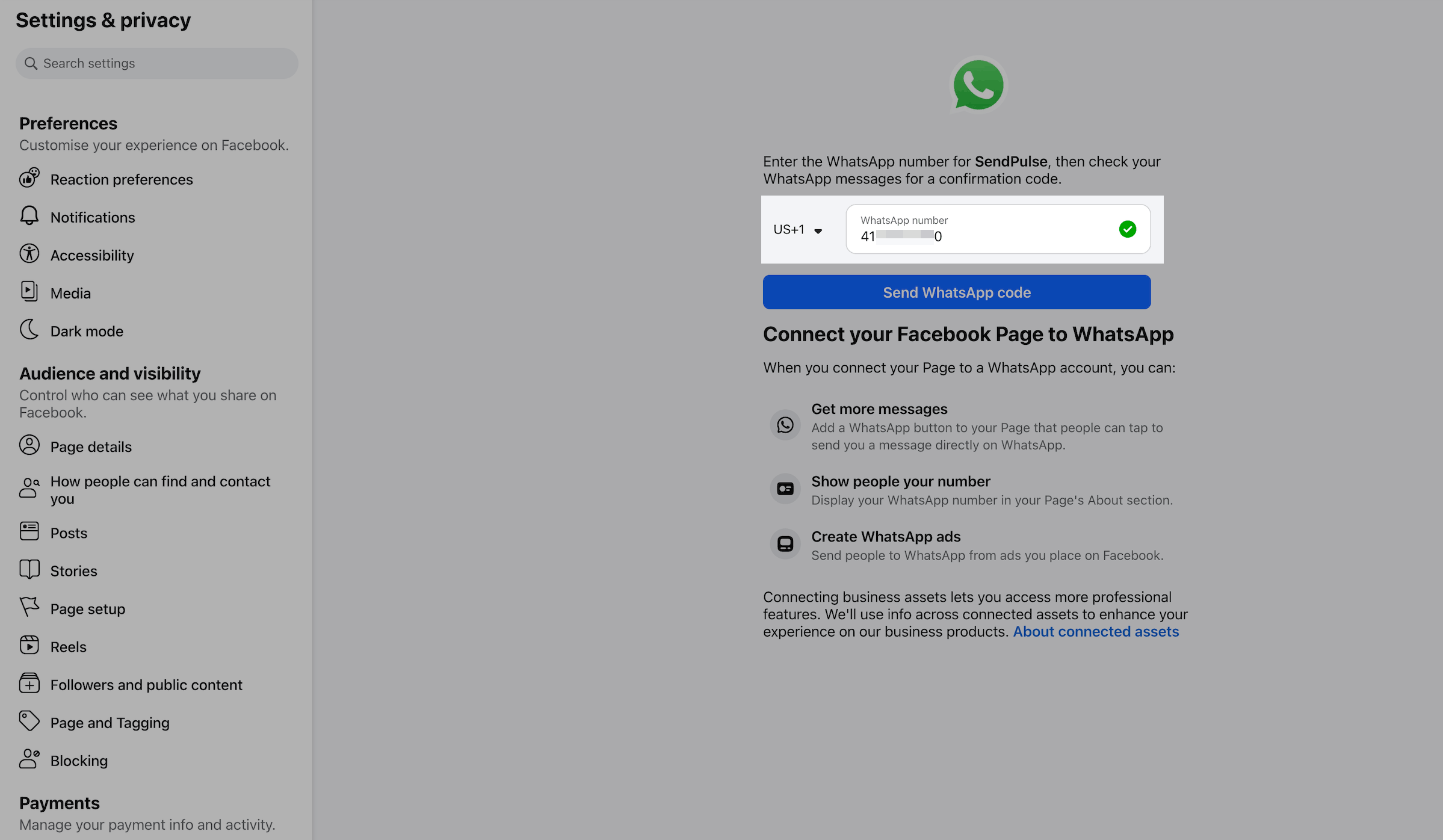
Si el número de teléfono es incorrecto, haz clic en él e introduce un número de teléfono vinculado a la API de WhatsApp Business.
Una vez que vincules tu número de teléfono de WhatsApp a tu página de Facebook, podrás publicar anuncios para atraer a nuevos seguidores y promocionar productos mediante la automatización. No se te cobrará por los mensajes entrantes de los usuarios que hayan hecho clic en el enlace de tu anuncio.
Cuando un cliente te envía un mensaje desde un anuncio de clic a WhatsApp, se abre una ventana de acceso gratuito. Esta ventana tiene una duración de hasta 7 días. Durante este tiempo, todos los mensajes que envíes, tanto los que utilicen plantillas como los que no, son gratuitos. Esto se aplica incluso si tu número de teléfono ya ha agotado sus 1,000 mensajes de servicio gratuitos del mes.
Más información: Política de precios de WhatsApp.
Crea una nueva campaña publicitaria
Elige un objetivo de campaña
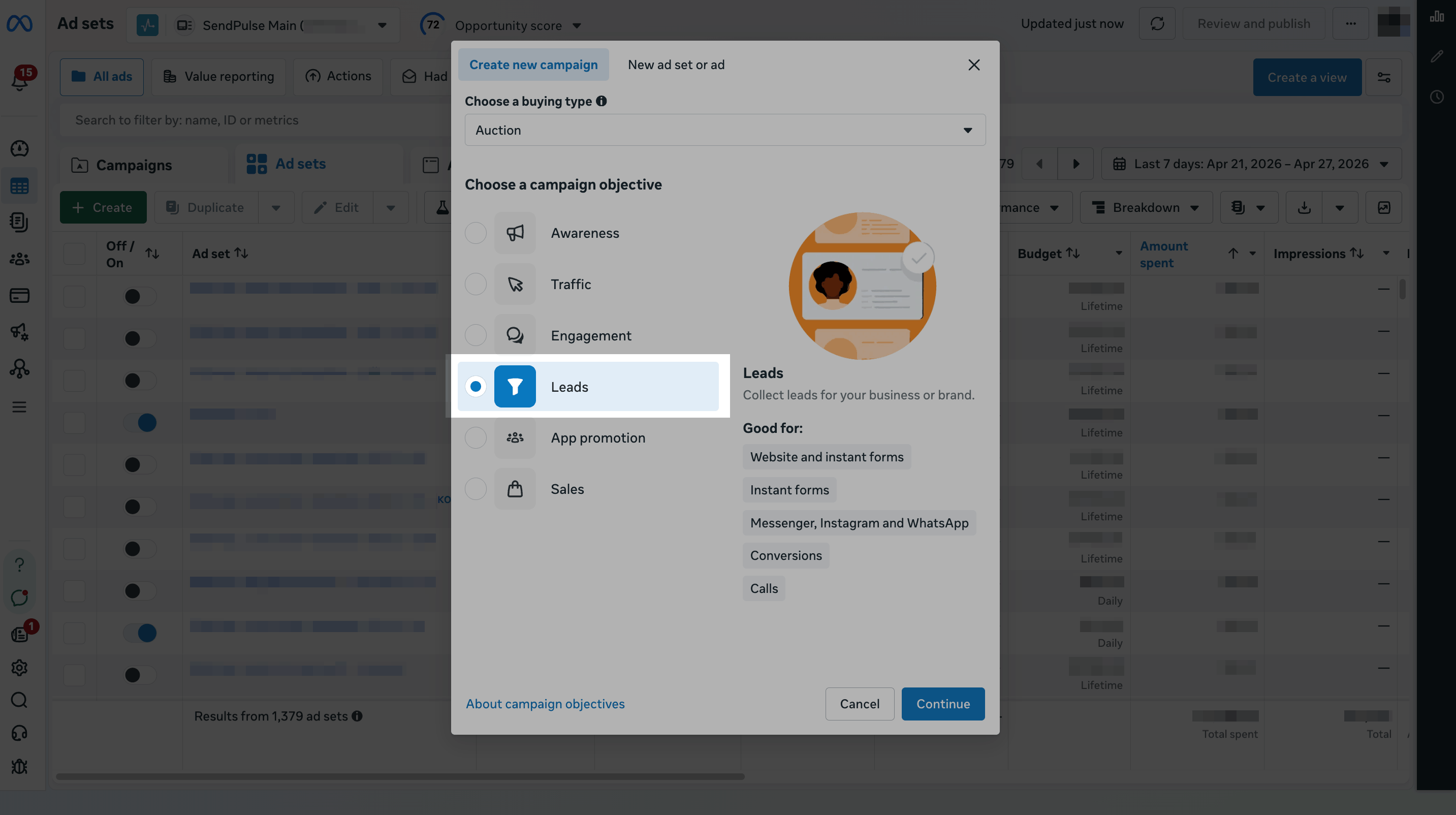
Inicia sesión en tu Administrador de anuncios, haz clic en Crear y selecciona el objetivo Leads.
Los anuncios de WhatsApp admiten cuatro objetivos de campaña. Cada objetivo tiene su propia configuración y estrategia de optimización.
| Tráfico | Optimiza para obtener clics y muestra tu anuncio a los usuarios con mayor probabilidad de pulsar Enviar mensaje. Una opción más sencilla y tradicional. |
| Engagement | Optimiza para generar conversaciones iniciadas en aplicaciones de mensajería. Una opción más sencilla y tradicional. |
| Leads (recomendado) | Optimiza para obtener el máximo número de conversaciones hoy. Meta está introduciendo gradualmente el objetivo de rendimiento Maximizar el número de clientes potenciales a través de la mensajería. Si no ves esta opción, significa que aún no está disponible para tu cuenta. |
| Ventas | Optimiza para las conversiones reales que rastreas a través de la API de conversiones. Solo es compatible cuando se seleccionan múltiples ubicaciones de conversión, como WhatsApp y Messenger. No es compatible con anuncios solo para WhatsApp. |
Más información: Cómo elegir el objetivo publicitario adecuado en Meta Ads Manager.
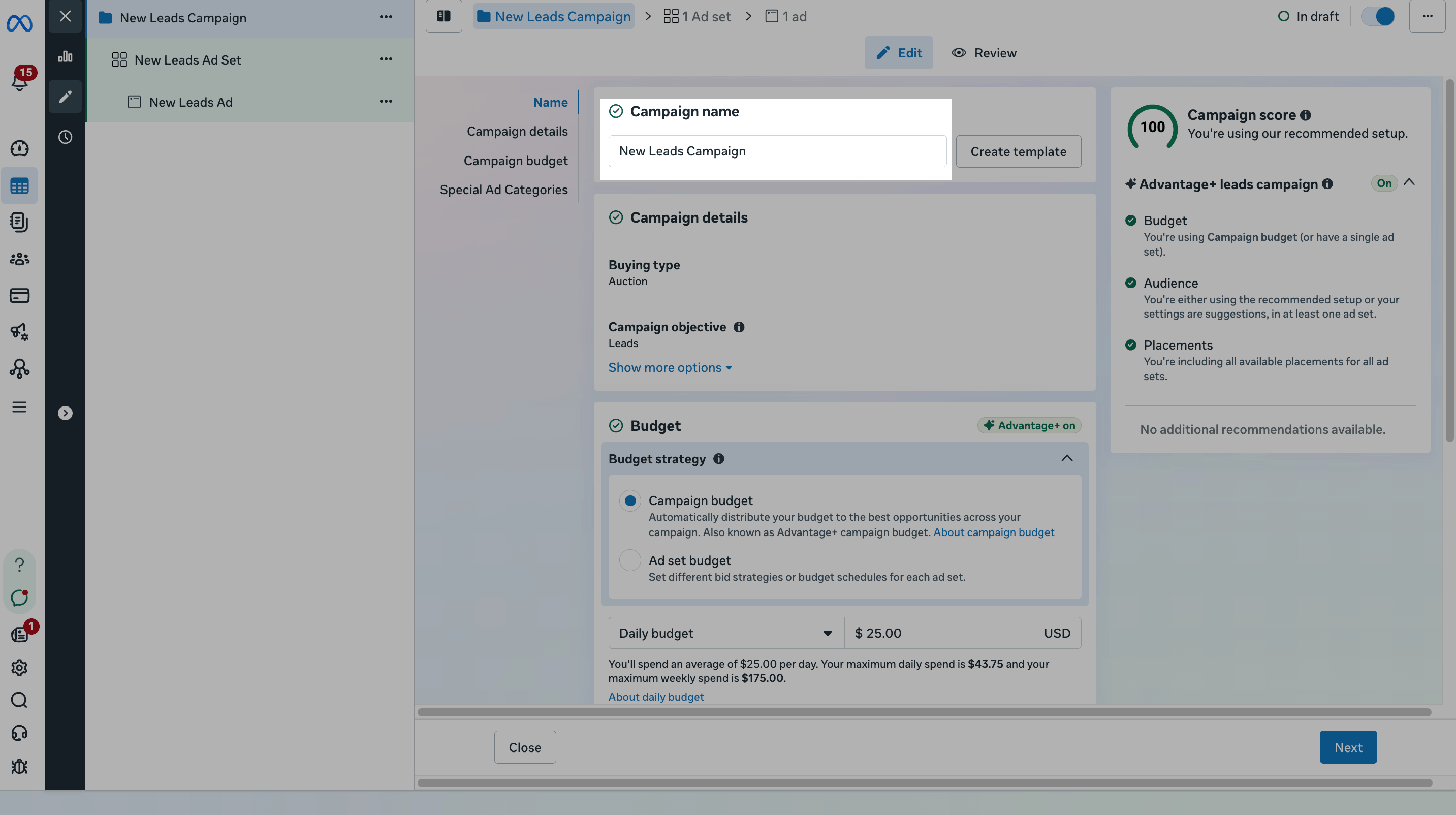
Ponle un nombre a tu campaña
Haz clic en la pestaña de tu campaña. En la sección Nombre de la campaña, escribe el nombre de tu campaña publicitaria para que puedas encontrarla rápidamente.
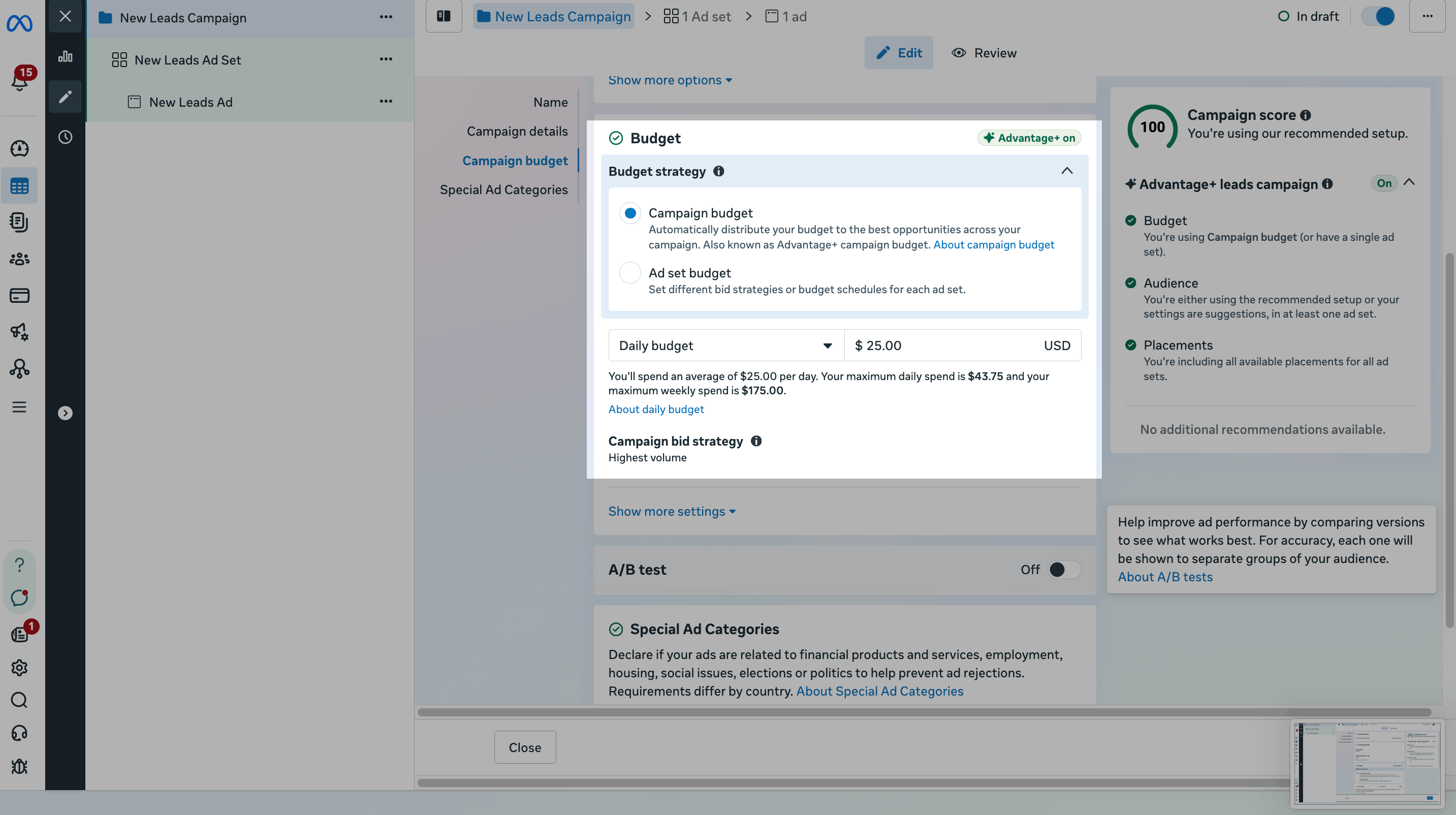
Define tu presupuesto publicitario
En la sección Presupuesto, elige dónde quieres aplicar tu presupuesto. Utiliza un Presupuesto de campaña para que Meta distribuya automáticamente el gasto entre los conjuntos de anuncios. Utiliza un Presupuesto de conjunto de anuncios para gestionar manualmente el gasto de cada conjunto de anuncios. A continuación, introduce el importe del presupuesto y selecciona si quieres un presupuesto diario o total.
Un presupuesto diario es la cantidad que quieres gastar en una campaña cada día.
Un presupuesto total es la cantidad total que quieres gastar durante todo el tiempo que dure la campaña.
Más información: Información sobre el presupuesto de la campaña Advantage+ e Información sobre los presupuestos diarios.
Elige cómo mostrar tu anuncio
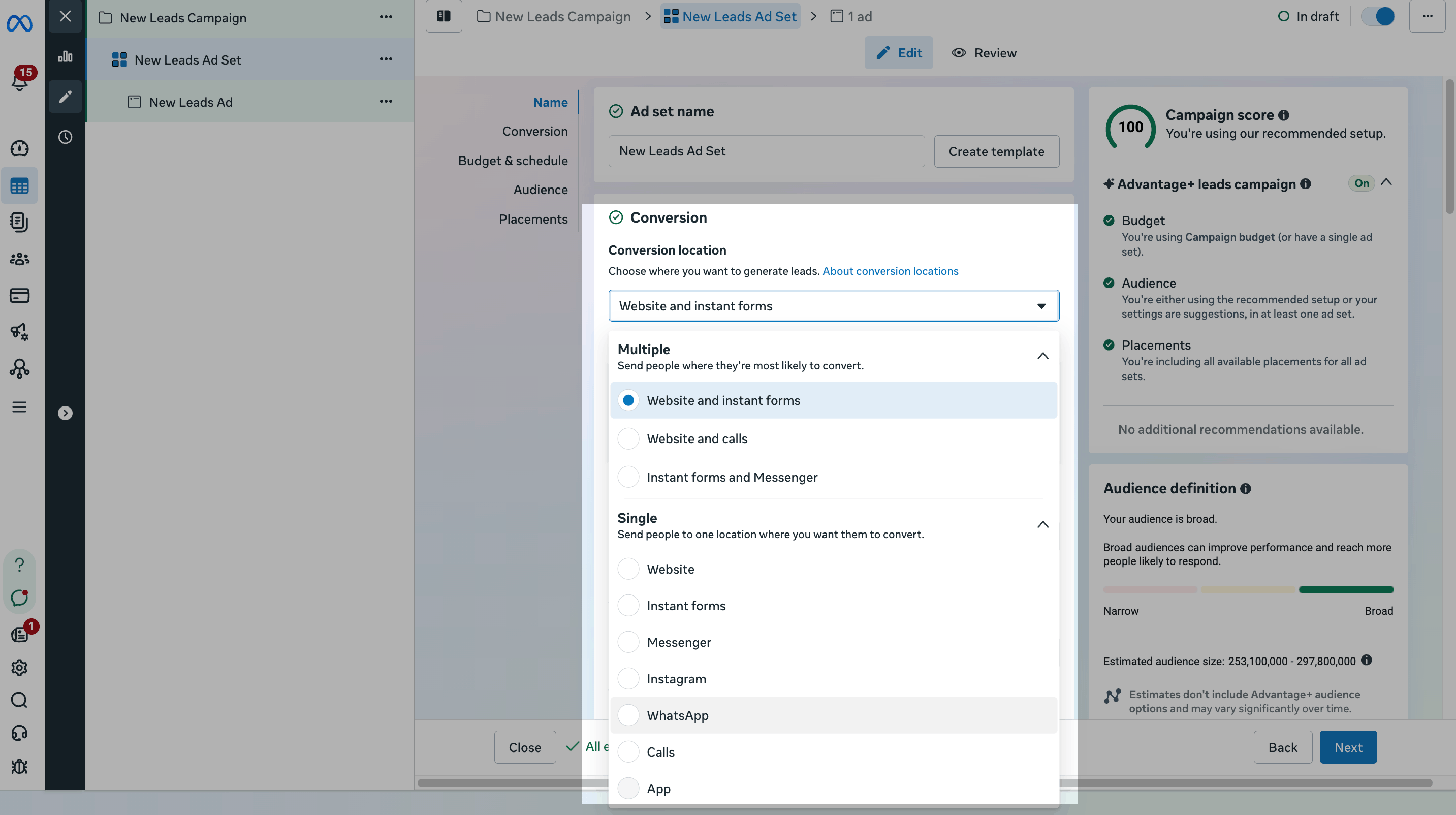
Establece un destino para el anuncio
El destino del anuncio define qué aplicación de mensajería abrirán los usuarios después de hacer clic en el botón del anuncio.
En la sección Conversión, despliega la opción Único y selecciona WhatsApp.
Más información: Crea un anuncio de Facebook Messenger y lanza el chatbot al que enlaza y Crea un anuncio de Instagram a través de Facebook para ejecutar un chatbot.
Establece un objetivo de rendimiento
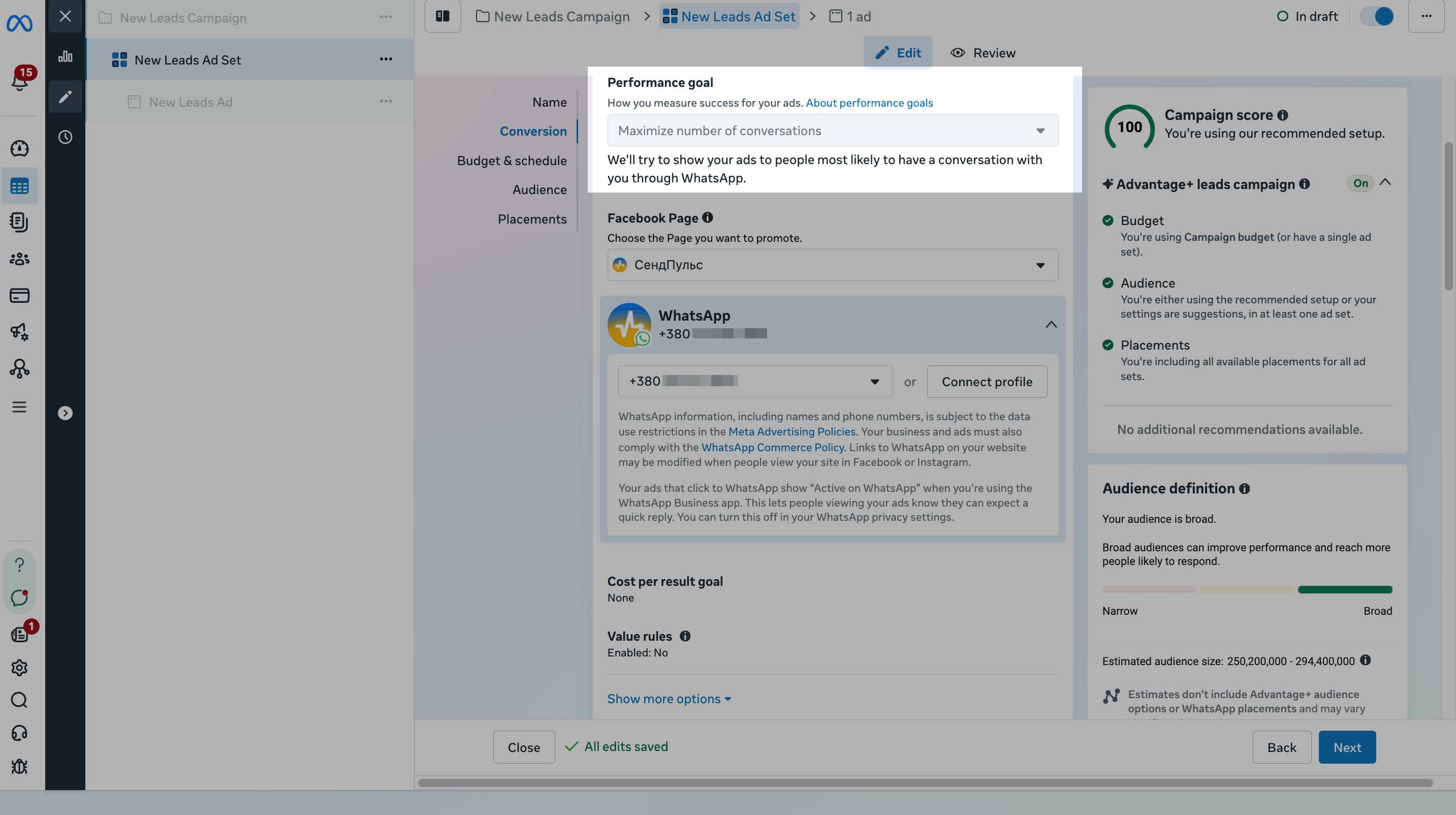
Haz clic en la pestaña de tu conjunto de anuncios. En la sección Objetivo de rendimiento, elige cómo quieres que Meta optimice tus anuncios.
La opción predeterminada es Maximizar el número de conversaciones. Meta mostrará tus anuncios a las personas con mayor probabilidad de iniciar una conversación contigo a través de WhatsApp.
Algunas cuentas pueden tener el objetivo de rendimiento Maximizar el número de clientes potenciales a través de mensajes. Si no lo ves, es posible que aún no esté disponible para tu cuenta. Esta opción tampoco estará disponible si no has configurado la API de conversiones ni has comenzado a compartir eventos de clientes potenciales.
Para utilizar Maximizar el número de clientes potenciales a través de mensajes como objetivo de rendimiento para los anuncios de clic a WhatsApp, debes compartir al menos 10 eventos de clientes potenciales o eventos de compra con Meta en un plazo de 30 días. Puedes hacerlo a través de la aplicación WhatsApp Business o mediante la API de conversiones. Para saber cómo compartir eventos, consulta la API de conversiones.
Elige tus cuentas
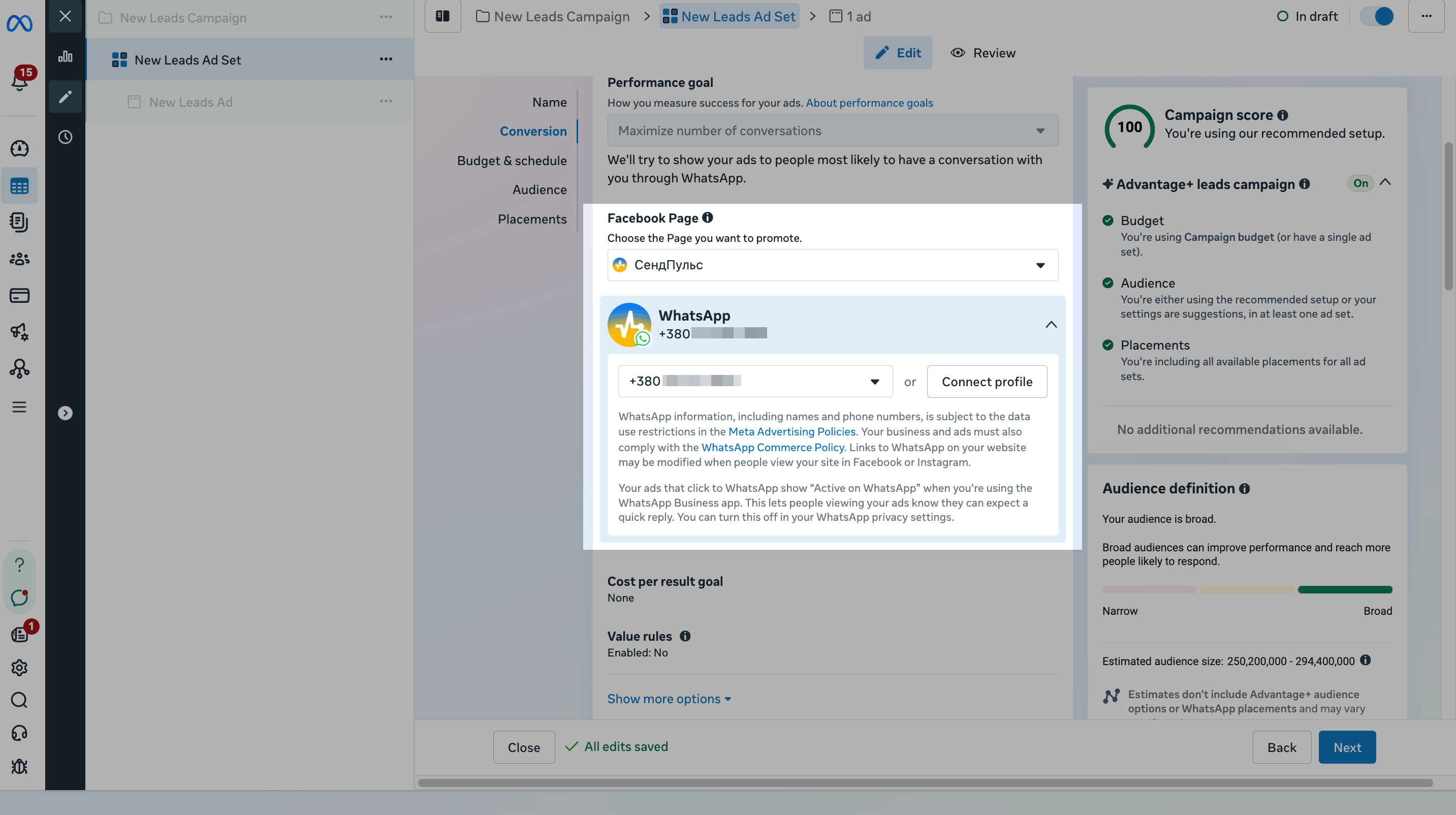
En la sección Página de Facebook, selecciona la página de Facebook en nombre de la cual deseas publicar tus anuncios.
Selecciona WhatsApp y tu número de teléfono vinculado.
Tu página debe tener un número de teléfono vinculado a la API de WhatsApp Business. Para cambiar tu número de teléfono, haz clic en el enlace Configuración de la página que se encuentra en el menú.
Más información: Conecta tu página de Facebook a WhatsApp.
Establece un calendario para la campaña
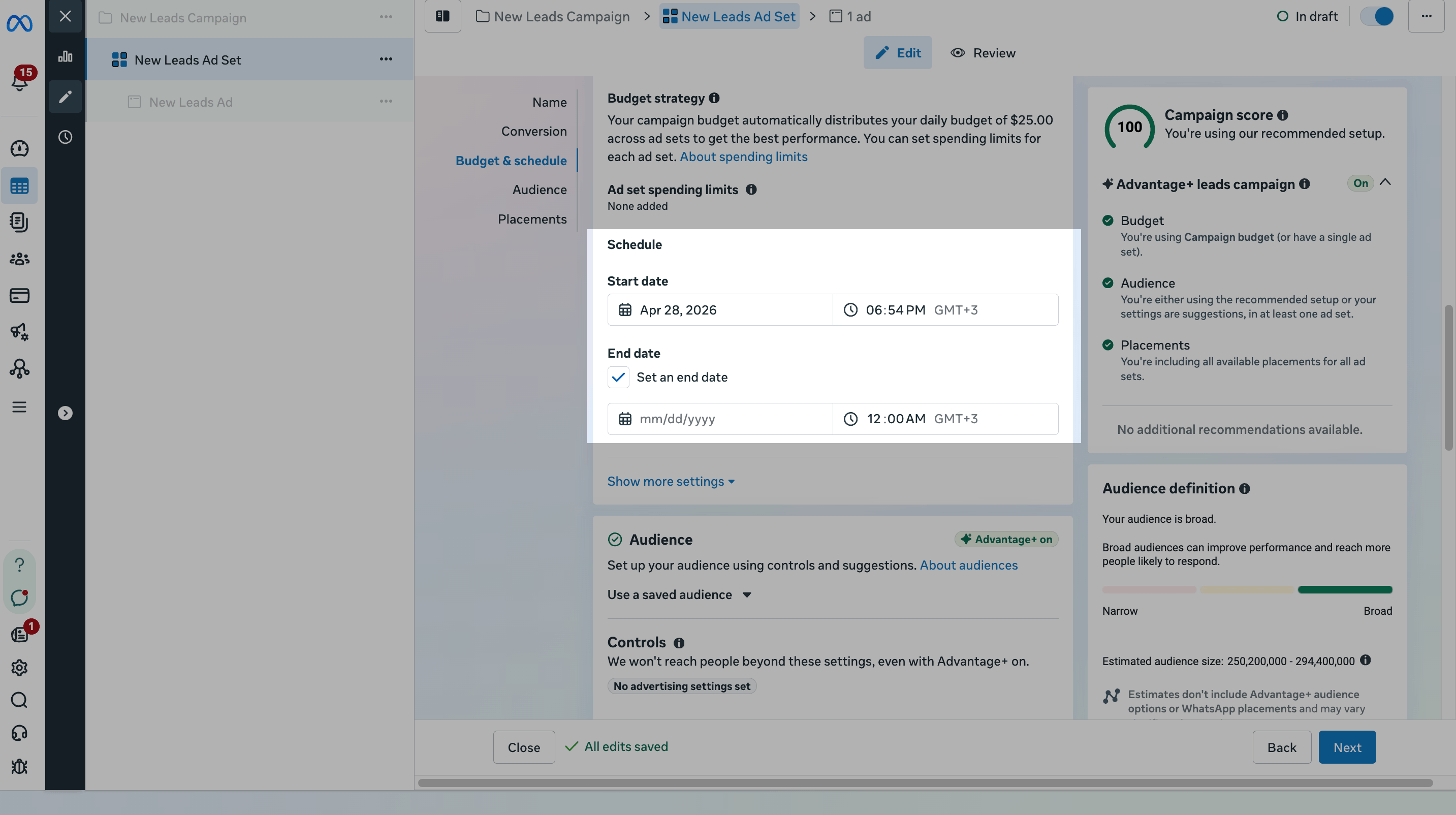
En la sección Programar, establece una fecha de inicio y una fecha de finalización para tu campaña publicitaria.
Establece un público objetivo
En la sección Audiencia, define tu público objetivo. Agrega la ubicación, la edad y el idioma de tu público en la sección Controles. Configura el género, los intereses y los datos demográficos en la sección Sugerir una audiencia o selecciona audiencias predefinidas.
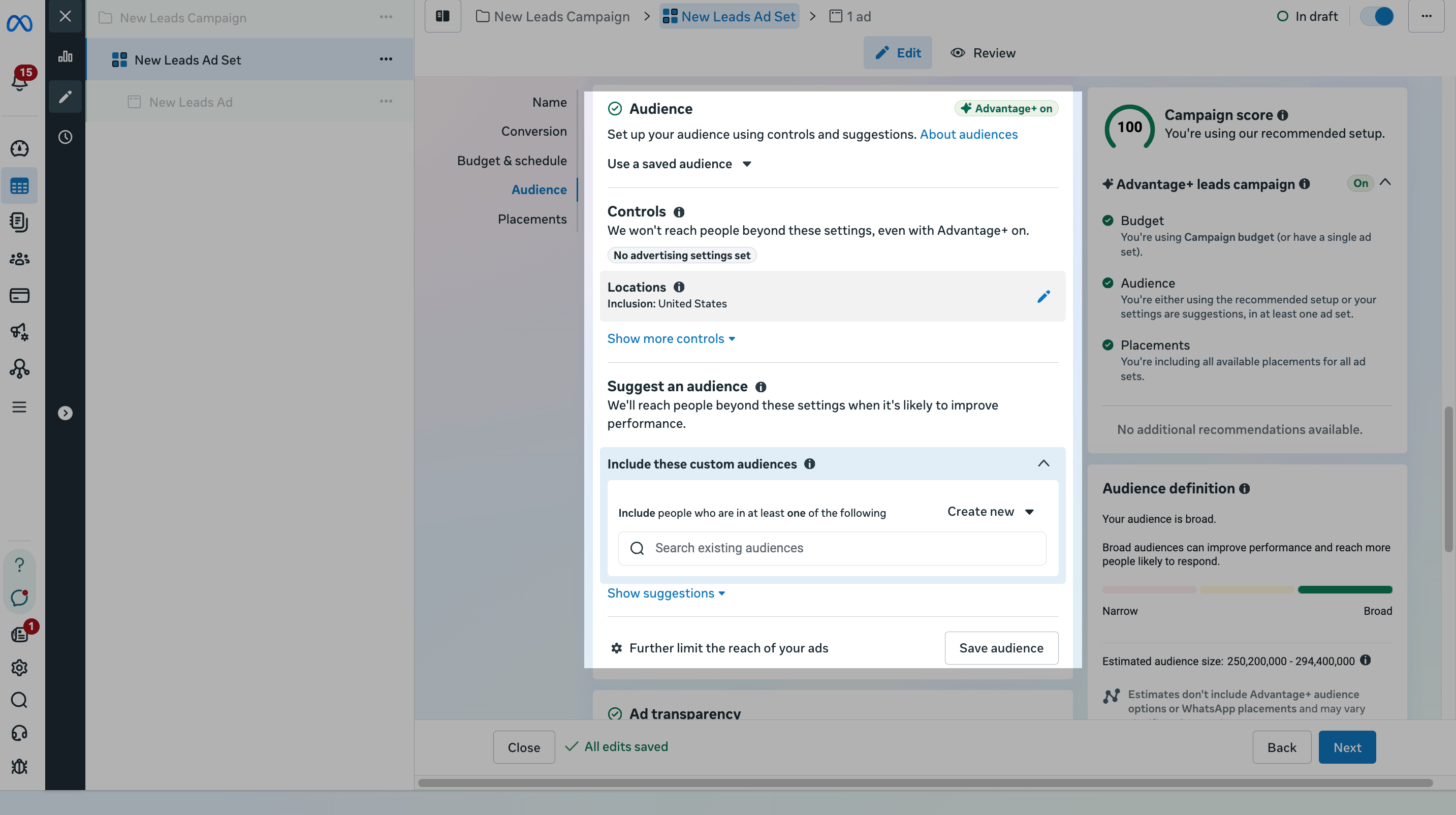
Selecciona ubicaciones de anuncios
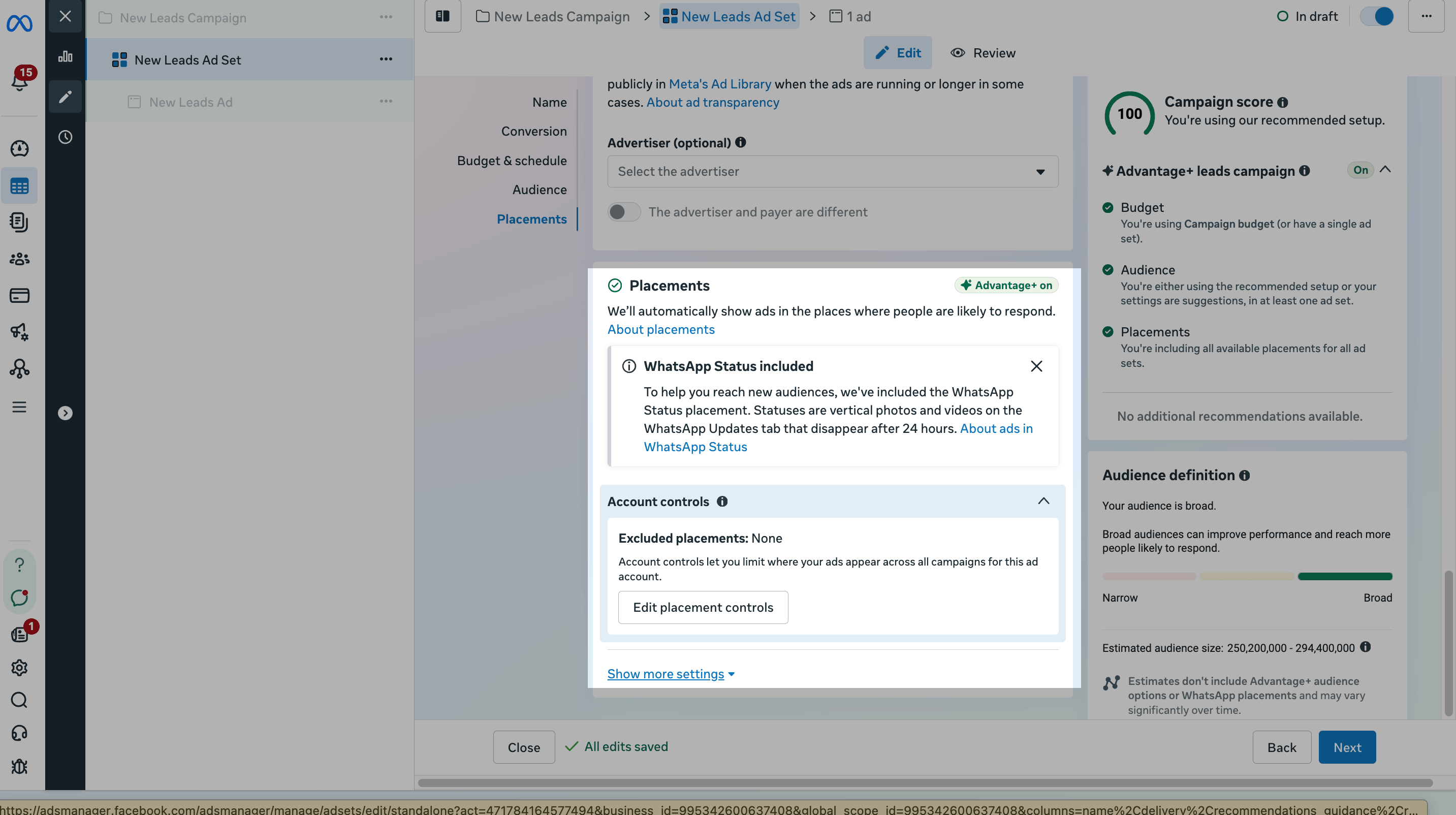
Para mostrar anuncios en WhatsApp, en la sección Ubicaciones, puedes activar la ubicación automática.
Para configurar las ubicaciones manualmente, haz clic en Mostrar más ajustes y filtra las ubicaciones por dispositivo, sistema operativo o plataforma.
Añade el contenido de tu anuncio
Elige un formato
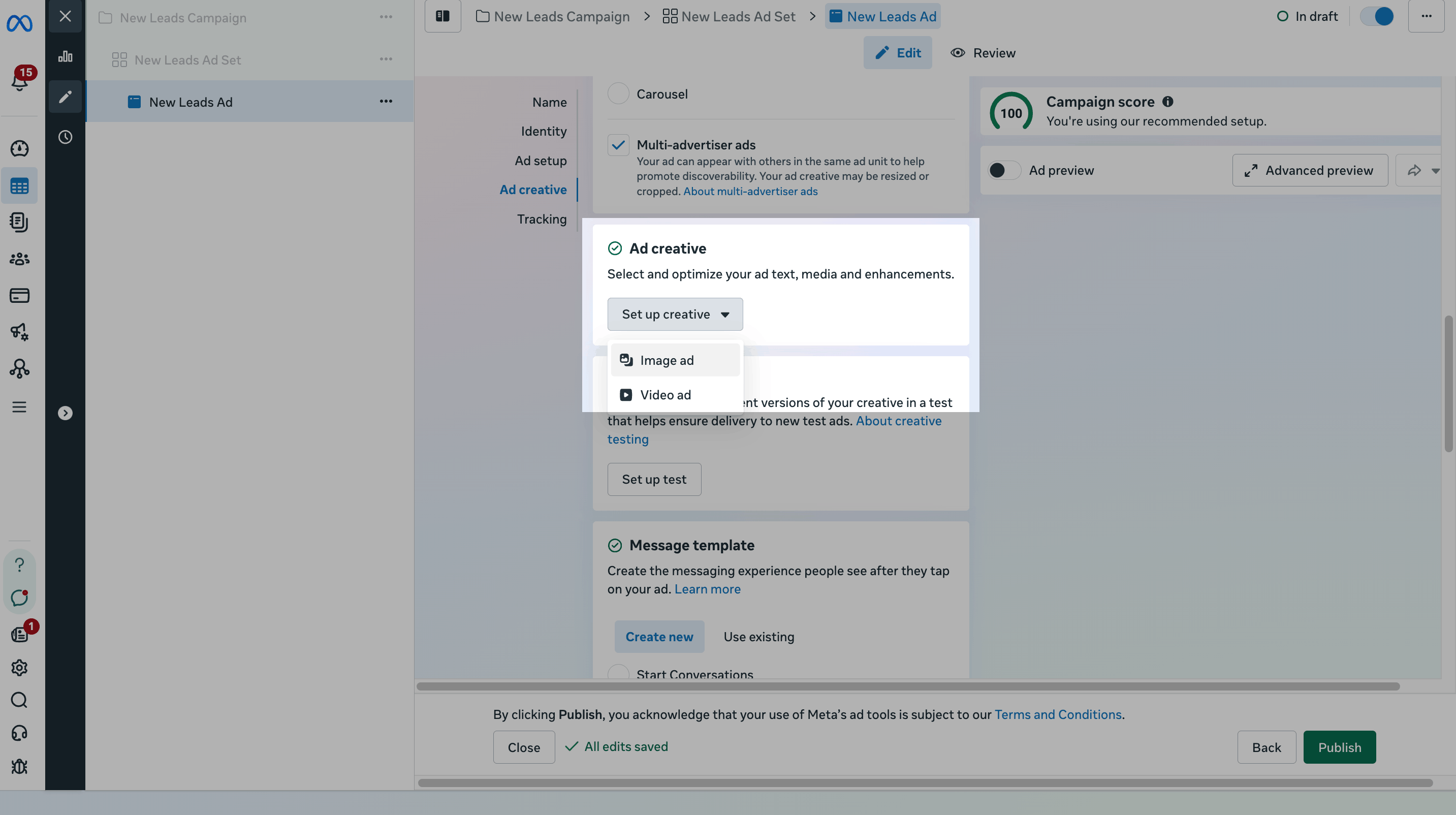
Haz clic en la pestaña Anuncio. En la sección Configuración del anuncio, elige un diseño de formato: Imagen única o video o Carrusel. Si lo deseas, activa Anuncios multianunciante para mostrar tu anuncio junto con los de otras empresas en el mismo bloque publicitario.
Meta está introduciendo Opciones de visualización de formatos en Creatividad publicitaria para unificar la selección de diseños. Una vez que este cambio llegue a tu cuenta, es posible que el selector de Formatos de la Configuración del anuncio se traslade a Creatividad publicitaria.
A continuación, en la sección Creatividad publicitaria, haz clic en Configurar creatividad y selecciona Anuncio con imagen o Anuncio con video.
Más información: Información sobre los anuncios con imagen, Información sobre los anuncios con video, Información sobre los anuncios por carrusel, y Información sobre los anuncios multianunciante.
Añadir contenido multimedia
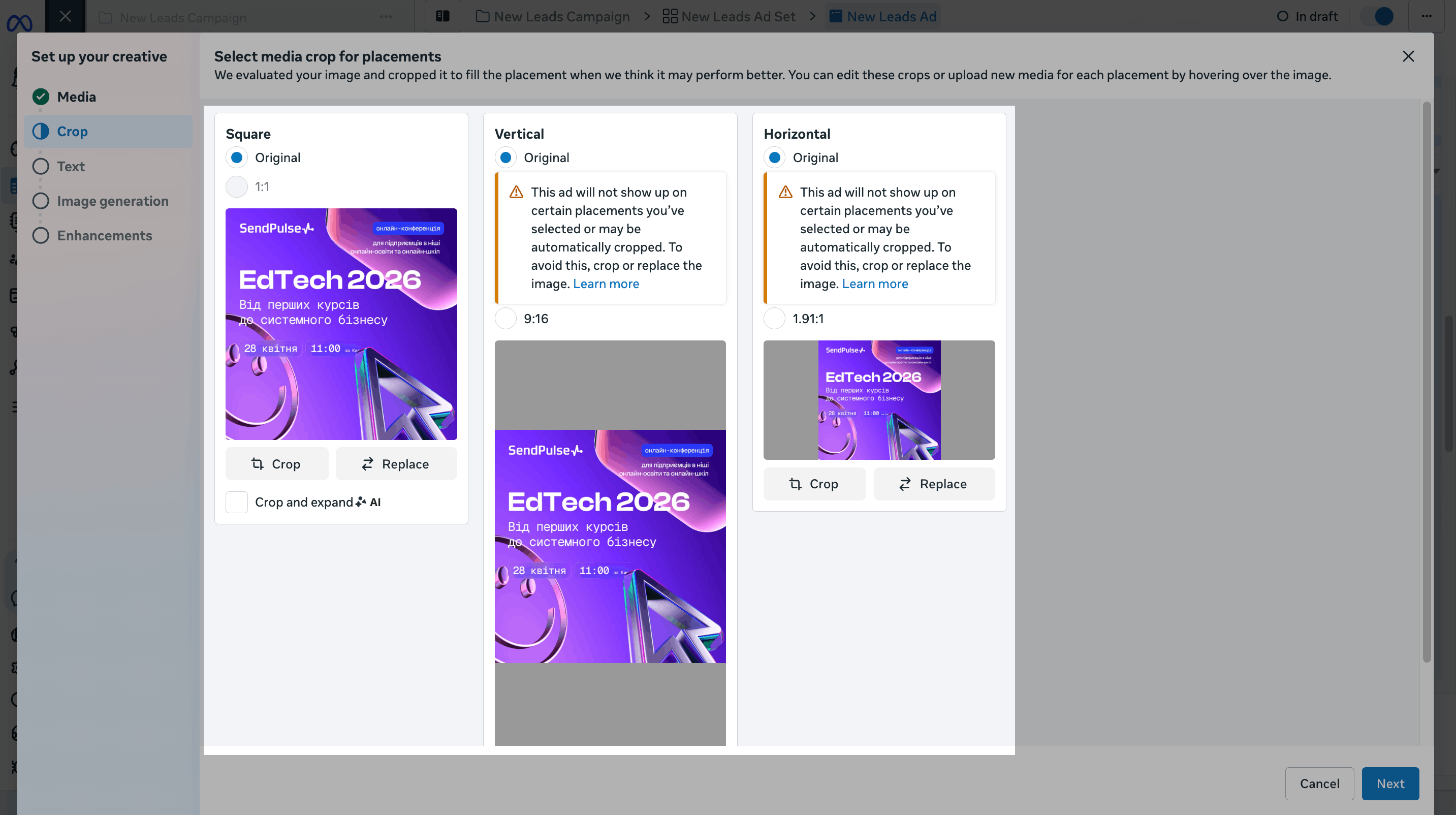
En la ventana Configurar tu creatividad, configura los siguientes ajustes:
| Multimedia | Sube una imagen o un video, o selecciona uno de tu cuenta, de Business Manager, de tu cuenta de Instagram o de la Biblioteca de tu página. |
| Recortar | Revisa y ajusta los recortes específicos para cada ubicación. Las opciones incluyen: Cuadrado (1:1), Vertical (9:16), y Horizontal (1.91:1). Usa Recortar o Reemplazar en una tarjeta para corregir las ubicaciones marcadas. |
| Texto | Agrega el Texto principal, el Título y la Descripción opcional. Elige una Llamada a la acción, como Enviar mensaje de WhatsApp para los anuncios de WhatsApp. |
| Generación de imágenes (opcional) | Activa Meta Advantage+ AI para generar opciones de imagen para tu anuncio. |
| Mejoras (opcional) | Revisa las mejoras impulsadas por IA, como Mejorar el texto multimedia, Traducir texto, Agregar superposiciones y Retoques visuales. Actívalas o desactívalas para cada campaña según sea necesario. |
Ten en cuenta que las historias y los Reels requieren un recorte Vertical (9:16). Si no lo seleccionas, Meta podría recortar u ocultar automáticamente tu anuncio en estas ubicaciones.
Leer también: Acerca de la personalización de activos para ubicaciones y Botones de llamada a la acción disponibles en el administrador de anuncios de Meta.
Crea una plantilla de mensaje
Para crear una plantilla de mensaje para los usuarios que hagan clic en tu anuncio, en la sección Plantilla de mensaje, elige cómo llegan los suscriptores a tu chatbot y, a continuación, haz clic en Crear.
Puedes elegir entre las siguientes opciones de plantillas de mensaje:
| Iniciar conversaciones (recomendado para flujos de chatbot) | Redirige a los usuarios a una conversación de WhatsApp con tu empresa. Los usuarios ven un mensaje de bienvenida y un mensaje prellenado en el que pueden pulsar para enviarlo. |
| Recopilar información con un formulario en WhatsApp | Pide a los usuarios que llenen un breve formulario de registro antes de que comience la conversación. Una vez que lo envían, se les redirige a WhatsApp. |
| App asociada | Utiliza un flujo existente de tu chatbot creado con SendPulse. |
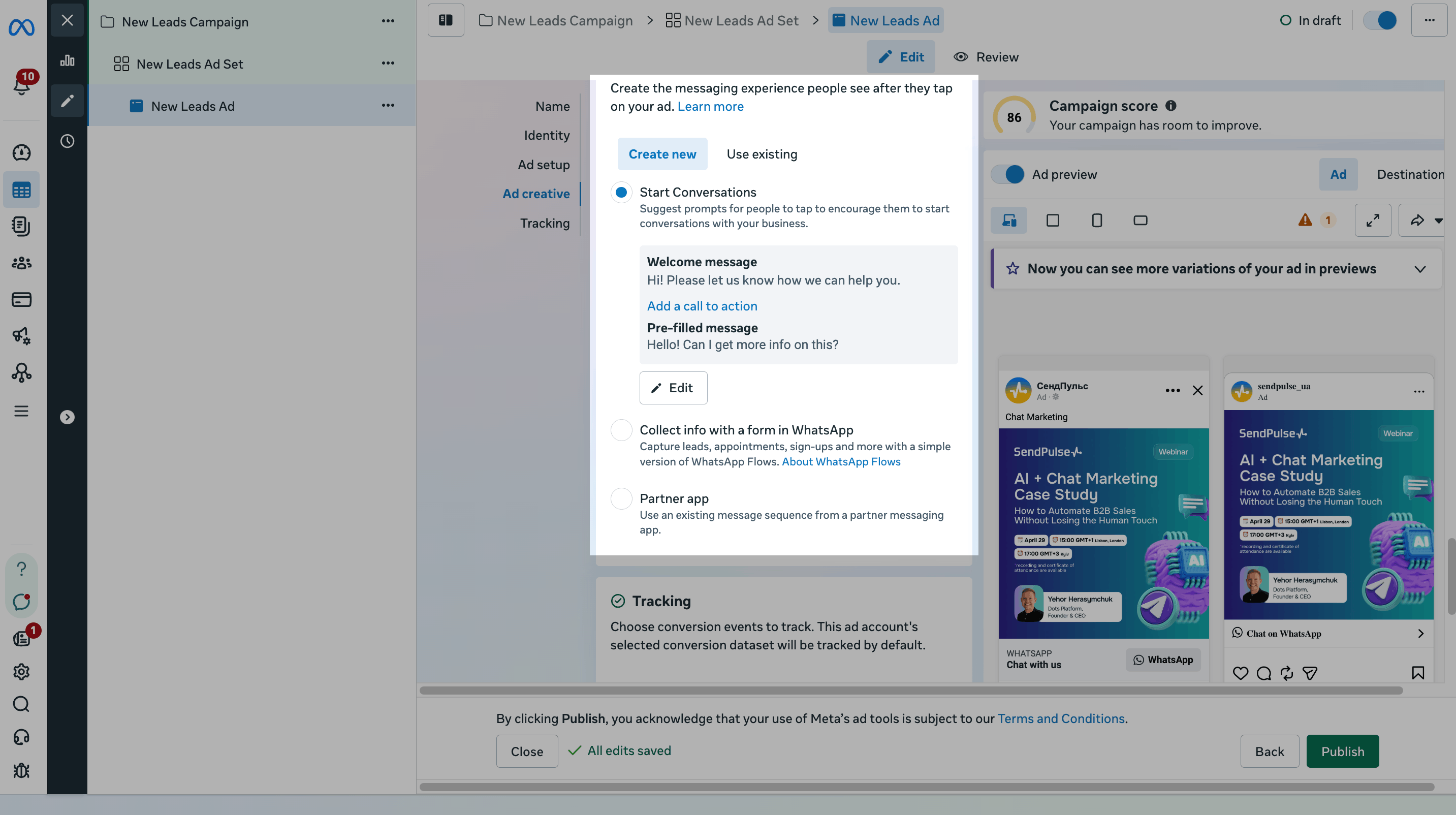
Si utilizas un flujo de chatbot, mantén seleccionada la opción Iniciar conversaciones y haz clic en Editar para personalizar la plantilla.
En el cuadro de diálogo Editar plantilla, completa los siguientes campos:
| Configura tu mensaje de bienvenida | Añade un mensaje automático que los usuarios vean al dar clic en tu anuncio. Las opciones incluyen: Texto: un saludo automático. Llamada a la acción: un botón que anima a los usuarios a realizar una acción, como comprar, abrir un enlace o suscribirse. |
| Sugiere mensajes o preguntas que los usuarios puedan enviar | Sugiere mensajes relevantes. Las opciones incluyen: Mensaje prellenado (recomendado para flujos de chatbot): un primer mensaje personalizable que los usuarios envían con un solo toque. El texto del mensaje se envía tal como está escrito, lo que ayuda a que los disparadores del chatbot funcionen de manera confiable. Preguntas frecuentes: una lista de sugerencias en las que se puede tocar, de hasta 80 caracteres cada una. |
| Nombre de la plantilla | Establece un nombre interno para encontrar y reutilizar la plantilla más adelante. |
Para ejecutar un flujo del chatbot, asegúrate de que tus preguntas frecuentes incluyan las palabras clave configuradas como disparadores que inician el flujo correspondiente en tu chatbot.
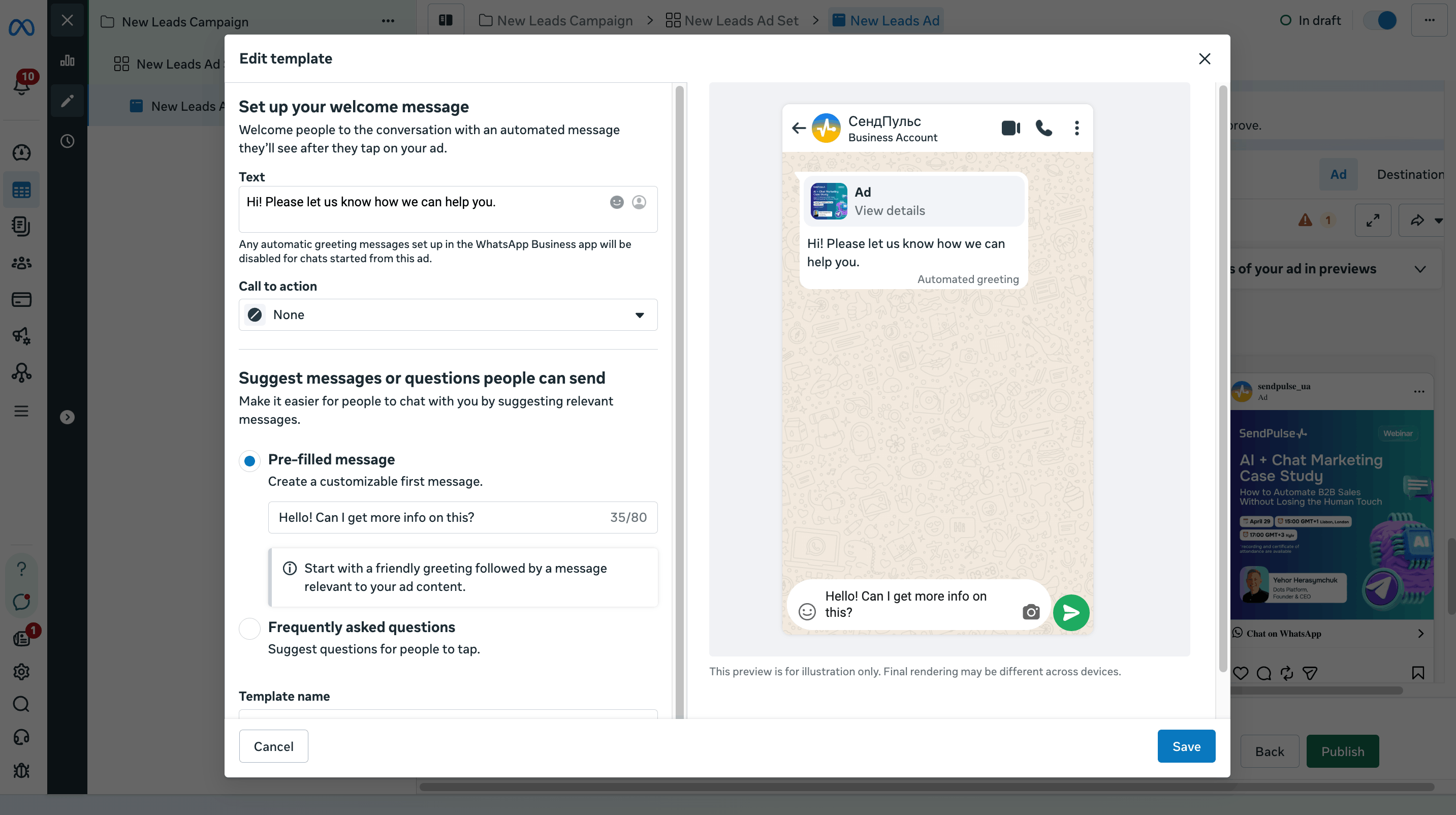
Haz clic en Guardar. A continuación, haz clic en Publicar para enviar la campaña publicitaria para su revisión.
Una vez publicado, tu anuncio aparecerá como Pendiente de revisión mientras Meta lo revisa para verificar que cumple con sus políticas publicitarias. Esta revisión suele tardar unas horas, pero pueden producirse retrasos de hasta 24 horas en horas de mayor tráfico.
Tu anuncio comenzará a publicarse automáticamente una vez que sea aprobado.
Inicia una conversación con el chatbot a través de tu anuncio
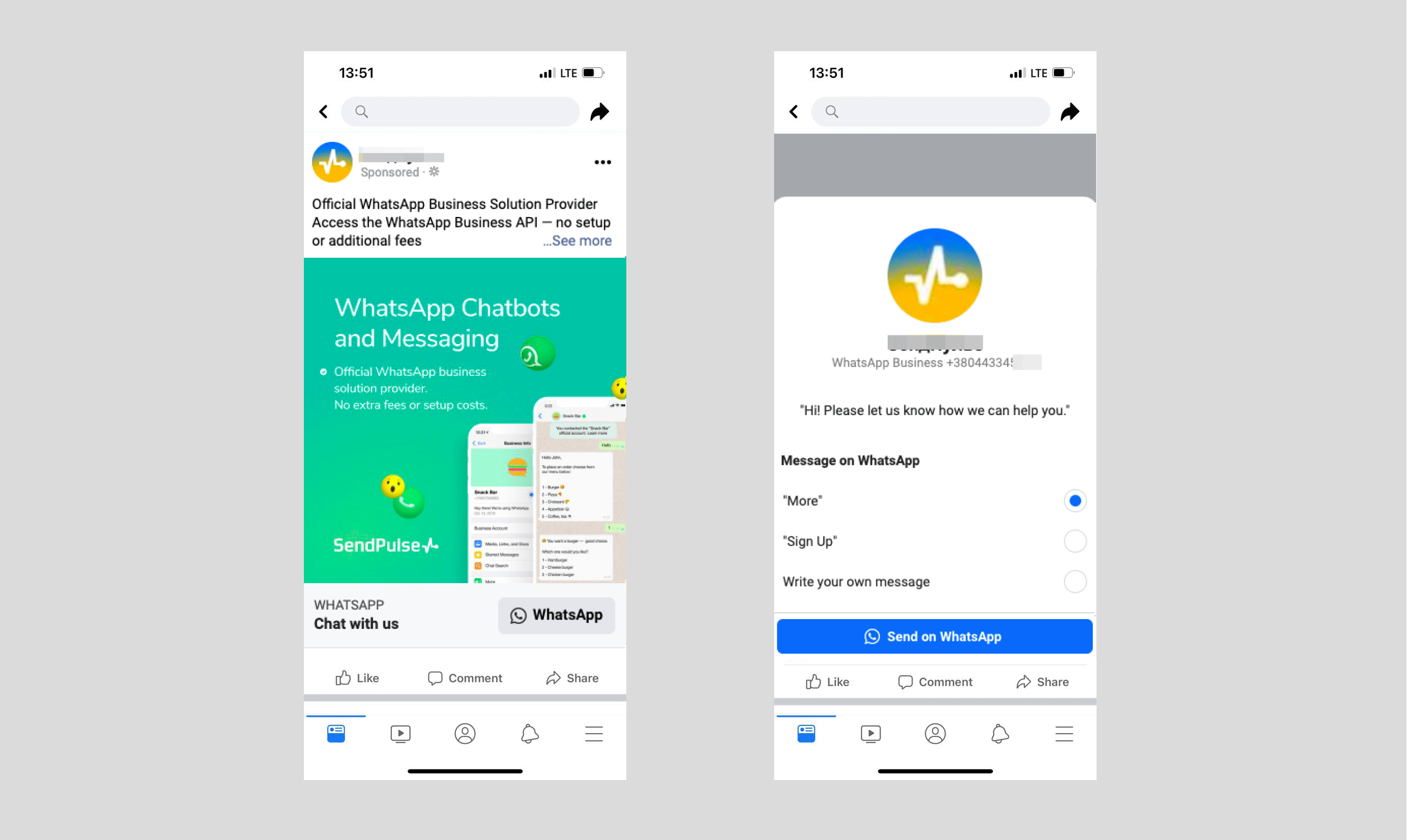
Cuando los usuarios vean tu anuncio según la ubicación elegida y hagan clic en él, verán la lista de preguntas frecuentes que hayas configurado. Luego, los usuarios seleccionarán la pregunta que quieran hacer y la enviarán a WhatsApp, lo que activará un flujo específico del chatbot.
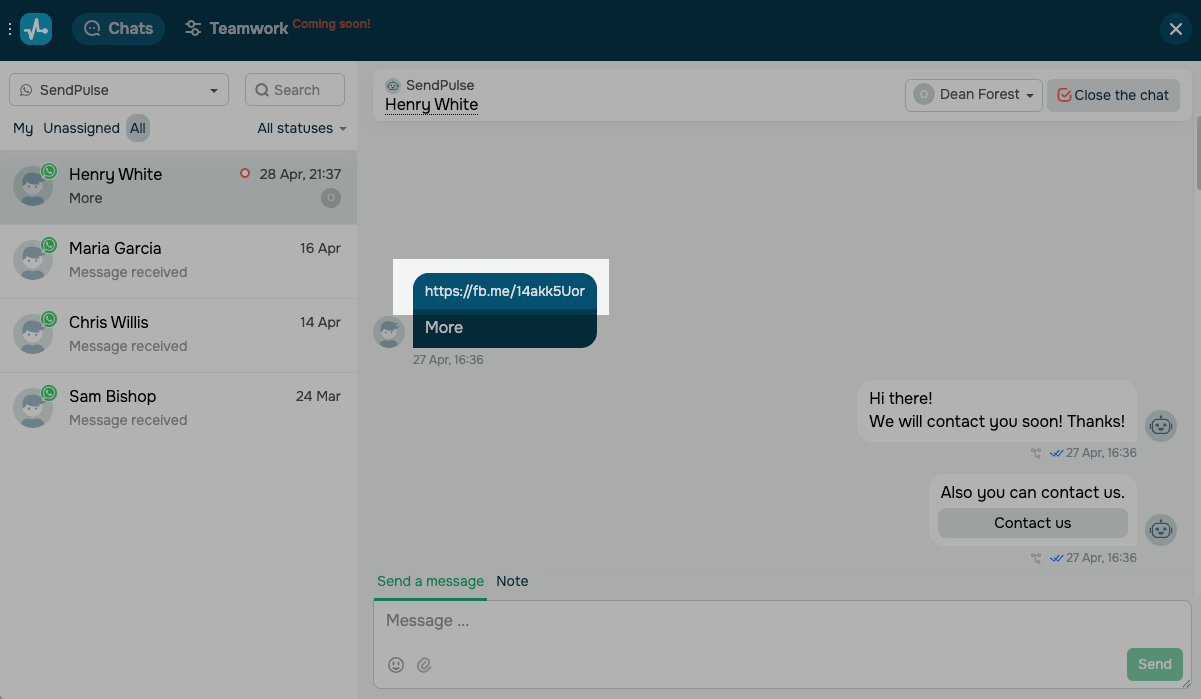
En chats, verás el nombre del último anuncio al que respondió tu suscriptor. El mensaje incluirá un enlace a ese anuncio.
Guarda los datos del anuncio en variables
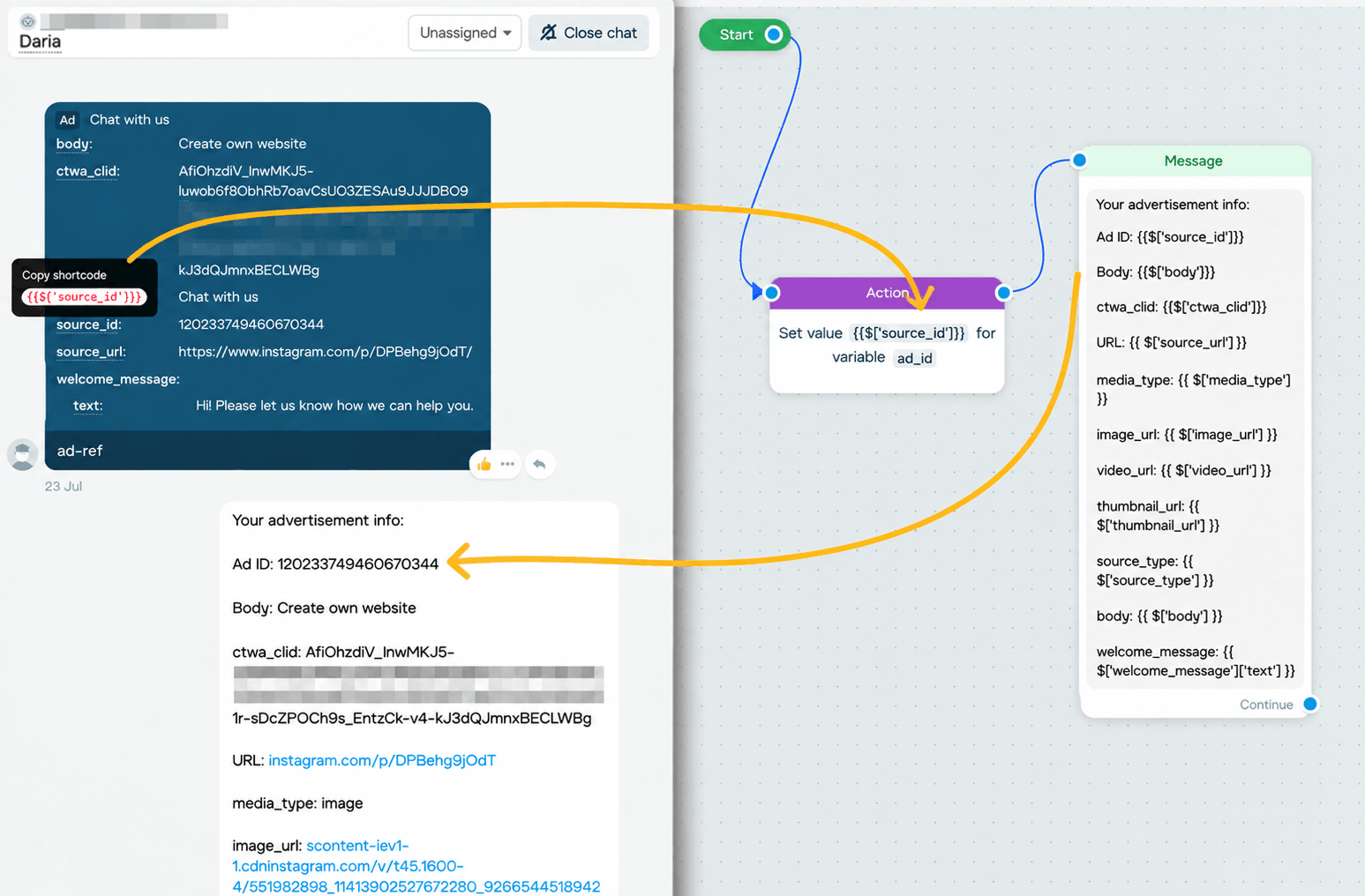
Cuando un suscriptor hace clic en tu anuncio e inicia una conversación, SendPulse recibe los datos del anuncio, como el ID del anuncio, el titular y el ID del clic. Puedes guardar esta información en variables y utilizarla en tu flujo; por ejemplo, para enviar el ID del anuncio a tu herramienta de análisis con el fin de realizar un seguimiento de las conversiones.
Para obtener un shortcode para los datos del anuncio, ve a Conversaciones y abre un chat con un suscriptor que haya llegado a través de tu anuncio. SendPulse muestra los datos del anuncio junto al primer mensaje del suscriptor. Para ver el shortcode de una clave de datos, mantén el cursor sobre la clave subrayada.
Para copiar el shortcode, haz clic en la clave. Por ejemplo, la clave source_id tiene el shortcode {{$['source_id']}}. Los shortcodes para claves anidadas incluyen el nombre del grupo, como {{$['welcome_message']['text']}}.
Para guardar automáticamente el valor en una variable, ve al flujo que comienza a partir de este anuncio y, a continuación, pega el shortcode en la acción Establecer variable. Por ejemplo, establece la variable ad_id en {{$['source_id']}}. También puedes pegar el shortcode en el texto de tu mensaje.
Optimiza tus campañas con la API de conversiones
Para mejorar la optimización de los anuncios de Meta, activa la API de conversiones en la pestaña Integraciones de tu chatbot de WhatsApp. SendPulse enviará eventos de conversión, como suscripciones, envíos de formularios y compras, a Meta. Esto ayuda a Meta a optimizar la entrega de anuncios, llegar a los usuarios con mayor probabilidad de convertir y mejorar la precisión de los informes de costo por resultado.
La API de conversiones es esencial si eliges el objetivo de campaña Ventas con múltiples ubicaciones de conversión, como WhatsApp y Messenger. Sin eventos de conversión que se envíen a Meta, la optimización de Ventas no puede funcionar correctamente.
Para el objetivo de Leads, la API de conversiones es necesaria si deseas optimizar para el objetivo de rendimiento Maximizar el número de leads a través de mensajes.
Para otros objetivos, como Engagement y Tráfico, la API de conversiones es recomendada, pero opcional.
Realiza un seguimiento del rendimiento de los anuncios
Realizar un seguimiento en Meta Ads Manager
Ve a Campañas y selecciona una campaña de la lista.
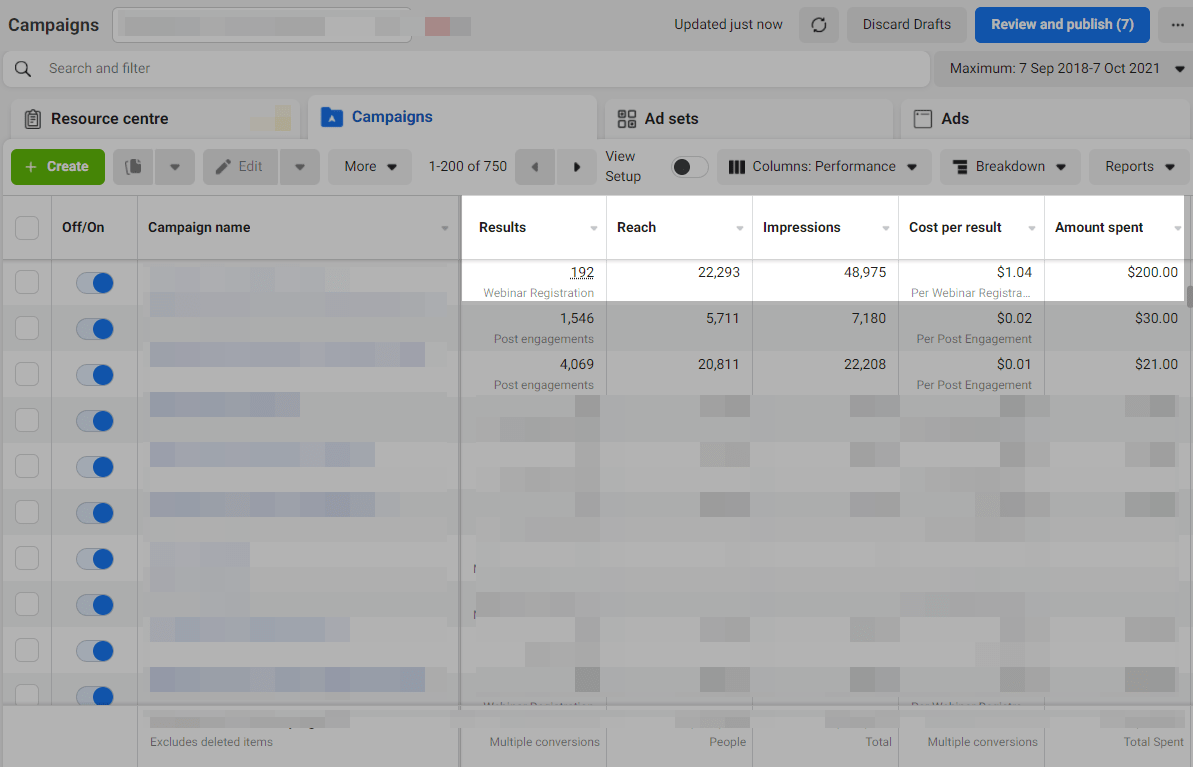
Podrás ver los resultados de tu campaña, el tamaño estimado de la audiencia, el número de impresiones, el costo por resultado y el dinero gastado.
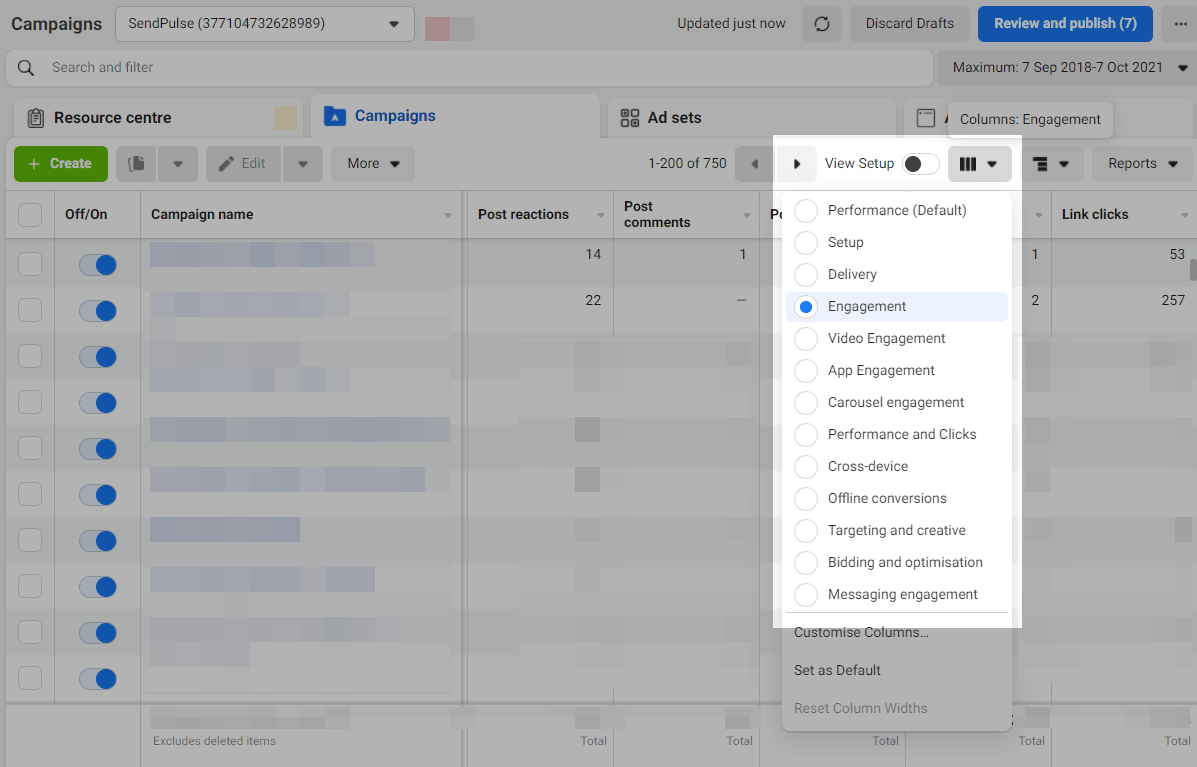
También puedes consultar más estadísticas, como las relacionadas con la interacción de los usuarios y las reacciones. Haz clic en Columnas: Rendimiento y selecciona una métrica.
Leer también: Cómo usar los diagnósticos de relevancia de los anuncios.
También puedes utilizar filtros para segmentar los datos en los informes y definir los públicos objetivo de forma más eficaz. Segmenta tu audiencia por edad y analiza el rendimiento de tus anuncios por ubicación.
Seguimiento en SendPulse
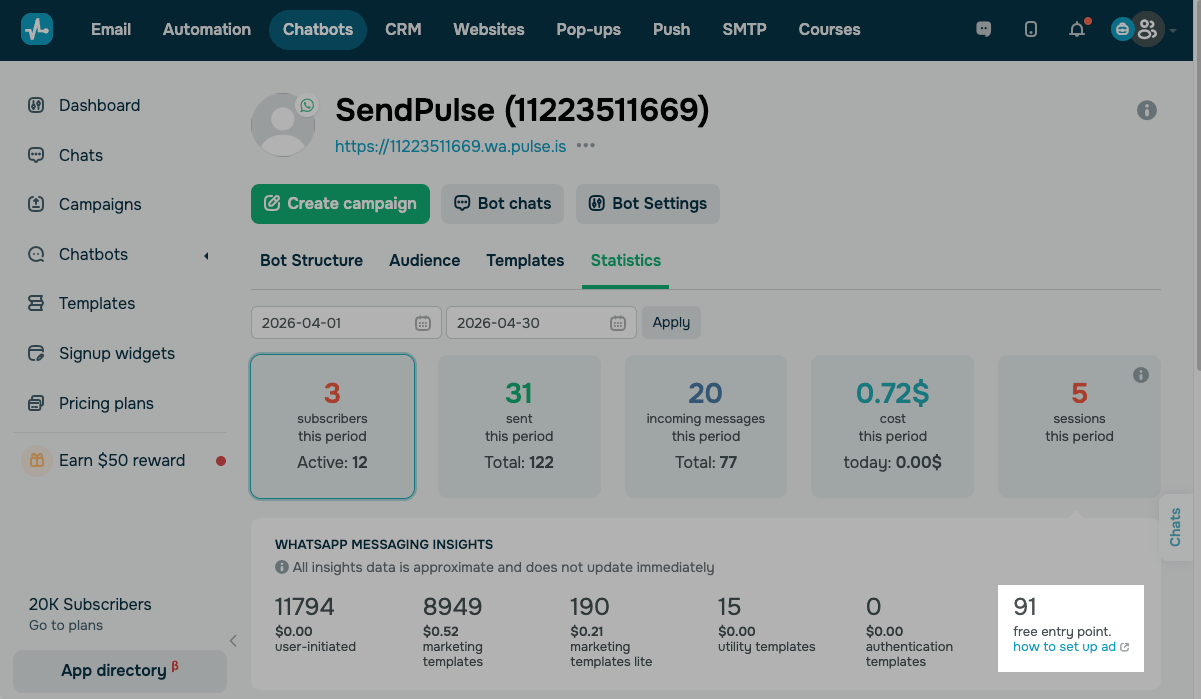
Las estadísticas sobre las conversaciones del chatbot iniciadas después de que los usuarios hicieran clic en el enlace de tu anuncio están disponibles en tu cuenta de SendPulse, en la página de estadísticas del chatbot.
Soluciona el error "La opción de conversación no está disponible"
Selecciona el objetivo de Tráfico al crear tu anuncio.
Si ves el error La opción Conversación no está disponible en Meta Ads Manager, asegúrate de que tu número de teléfono en la API de WhatsApp Business esté vinculado a tu página de Facebook. Luego, comprueba si tu cuenta publicitaria tiene restricciones geográficas o de políticas para los anuncios Clic para ir a WhatsApp.
Si volver a vincular el número de teléfono no resuelve el problema, como solución alternativa, selecciona el Tráfico objetivo y elige WhatsApp como ubicación de conversión. A continuación, personaliza tus anuncios.
 Última actualización: 06.06.2024





o