Cursor AI IDE
O Cursor é um editor de código com agentes de IA integrados que entendem todo o seu projeto e podem executar tarefas em paralelo. Conecte o servidor MCP ao Cursor e deixe que a IA assuma parte do seu trabalho nas ferramentas da SendPulse.
O que o Cursor pode fazer
Os agentes de IA trabalham sem te atrapalhar. O Cursor permite executar vários agentes em paralelo em segundo plano. Por exemplo, um trabalha com seus dados da SendPulse, outro revisa o código e você continua desenvolvendo.
Modelos de IA para diferentes tarefas. O Cursor é compatível com GPT-4, Claude e outros modelos. Você pode escolher o modelo conforme o quanto sua tarefa na SendPulse é específica e complexa.
Como conectar o servidor MCP ao Cursor
Veja o passo a passo com capturas de tela na nossa base de conhecimento.
Abra o aplicativo desktop do Cursor e clique em Open Settings.
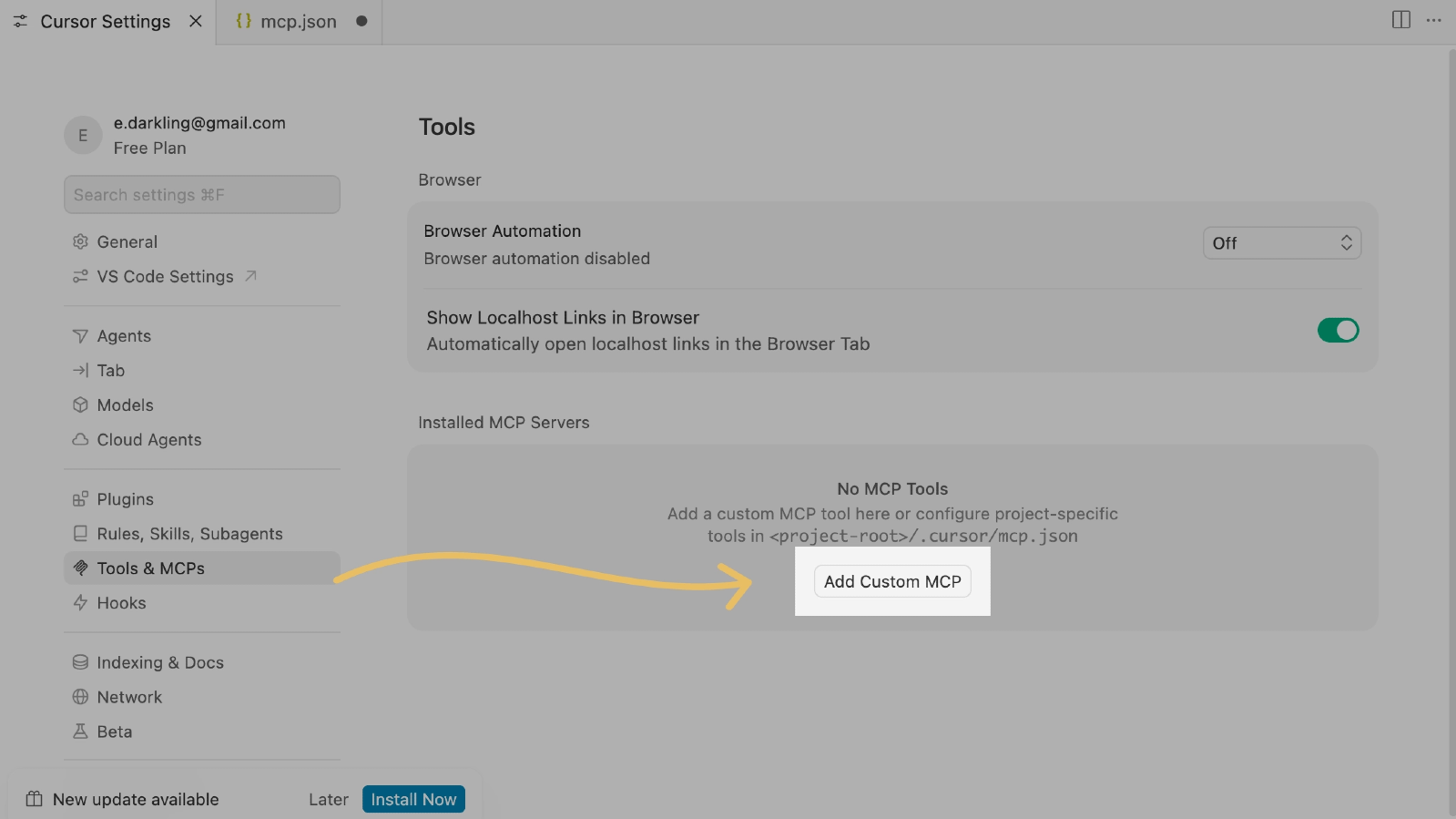
Nas configurações, acesse MCP & Integrations e clique em Add Custom MCP.
Em uma nova aba do navegador, abra a página do servidor MCP da SendPulse: https://mcp.sendpulse.com/
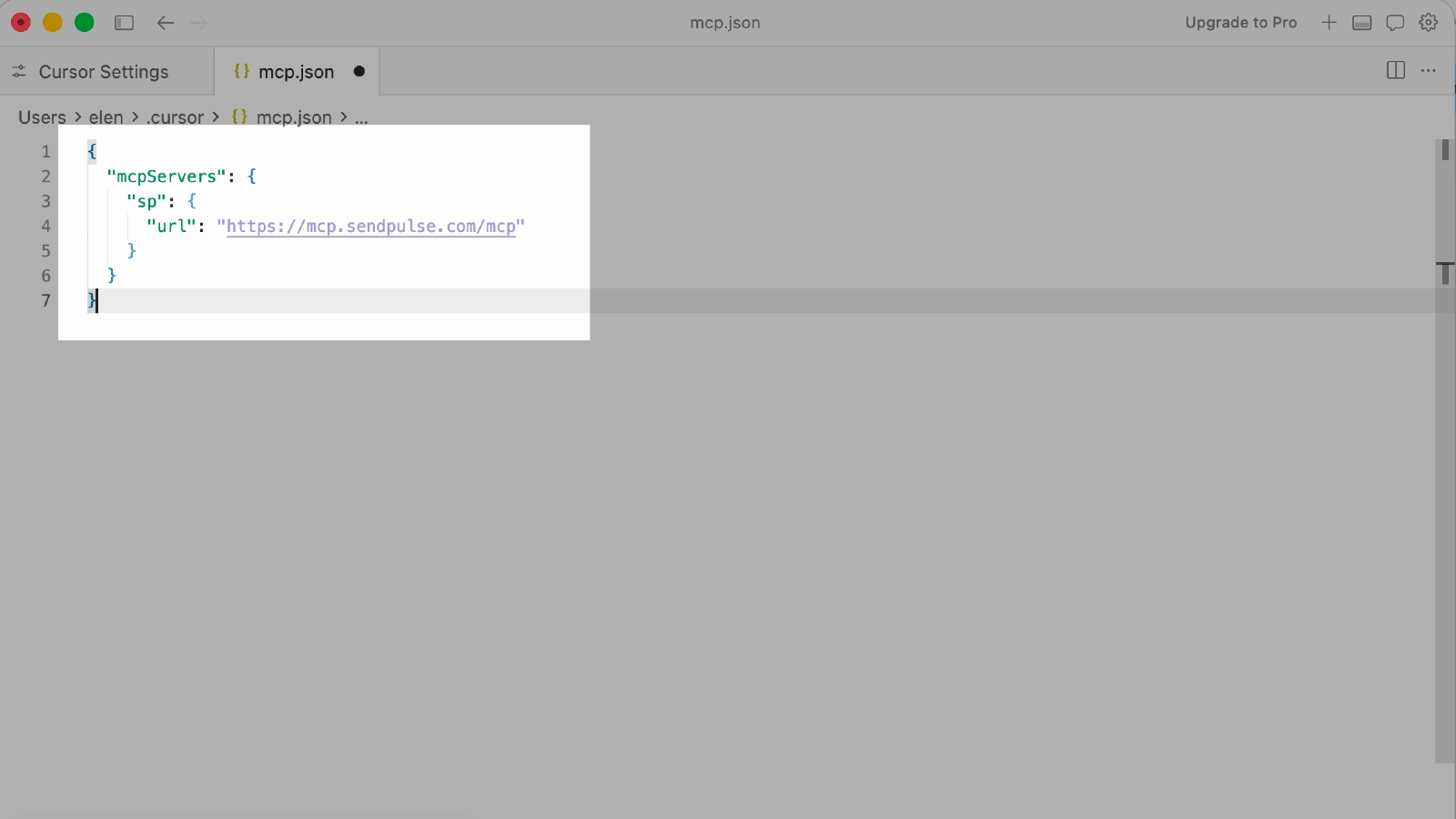
Na página aberta, copie o JSON, cole no Cursor e salve as alterações:
{
"mcpServers": {
"sendpulse_mcp_service": {
"url": "https://mcp.sendpulse.com/mcp"
}
}
}
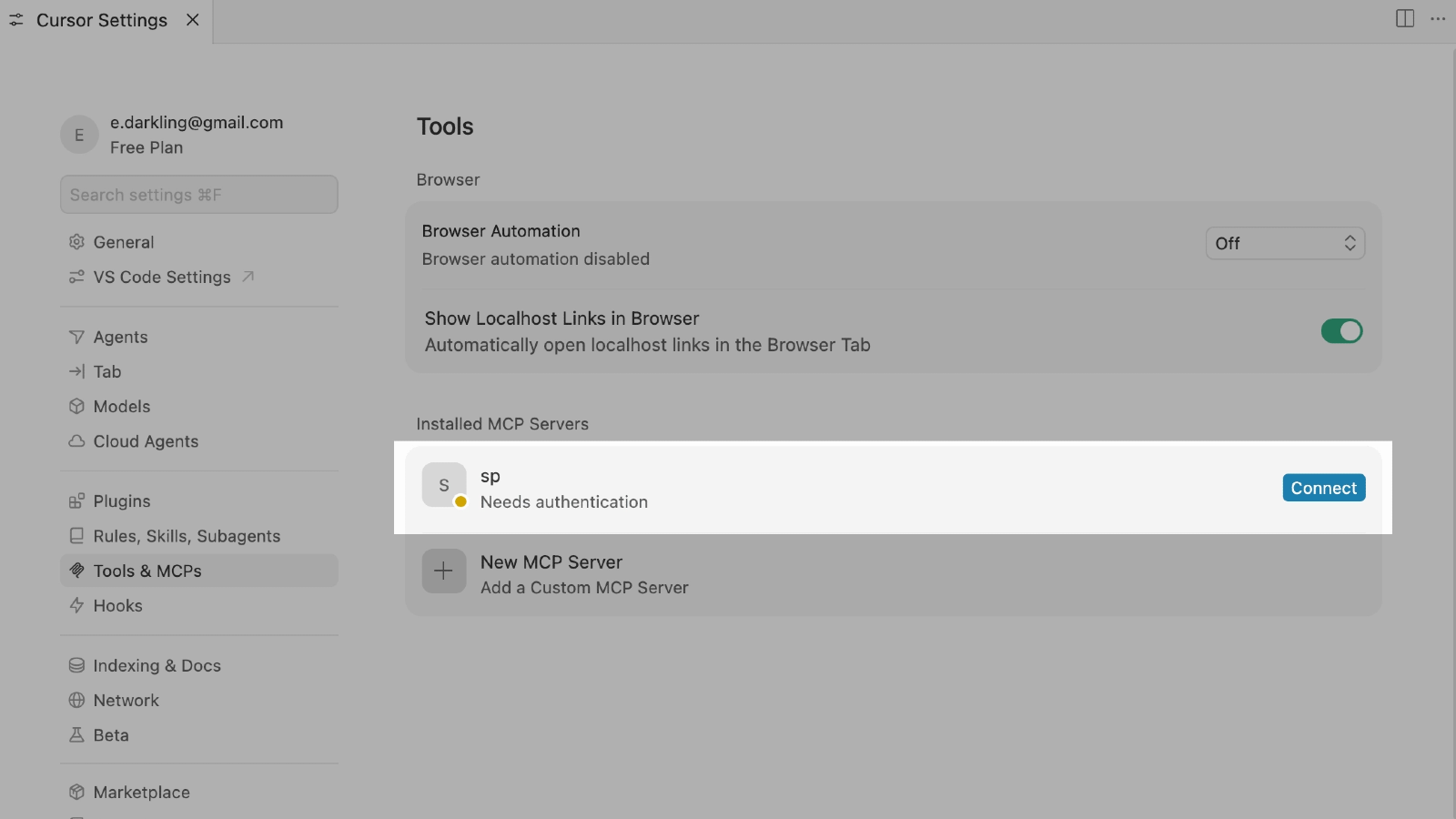
Volte para MCP & Integrations e confira se o servidor sendpulse_mcp_service aparece na sua lista de servidores MCP.
Clique em Connect ou ative a chave ao lado do nome do servidor, conforme a sua versão do Cursor.
O Cursor pede para você abrir a página de login da SendPulse — clique em Open e faça login na sua conta SendPulse.
Volte ao Cursor e clique em Open na caixa de diálogo para concluir a conexão.
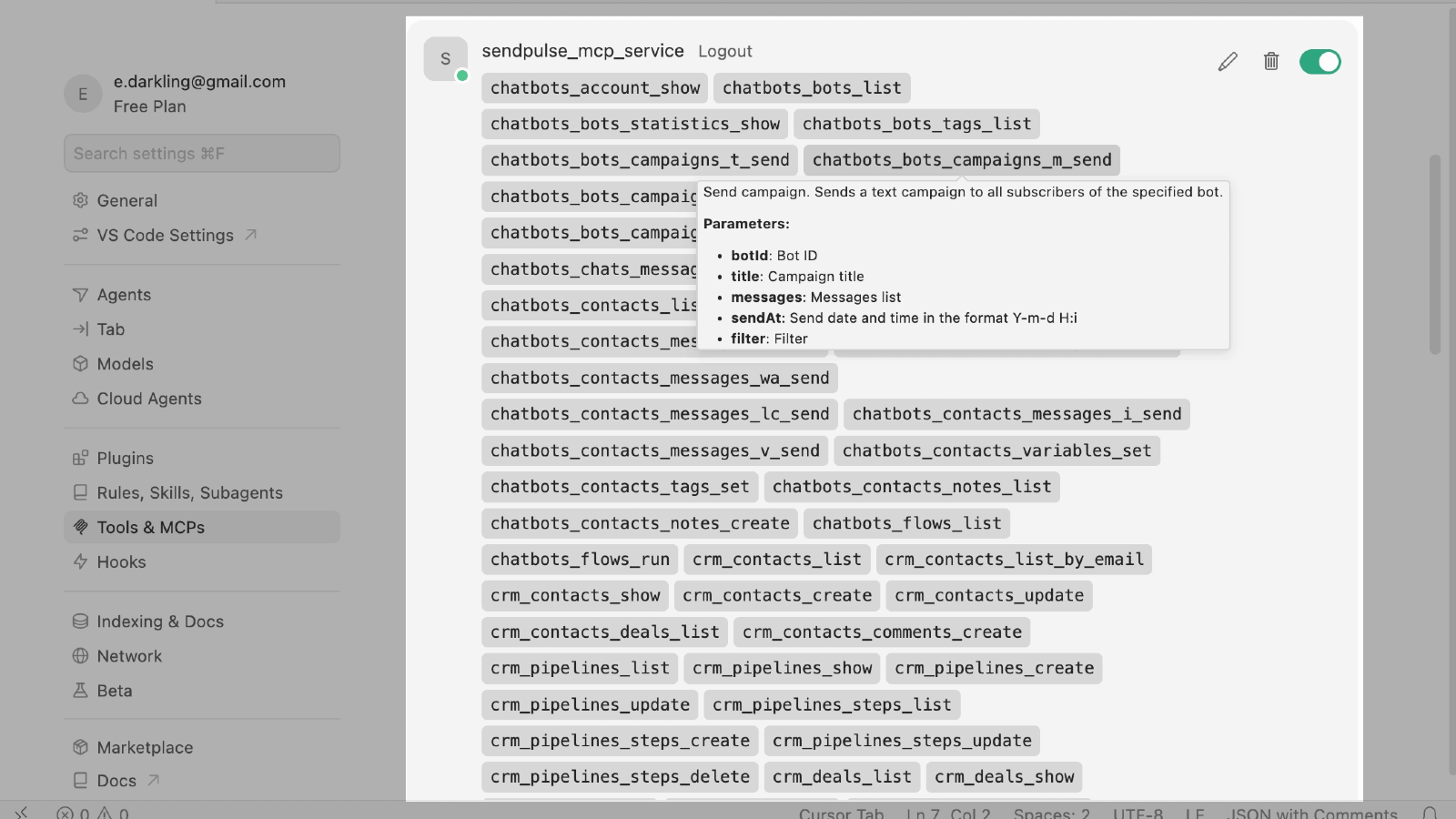
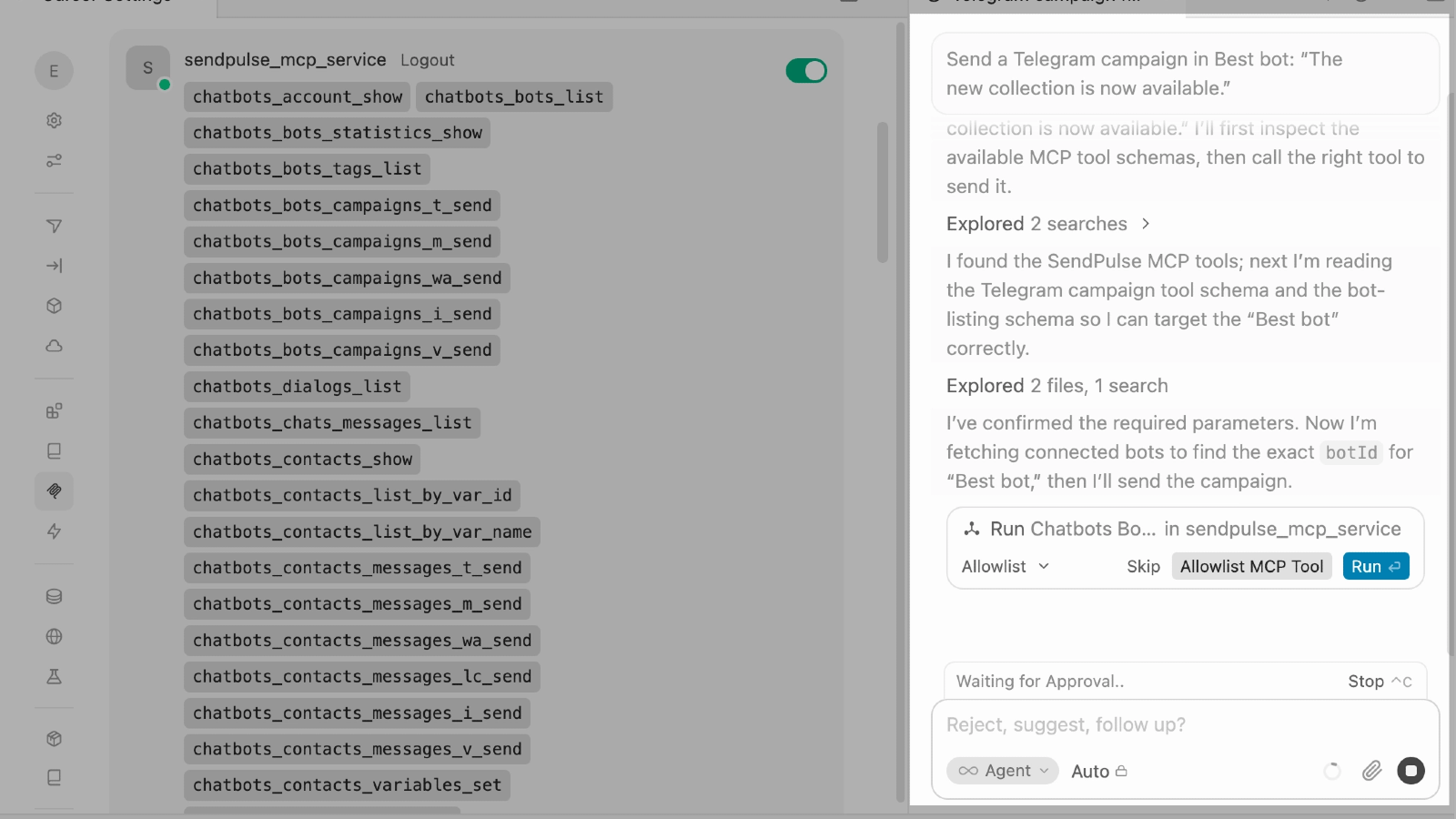
Ao lado do nome do servidor aparece a quantidade de ferramentas MCP disponíveis. Expanda a lista para ver as ferramentas que você pode usar na SendPulse.
Clique em Toggle AI Pane para abrir o chat de IA e envie uma solicitação que exija acesso aos dados da SendPulse — por exemplo, "Mostre a lista dos meus chatbots". Se a conexão for bem-sucedida, o Cursor chama o servidor MCP e retorna os dados da sua conta SendPulse.





ou