Cherry Studio AI Assistant
O Cherry Studio é um assistente de IA para desktop que reúne mais de 300 modelos de IA em uma única interface. Conecte o servidor MCP ao Cherry Studio e deixe que seu assistente de IA cuide das tarefas rotineiras nas ferramentas da SendPulse.
O que o Cherry Studio pode fazer
Compare respostas de diferentes modelos de IA. O Cherry Studio permite enviar uma mesma solicitação para vários modelos de IA ao mesmo tempo e receber as respostas em paralelo. Por exemplo, peça ao Claude e ao GPT que criem uma campanha de e-mail e depois escolha a melhor versão.
Um assistente dedicado para cada tarefa. Crie vários assistentes de IA com instruções e configurações próprias para diferentes áreas do seu trabalho. Por exemplo, um para e-mail marketing e outro para vendas e clientes no seu CRM.
Sua própria base de conhecimento dentro do Cherry Studio. Faça upload de documentos, anotações de texto, instruções e diretrizes da marca, e seu assistente de IA vai considerar o contexto do seu trabalho em cada resposta. Assim, você não precisa explicar a mesma coisa várias vezes.
Como conectar o servidor MCP ao Cherry Studio
Veja o passo a passo com capturas de tela na nossa base de conhecimento.
Opção 1. Configuração rápida do servidor MCP
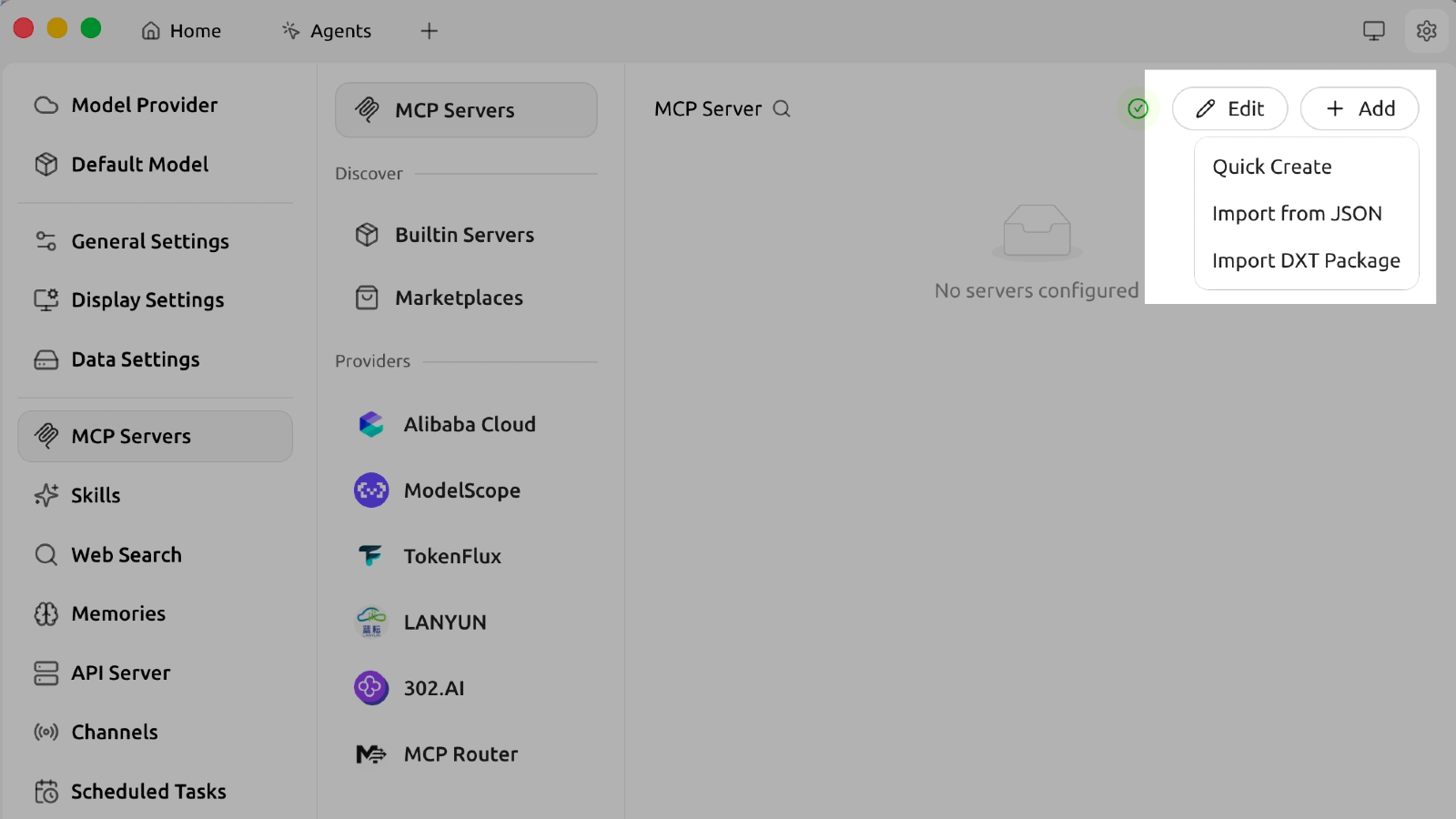
Nas configurações do Cherry Studio, abra a aba MCP.
Na aba MCP, clique em Add → Quick Create.
Informe estas configurações do servidor MCP:
Name — SendPulse MCP
Type — Streamable HTTP (streamableHttp)
Ative a chave ao lado do nome do servidor e clique em Save.
O Cherry Studio abre a página de login da SendPulse. Faça login na sua conta e confirme o acesso.
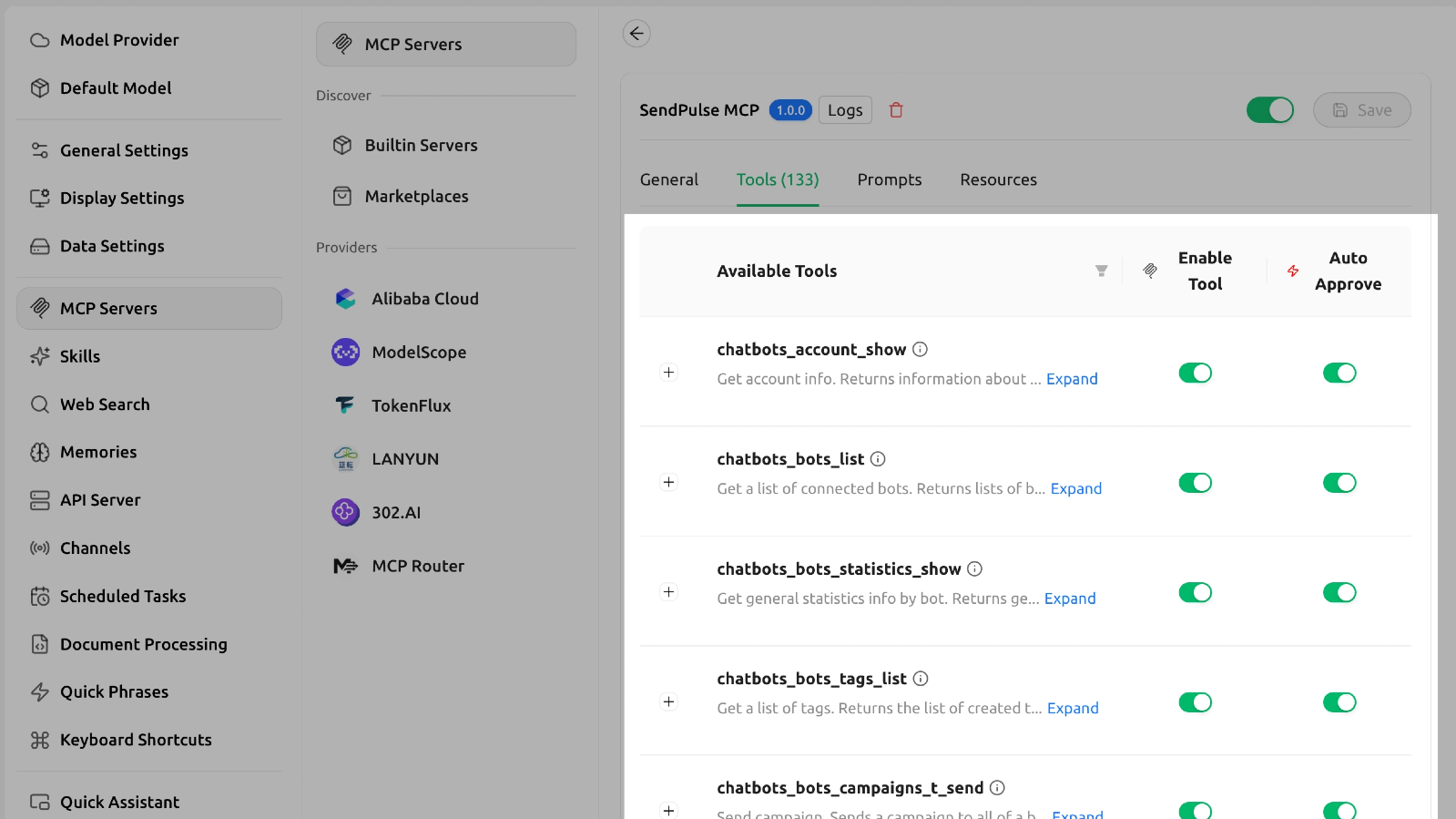
Volte ao Cherry Studio e confira as abas Tools, Prompts e Resources no card do servidor MCP. A aba Tools lista tudo o que seu assistente de IA pode usar.
Opção 2. Configuração do servidor MCP via JSON
Nas configurações do Cherry Studio, abra a aba MCP e selecione Edit.
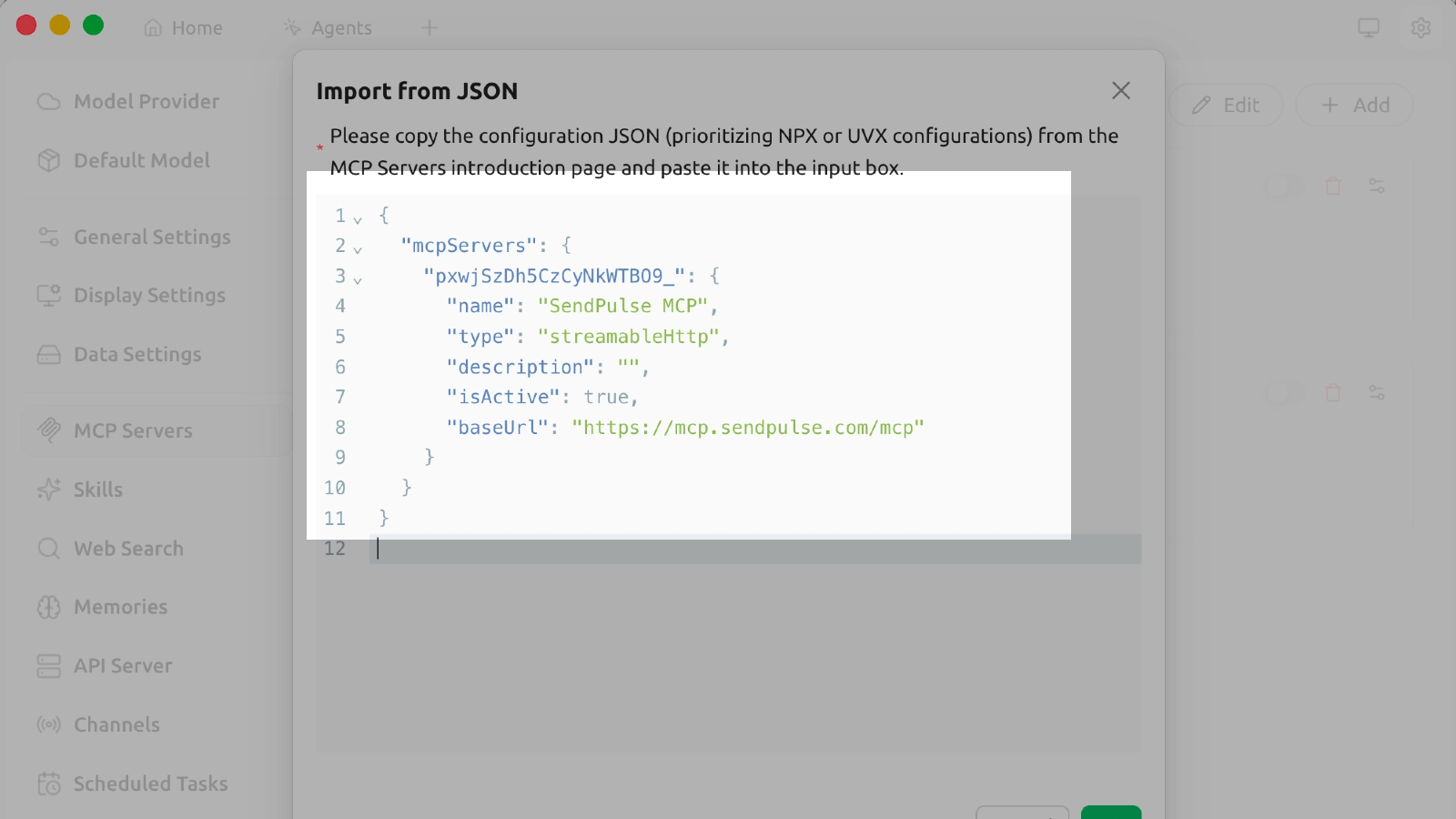
Na janela de edição do JSON, substitua o código existente por este:
{
"mcpServers": {
"pxwjSzDh5CzCyNkWTBO9_": {
"name": "SendPulse MCP",
"type": "streamableHttp",
"description": "",
"isActive": true,
"baseUrl": "https://mcp.sendpulse.com/mcp"
}
}
}
Clique em OK e vá para a sua lista de servidores MCP.
Ative a chave ao lado do nome do servidor.
Faça login na SendPulse e volte ao Cherry Studio, conforme descrito na Opção 1.
Como usar o servidor MCP em um chat
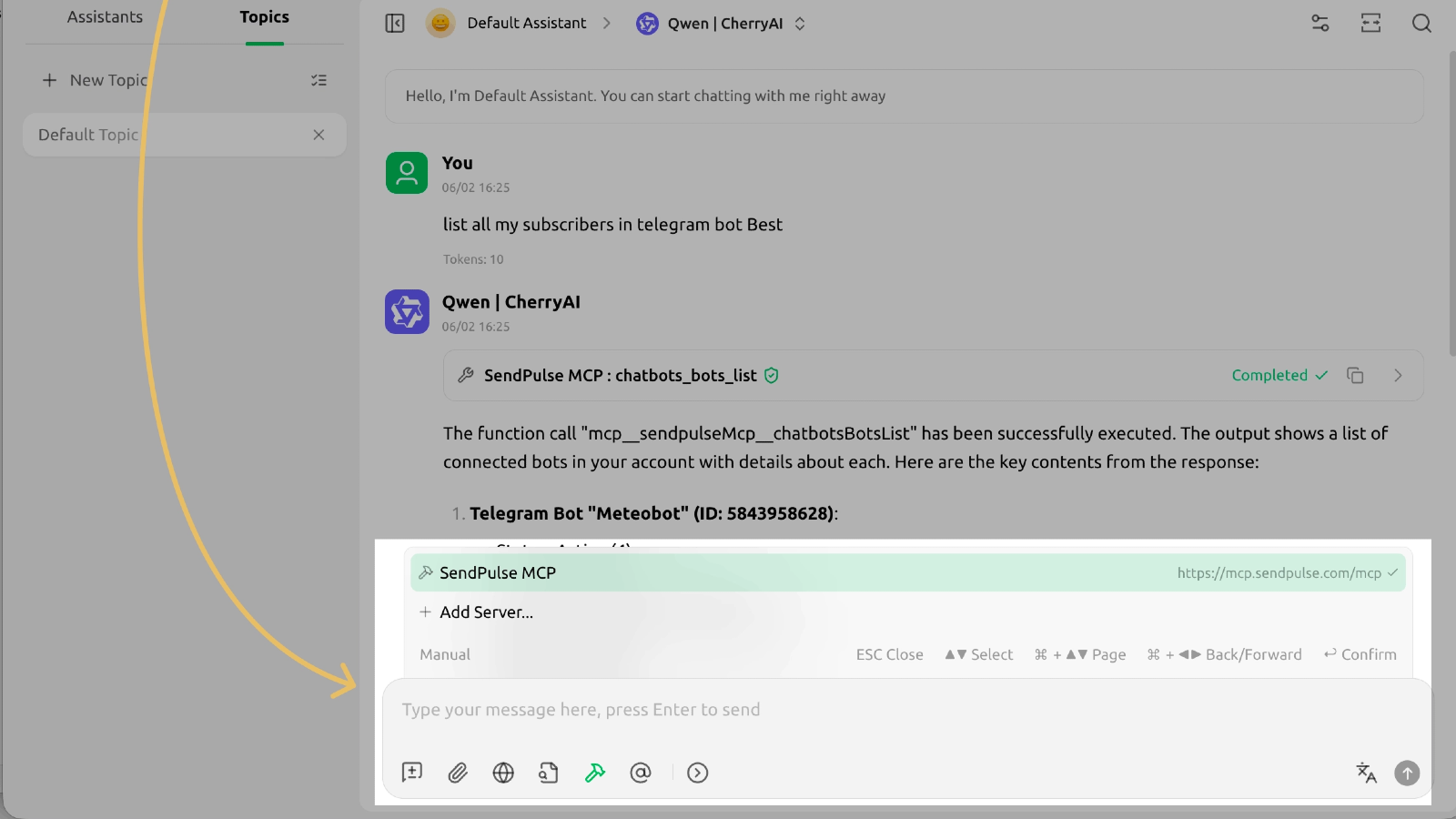
Clique em Home para ir ao seu chat. No campo de mensagem, clique no botão MCP e selecione SendPulse MCP na sua lista de servidores disponíveis.
Digite uma solicitação de teste — por exemplo, "Mostre a lista dos meus chatbots". Se a conexão for bem-sucedida, o Cherry Studio chama o servidor MCP e retorna os dados da sua conta SendPulse.





ou