LINE Chatbots in SendPulse
Gestiona los chats de tu LINE Official Account en SendPulse
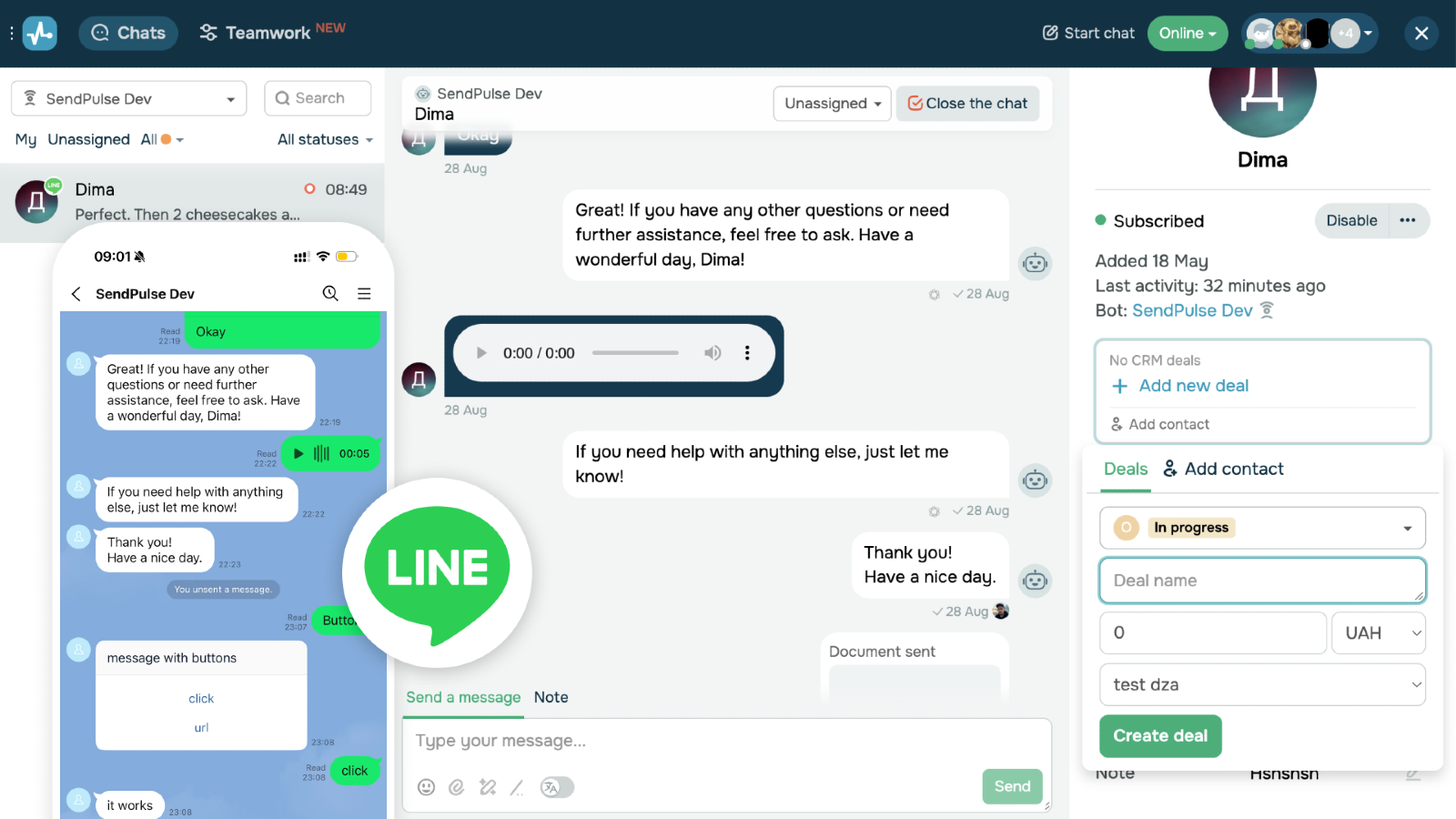
LINE en SendPulse Dialogs
Conecta un bot de LINE — los mensajes que reciba aparecerán en Dialogs, y tus respuestas y los chatbots de SendPulse llegarán a los usuarios.
Se requiere una LINE Official Account (verificada o no verificada)
- Los mensajes entrantes de tus usuarios de LINE aparecen en SendPulse → Chatbots → Dialogs.
- Las respuestas de SendPulse (manuales de un operador o del flujo del chatbot) se entregan al usuario a través de LINE.
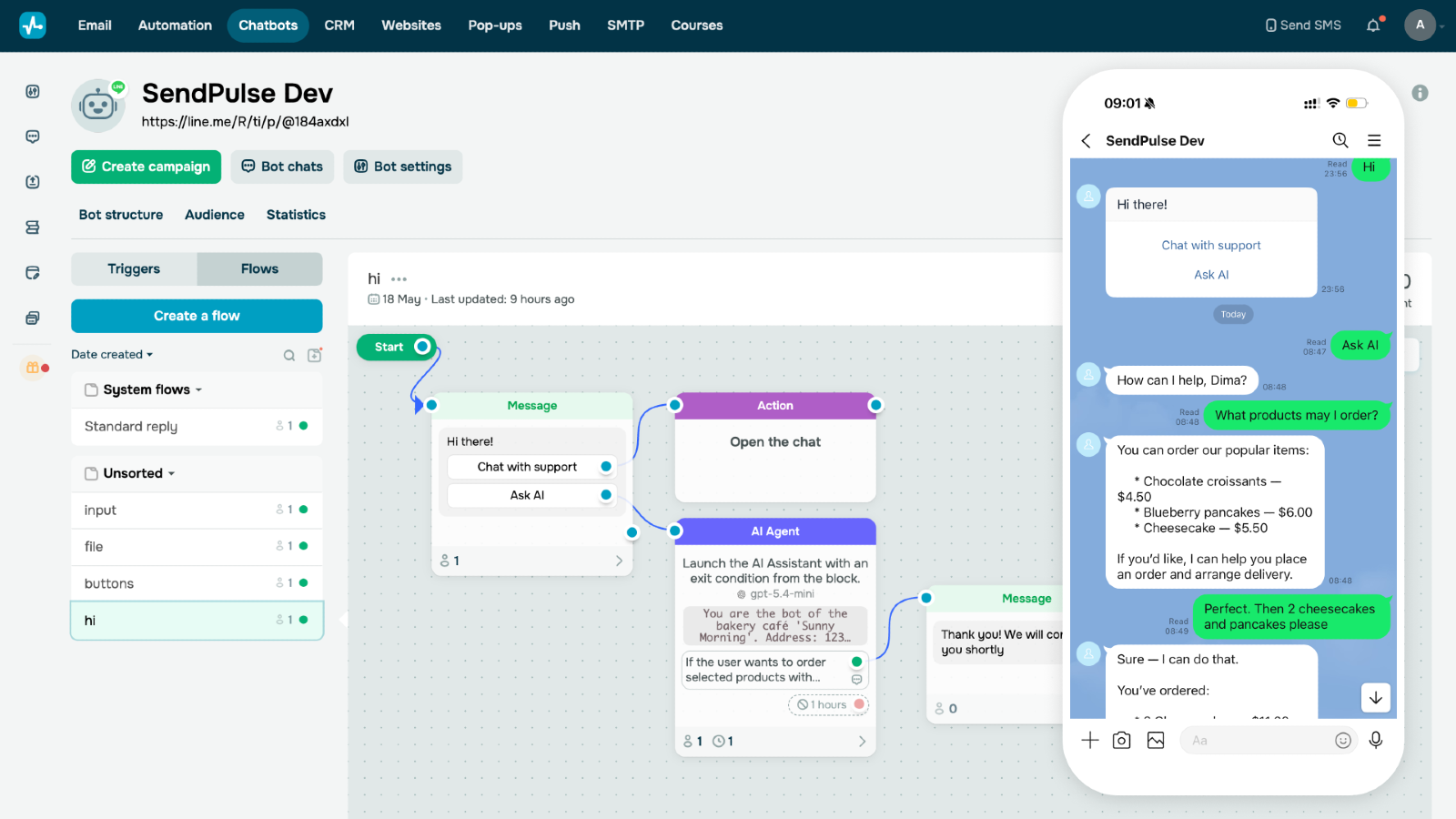
- Automatiza las respuestas con el Constructor de Flujos de Chatbot
- Genera respuestas con los modelos de la API de OpenAI, Claude o Gemini
- Crea negocios para tus contactos de LINE
- Gestiona los chats junto con tus compañeros de equipo
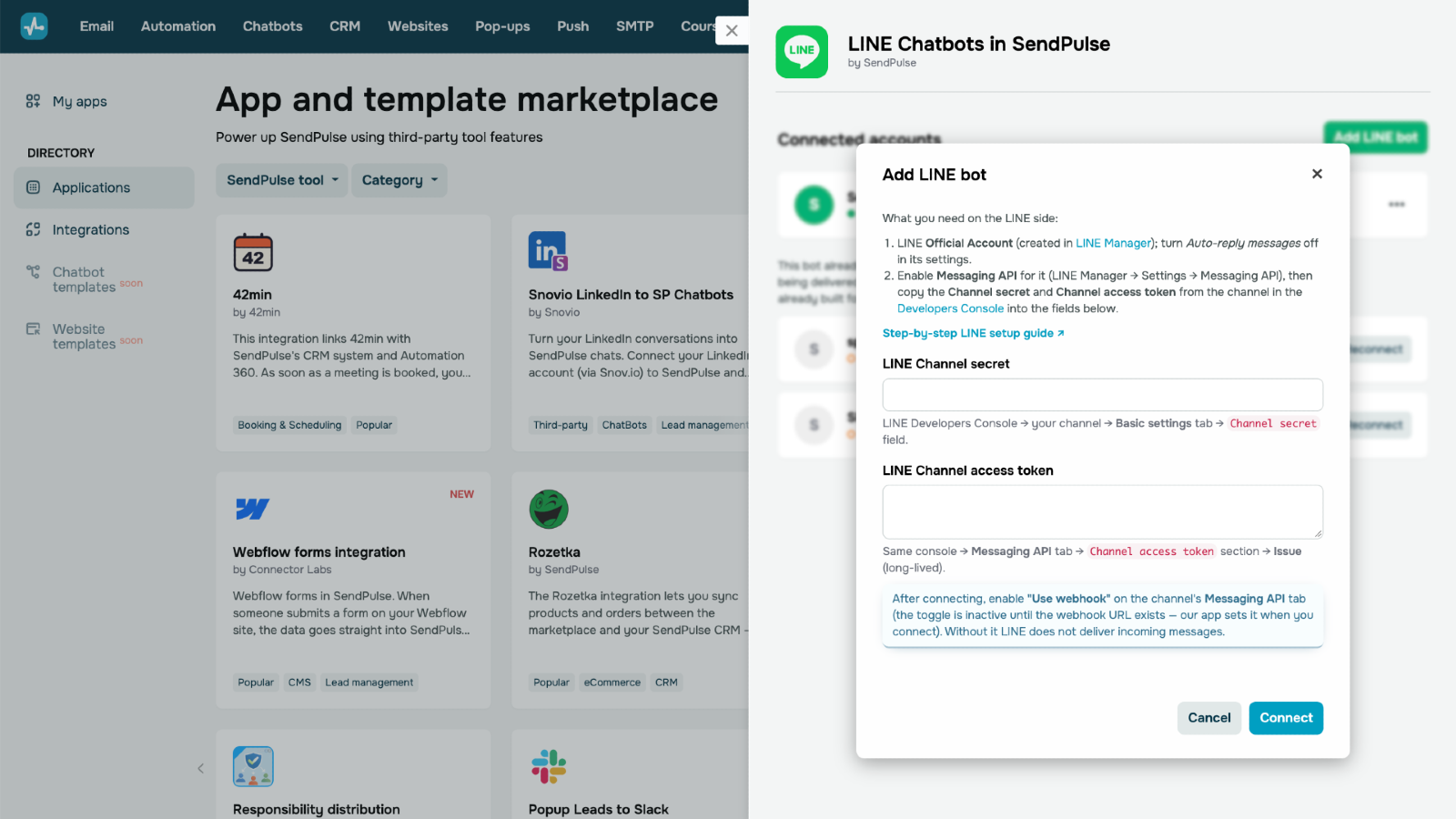
¿Ya tienes una LINE Official Account con la Messaging API habilitada? Entonces solo necesitas tres cosas:
- Channel secret — LINE Developers Console developers.line.biz/console → tu canal → pestaña Basic settings → campo Channel secret
- Channel access token — misma consola → pestaña Messaging API → sección Channel access token → Emite un token de larga duración
Pega los dos valores en la ventana "Add LINE bot" y haz clic en Connect. Luego activa el interruptor "Use webhook" (en la misma pestaña Messaging API → Webhook settings) — solo se activa después de conectar, cuando la URL del webhook se ha configurado automáticamente.
¿Aún no tienes una LINE Official Account? Sigue los pasos a continuación para crear una desde cero.
Paso 1. Crea un LINE Business ID
Ve a entry.line.biz y haz clic en "Create an account". Puedes iniciar sesión con tu cuenta de LINE existente o registrarte con una dirección de correo electrónico. Si inicias sesión por primera vez, ingresa tu nombre y correo electrónico cuando se te solicite.
Paso 2. Crea una LINE Official Account (OA)
Después de iniciar sesión, se te llevará al LINE Official Account Manager (manager.line.biz). Haz clic en "Create a LINE Official Account" — se abre un breve formulario de solicitud. Completa:
- Account name — el nombre del bot que verán tus usuarios.
- Email — tu correo electrónico de trabajo.
- Country/Region — el lugar donde opera oficialmente la cuenta.
- Company name — opcional.
- Industry — categoría principal + subcategoría.
Luego Check application → Submit. La nueva cuenta se agrega automáticamente como amigo en tu LINE, y llegarás al panel del LINE Official Account Manager.
Paso 3. Desactiva los mensajes de respuesta automática
Ve a Settings → Response settings y configura lo siguiente:
- Greeting message → Off
- Auto-response → Off
Esto evita que LINE envíe sus propias respuestas predeterminadas y permite que tu chatbot de SendPulse gestione todos los mensajes entrantes.
Paso 4. Habilita la Messaging API
En el LINE Official Account Manager, ve a Settings → Messaging API → haz clic en "Enable Messaging API". Siguen tres diálogos rápidos:
- Select provider → New provider → ingresa el nombre de tu empresa o marca. LINE muestra el provider a los usuarios como la parte que opera el bot y gestiona sus datos — usa tu propio nombre, no "SendPulse".
- Privacy Policy and Terms of Use — ambos enlaces son opcionales: pega tus propias páginas si las tienes, o deja los campos vacíos y haz clic en OK (puedes editar esto más adelante).
- Confirma Enabling Messaging API → OK.
Una vez habilitado, el canal aparecerá en la LINE Developers Console.
Paso 5. Abre la Developers Console
Ve a developers.line.biz/console, selecciona tu Provider y luego abre el canal de Messaging API que acabas de crear.
Paso 6. Copia el Channel secret y el Channel access token
Estos son los dos valores que pegarás en la ventana "Add LINE bot" de SendPulse:
- Channel secret — en la vista del canal, ve a la pestaña Basic settings → Channel secret. Haz clic en "Show" y copia el valor.
- Channel access token (long-lived) — ve a la pestaña Messaging API → Channel access token. Haz clic en "Issue" para generar un token de larga duración y luego copia el valor.
Paso 7. Conecta en SendPulse y habilita el webhook
Pega los dos valores en la ventana "Add LINE bot" y haz clic en Connect. La URL del webhook se configura automáticamente — pero LINE tiene un interruptor "Use webhook" independiente que solo se puede activar manualmente, y únicamente después de conectar (permanece inactivo hasta que exista una URL de webhook):
- LINE Developers Console → tu canal → pestaña Messaging API → Webhook settings → Use webhook: On
Hasta que esté activado, LINE no entrega ningún mensaje entrante, y la tarjeta del bot en la app muestra una advertencia.



o