Horoshop
La integración con Horoshop, una plataforma para crear y administrar tiendas en línea, te permite exportar los contactos de clientes a las listas de direcciones de SendPulse. Esto te permite lanzar campañas personalizadas de correo electrónico y SMS, enviar notificaciones web push en el navegador y automatizar las comunicaciones en el embudo de ventas.
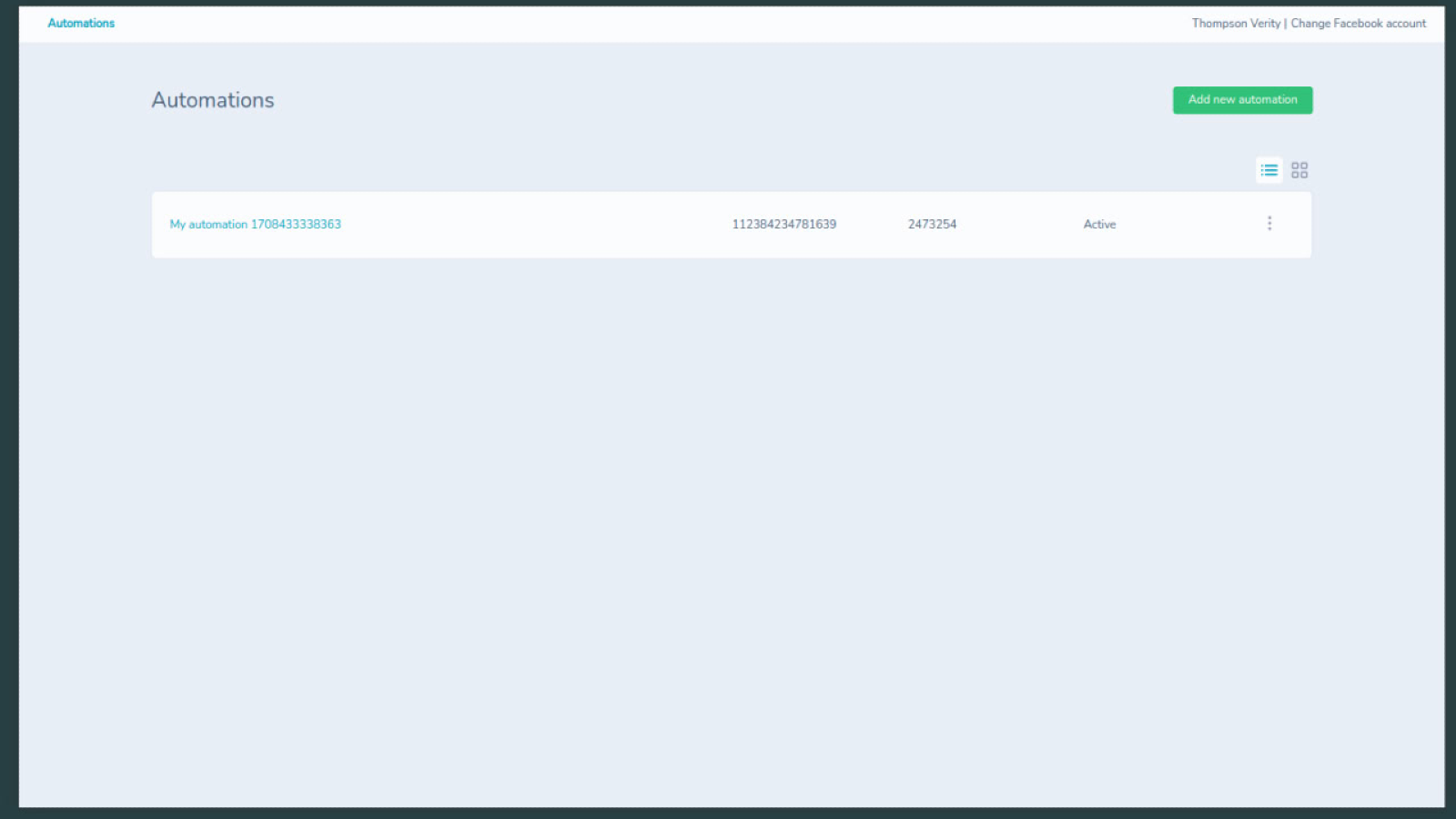
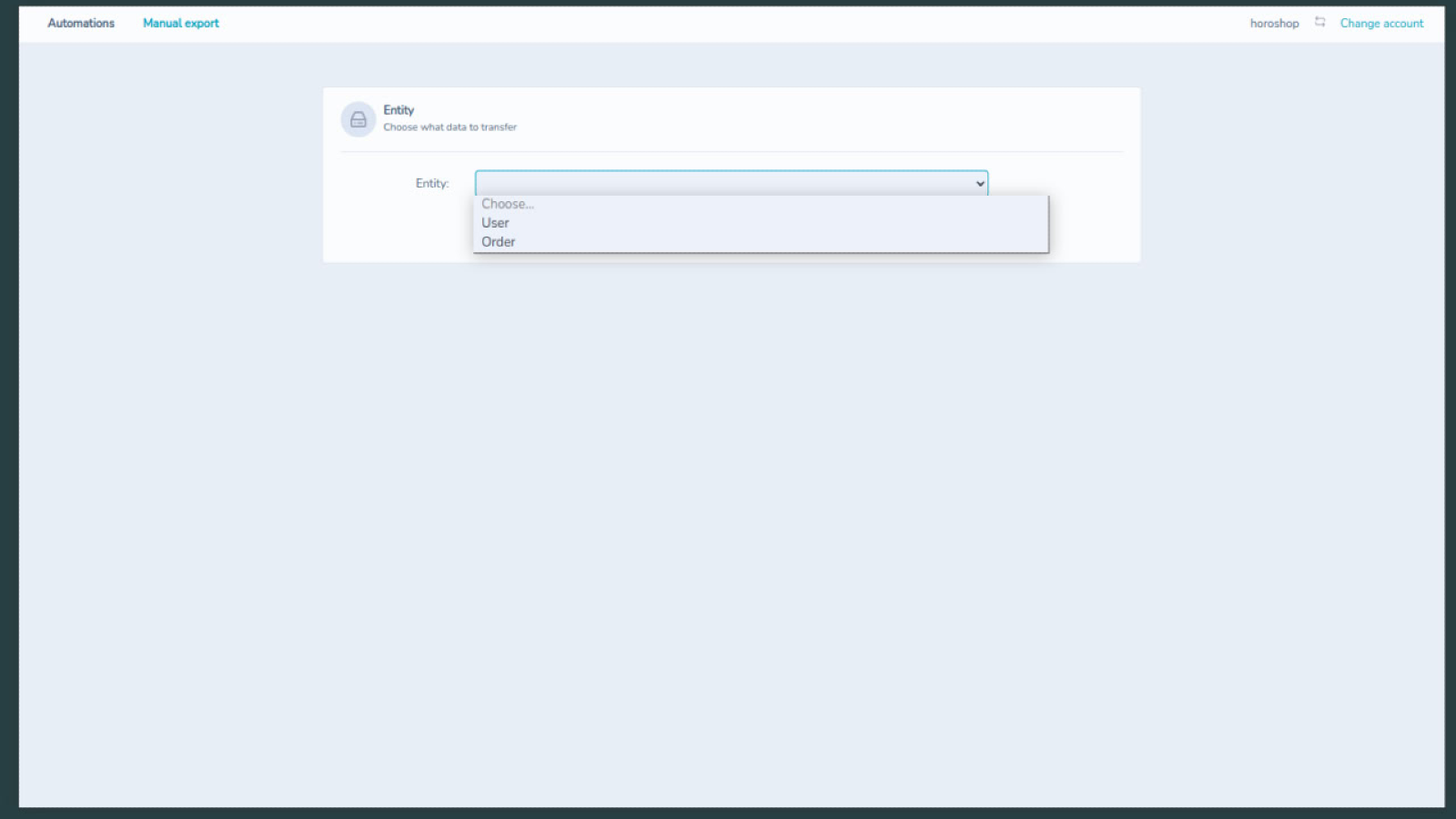
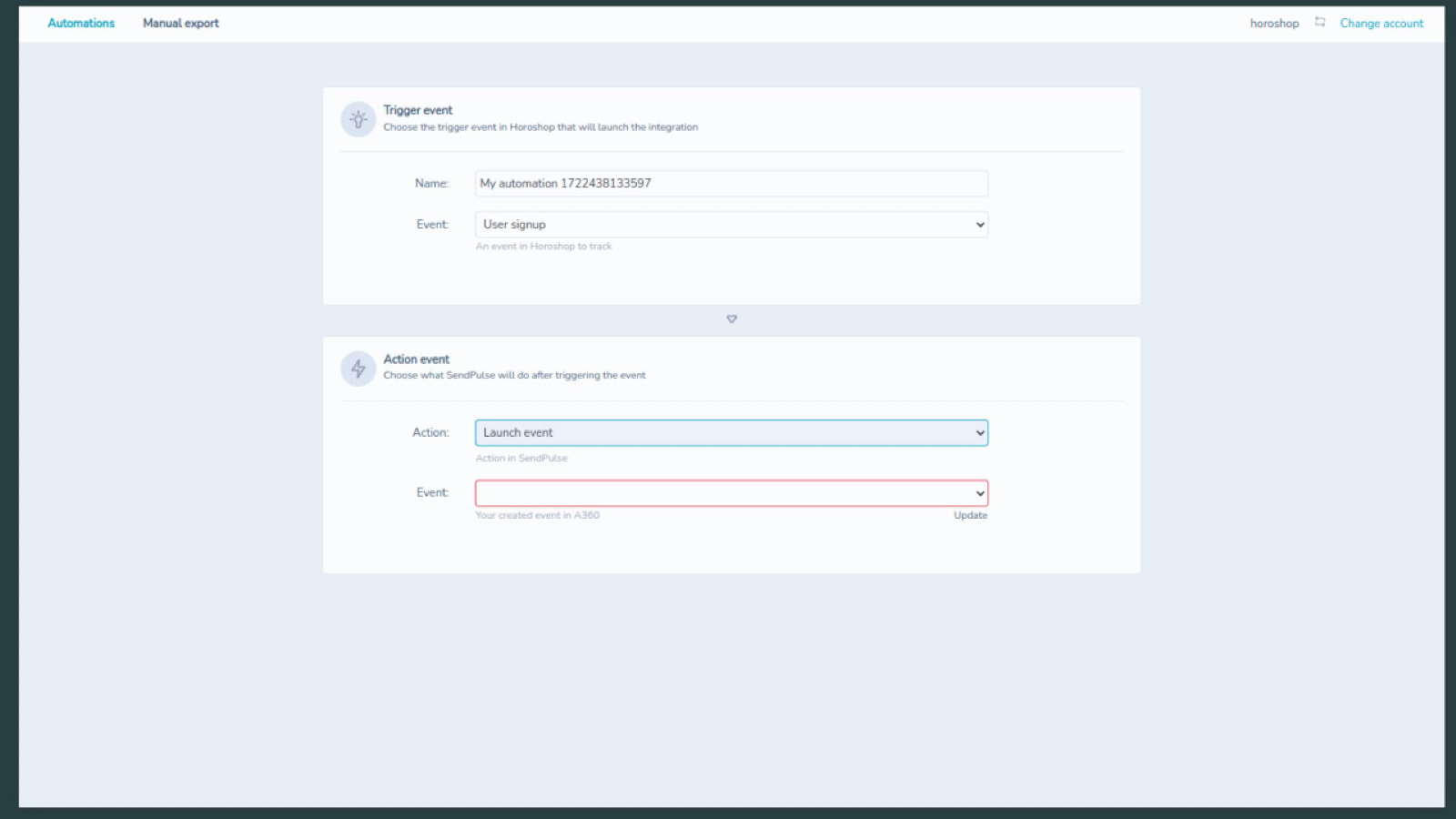
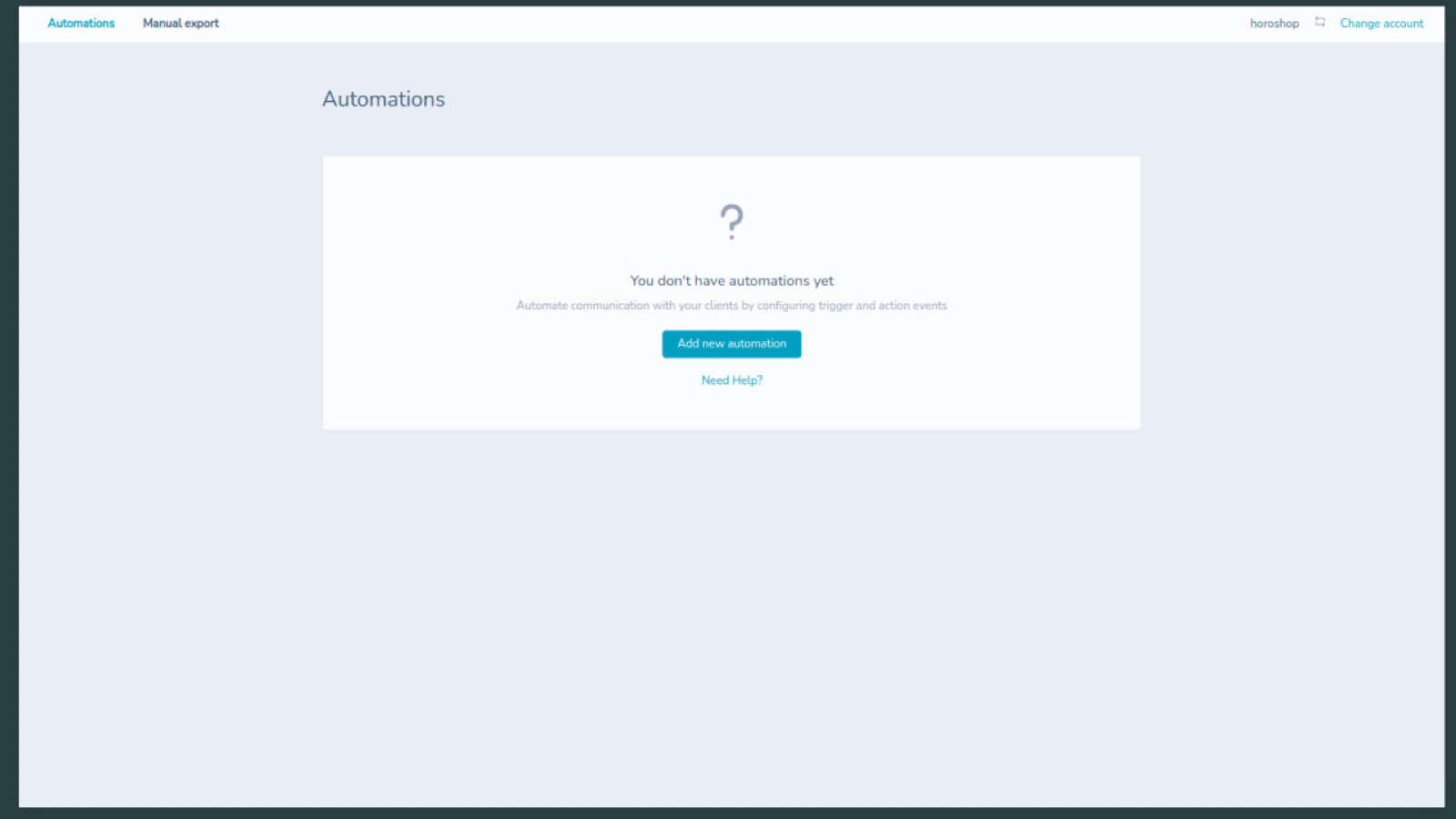
Con esta integración, puedes configurar fácilmente un sistema multicanal automatizado para asegurarte de que los clientes reciban mensajes relevantes según su posición en el embudo de ventas.
Capacidades de la integración con Horoshop:
- Agregar nuevos contactos en tiempo real: Agrega nuevos contactos de Shopify a una lista de direcciones en tiempo real. Una vez configurada la integración, puedes enviar campañas automatizadas con información sobre tu empresa, mensajes de agradecimiento por el registro o la compra, etc.
- Exportación manual: Exporta manualmente los contactos de clientes o usuarios registrados, teniendo en cuenta las variables.
- Configurar escenarios de automatización: Configura hasta seis escenarios de Automation 360 basados en eventos de Horoshop. Agradece a los clientes por realizar pedidos, recupera carritos abandonados, brinda soporte, etc., para aumentar las conversiones y ahorrar tiempo a los gerentes.
- Enviar notificaciones web push: Envía notificaciones web push a los clientes de tu tienda en línea para informarles sobre nuevos productos, promociones, descuentos y otra información importante.
Cómo configurar la integración con Horoshop:
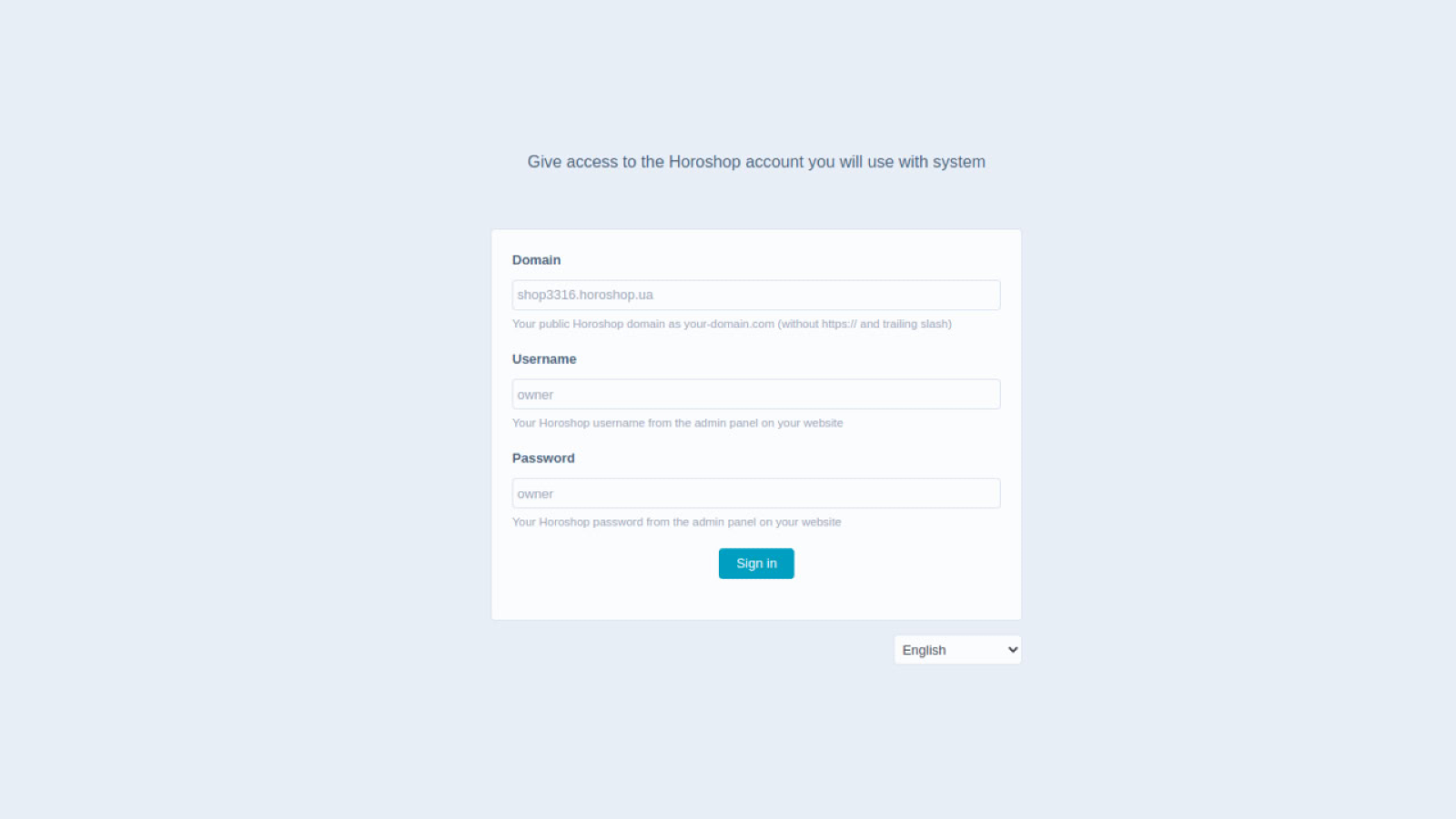
- Ve a la página de integración de Horoshop y SendPulse e ingresa tus datos: el dominio público de tu cuenta de Horoshop, el usuario y la contraseña. Haz clic en "Iniciar sesión".
- En la nueva ventana, haz clic en "Conectar usuario de SendPulse" e ingresa el usuario y la contraseña de tu cuenta de SendPulse.
- Ve a la pestaña "Automatización" y haz clic en "Agregar nueva automatización". Especifica el nombre de la automatización, el evento que la activará y la acción que se realizará después del disparador. Relaciona las variables y haz clic en "Guardar automatización".
- Para realizar una exportación manual, ve a la pestaña correspondiente y selecciona los objetos que quieres exportar a SendPulse: usuarios o pedidos. Selecciona de la lista la lista de direcciones para exportar los contactos, relaciona las variables y haz clic en "Exportar".




o