Kasta
Conecta tu cuenta de proveedor de Kasta HUB al CRM de SendPulse. Exporta productos del CRM a Kasta o impórtalos de Kasta al CRM. Los nuevos pedidos de Kasta llegan al CRM como negocios, con el contacto y los detalles del pedido.
Funciones principales
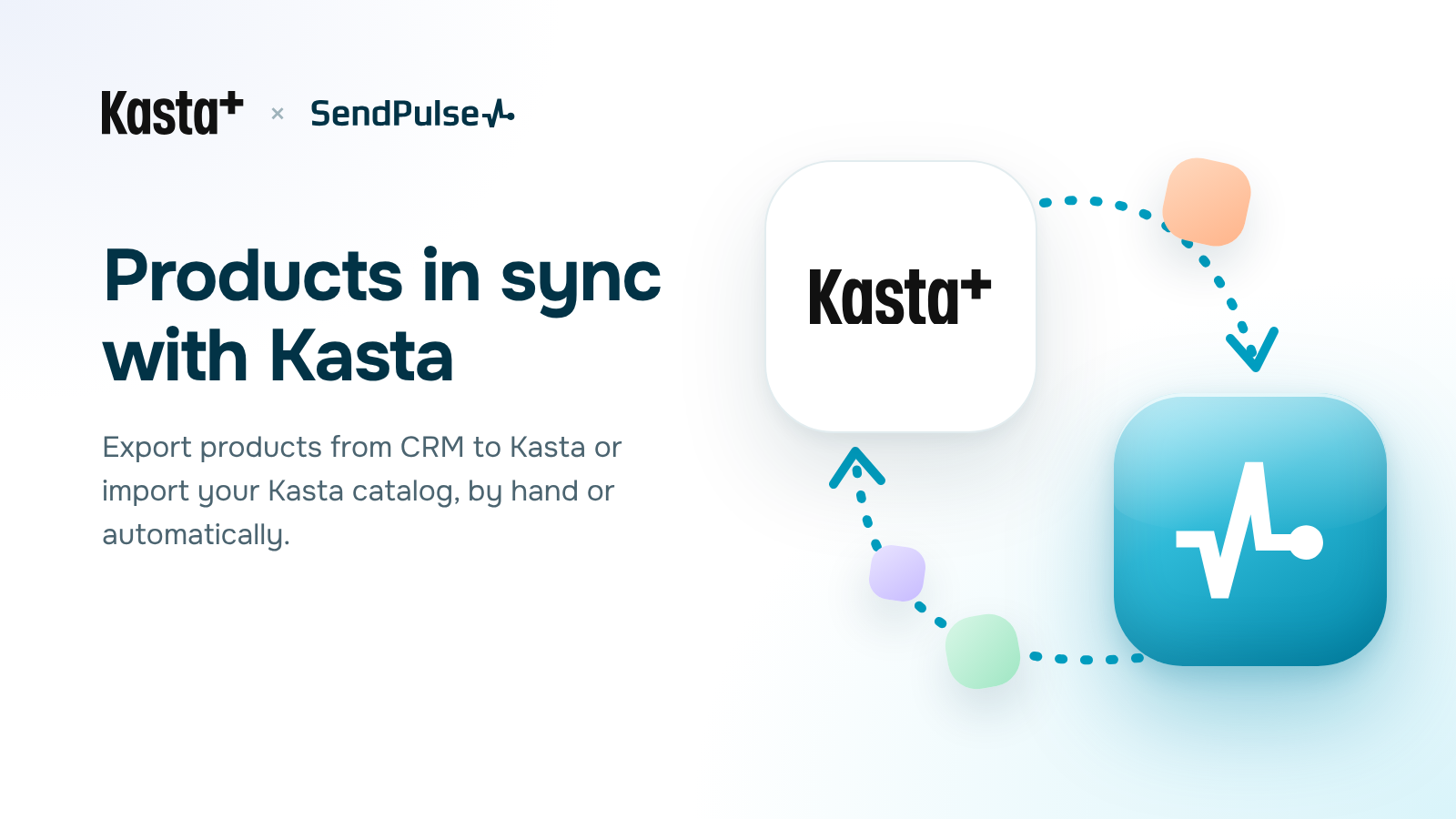
- Sincronización de productos en ambos sentidos. Exporta productos del CRM a Kasta o de Kasta al CRM manualmente con el botón “Run now”, o activa la sincronización automática y elige la dirección. Los productos nuevos se envían a moderación en Kasta, y en los existentes se actualizan precios e inventario.
- Mapeo de categorías. Relaciona las categorías de tu CRM con las de Kasta para que los productos se exporten al lugar correcto.
- Características obligatorias de Kasta. La integración obtiene los campos obligatorios de cada categoría de Kasta y agrega los que faltan a tus productos del CRM, en la sección kasta_category_fields. El resultado de la exportación muestra qué campos tienes que llenar. Si un valor no está en la lista de Kasta, verás ese valor junto con ejemplos de valores válidos.
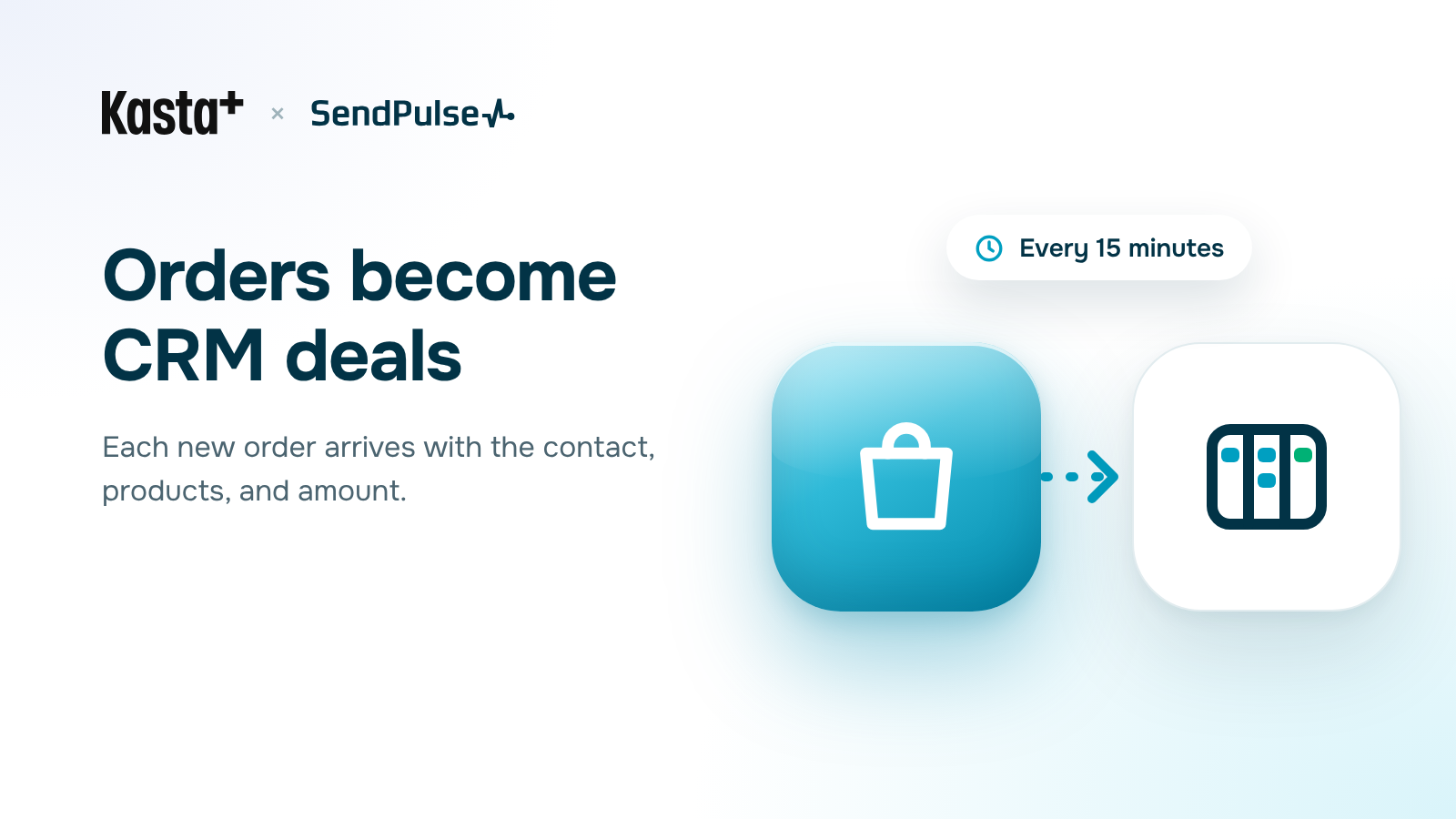
- Pedidos como negocios en el CRM. Cada nuevo pedido de Kasta crea un negocio en el embudo y la etapa que elijas, con el contacto, el monto del pedido y el miembro del equipo responsable. Los productos del pedido se agregan al negocio si se exportaron a través de la integración. Cuando un pedido se cancela, el negocio se marca como perdido.
- Mapeo de campos del negocio. Relaciona campos del pedido de Kasta, como fecha del pedido, nombre del marketplace, método de pago y costo de envío, con los campos del negocio en el CRM.
- Sincronización automática. Los pedidos se sincronizan cada 15 minutos y los productos, dos veces al día. En cada sincronización ves cuándo se ejecutó por última vez, si fue manual o automática, su estado y cuántos elementos se procesaron.
Cómo instalar
- Instala la app Kasta desde el marketplace de aplicaciones de SendPulse.
- Copia el token de API de tu cuenta de proveedor de Kasta HUB, pégalo en el campo “API Token” y haz clic en “Connect”.
- En la pestaña “Products”, configura el mapeo de categorías (“Category mapping”) y guárdalo. Sin este paso, la exportación de productos no se inicia.
- Para exportar productos, haz clic en “Run now” junto a “Product export to Kasta” o “Product export to CRM”. Para sincronizar automáticamente, activa “Sync products automatically” y elige la dirección de sincronización.
- Si el resultado de la exportación muestra campos sin llenar, complétalos en el producto del CRM (sección kasta_category_fields) y vuelve a ejecutar la exportación.
- En la pestaña “Orders and contacts”, activa “Add deals using new orders”. Luego elige el embudo y la etapa del CRM, escribe el nombre del negocio y selecciona al miembro del equipo responsable.
- Si lo necesitas, relaciona los campos del negocio en el CRM con los campos del pedido de Kasta en “Field mapping”.
- Activa “Sync orders automatically” y guarda. Para recibir los pedidos de inmediato, haz clic en “Run now” junto a “Order and contact export to CRM”.
Importante: cada producto que envíes a Kasta necesita una foto y los campos «Бренд», «Назва (рос)» y «Колір» llenos. La integración crea estos campos con el valor “-”. El color debe estar en la lista de colores de Kasta para la categoría. Los pedidos se sincronizan en un solo sentido, de Kasta al CRM: los cambios en el negocio no se envían de vuelta a Kasta. La integración no elimina productos, así que elimínalos manualmente en el CRM y en Kasta. Kasta puede rechazar productos de marcas con uso restringido.





o