Establece un contorno
El contorno crea un marco alrededor de un elemento. Los contornos ayudan a resaltar elementos específicos, como formularios, botones o fichas de producto. En el creador de sitios web de SendPulse, puedes ajustar el grosor, el color y el redondeo de los bordes.
En este artículo, hablaremos sobre cómo utilizar los contornos para lograr impacto visual y estilo.
Puedes ajustar su grosor o color y aplicar el redondeo a todas las esquinas, o a cada una individualmente. Los ajustes de redondeo se aplican a todas las esquinas de los siguientes elementos:
- Bloque
- Columna
- Widgets: Botón, Redes Sociales, Formulario, Pago, Chatbots, Imagen y Producto.
Para acceder a los ajustes de contorno en un bloque o columna, activa la opción Contorno.
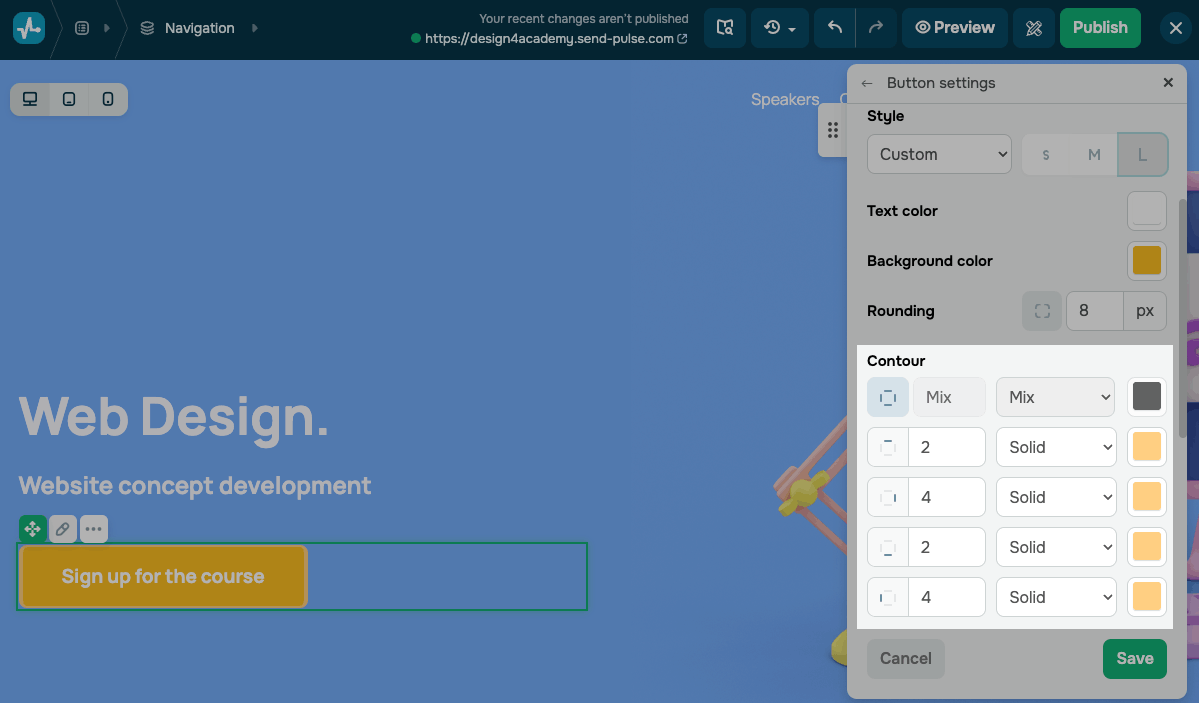
Para acceder a la configuración del contorno en los widgets, selecciona Personalizar en Estilo de botón.
| Grosor |
Establece un ancho de línea de 1px a 20px. Para ajustar el grosor de cada lado por separado, haz clic en el ícono e ingresa un valor para los lados superior, derecho, inferior e izquierdo. |
| Esquinas | Establece un redondeo. Para personalizar cada esquina individualmente, haz clic en el ícono y ajusta su tamaño. |
| Estilo |
Establece el estilo de la línea. Las opciones incluyen: Sólida, Rayada o Punteada. Para establecer el estilo de cada lado por separado, haz clic en el ícono y elige un estilo para los lados superior, derecho, inferior e izquierdo. |
| Color |
Selecciona un color de línea utilizando la paleta. Para establecer el color de cada lado por separado, haz clic en el ícono y elige un color para los lados superior, derecho, inferior e izquierdo. |
Por defecto, la configuración del contorno coincide con el estilo de tu botón principal, incluyendo el redondeo.
 Última actualización: 23.07.2025





o