Cómo personalizar tu tienda en línea
Configura los ajustes de tu tienda en línea para controlar cómo se muestran, compran y procesan los productos en tu sitio web.
Por ejemplo, puedes conectar la tienda a tu sitio web, elegir una moneda, añadir opciones de envío y guiar a los clientes al carrito cuando añaden un producto a él.
Hablemos de cómo personalizar la configuración de tu tienda en línea.
Conecta una tienda en línea
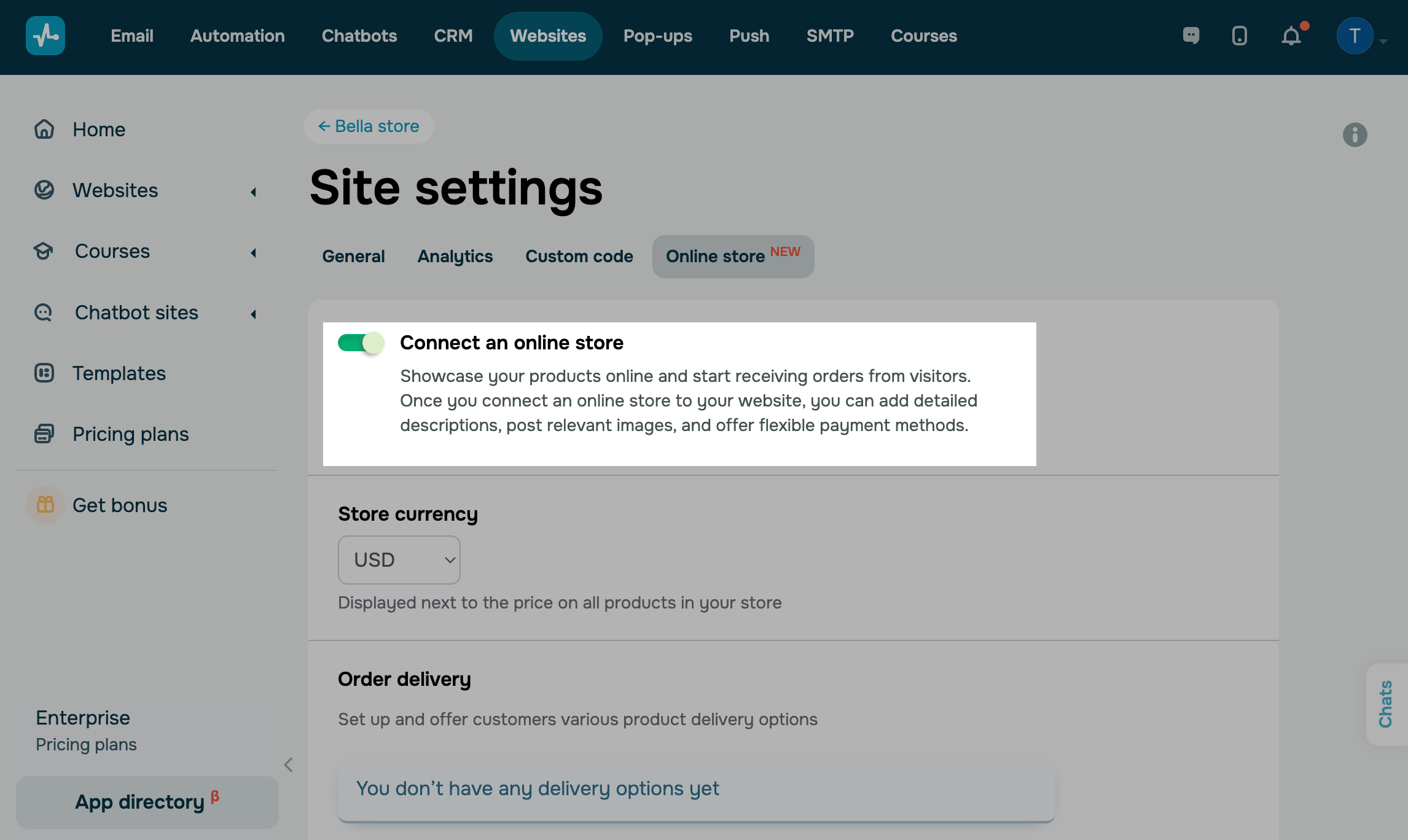
Ve a la configuración de tu sitio web > pestaña Tienda en línea y activa la opción Conectar una tienda en línea.
A continuación, podrás añadir el widget Producto y aparecerá una página de carrito en tu sitio web.
Selecciona una moneda
En la sección Moneda de la tienda, selecciona la moneda que aparecerá en las tarjetas de producto y en el carrito.
Añade una opción de entrega
Configura métodos de entrega en tu tienda en línea para ofrecer a los clientes opciones flexibles a la hora de realizar pedidos.
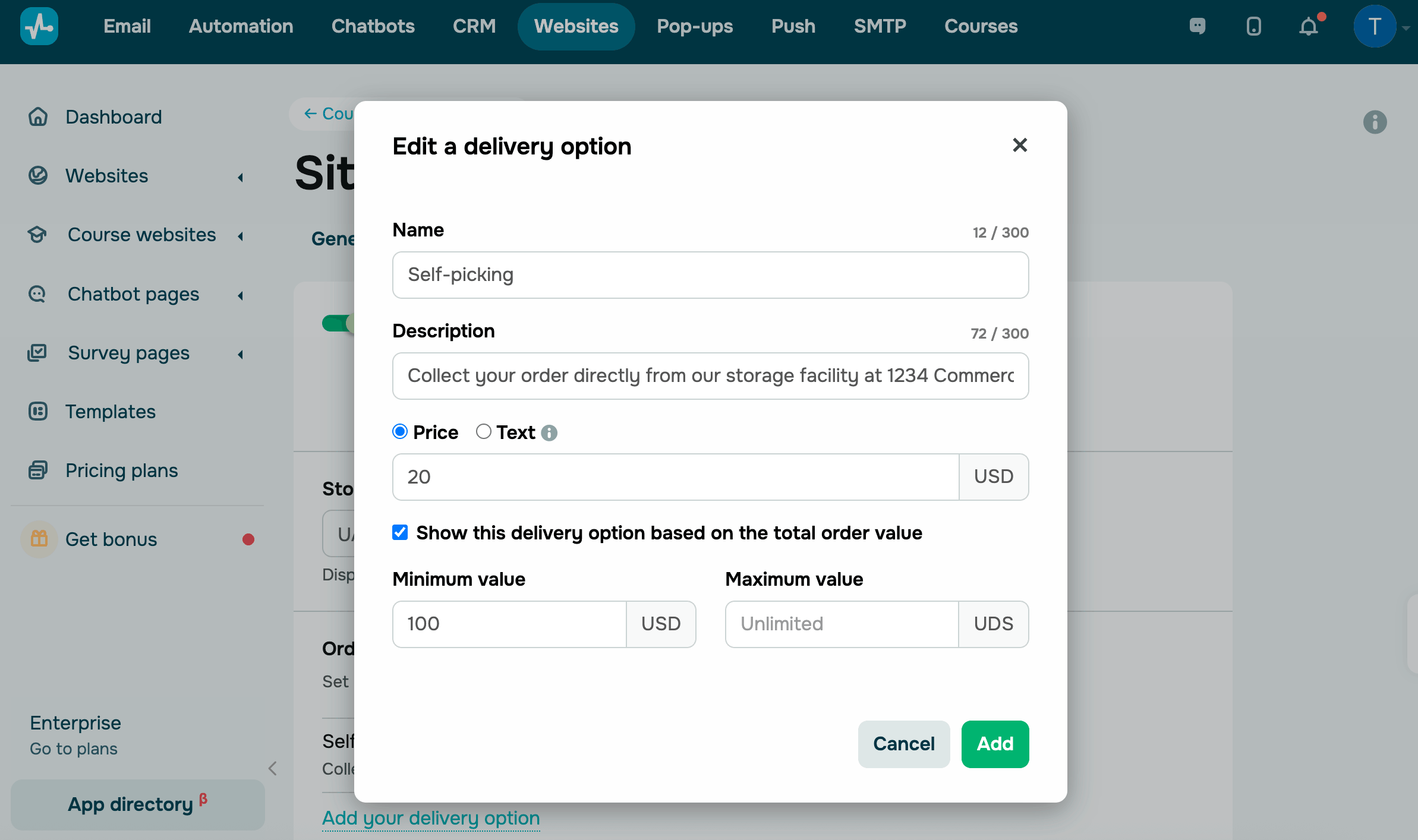
En la sección Opciones de entrega, haz clic en Añadir una opción de entrega y rellena los campos:
| Nombre | Introduce un nombre para la opción de entrega. |
| Descripción | Introduce una descripción de la opción de entrega. Por ejemplo, si se trata de una recolección, puedes incluir la dirección de tu almacén y los documentos requeridos. |
| Precio |
Elige cómo cobrar por la entrega del producto:
|
|
Mostrar esta opción de entrega basada en el valor total del pedido |
Selecciona esta opción para mostrar una opción de entrega basada en el valor total del pedido. Por ejemplo, puedes añadir una opción de entrega gratuita para pedidos superiores a 100 USD.
Introduce el valor mínimo y máximo del pedido, tu opción de entrega sólo aparecerá para pedidos dentro de este rango. |
Una vez que hayas añadido una opción de entrega, podrás editarla o eliminarla. Para ello, haz clic en los tres puntos que aparecen junto a ella y selecciona una acción.
Redirige a los usuarios al carrito de compras
Puedes redirigir a los clientes al carrito de compras cuando añaden un producto al mismo.
En la sección Carrito de compras, selecciona la casilla Redirigir automáticamente al carrito después de añadir un producto.
Configura páginas de productos generadas automáticamente
Las páginas de cada producto de tu catálogo se generan automáticamente.
El contenido de la página, las URL y los metadatos SEO se extraen de las tarjetas de producto de tu catálogo CRM. Cuando modificas un producto, su página se actualiza automáticamente. Los estilos visuales se gestionan en una única plantilla y se aplican a todas las páginas generadas.
Para editar una página, en la sección Páginas de productos, configura las siguientes opciones:
| La URL de tu página de producto | Muestra el enlace utilizado para las páginas generadas automáticamente, por ejemplo, tusitio.com/{{product_slug}}.
Los slugs se generan a partir de los nombres de los productos. Puedes editar el slug en las tarjetas de productos del CRM. |
| Editar la página de tu producto | Abre la plantilla de la página del producto en una versión limitada del creador de sitios web.
Úsala para establecer el estilo visual de todas las páginas de productos generadas automáticamente. El widget Producto es obligatorio y no se puede eliminar de la plantilla. |
| Categorías a mostrar en las páginas de productos | Selecciona una o más categorías de tu catálogo de CRM.
Para gestionar la lista de categorías, ve a CRM > eCommerce > Productos. |
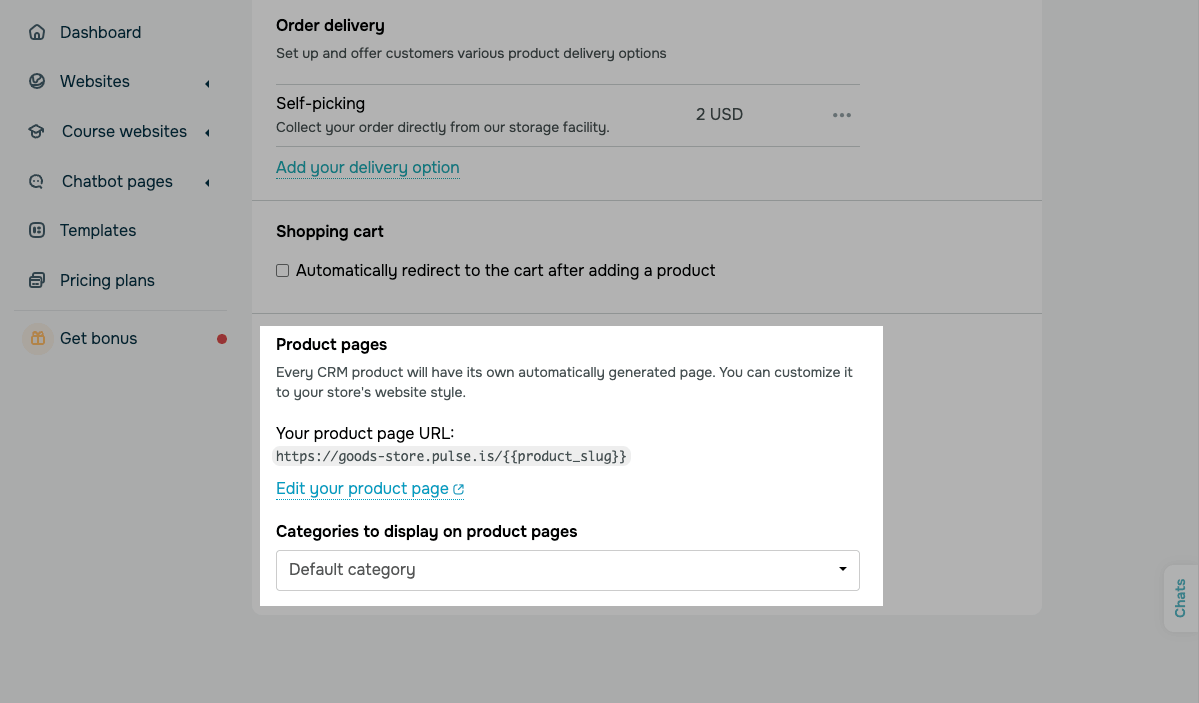
Una vez que hayas configurado los ajustes, SendPulse creará una página para cada producto de las categorías seleccionadas. Si posteriormente se añade un nuevo producto a una de las categorías seleccionadas, se le asignará automáticamente su propia página.
Si un producto está oculto en el catálogo de tu CRM, su página redirigirá a la página 404 del sitio web. Si se elimina un producto del sistema CRM, su página se eliminará automáticamente en todos los sitios web enlazados.
Si un producto está enlazado a varios sitios web, SendPulse genera una página de producto para cada uno de ellos. Estas páginas utilizan los mismos metadatos SEO, pero sus URL difieren según el dominio de cada sitio web.
 Última actualización: 01.11.2024





o