Crea un certificado
Puedes crear un certificado que los estudiantes reciben tras completar una lección, una sección o el curso completo. El certificado indica a quién se ha expedido, el nombre del curso, los profesores y la fecha de expedición. Puedes personalizar su diseño y añadir imágenes relacionadas con el tema de tu curso.
También puedes diseñar tu propio certificado y subir uno personalizado para cada estudiante.
Más información: Cómo subir un certificado personalizado.
Crea un certificado
Ve a Certificados > Creador.
Personaliza el estilo del certificado
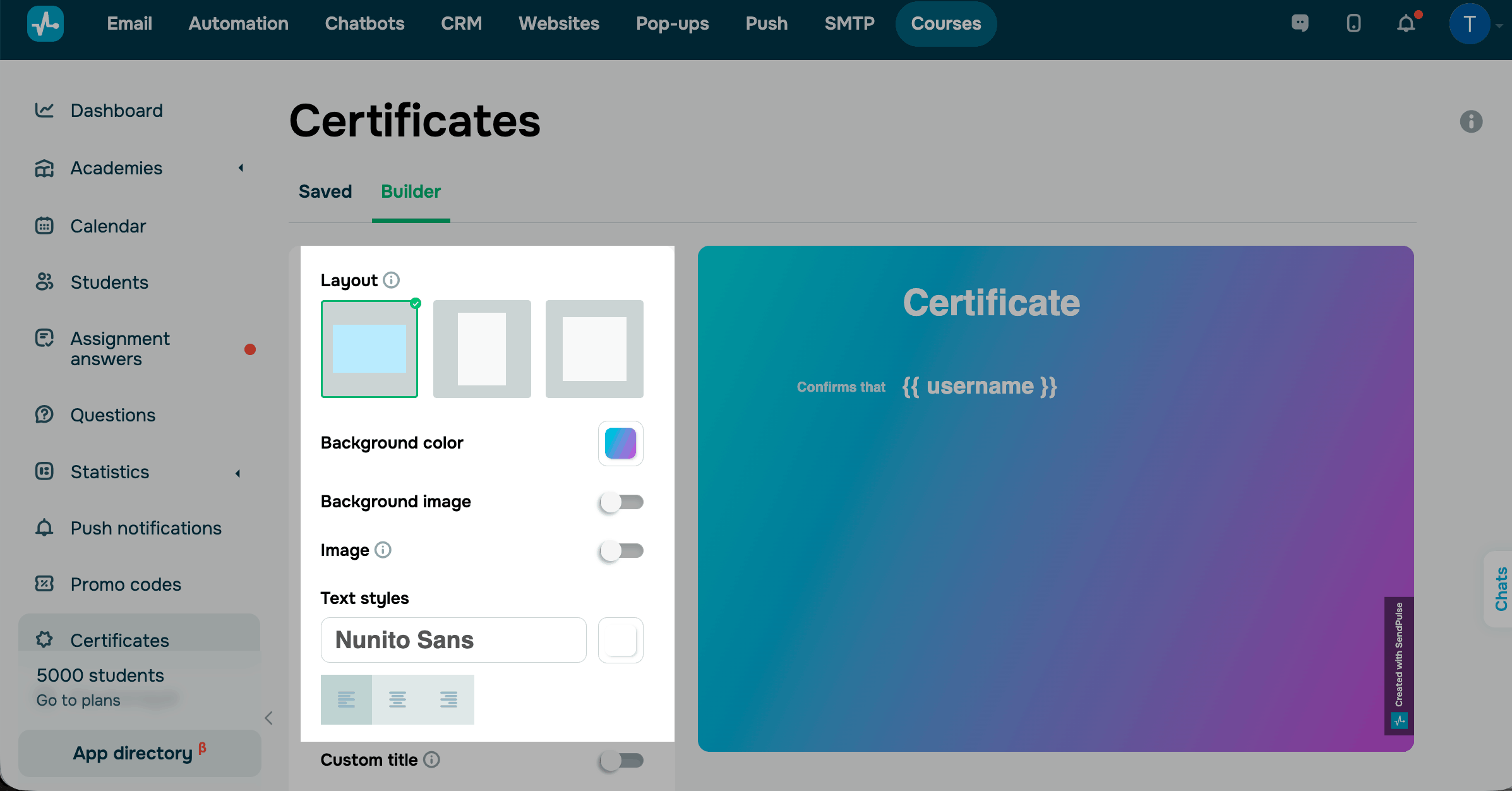
Para personalizar tu certificado, puedes utilizar las siguientes opciones de estilo:
| Diseño |
Selecciona un diseño para el certificado:
|
| Color de fondo | Selecciona un color de fondo en el pictograma. |
| Imagen de fondo | Muestra una imagen en el fondo del certificado en lugar de un color. Activa la opción y sube un archivo. |
| Imagen |
Añade una imagen adicional al lienzo de la derecha. Activa la opción y sube un archivo. Al elegir una imagen, ten en cuenta el diseño de tu certificado. Ancho recomendado: 240 píxeles, 320 píxeles o 440 píxeles. |
| Estilos de texto | Selecciona la fuente, el color y la alineación del contenido del certificado. |
Personaliza el contenido del certificado
Los estudiantes reciben sus certificados en el idioma configurado en su cuenta en el momento de la emisión. Por defecto, la cuenta de un estudiante utiliza el mismo idioma que se empleó en tu página web cuando se inscribió en tu curso. Un estudiante puede cambiar el idioma en su cuenta personal en cualquier momento.
Por defecto, un certificado contiene información sobre el nombre del estudiante {{username}}.
También puedes añadir un bloque de texto con información adicional. Haz clic en Añadir bloque de texto y, a continuación, introduce y da formato a tu texto.
Para utilizar datos individuales del estudiante, haz clic en {{}} en un campo de texto o en el nombre de un campo y selecciona una variable de contacto de tu CRM. Por ejemplo, puedes añadir un número de certificado único o la clase del estudiante.
En la vista previa del creador, las variables aparecen tal cual: {{variable_name}}. Los valores solo se insertan cuando se expide el certificado a un estudiante. Si el valor de una variable está vacío o la variable se ha eliminado de tu CRM, se inserta una cadena vacía.
Cualquier texto adicional que añadas no se traduce automáticamente y aparece sin cambios en los certificados en todos los idiomas.
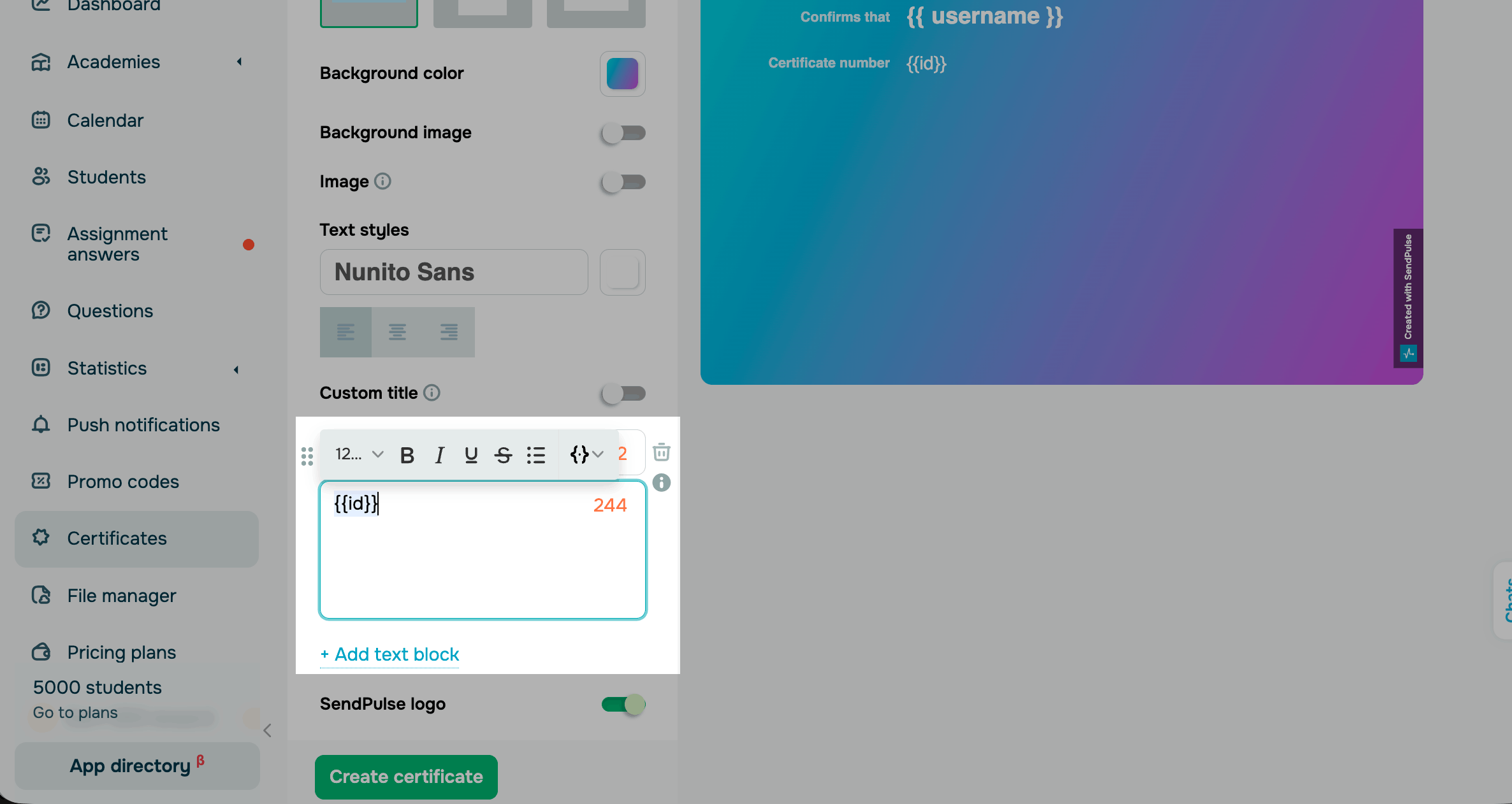
También puedes activar y añadir la siguiente información:
| Título personalizado | Introduce el título que desees para tu certificado. |
| Logo de SendPulse |
Desactiva esta opción para eliminar el logo de SendPulse. Disponible en los planes de pago. |
Guarda el certificado
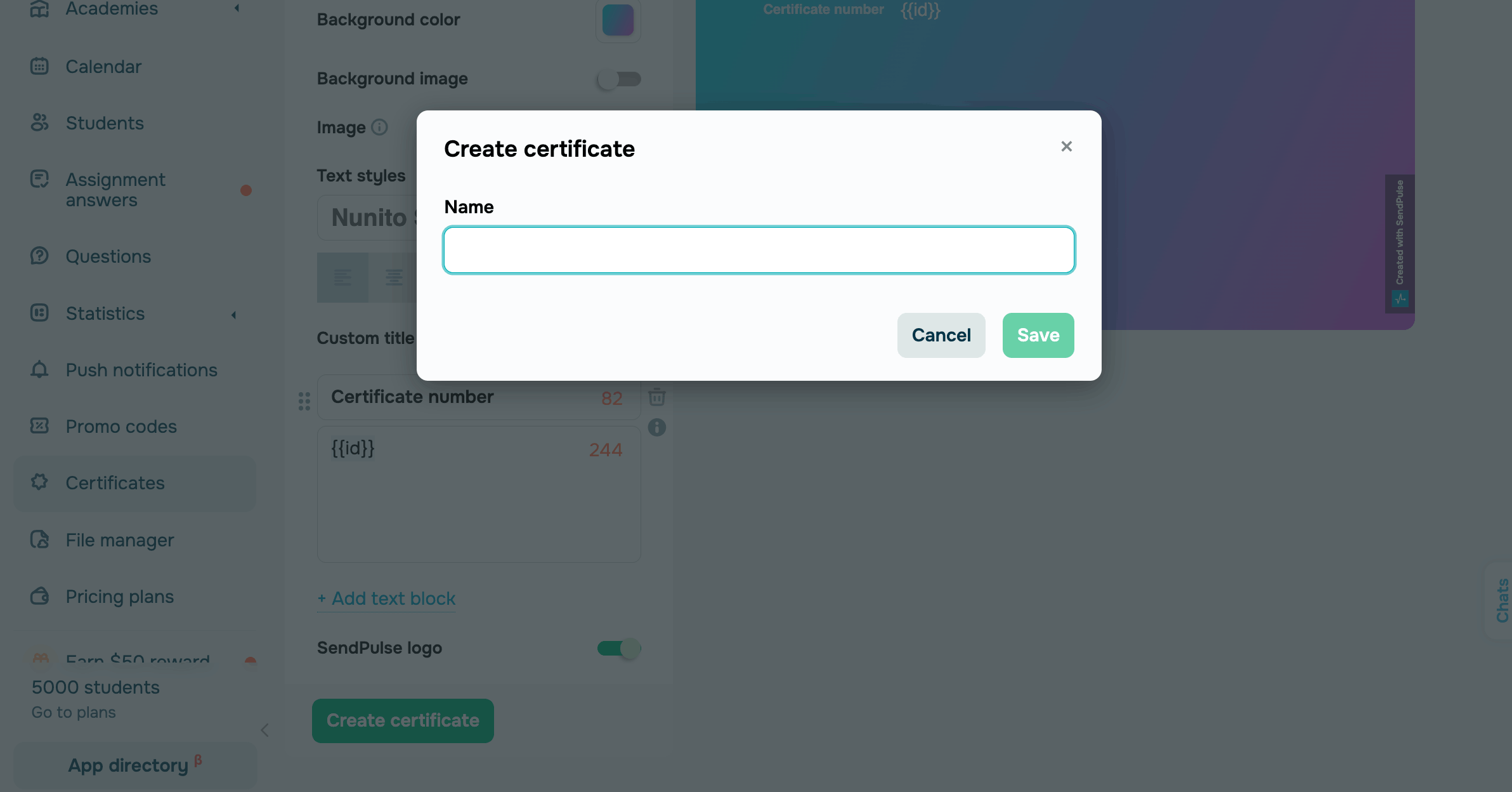
Cuando hayas terminado de personalizar tu certificado, haz clic en Crear certificado. Introduce un nombre para el certificado; este nombre solo aparecerá en tu cuenta personal.
Puedes gestionar los certificados guardados o añadir certificados a tu curso siempre que lo necesites.
 Última actualización: 06.01.2025





o