Bloquea o desbloquea a un miembro de un grupo o canal de Telegram
Con los chatbots de Telegram, puedes bloquear y desbloquear a miembros de grupos o canales, aprobar solicitudes para unirse y verificar si un suscriptor es miembro. Las escuelas en línea, los coaches, los editores y las agencias que administran comunidades para sus clientes utilizan estas acciones para gestionar el acceso sin tener que moderar a los miembros manualmente.
Supongamos que una escuela en línea vende una membresía mensual a un grupo privado con 300 estudiantes. Cuando falla el pago de la suscripción de un estudiante, el chatbot lo bloquea en el grupo. Cuando renueva, el chatbot lo desbloquea y le envía un nuevo enlace de invitación.
Hablemos de cómo verificar la membresía, bloquear y desbloquear a los miembros, y aprobar solicitudes para unirse automáticamente, según el tipo de tu grupo o canal.
Beneficios y casos de uso
Como administrador de un grupo o canal, con tu chatbot puedes hacer lo siguiente:
- Bloquear a los miembros que dejaron de pagar o infringieron las reglas de tu comunidad.
- Desbloquear a los miembros después de que renueven su suscripción o completen una acción específica.
- Aprobar solo las solicitudes de ingreso de los usuarios que cumplan con tus condiciones.
- Enviar mensajes diferentes a los miembros y a quienes no son miembros de tu grupo o canal.
Así es como las empresas pueden utilizar estas acciones:
- Comunidades de pago. Si otorgas acceso de pago a un grupo privado, tu chatbot puede verificar el estado de la suscripción del usuario con el elemento Filtro y bloquearlo o desbloquearlo automáticamente.
- Grupos de cursos. Si administras un grupo para cada versión de un curso, tu chatbot puede aprobar solo las solicitudes de ingreso de los estudiantes inscritos y bloquearlas cuando termine el curso.
- Moderación de la comunidad. Si un miembro incumple las reglas, un miembro del equipo puede ejecutar un flujo que lo bloquee en todos los grupos a los que lo agregues.
Primeros pasos
Antes de bloquear o desbloquear a miembros, agrega a tu chatbot como administrador de tu grupo o canal. Tu chatbot necesita los siguientes permisos:
- Para bloquear y desbloquear a miembros: Bloquear usuarios.
- Para aprobar solicitudes de ingreso: Agregar suscriptores en un canal, o Invitar a usuarios mediante un enlace o Agregar miembros en un grupo.
- Para verificar la membresía: no se requiere ningún permiso especial, pero tu chatbot debe ser administrador.
Más información: Añade tu chatbot a un canal o grupo de Telegram.
Cómo funciona el bloqueo en grupos y canales
En todos los tipos de grupos y canales, Telegram elimina a un miembro bloqueado, y este ya no puede enviar ni leer mensajes nuevos. La posibilidad de que pueda volver depende del tipo, como se muestra en la siguiente tabla:
| Tipo | Volver a unirse | Búsqueda en Telegram |
| Grupo privado con historial de chat oculto | Se puede volver a unir mediante un enlace de invitación. | No disponible |
| Grupo privado con historial de chat visible | No se puede volver a unir mediante un enlace de invitación. | No se puede encontrar el grupo. |
| Grupo público | No se puede volver a unir mediante un enlace para compartir ni un enlace de invitación. | Sí se puede encontrar el grupo. |
| Canal privado | No se puede volver a unir mediante un enlace de invitación. | No se puede encontrar el canal. |
| Canal público | No se puede volver a unir mediante un enlace para compartir ni un enlace de invitación. | Sí se puede encontrar el canal. |
Más información: Tipos de grupos y canales de Telegram.
Verifica si un suscriptor es miembro
Para enviar mensajes diferentes a los miembros y a los que no lo son, verifica la membresía con la condición Miembro de un canal o grupo en el elemento Filtro.
Telegram comparte los datos de membresía únicamente con los chatbots administradores, por lo que la condición solo funciona para grupos y canales en los que tu chatbot sea administrador.
Arrastra el elemento Filtro al área de trabajo y vincúlalo al elemento después del cual quieras verificar la membresía. Selecciona la condición Miembro de un canal o grupo y, a continuación, selecciona Sí o No.
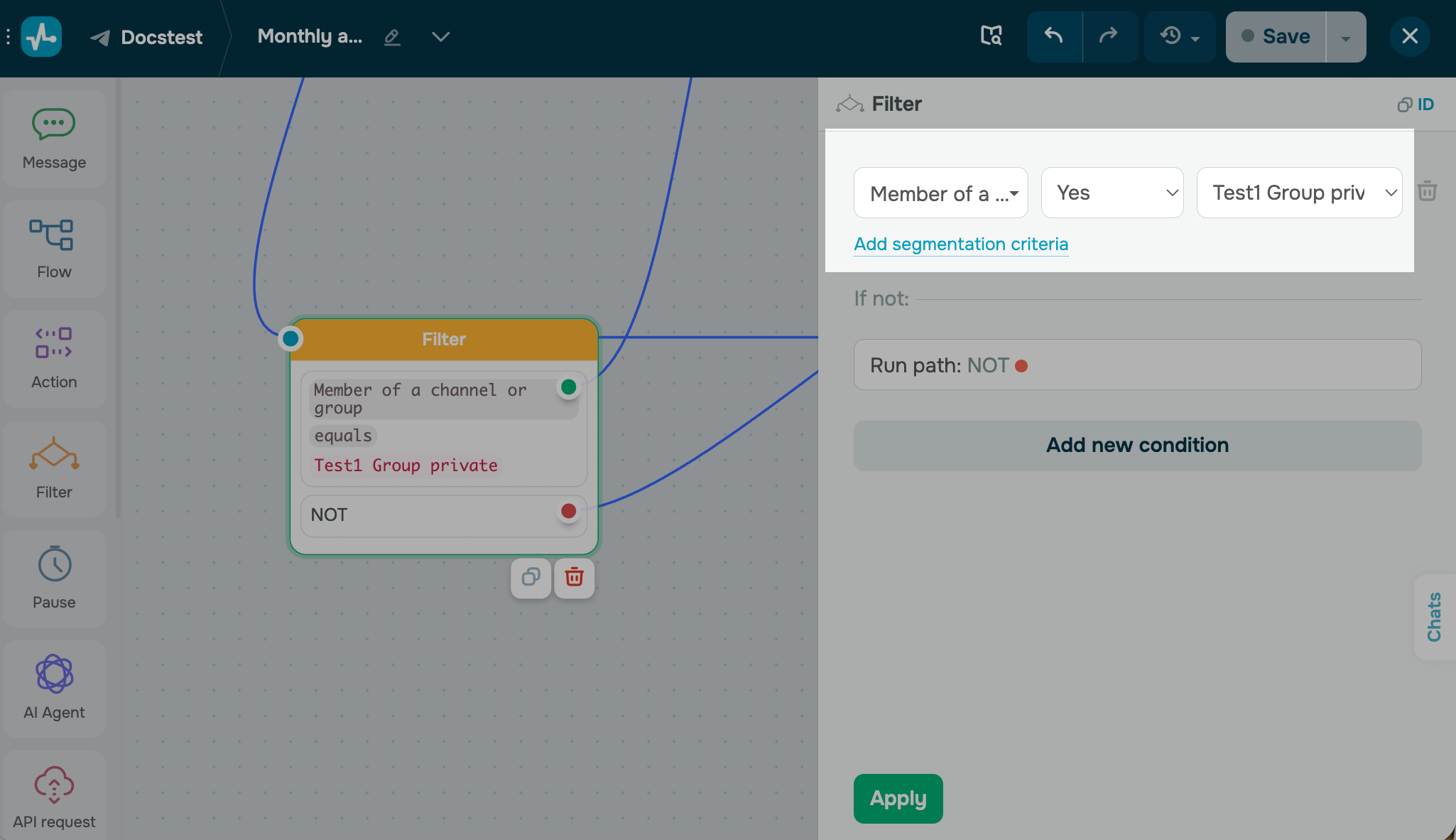
Si el suscriptor cumple con la condición, pasa a la rama Sí. Si no la cumple, pasa a la rama No.
Bloquea a un miembro de un grupo o canal
Para bloquear a un suscriptor en un grupo o canal, arrastra el elemento Acción al área de trabajo. Vincúlalo al elemento después del cual deseas bloquear al suscriptor. Por ejemplo, vincúlalo a la rama No de un elemento Filtro que verifique el estado de la suscripción.
Selecciona la acción Bloquear en un grupo o canal y elige un grupo o canal de la lista. Haz clic en Aplicar.
Tu chatbot bloqueará al suscriptor cada vez que llegue a este elemento. El suscriptor permanecerá bloqueado hasta que tu chatbot u otro administrador lo desbloquee.
Más información: Bloquear en un grupo o canal en el elemento Acción.

Cómo funciona el desbloqueo en grupos y canales
Un miembro desbloqueado no regresa al grupo o canal automáticamente. La forma en que puede volver a unirse depende del tipo, como se muestra en la siguiente tabla:
| Tipo | Volver a unirse | Messages sent while blocked |
| Grupo privado con historial de chat oculto | A través de un enlace de invitación. | No visible |
| Grupo privado con historial de chat visible | A través de un enlace de invitación. Solo podrán encontrar el grupo en la búsqueda de Telegram después de volver a unirse. | Visible |
| Grupo público | A través de un enlace para compartir o un enlace de invitación, o mediante la búsqueda de Telegram. | Visible |
| Canal privado | A través de un enlace de invitación. No podrán encontrar el canal en la búsqueda de Telegram antes de volver a unirse. | Visible |
| Canal público | A través de un enlace para compartir o un enlace de invitación, o mediante la búsqueda de Telegram. | Visible |
Desbloquea a un miembro o aprueba una solicitud para unirse
La acción Desbloquear en un grupo o canal o aprobar una solicitud para unirse funciona de una de las siguientes maneras:
- Si el suscriptor está bloqueado, tu chatbot lo desbloquea.
- Si el suscriptor envió una solicitud de ingreso, tu chatbot la aprueba y el suscriptor ingresa de inmediato.
Para agregar la acción, arrastra el elemento Acción al espacio de trabajo y vincúlalo al elemento después del cual deseas restablecer el acceso. Selecciona la acción Desbloquear en un grupo o canal o aprobar una solicitud de incorporación, luego selecciona un grupo o canal de la lista y haz clic en Aplicar.
Más información: Desbloquear en un grupo o canal en el elemento Acción.

Para restablecer el acceso manualmente, ve a la configuración del grupo o canal en Telegram y elimina al usuario de la lista de usuarios eliminados.
Aprueba solicitudes para unirse automáticamente
Una solicitud de ingreso es una solicitud que Telegram envía a los administradores cuando un usuario abre un enlace de invitación con la aprobación del administrador activada. Para permitir el ingreso solo a usuarios seleccionados a un grupo o canal privado, combina las solicitudes de ingreso con un flujo.
Tu chatbot puede enviar un mensaje a un usuario que haya enviado una solicitud de ingreso, incluso si aún no se ha suscrito a tu chatbot. Telegram permite que tu chatbot le envíe mensajes durante 5 minutos después de la solicitud o hasta que un administrador la procese. El usuario se convierte en suscriptor del chatbot solo después de enviar un mensaje o hacer clic en un botón de respuesta rápida.
Para activar las solicitudes de ingreso, abre tu grupo o canal en Telegram y selecciona Configuración del grupo o Editar > Tipo de grupo. Desactiva la opción Aprobar nuevos miembros.
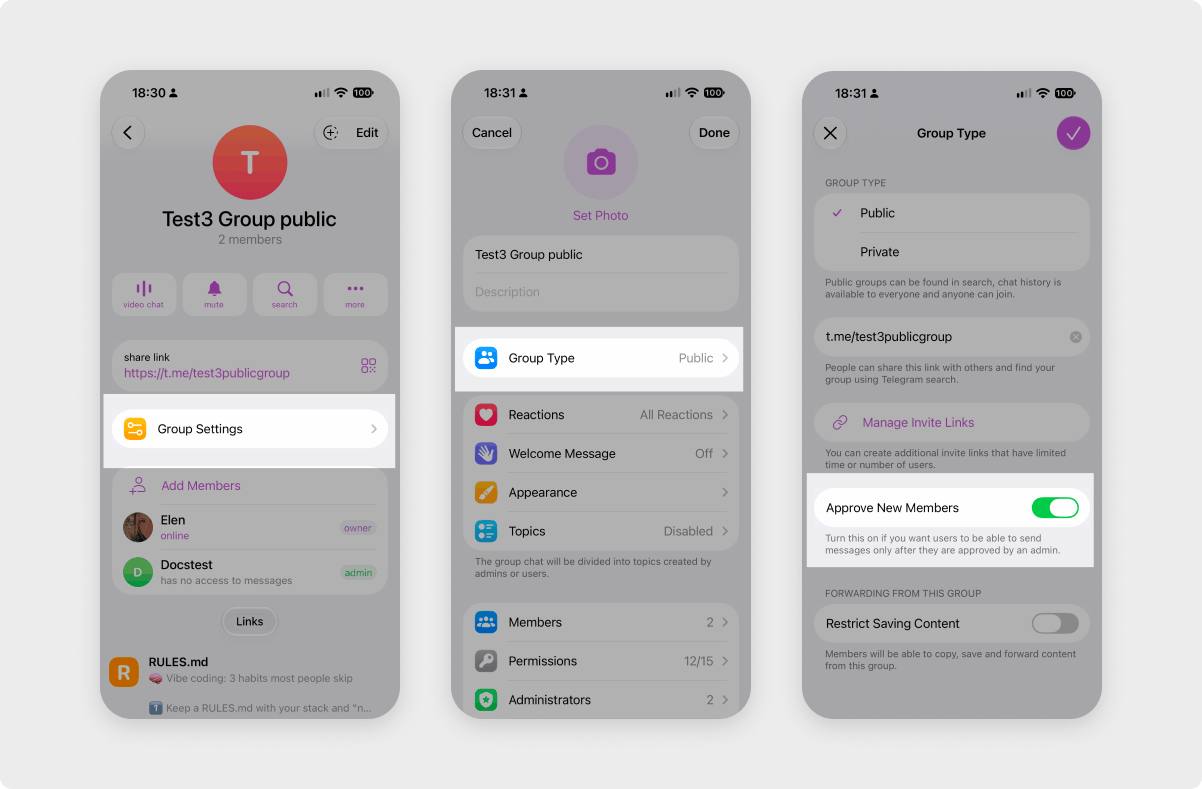
En SendPulse, crea un flujo con el disparador Unirse o solicitar unirse a un grupo o canal. Al inicio del flujo, verifica las condiciones del usuario con el elemento Filtro. Vincula la rama Sí a la acción Desbloquear en un grupo o canal o aprobar una solicitud de unión. Vincula la rama No a un mensaje que explique cómo obtener acceso.
Más información: Ejecuta un flujo cuando un usuario se una a tu grupo o canal de Telegram.
Otorga y revoca el acceso de pago
Para vender acceso a un grupo privado, crea un flujo que verifique la suscripción del usuario y luego lo desbloquee o lo bloquee. Agrega los elementos al flujo en el siguiente orden:
Ve a tu generador de flujos y agrega el elemento Filtro a tu flujo. Selecciona la condición Suscripción al producto, elige tu producto de suscripción de CRM y configura el estado como Activo.
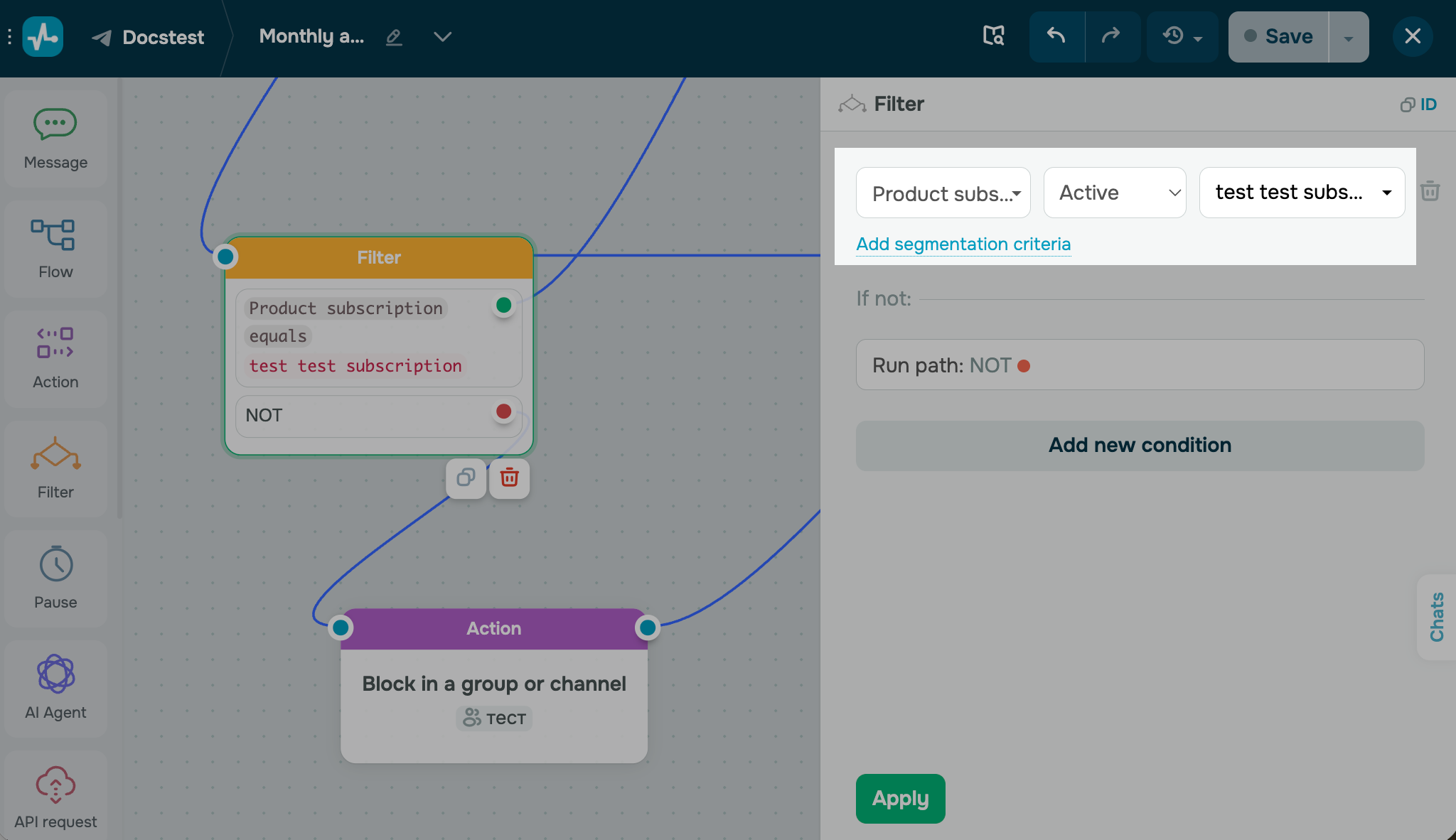
Vincula la rama Sí al elemento Acción con la acción Desbloquear en un grupo o canal o aprobar una solicitud de incorporación. A continuación, agrega el elemento Mensaje con un enlace de invitación a tu grupo.
Vincula la rama No al elemento Acción con la acción Bloquear en un grupo o canal. A continuación, agrega el elemento Mensaje con la tarjeta de tu producto de suscripción.
En el mensaje de la tarjeta del producto, vincula la rama que sigue a un pago exitoso a la acción de desbloquear. De esta manera, tu chatbot desbloquea a los suscriptores que pagan y les envía el enlace de invitación.
Más información: Gestiona los pagos de suscripción en Telegram.
Soluciona los problemas de bloqueo
Si el bloqueo o desbloqueo no funciona como se espera, revisa estos problemas comunes:
| El grupo o canal no aparece en la lista de acciones | Convierte a tu chatbot en administrador de este grupo o canal y, luego, ve a la pestaña Canales y grupos. Consulta Añade tu chatbot a un canal o grupo de Telegram. |
| El suscriptor no está bloqueado | Otorga a tu chatbot el permiso Bloquear usuarios en la configuración de administrador de tu grupo o canal en Telegram. |
| Un miembro bloqueado volvió a unirse | Para evitar que los miembros bloqueados vuelvan a unirse, haz que el historial de chat sea visible. En un grupo privado con el historial de chat oculto, los miembros bloqueados pueden volver a unirse a través de un enlace de invitación. Consulta Cambia el tipo de tu grupo o canal. |
| Un miembro desbloqueado no regresó al grupo | Envía al suscriptor un enlace de invitación o un enlace para compartir después de desbloquearlo. Telegram no devuelve automáticamente a los miembros desbloqueados. |
| La solicitud de ingreso no fue aprobada | En Telegram, verifica que tu chatbot tenga permiso para invitar a usuarios y que el enlace tenga activada la aprobación de administrador.-- |
Ahora que tu chatbot administra el acceso, puedes publicar mensajes en tu grupo o canal, dar la bienvenida a nuevos miembros con un flujo o aceptar pagos con Telegram Stars. Para explorar otras funciones, ve a la sección de chatbots de Telegram.
 Última actualización: 31.07.2023





o