Como visualizar dados de pagamento no CRM
Todos os pagamentos processados pelas ferramentas da SendPulse são registrados automaticamente no seu CRM. Esse recurso permite acompanhar os pagamentos dos clientes, acessar dados de contatos e produtos e manter registros financeiros precisos.
Saiba mais: Fontes de negócios e contatos adicionados automaticamente: Pagamentos. Os detalhes dos pagamentos também aparecem nos cards dos negócios e cards dos contatos.
Para visualizar as assinaturas, leia: Como gerenciar os assinantes de produtos digitais.
Visualize os dados dos pagamentos
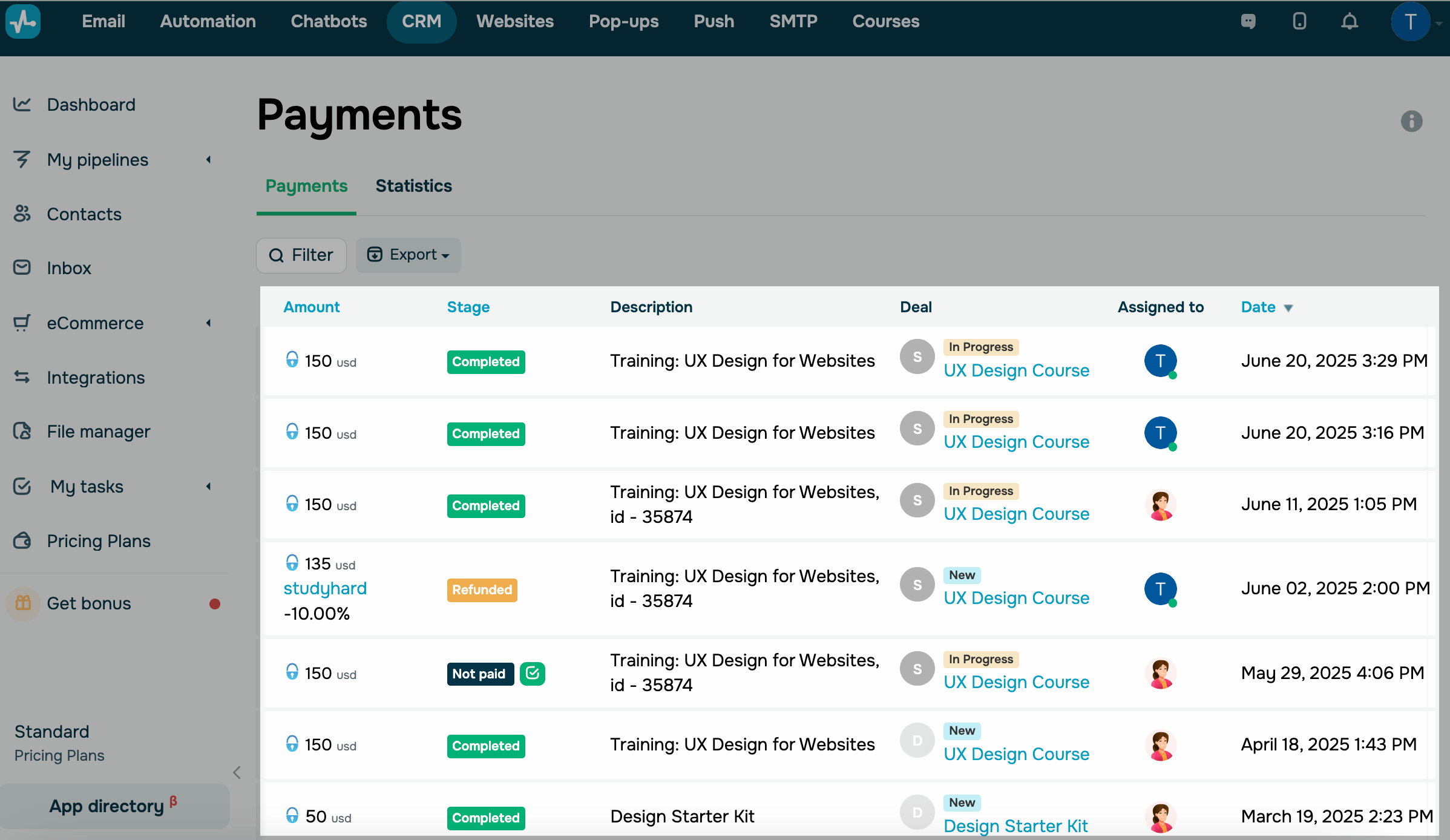
Para visualizar os pagamentos, acesse CRM > eCommerce > Pagamentos.
Você pode visualizar os seguintes detalhes nas colunas:
| Valor |
Os detalhes de cada pagamento, incluindo o método de pagamento utilizado, o valor, a moeda e o código promocional do curso ou código promocional do CRM aplicado. Para visualizar o nome do método de pagamento, passe o mouse sobre o logotipo. Para visualizar o valor do desconto, passe o mouse sobre o código promocional. |
| Etapa | O status do pagamento atual. |
| Produtos | Os produtos pelos quais os clientes pagaram. Passe o mouse sobre o número para visualizar a lista de produtos, valores e preços. |
| Descrição |
Os produtos pelos quais os clientes pagaram. Dependendo de como o pagamento foi processado, a descrição pode incluir o nome do curso, o nome do site, o ID do curso, o nome do produto do CRM ou o nome do botão da campanha ou do chatbot. Se um cliente fizer um pagamento no seu site, o método de pagamento selecionado por ele será exibido aqui. |
| Negócio | Os detalhes do negócio do CRM vinculado a este pagamento, incluindo o nome do negócio, o link para o card do negócio e o status atual. |
| Responsável | O membro da equipe responsável pelo seu negócio. |
| Data | A data e a hora do pagamento. |
Pesquise pagamentos por critérios de filtro
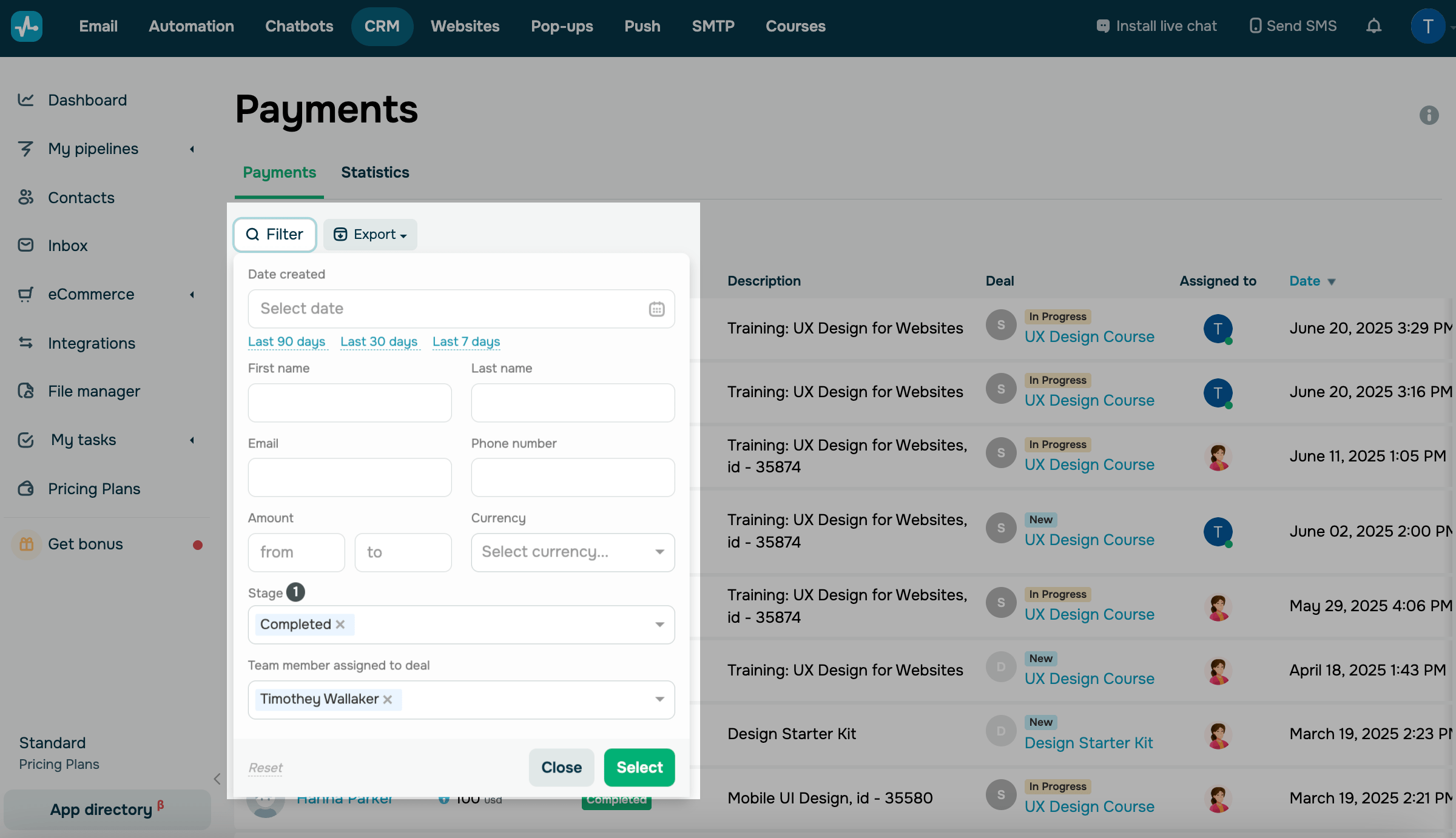
Para visualizar dados específicos de pagamentos, clique em Filtrar e selecione seus critérios. Você pode selecionar vários critérios de filtro:
- data de criação;
- nome do contato;
- sobrenome do contato;
- endereço de e-mail;
- número de telefone;
- intervalo de valores de pagamento;
- moeda;
- tipo de produto (produto físico, digital ou assinatura);
- tipo de pagamento (primeiro pagamento ou pagamento recorrente);
- etapa;
- membro da equipe responsável pelos negócios.
Observe que a SendPulse determina se um pagamento é o primeiro ou recorrente por contato, e não por produto. Se um contato já tiver pago por qualquer produto, o próximo pagamento será considerado recorrente.
Clique em Selecionar para aplicar os critérios de filtro.
Visualize os dados do contato
Na coluna Contatos, você pode visualizar os dados dos clientes.
Clique no nome de um cliente para abrir o card do contato na barra lateral.
Saiba mais: Como visualizar cards dos contatos.
Exporte os pagamentos
Você pode baixar os dados dos seus pagamentos como um arquivo. Primeiro, gere o arquivo e depois faça o download.
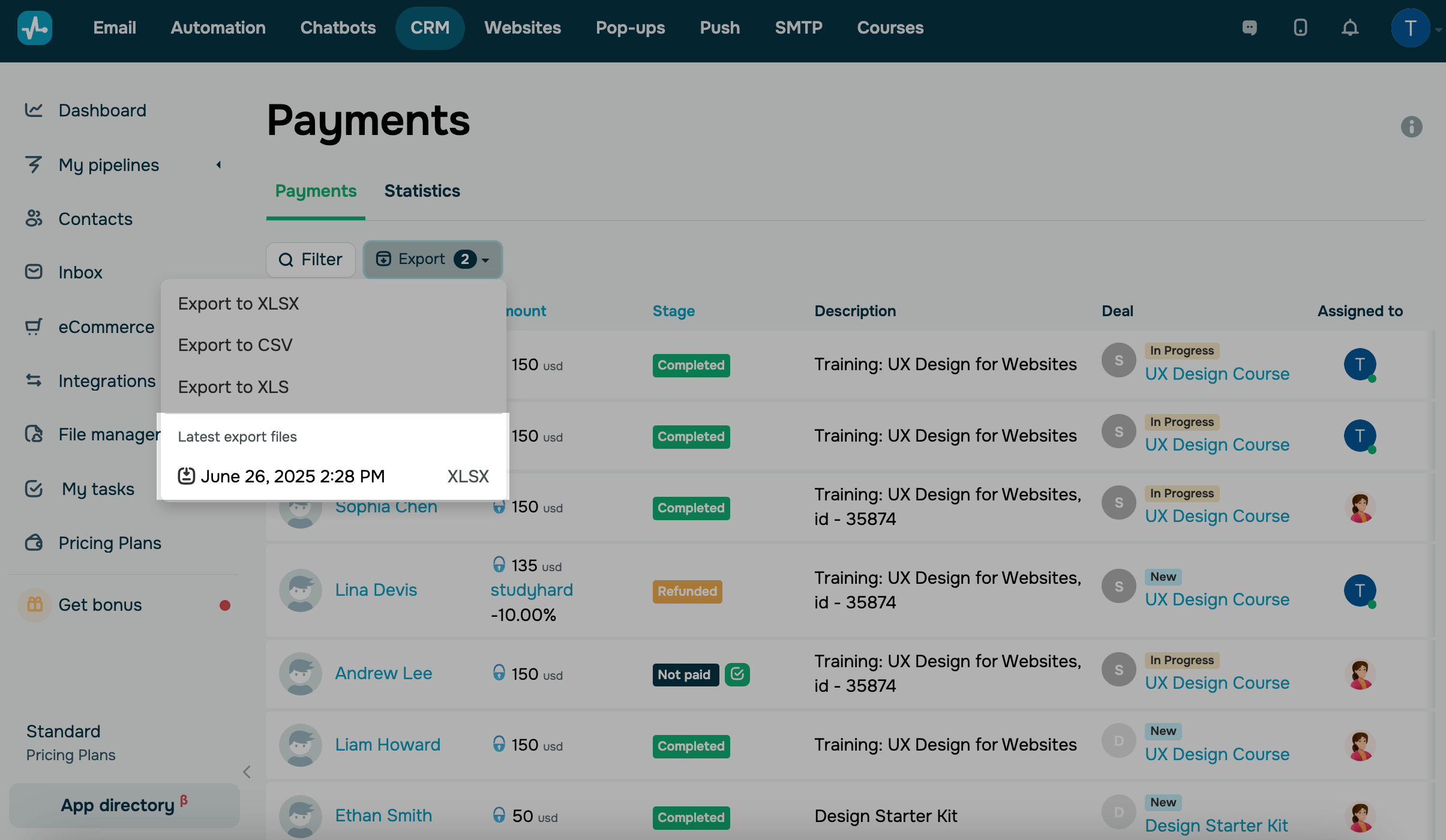
Clique em Exportar e escolha um formato de arquivo: XLSX, CSV ou XLS. Aguarde até que o arquivo esteja pronto. Você verá uma notificação no canto superior direito.
A geração do arquivo é feita em segundo plano e pode levar algum tempo, dependendo do número de registros. Não recarregue a página até que a exportação seja concluída.
Quando o arquivo estiver pronto, você o encontrará no menu de exportação. O nome do arquivo incluirá a data de criação e o formato. Clique em Exportar e depois no nome do arquivo para baixá-lo.
O arquivo exportado inclui os IDs dos produtos, que ajudam você a associar um pagamento a um produto específico, por exemplo, quando dois produtos têm o mesmo nome.
ID do produto é um código exclusivo gerado automaticamente pela SendPulse. SKU é um identificador definido manualmente por você no card do produto.
Se um pagamento não tiver um produto ou SKU, as células correspondentes permanecerão vazias.
 Última Atualização: 28.09.2026




ou