Como gerar links de pagamento no CRM
Você pode criar links de pagamento no seu sistema CRM e compartilhá-los com os clientes. Isso tornará o processo de pagamento mais confortável para eles, e seus contadores terão outra ferramenta para relatórios.
Neste artigo, falaremos sobre como gerar links de pagamento e usá-los.
Como criar um link
Um link de pagamento é uma forma de receber um pagamento online para um pedido específico via fatura criada. Você pode compartilhá-lo usando um chatbot, e-mail ou chat ao vivo.
Assim que o usuário clicar no seu link, eles poderão pagar pelo seu pedido.
Criar um pagamento
Você pode criar um link de pagamento nos cartões de contato ou nos negócios.
Na guia Contatos
Vá para a guia "Contatos", encontre um contato na lista. Abra o cartão deles, vá para a guia "Pagamentos" e clique em Criar pagamento.
Se você criar um link de pagamento usando um cartão de contato, um negócio para o pagamento será criado durante o processo de pagamento — todos os dados serão salvos lá.
Em um negócio
Vá para a guia Pipelines e clique no pipeline necessário. Abra seu negócio em qualquer estágio, vá para a guia "Pagamentos" e clique em Criar pagamento.
Configurar opções de pagamento
Você pode criar um link que permite aos usuários pagar pelos seus produtos ou cursos oferecidos pela SendPulse.
| Tipo de pagamento personalizado |
Cria links para qualquer pagamento no sistema CRM. Este tipo é selecionado por padrão. |
| Pagamento EDU |
Gera links de pagamento de cursos. Você pode selecionar apenas cursos pagos da sua conta. |
No campo Descrição do pagamento, insira as informações de pagamento que seu cliente verá na sua página de pagamento.
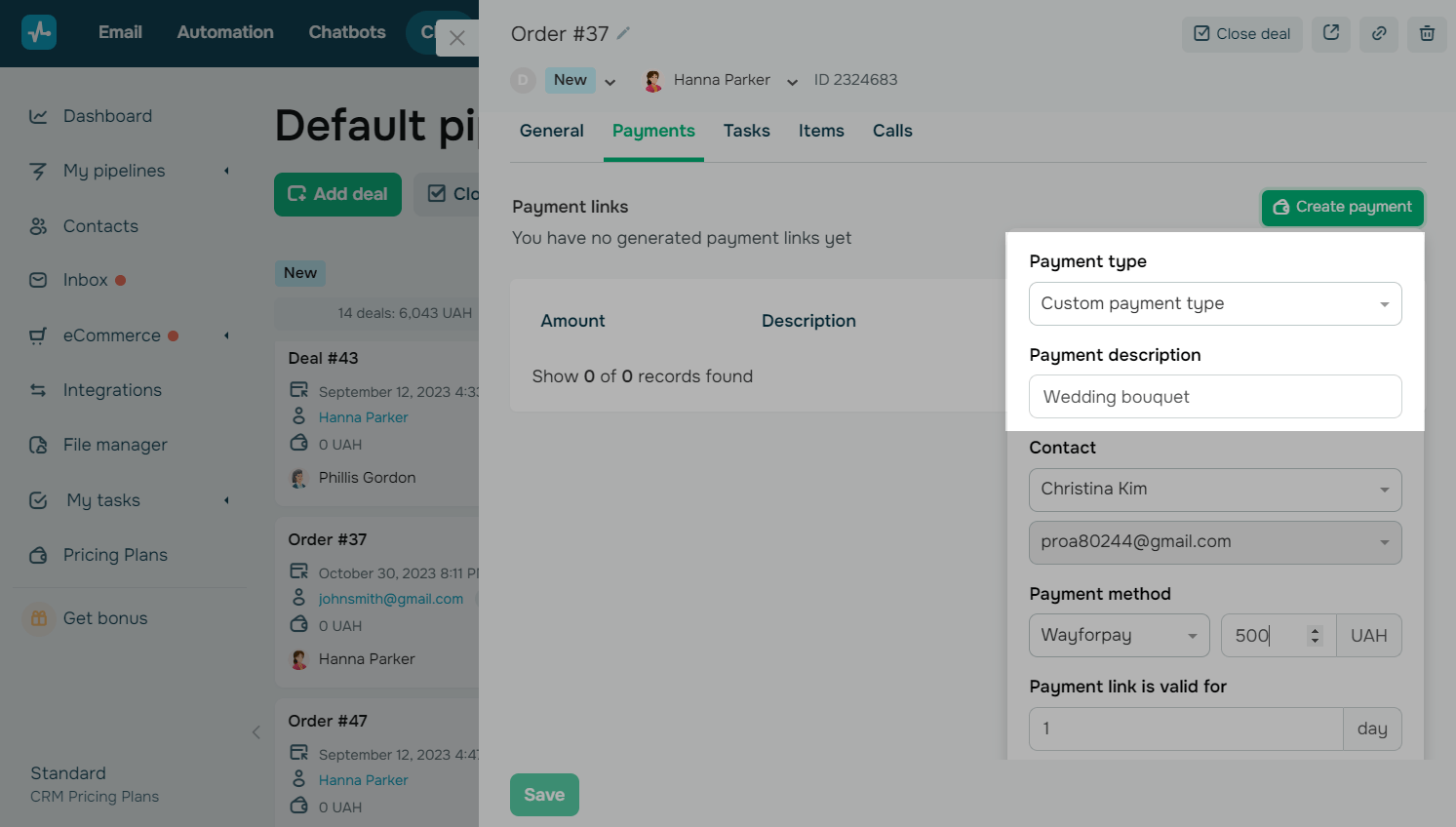
Na seção Contato, selecione detalhes de contato especificados no seu negócio — nome e endereço de e-mail. Um registro de pagamento e seu link serão adicionados ao cartão deste contato. O nome e endereço de e-mail que você inseriu no negócio do CRM não serão exibidos para o cliente durante o pagamento.
Se você criar um link de pagamento em um cartão de contato, os dados deste usuário serão preenchidos automaticamente sem exigir uma seleção manual.
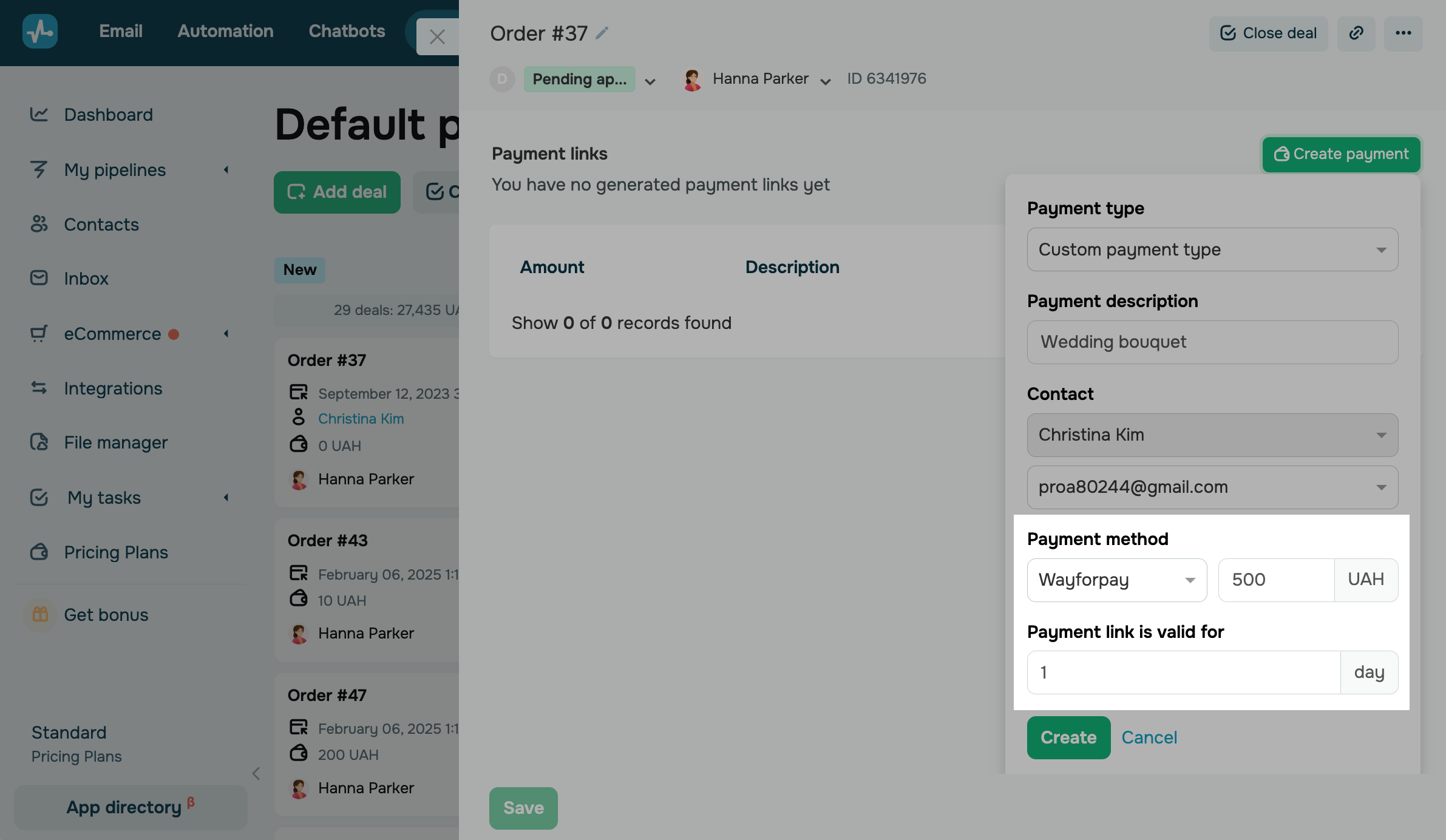
Escolha um método de pagamento conectado à sua conta. Se você recebeu o pagamento por outro método, como em dinheiro ou por transferência bancária, e deseja registrá-lo apenas no sistema de CRM, selecione Registro de pagamento personalizado. Insira um valor.
Saiba mais sobre como conectar diferentes métodos de pagamento na seção Aceitar pagamentos.
Você também pode limitar a validade do seu link de pagamento. O valor mínimo é de 1 hora.
Se um cliente acessar o seu link, mas não concluir o pagamento, você pode marcar o negócio como malsucedido de forma automática após um tempo definido.
Clique em Criar.
Como gerar um link
Assim que o link for gerado, você pode copiá-lo e enviá-lo para o seu cliente. Para fazer isso, clique em Copiar — ele será salvo na sua área de transferência.
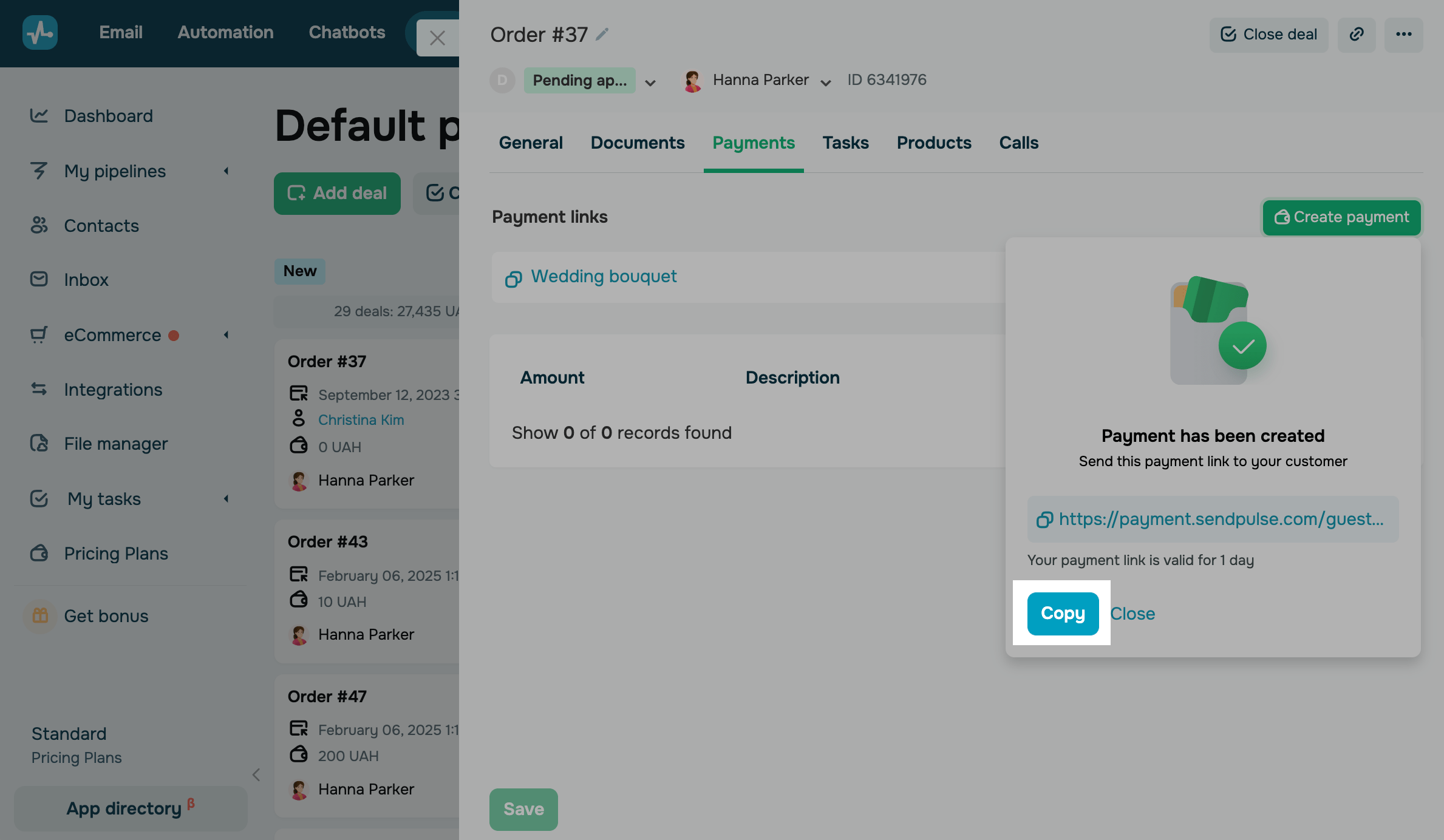
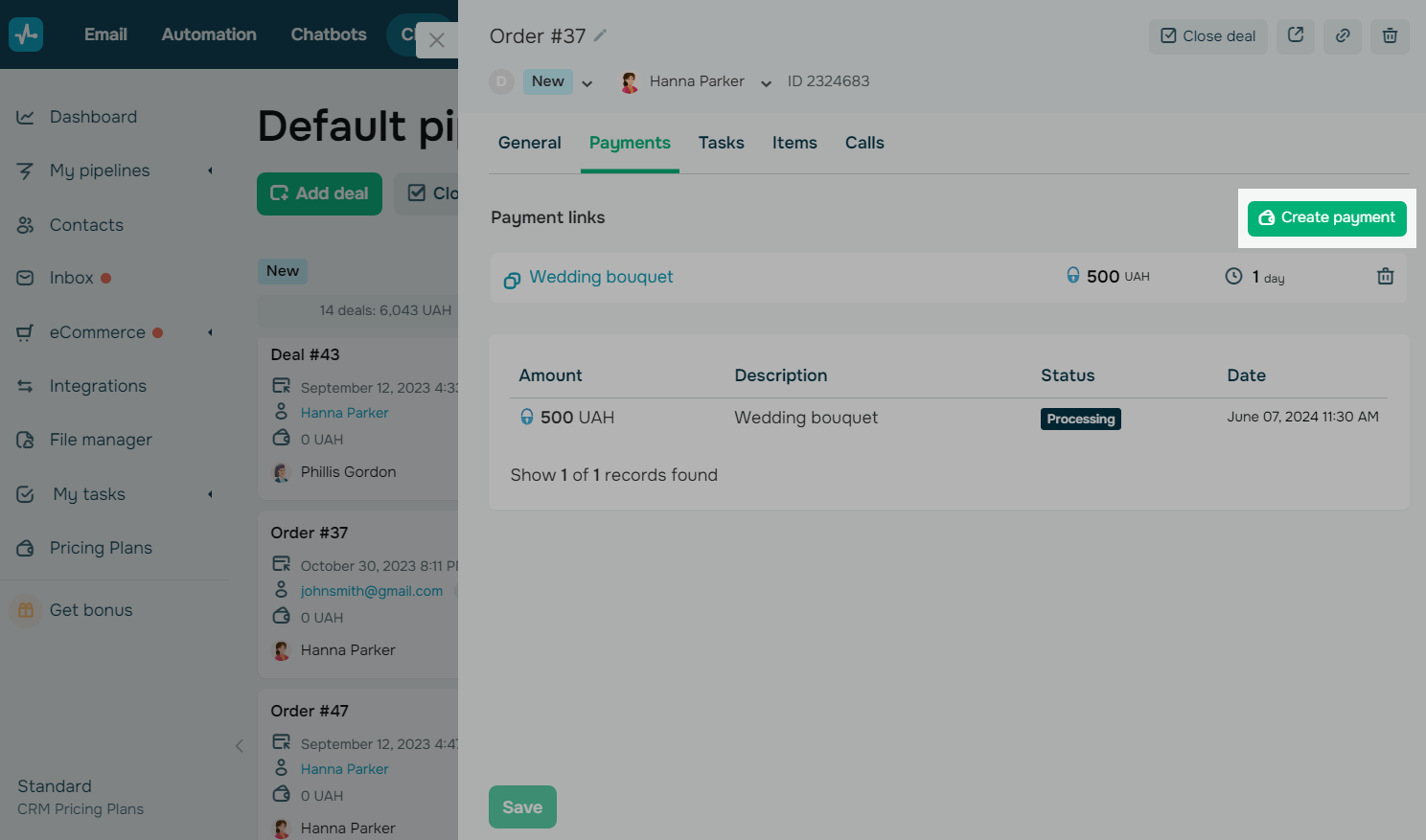
Para gerar outro link, clique em Criar um pagamento e siga os mesmos passos.
Como a página de pagamento aparece para seu cliente
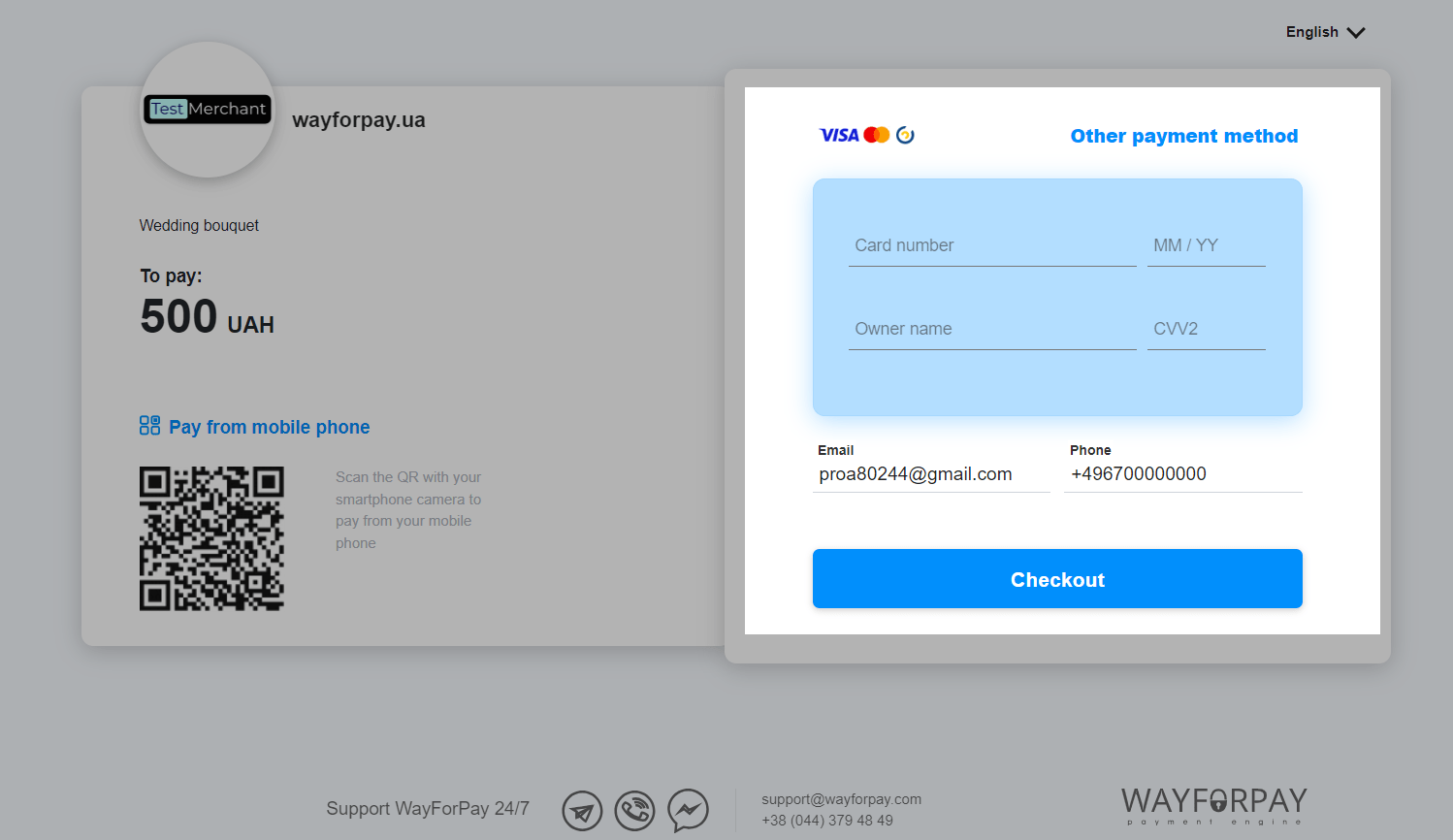
Quando um usuário visita sua página de pagamento, eles verão o método de pagamento selecionado, a descrição do pagamento que você inseriu ao criar seu link, o valor do pagamento e a moeda.
A aparência da sua página dependerá do método de pagamento que você selecionou.
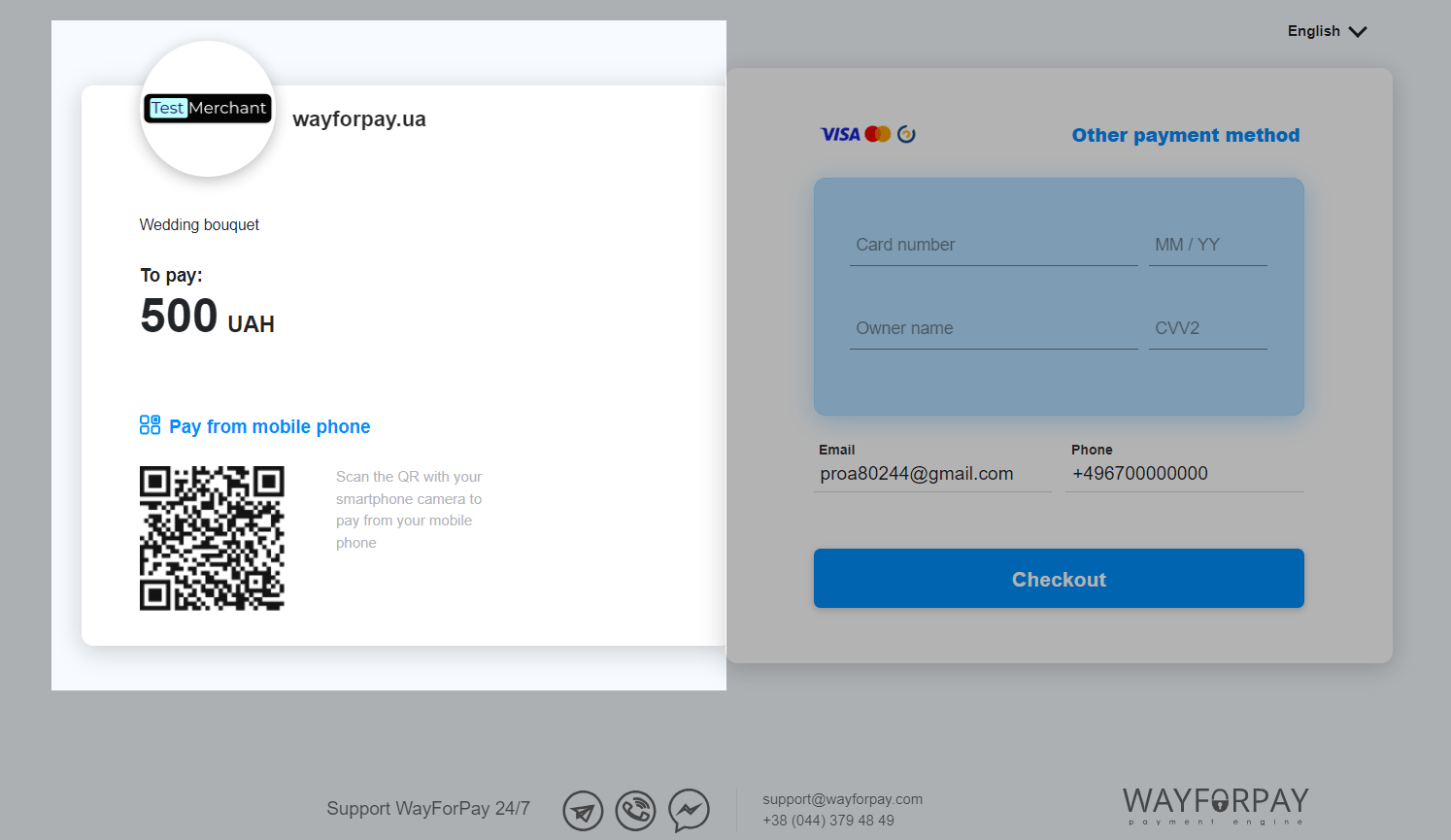
Também haverá campos onde seu cliente precisará inserir os detalhes do cartão de crédito, endereço de e-mail e número de telefone.
Como visualizar informações de pagamento
Comentários e arquivos de pagamento
Ao usar o método Registro de pagamento personalizado, você pode adicionar um comentário em texto e arquivos, como a captura de tela de um extrato bancário ou um recibo.
Use esta opção quando um pagamento for feito fora de uma solução de pagamento. Ela ajuda você a registrar o comprovante de pagamento ou deixar uma nota para a sua equipe.
Ao lado do pagamento criado na tabela da aba Pagamentos, clique no ícone de Comentários.
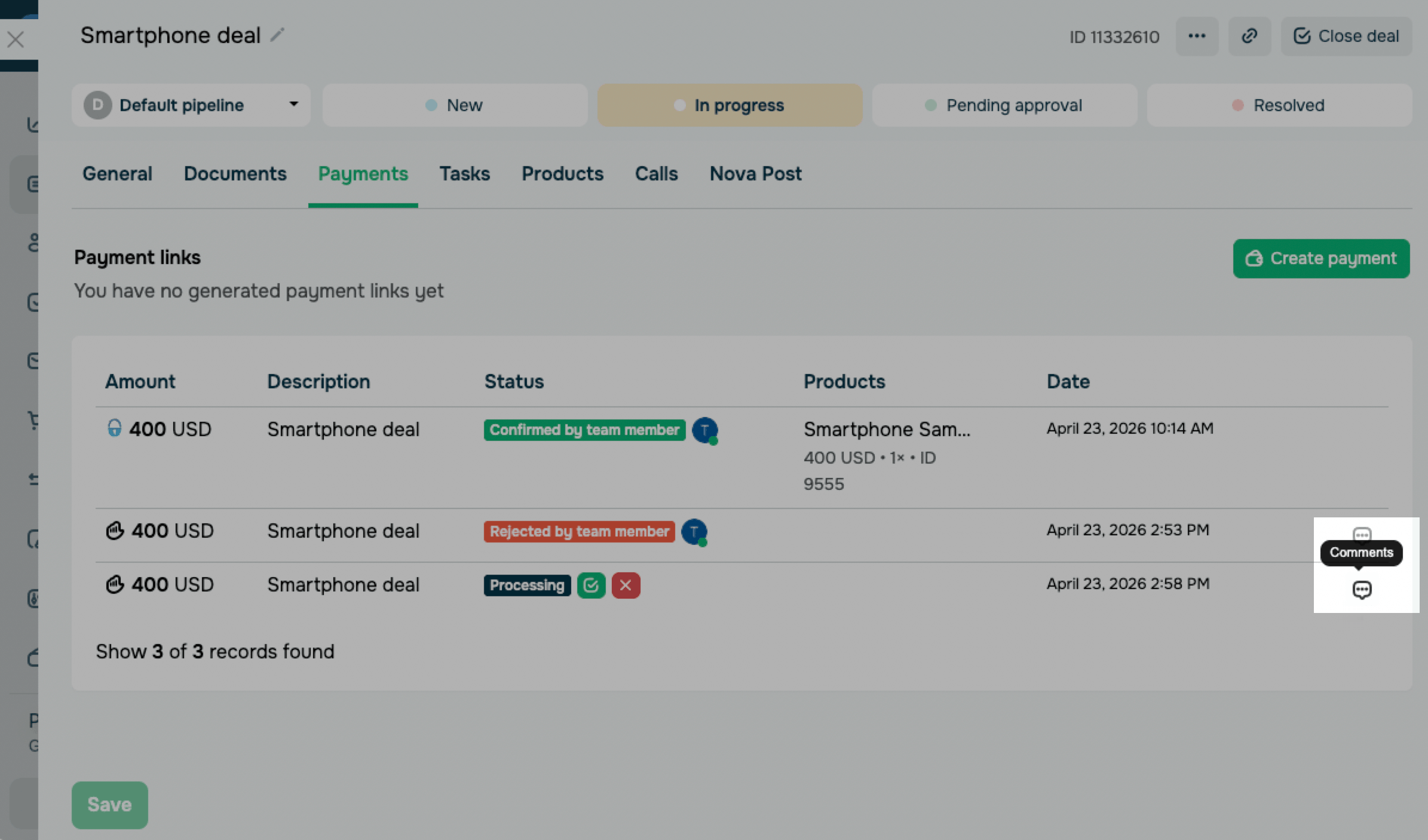
No pop-up, insira o seu comentário, anexe arquivos se necessário e clique em Enviar.
Status do pagamento
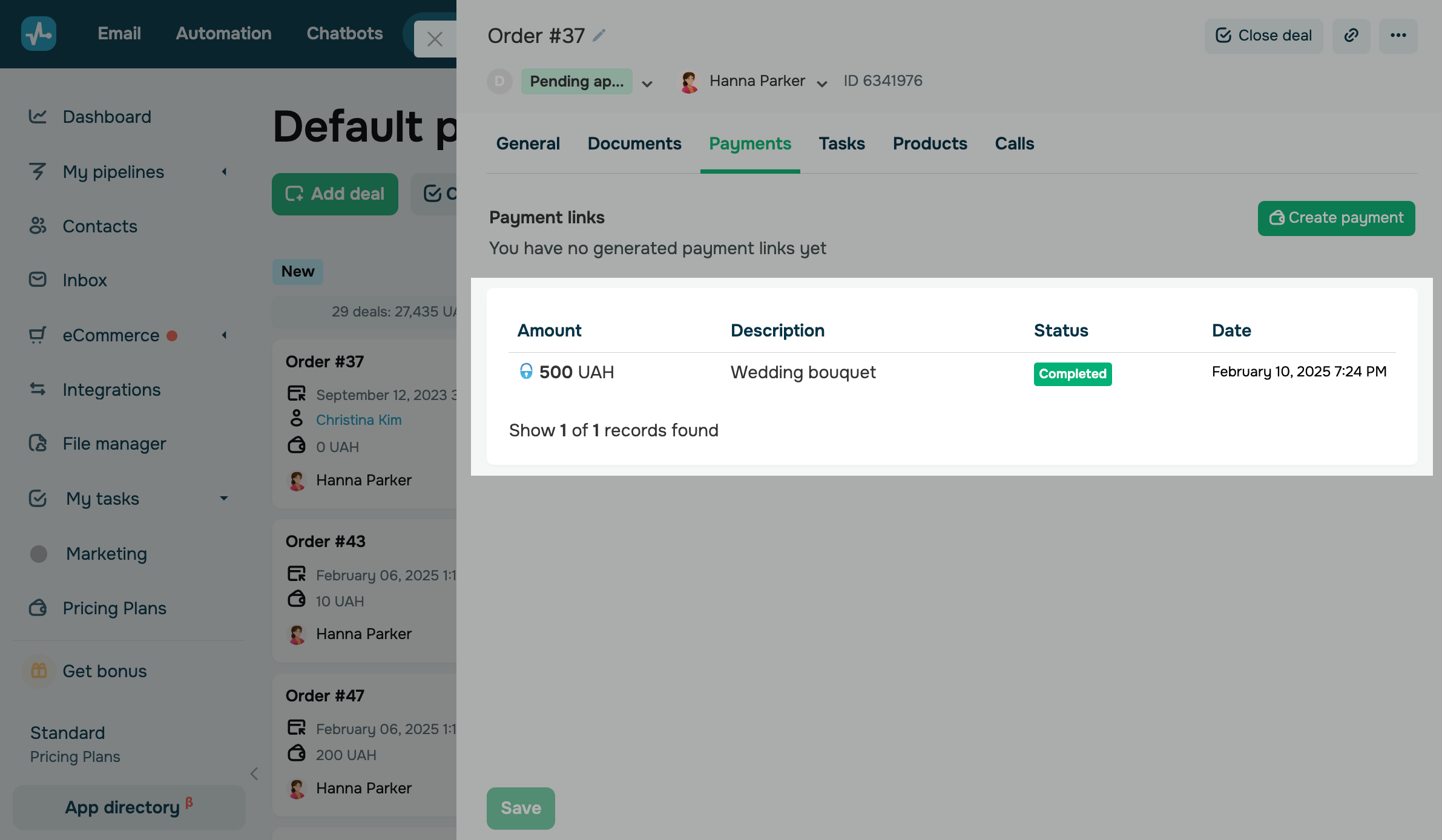
Quando um cliente clica no seu link, um registro de pagamento aparecerá na seção Pagamentos. Ele especifica o valor do pagamento, a moeda, a descrição, o método e a data e hora. Os registros serão criados tantas vezes quantos cliques forem registrados.
Você pode visualizar o status de pagamento.
Assim que um usuário fizer um pagamento bem-sucedido, o link será removido do seu negócio. Se você criou seu link em um cartão de contato, ele permanecerá lá.
Confirmação manual
Se um cliente pagar usando métodos alternativos (por exemplo, usando suas informações de pagamento no aplicativo bancário online) sem seguir o link de pagamento, você pode confirmar manualmente o pagamento.
Abra o negócio dele e vá até a guia Pagamentos. Clique no botão verde Confirmar pagamento ao lado do status do pagamento.
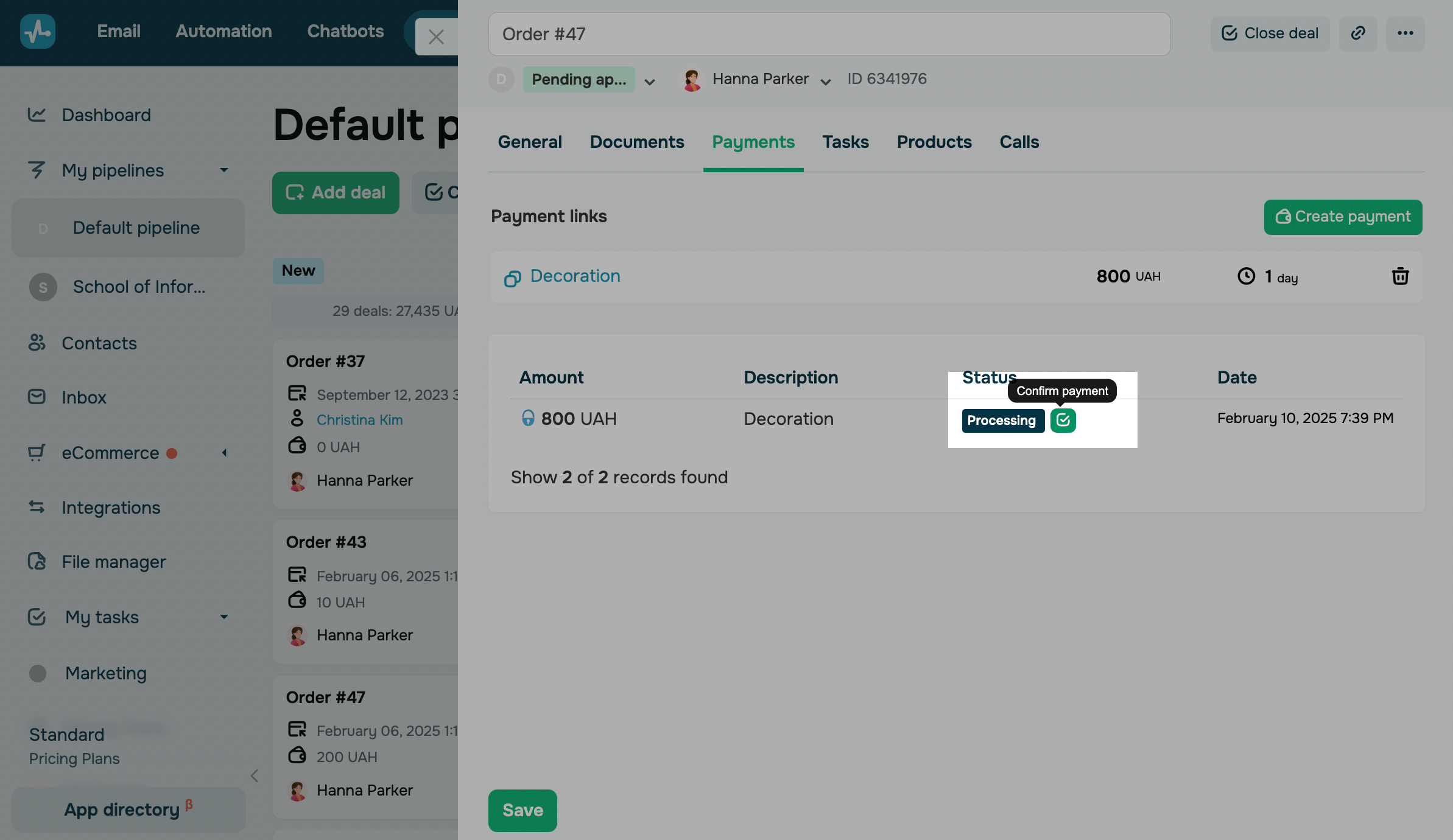
O status do pagamento será alterado para Confirmed by team member (Confirmado pelo membro da equipe), e o pagamento será considerado concluído na seção de Pagamentos.
Como gerenciar links de pagamentos
Se você automatizou o processo de transferência de negociações entre estágios com base no status do pagamento, sua negociação será movida de acordo com essas configurações assim que o pagamento for feito pelo link gerado.
Saiba mais: Como personalizar um pipeline.
Você pode remover seu link se os detalhes da compra tiverem sido alterados ou se um cliente não tiver pago enquanto seu link estava ativo.
Você pode clicar no ícone de lixeira e excluir um link inválido.
Você pode então gerar um novo link e enviá-lo para o seu cliente. Clique em Criar pagamento e configure as mesmas configurações.
 Última Atualização: 16.09.2026




ou