Con el creador de cursos en línea de SendPulse puedes crear un curso online completo con lecciones en video, audio y texto, exámenes, certificados, página de inscripción y, en el plan gratuito, lanzar 1 curso para un máximo de 200 estudiantes. Es una herramienta pensada para cualquier persona que quiera monetizar sus conocimientos, ya seas un experto en un área específica, administrador de escuelas en línea, profesionista, entrenador, etc.
En esta plataforma, puedes aprender cómo hacer un curso online desde cero, ya que cuenta con una gran variedad de plantillas y videotutoriales que puedes encontrar en Youtube.
A diferencia de una plataforma que solo aloja cursos, el creador forma parte del ecosistema SendPulse. Eso significa que no necesitas un servicio distinto para cada tarea ni invertir tiempo en integraciones: desde la misma cuenta puedes crear tu curso, diseñar tu landing page de registro, enviar boletines por correo electrónico, lanzar chatbots, automatizar ventas y soporte, y gestionar a tus estudiantes en el CRM.
En esta guía te explicamos cómo crear un curso online, desde definir el objetivo hasta publicar la página de inscripción, con consejos prácticos para hacerlo de manera rápida y eficiente.
TL;DR: ¿Qué aprenderás en este artículo?
En esta guía aprenderás a crear, vender y promocionar un curso online desde cero con el creador de cursos de SendPulse, sin necesidad de integrar otras herramientas:
- Cómo hacer un curso online: definir un objetivo medible y un público objetivo, y organizar el temario en módulos y lecciones cortas con una plantilla fija, utilizando el creador de cursos en línea de SendPulse.
- Cómo crear cursos online en 8 pasos dentro de la sección Edu: crear tu academia, añadir lecciones con video, audio, texto y archivos, generar exámenes y tareas con IA, configurar el acceso, los plazos y el certificado, ponerle precio y publicar tu página de inscripción.
- Cómo venderlo y promocionarlo con email marketing, Automation 360, chatbots de WhatsApp, Telegram e Instagram, el CRM y notificaciones web push.
- Cómo medir y mejorar tu curso con estadísticas y retroalimentación de tus estudiantes.
- Cuánto cuesta: puedes empezar gratis, y los planes de pago te permiten cobrar por tus cursos, usar tu propio dominio y añadir instructores.
- Qué errores evitar: lecciones sobrecargadas, no evaluar el aprendizaje, no tener un plan de promoción, no poner fechas límite y lanzar sin validar el tema.
¿Qué es un creador de cursos en línea?
Un creador de cursos en línea es una plataforma LMS (sistema de gestión del aprendizaje) que permite diseñar, publicar y administrar cursos digitales con lecciones, evaluaciones y certificados desde un solo lugar. Además de alojar el contenido, gestiona a los estudiantes, su progreso, el acceso al curso y, en muchos casos, los pagos.
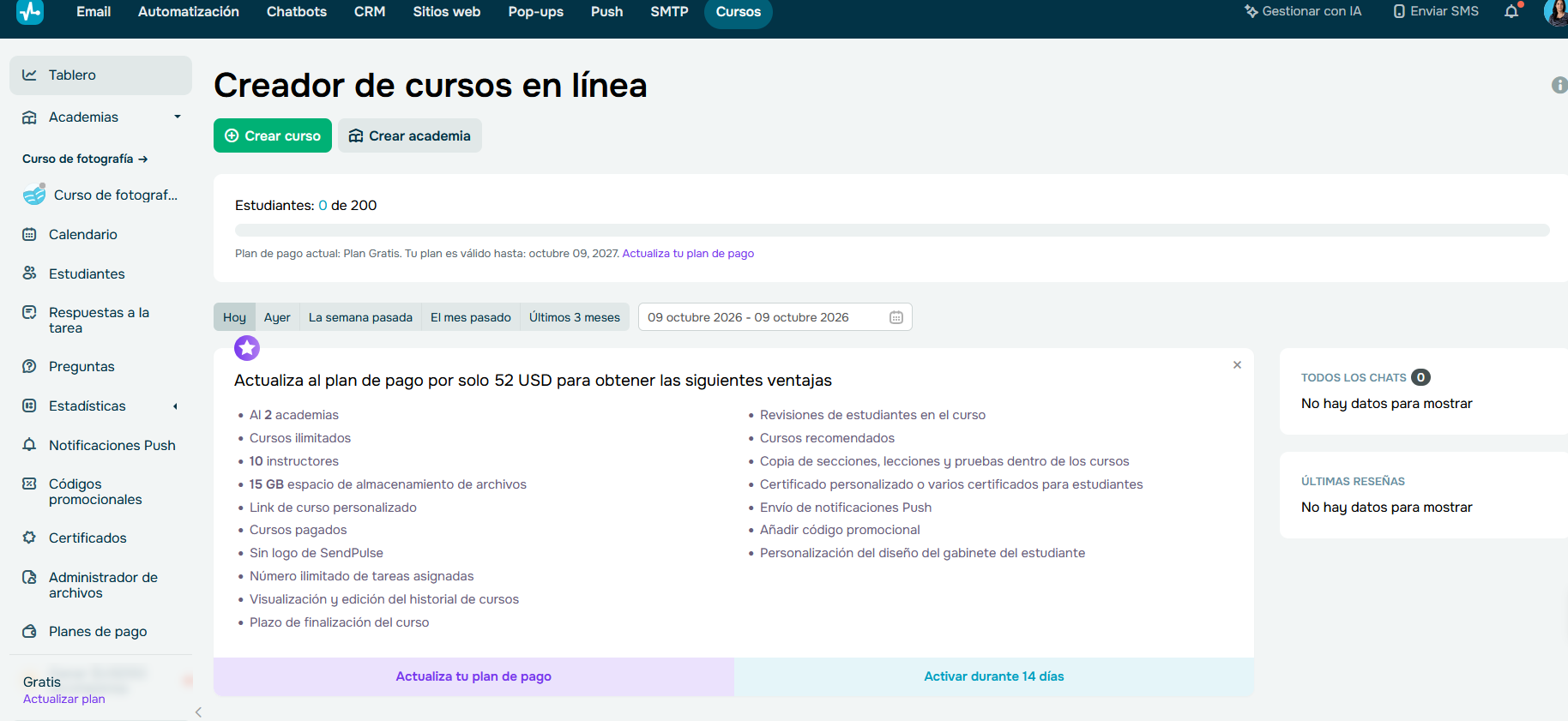 Sección Edu de SendPulse, el creador de cursos en línea de SendPulse.
El creador de cursos de SendPulse funciona dentro de la sección Edu de tu cuenta. Desde ahí gestionas tus cursos activos, inactivos o agendados, diseñas certificados, administras los archivos que subes, respondes las preguntas de tus alumnos y consultas los planes de precios.
Cómo crear cursos online en 8 pasos con SendPulse
Para crear un curso online con SendPulse, primero necesitas definir el objetivo y estructurar tu temario. Después puedes empezar a hacer el curso en Edu, añadir las lecciones, preparar las evaluaciones, configurar el acceso y el certificado, ponerle precio y publicar la página de inscripción. Primero necesitas planificar y luego trabajarás dentro de la plataforma.
Paso 1. Define el objetivo del curso y tu público objetivo
Para saber cómo hacer un curso online es importante que antes de abrir cualquier herramienta, decidas qué podrá hacer tu estudiante al terminar el curso y para quién lo estás creando. Un objetivo medible describe un resultado concreto y verificable, no una intención general.
| Objetivo vago |
Objetivo medible |
| “Que mis alumnos aprendan email marketing” |
“Al terminar el curso, el estudiante podrá crear y enviar su primera campaña de correo a una lista segmentada” |
Un objetivo medible te ayuda a decidir qué contenido incluir, qué evaluar en los exámenes y qué prometer en tu página de inscripción.
Paso 2. Estructura el temario en módulos y lecciones
Organiza el contenido en secciones (módulos) y lecciones cortas. Este enfoque de diseño instruccional, cercano al microlearning, hace que los materiales estructurados sean más fáciles de digerir y comprender. Evita los espacios en blanco al presentar el material y no sobrecargues ninguna lección.
Crear una plantilla de lección y apegarse a ella acelera el proceso de forma significativa. Por ejemplo:
1. Introducción
2. Video
3. Esquema de la lección y glosario
4. Segundo video y comentarios al respecto
5. Podcast
6. Tareas
7. Examen
Adapta esta estructura a tu curso. Lo importante es mantenerla de forma consistente.
Puedes duplicar secciones separadas o todo el curso. Elige esta opción si quieres cambiar o complementar el curso existente que ya se está ejecutando. También puedes usar esta función al crear pruebas, ya que te permite ahorrar más tiempo cuando sus opciones de respuesta son las mismas.
Puedes conocer más leyendo nuestro artículo sobre cómo estructurar cursos digitales.
Paso 3. Crea tu academia online y tu primer curso
En SendPulse, la ruta para empezar es Edu → Cursos → Crear curso. Si es tu primera vez, verás un mensaje de bienvenida en la sección Edu en el que debes hacer clic para comenzar. Si ya has creado cursos antes, haz clic en “Crear curso” en el menú de la izquierda.
1. Ve a Añadir > Nuevo curso e introduce el nombre. Se mostrará en tu cuenta, en tu landing page y en los certificados que emitas; puedes editarlo después.
2. Establece la URL de la landing page donde tus estudiantes se inscribirán. Puedes usar un vínculo existente o crear uno nuevo.
3. Haz clic en “Guardar y añadir” (o “Siguiente”) y elige una plantilla para el sitio del curso.
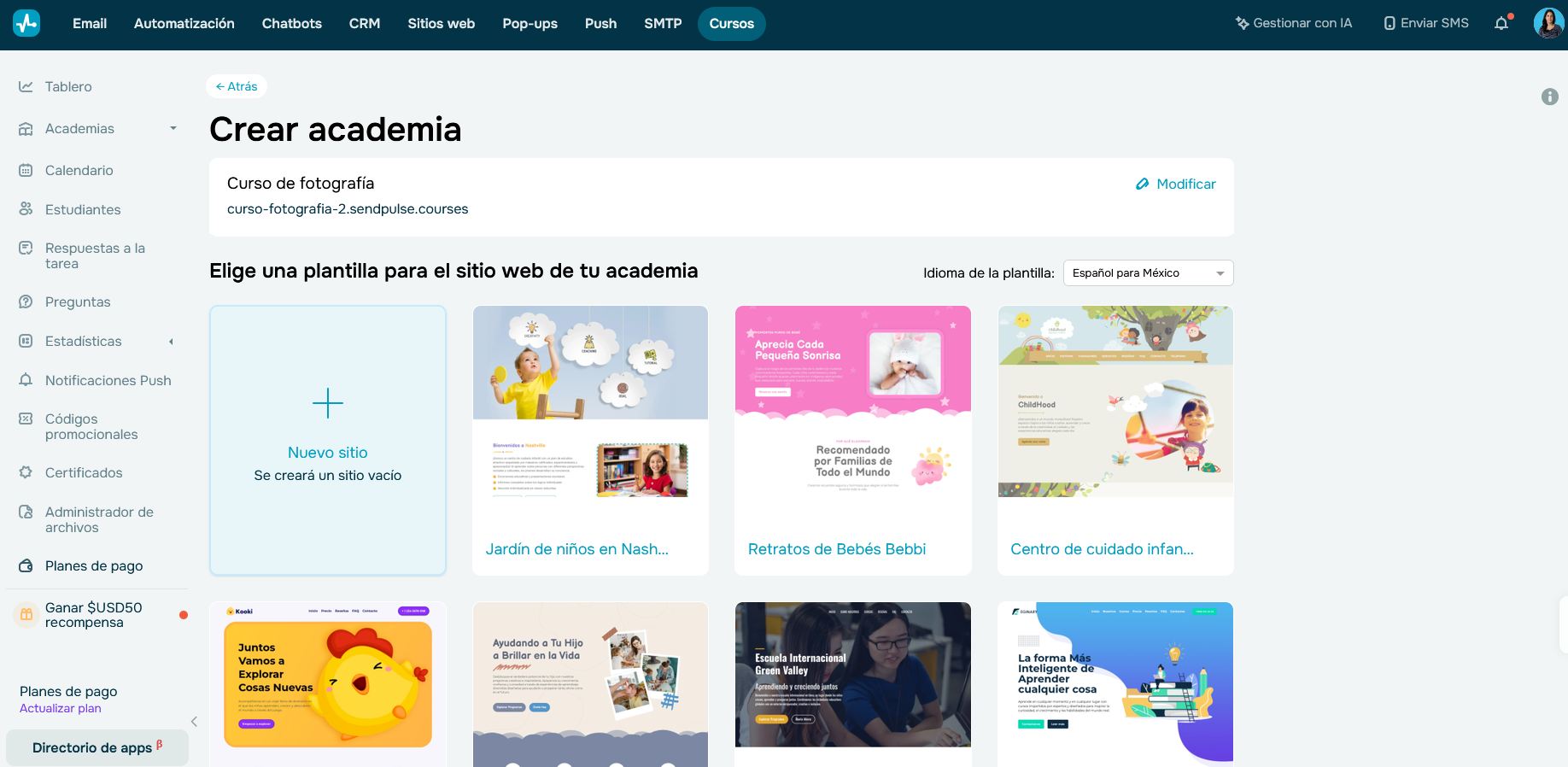 Sección de creador de cursos en línea de SendPulse
Con el plan gratuito puedes usar los dominios sendpulse.academy y sendpulse.online. Con un plan de pago puedes usar tu propio dominio: seleccionar dominios previamente añadidos, crear páginas para tus nuevos cursos o lanzar cursos bajo nuevos dominios. Ten en cuenta que solo puedes conectar tu dominio antes de publicar el sitio. Una vez publicado, tendrías que crear un curso nuevo o duplicar el existente para cambiarlo.
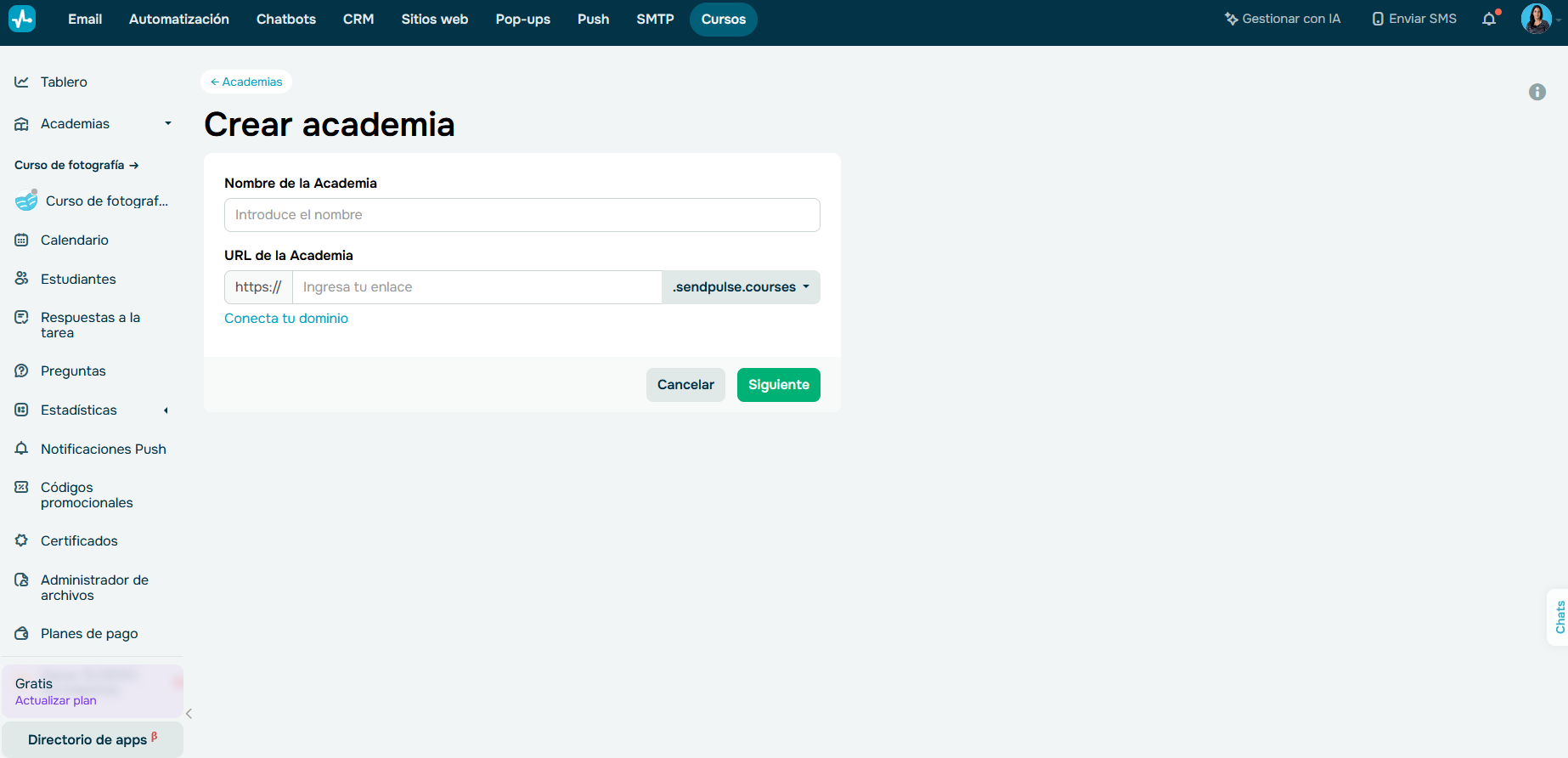 Opción para crear academia o academia LMS con el creador de cursos en línea de SendPulse
Desde la vista del curso puedes hacer clic en el icono del lápiz para editar el nombre, añadir lecciones, secciones o pruebas, iniciar el curso, duplicarlo o eliminarlo. Debajo encontrarás tres pestañas: Lecciones, Vista general y Configuraciones.
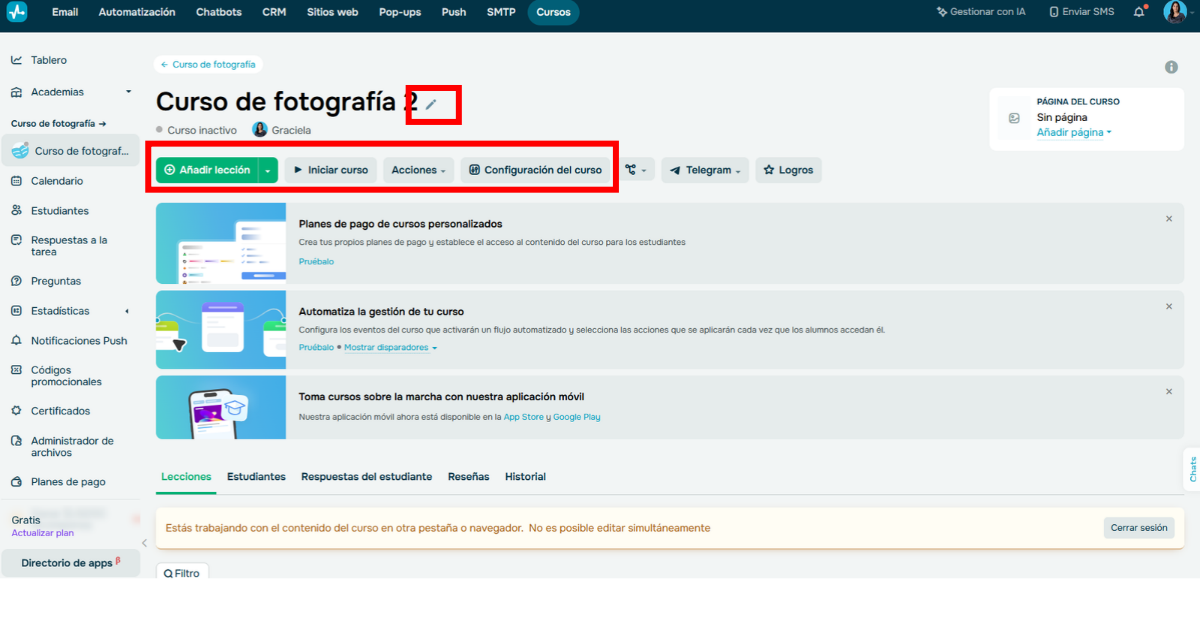 Ventana general de tu curso en la sección del creador de cursos en línea de SendPulse.
Paso 4. Añade lecciones con video, audio, texto y archivos
Para crear una lección, haz clic en “Añadir lección” o ve a la pestaña Lecciones. En el constructor de lecciones, arrastra el elemento que necesites al espacio de trabajo o haz clic en el botón “+” de cada bloque. Para cambiar la estructura del curso, arrastra y suelta lecciones o secciones; para ajustar su configuración, haz clic en los tres puntos junto a su nombre.
| Elemento |
¿Para qué sirve? |
| Texto |
Explicaciones, resúmenes y glosarios dentro de la lección |
| Galería / Video |
Galerías de imágenes o videos subidos al almacenamiento de SendPulse, de YouTube o de Vimeo |
| Carrusel |
Mostrar varias imágenes en secuencia |
| Audio |
Podcasts y conferencias de audio de cualquier duración |
| Archivo |
Materiales descargables, como archivos de Word y PDF |
| Tarea |
Asignar trabajo práctico al estudiante dentro de la lección |
| Botón |
Añadir un botón dentro de la lección |
También puedes usar divisores y espaciadores para organizar visualmente los bloques de la página de tu curso.
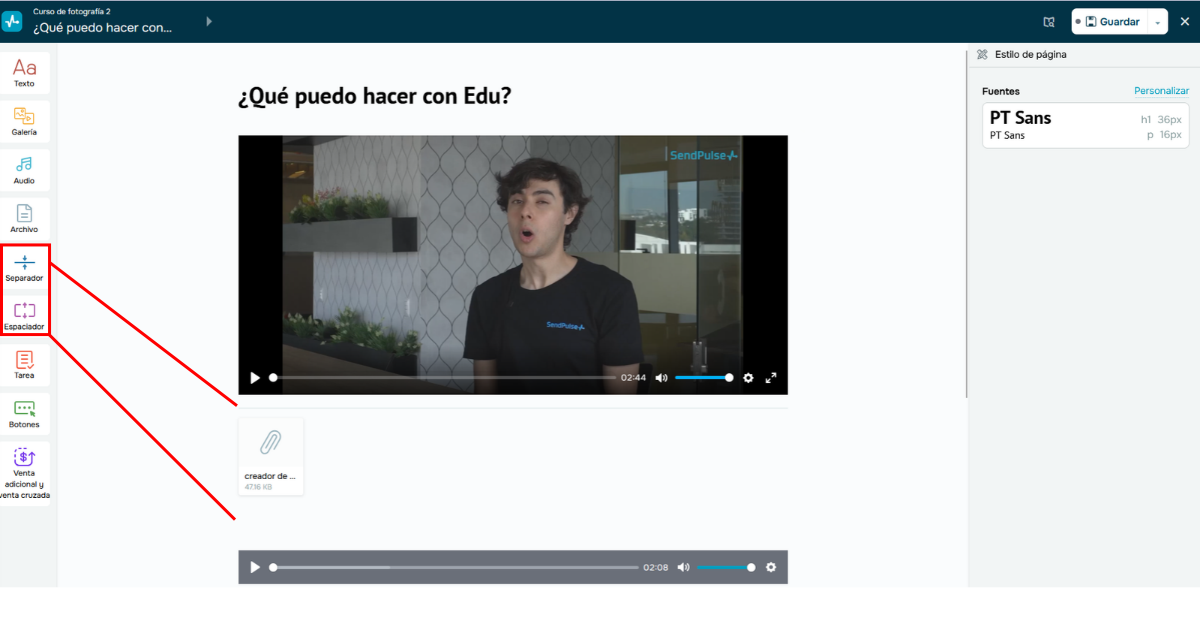 Interfaz del creador de lecciones.
Consejos para cada formato:
• Video. Es más fácil de digerir porque trabaja la memoria auditiva y la visual. Arrastra el elemento “galería” y selecciona el tipo “video”. El plan gratuito incluye 1 GB de almacenamiento y los planes de pago, hasta 500 GB. Descargar videos de la plataforma está sancionado.
• Resúmenes. Añade un bloque de texto con los puntos clave en negrita, párrafos cortos y listas para que tus estudiantes repasen sin volver a ver el video.
• Libros de texto en PDF o Word. Ofrece materiales descargables e imprimibles con infografías, tablas y mapas mentales como vía alternativa de aprendizaje.
• Podcasts. Permiten aprender de camino al trabajo o mientras se hacen tareas del hogar, lo que ayuda a consolidar el conocimiento y ahorrar tiempo.
• Seminarios en vivo. Complementan las grabaciones, aumentan el valor del curso y la motivación de los estudiantes, y te dan retroalimentación inmediata.
Equipo básico para grabar: No necesitas un estudio profesional para empezar. Prioriza un audio claro y una imagen bien iluminada antes que el equipo costoso. Grabarte hablando desde tu computadora y con un micrófono es viable y te puede ahorrar tiempo y dinero mientras empiezas a vender tus cursos.
Paso 5. Evalúa con exámenes, cuestionarios y tareas creadas con IA
Agrega una prueba al final de cada sección para que tanto los maestros como los estudiantes puedan evaluar el progreso. Para hacerla más efectiva:
• Usa preguntas con varias respuestas correctas. Si solo hay una, el estudiante puede adivinarla. Con respuesta múltiple, obtiene puntos solo si marca todas las opciones correctas.
• Configura puntos e intentos. En la configuración de la prueba y la lección puedes permitir o bloquear el acceso, asignar puntos por respuesta correcta y definir el número de intentos.
• Da pistas o remite al material. Puedes mostrar una sugerencia cuando el estudiante elige una respuesta incorrecta, o indicarle dónde encontrar la respuesta para que repase por su cuenta.
• Reordena las preguntas haciendo clic y manteniendo presionado el ícono de seis puntos junto a cada pregunta.
Para ahorrar todavía más tiempo, usa la función “Genera una tarea con IA”, que te ayuda a crear tareas para tus lecciones sin partir de cero.
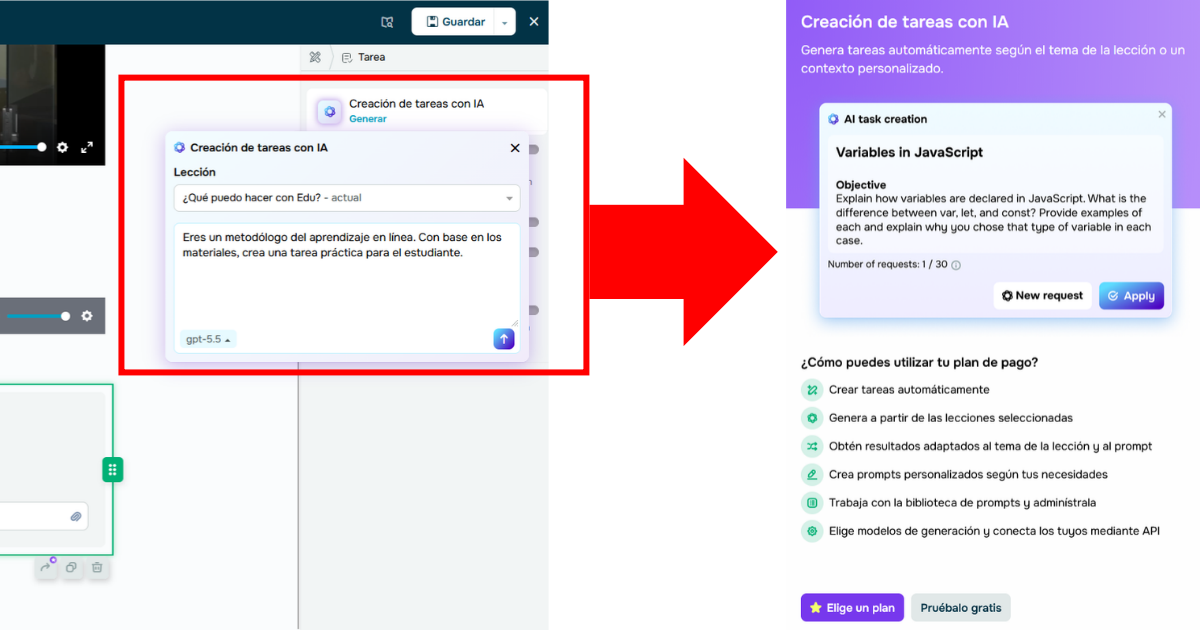 Opción para crear exámenes con IA.
Paso 6. Configura el acceso, el calendario y el certificado
En la pestaña Configuraciones del curso defines cómo y cuándo aprenden tus estudiantes:
1. Descarga la vista previa para comprobar cómo se verá el curso en la cuenta del estudiante.
2. Elige la portada de tu landing page y añade una descripción.
3. Define el formato: con fechas límite o al ritmo del estudiante.
4. Define el costo: gratuito o de pago (lo verás en el paso 7).
5. Establece el orden: todas las lecciones disponibles de inmediato o desbloqueo de la siguiente lección al completar la anterior.
6. Fija las condiciones de aprobación: completar todas las lecciones, completar las lecciones y aprobar el examen, o solo aprobar el examen (con una calificación mínima).
7. Crea o añade un certificado y haz clic en Guardar.
Límites de tiempo. Decide si darás acceso de por vida o por tiempo limitado. Te recomendamos establecer límites: sin ellos, el aprendizaje puede alargarse durante meses y perder efectividad. Calcula también el tiempo promedio de cada sección y compártelo con tus estudiantes, y establece un plazo para completar cada lección.
Contenido programado y acceso por sección. Combina el desbloqueo secuencial con el acceso por sección para liberar el contenido de forma ordenada.
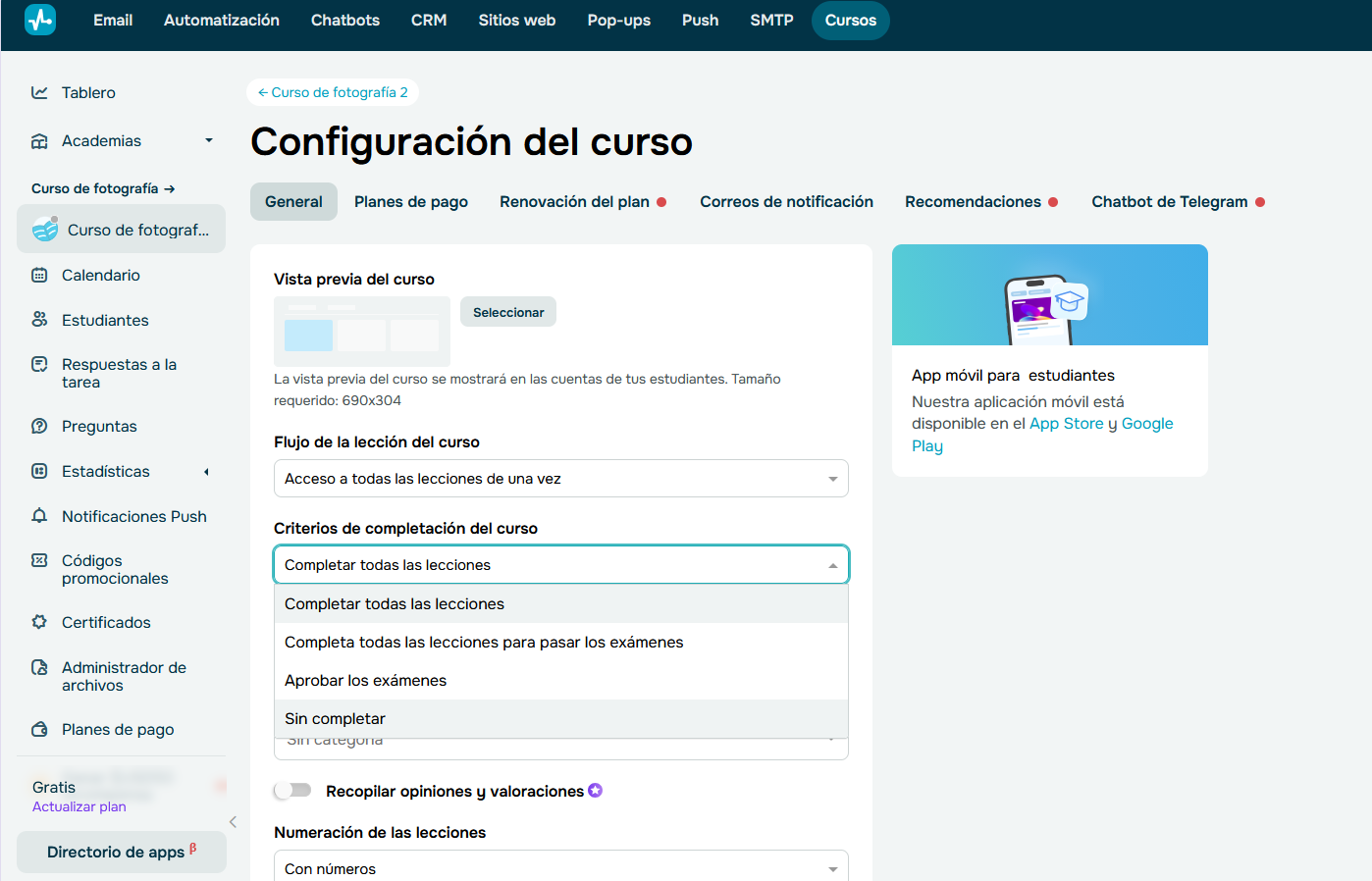 Sección de configuración del curso
Protección de copia del contenido. Protege tus materiales; descargar videos de la plataforma está sancionado.
Certificado de finalización. Diseña en la pestaña Certificados una plantilla con tu marca. Los campos con el nombre del estudiante, los maestros, la fecha de finalización y el título del curso se completan automáticamente. Aunque tu institución no emita diplomas oficiales, un certificado aporta legitimidad, motiva a terminar el curso y, cuando los graduados lo comparten en redes sociales, da visibilidad a tus cursos.
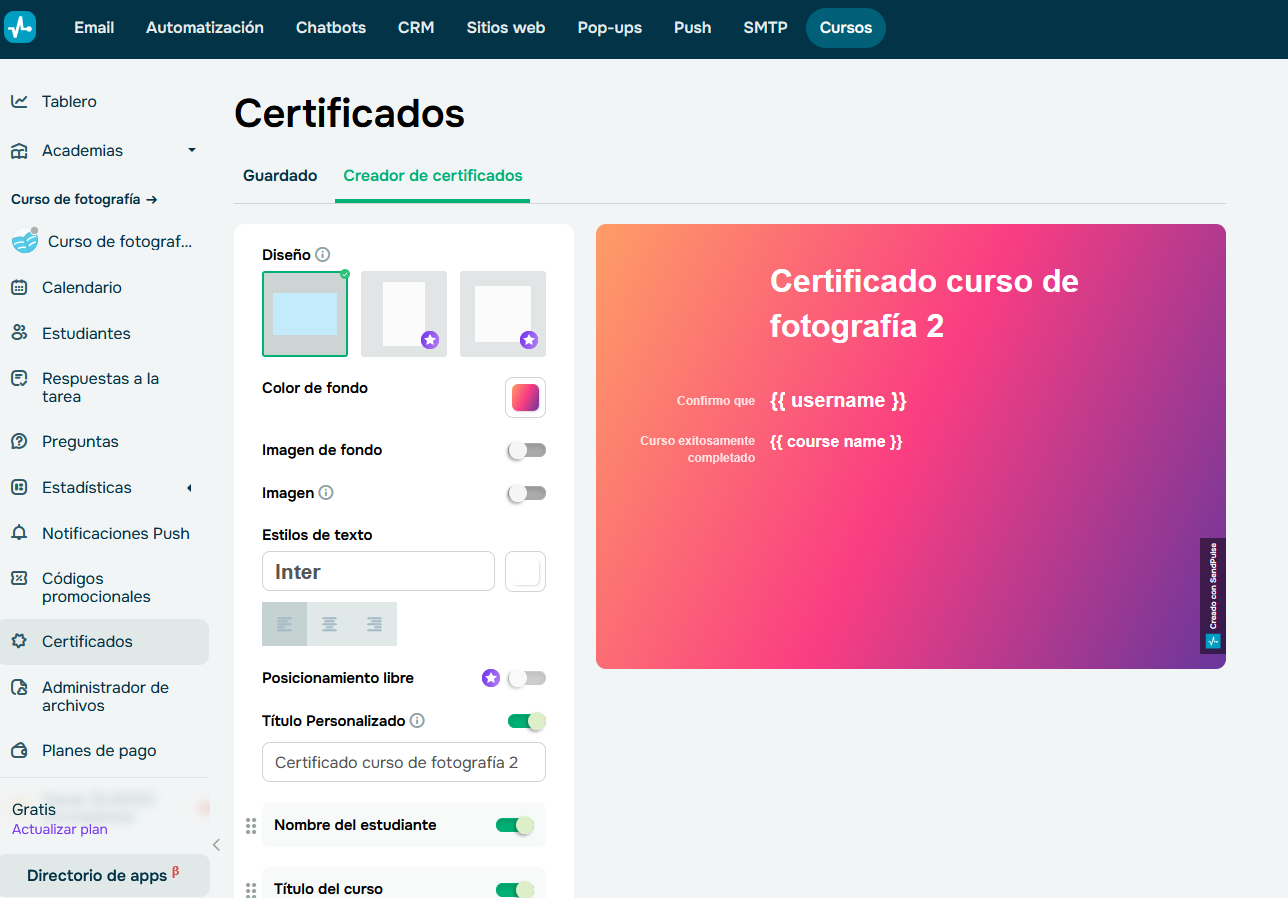 Puedes subir tu propio certificado o crear uno directamente en la plataforma
Instructores. Si tienes muchos estudiantes, asigna instructores que revisen tareas y respondan preguntas. Envíales una invitación desde la pestaña Vista general y dales acceso en la configuración de la cuenta; si además son administradores, puedes darles acceso al CRM. Por defecto, el curso tiene un solo maestro (el dueño de la cuenta); con un plan de pago puedes añadir más instructores según el plan.
Paso 7. Ponle precio y cobra tu curso
Puedes crear dos tipos de cursos: gratuito o de pago. Un curso gratuito sirve para captar audiencia y validar tu tema; uno de pago te permite monetizar tus conocimientos. Para cobrar necesitas un plan de pago de SendPulse y un método de pago conectado en la configuración de tu cuenta.
Así se crea un curso online para venderlo:
1. Ve a Configuración del curso → Accesos y precios y selecciona la opción de pago.
2. Elige el método de pago y el precio. Puedes añadir métodos adicionales si tienes varias formas de cobrar. También puedes agregar códigos de descuento.
3. Si quieres, añade un enlace de redirección tras el pago. El enlace general de redirección envía a todos los estudiantes a la misma página después de pagar, independientemente de la redirección configurada en cada método de pago.
4. Activa la creación automática de un trato en el CRM al completarse la compra: elige la canalización y define los datos del trato (por ejemplo, “Alumno”, nombre, apellido, estado de pago y nombre del curso).
5. Haz clic en Guardar.
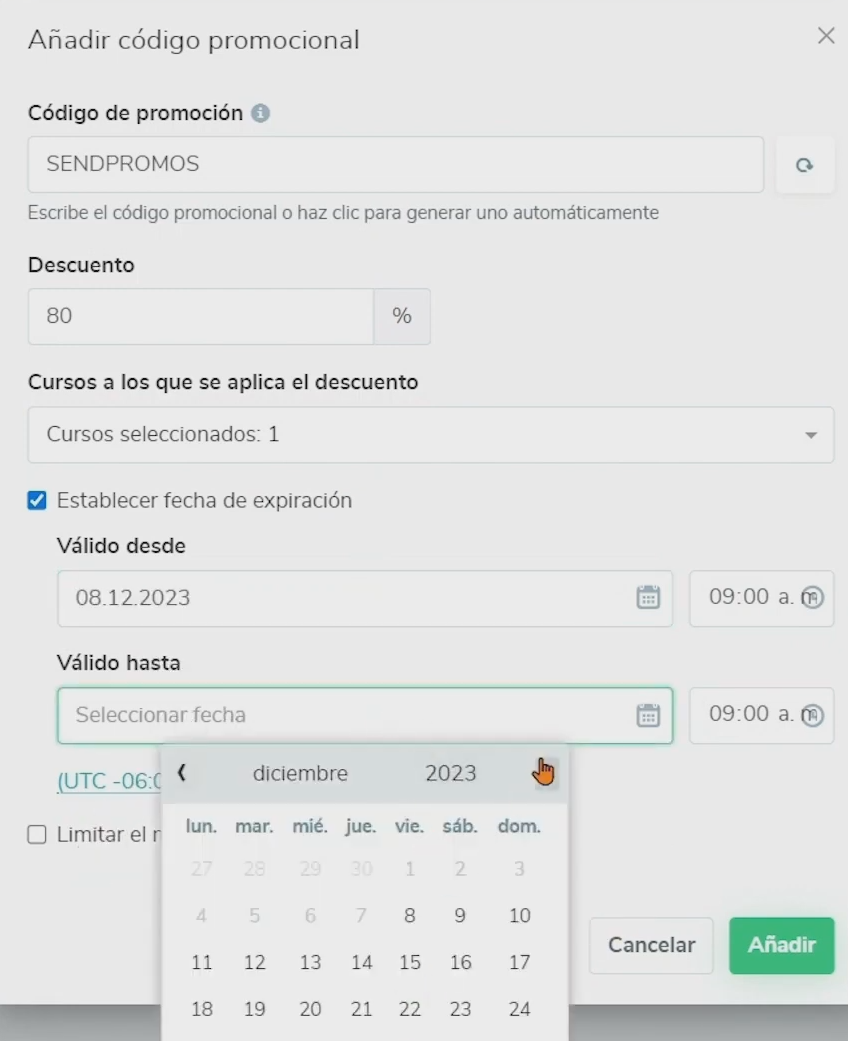 Puedes agregar descuentos para tus cursos creados con SendPulse.
Del lado del estudiante, al iniciar sesión verá el curso en su panel con la opción de pagarlo; al hacer clic se muestran el precio y el botón de pago, que lo lleva a la página del método configurado.
Además, puedes ofrecer planes de pago, códigos promocionales y ofertas de renovación para adaptar tu estrategia de precios.
Paso 8. Publica la página de inscripción e inscribe a tus estudiantes
SendPulse genera automáticamente una landing page de registro, que puedes previsualizar a la derecha de la pantalla.
Personaliza la página. Elige una de las plantillas prediseñadas o haz clic en “Nuevo sitio” para crear tu propio diseño. En la ventana “Sitio web del curso”, selecciona “Editar sitio web” y luego “Añadir bloque” para construir desde cero con widgets o usar elementos prediseñados, como encabezados. Por ejemplo: un encabezado con el nombre del curso, un bloque con un video introductorio de YouTube o Vimeo y un bloque de inicio de sesión con botones para iniciar sesión o registrarse. Haz clic en “Guardar” y después en “Publicar”.
Configuraciones del sitio. Edita el nombre del sitio y tu dominio gratuito. Con un plan de pago puedes añadir un dominio propio, un favicon o quitar el logotipo de SendPulse del pie de página. También puedes conectar Google Analytics, el Pixel y la metaetiqueta de Facebook, o agregar código personalizado. Puedes anular la publicación del sitio más tarde si lo necesitas.
Inscribe a tus estudiantes. Comparte el enlace de autoinscripción para que se registren solos, o ve a la pestaña Vista general y haz clic en Añadir en la sección de estudiantes para:
• Importar contactos desde una lista de correo o usar el directorio.
• Agregarlos uno por uno.
• Asignarles etiquetas.
• Crear su cuenta de estudiante automáticamente; en ese caso, recibirán por correo su usuario y contraseña.
Inscribir a tus alumnos al curso es fácil y existen diferentes maneras de hacerlo. Si quieres saber más, te dejamos el siguiente video con instrucciones paso a paso:
Si ya tienes una base de clientes en otro servicio, transfiérela a SendPulse y envía invitaciones por correo electrónico o aplicaciones de mensajería a todos los contactos a la vez.
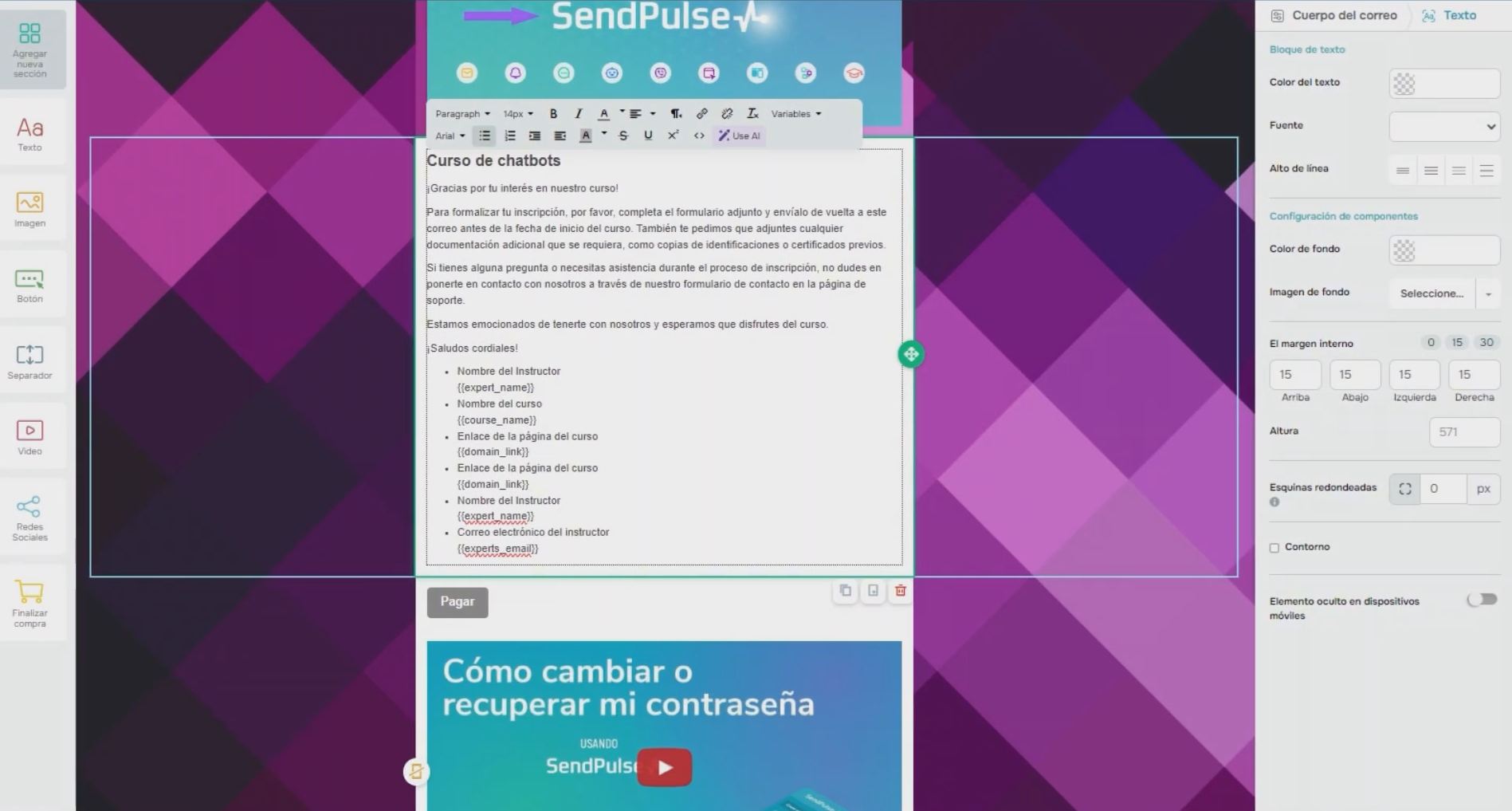 Correo electrónico personalizado para alumnos
Tus estudiantes también pueden aprender desde la app móvil para estudiantes y volver rápidamente al panel principal con el botón Inicio.
Cómo vender cursos en línea sin salir de SendPulse
Para vender un curso en línea con SendPulse no necesitas integrar servicios externos: la promoción, la inscripción y el seguimiento de leads se hacen desde la misma cuenta en la que creaste el curso.
• Email marketing y automatización. Crea secuencias de correo con la automatización de cursos de Automation 360 para dar la bienvenida, recordar lecciones pendientes o anunciar nuevos cursos.
• Chatbots. Usa chatbots de WhatsApp, Telegram e Instagram para gestionar inscripciones y enviar recordatorios.
• CRM. Da seguimiento a tus leads y crea tratos automáticamente cuando alguien compra tu curso.
• Pop-ups y notificaciones web push. Capta visitantes en tu sitio y avísales de lanzamientos y promociones.
| ¿Qué necesitas? |
Con SendPulse |
Con una plataforma solo de cursos |
| Crear y alojar el curso |
Creador de cursos Edu |
Incluido |
| Página de inscripción |
Landing page generada automáticamente |
Depende de la plataforma |
| Emails a estudiantes |
Email marketing y Automation 360 |
Requiere integrar otro servicio |
| Chatbots de inscripción y recordatorios |
WhatsApp, Telegram e Instagram |
Requiere integrar otro servicio |
| Seguimiento de leads y ventas |
CRM con tratos automáticos |
Requiere integrar otro servicio |
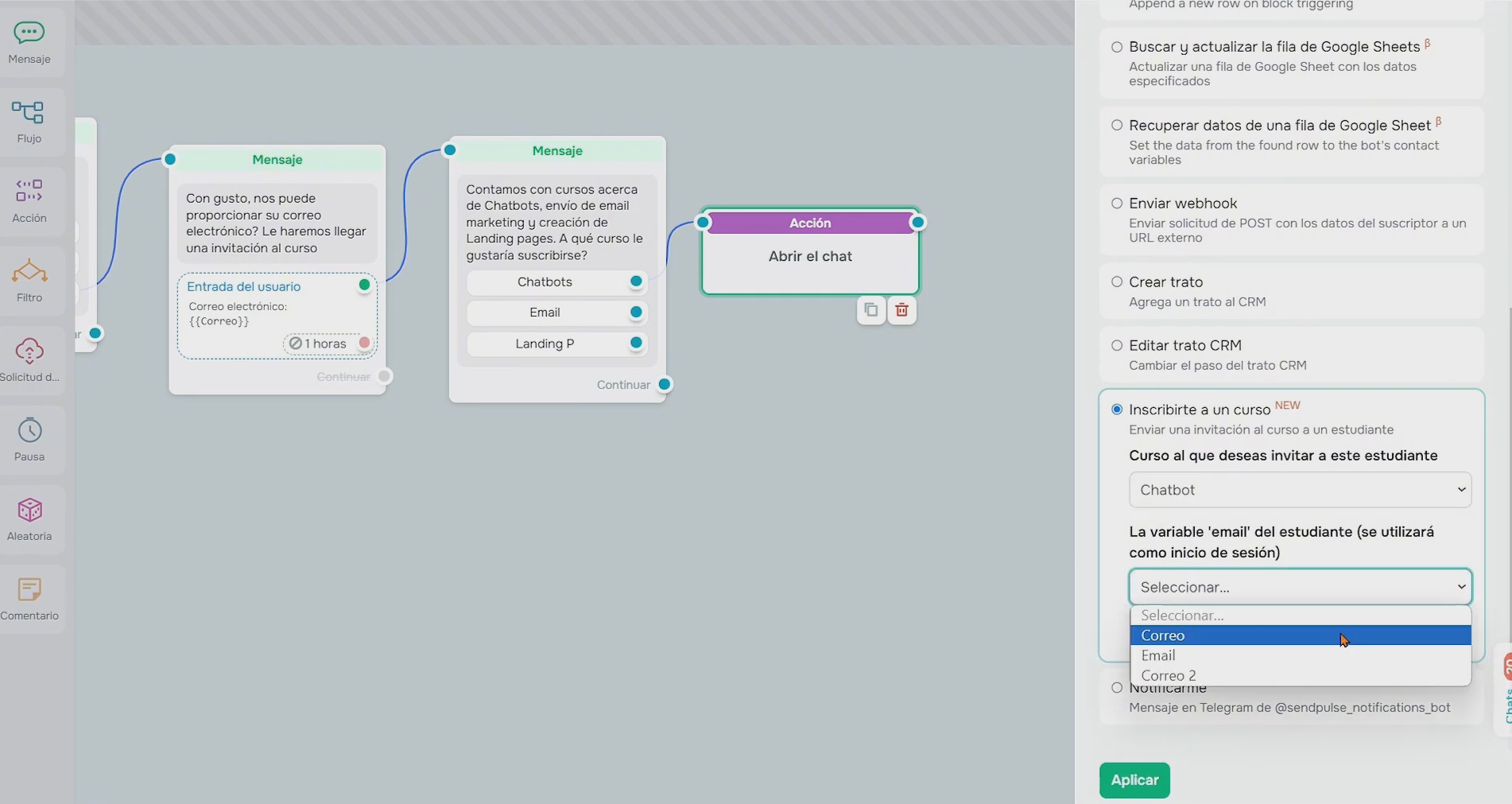 Flujos de chatbots para inscripción a cursos con SendPulse.
En el blog de SendPulse también puedes encontrar información sobre cómo vender tus cursos en línea.
Mide y mejora tu curso con las estadísticas
Las estadísticas del curso te muestran qué funciona y qué debes ajustar. En SendPulse puedes consultar los análisis del curso, revisar las respuestas de los cuestionarios, ver los datos de pago y exportar la lista de estudiantes.
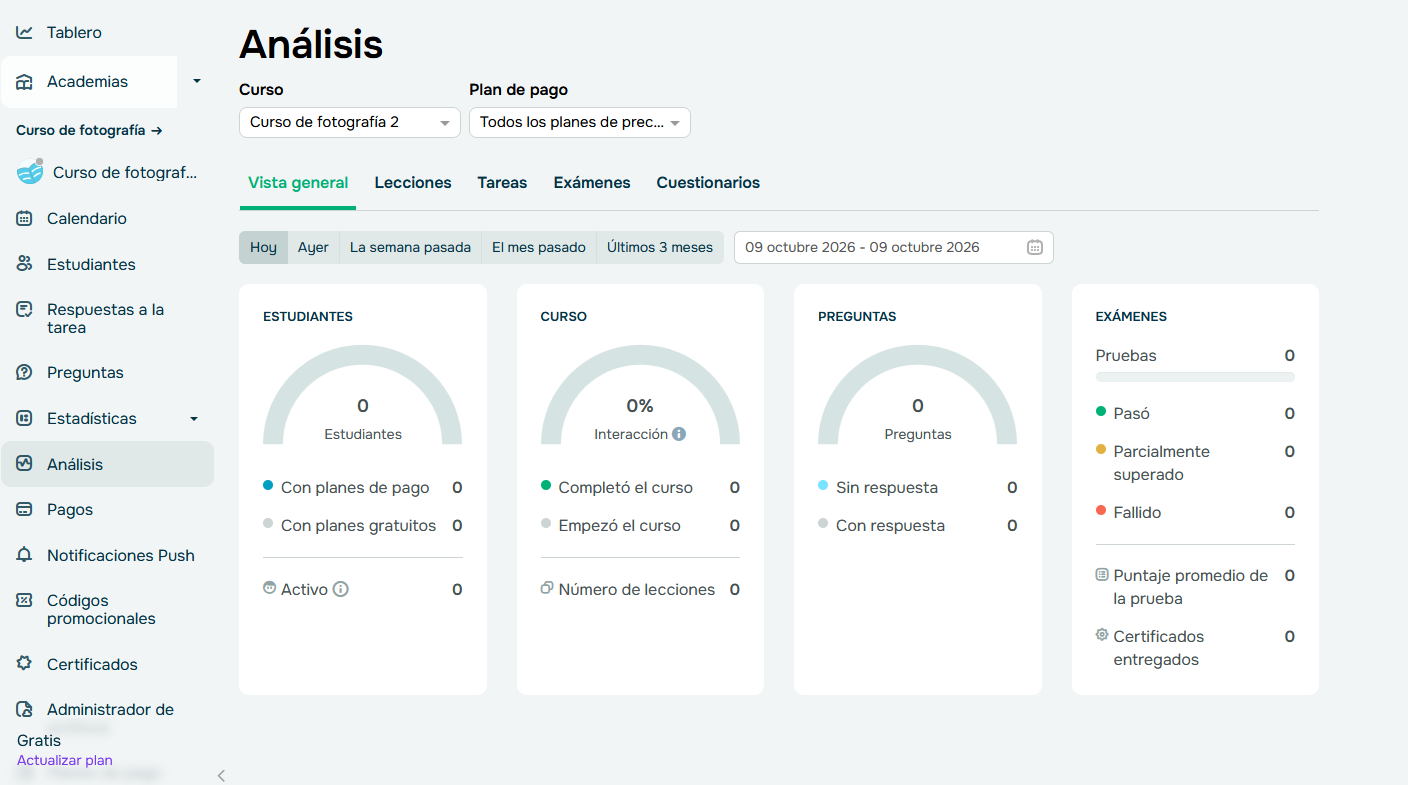 Sección de estadísticas de curso en SendPulse.
Recibir retroalimentación a tiempo de parte de tus estudiantes es crucial, así que asegúrate de preguntarles si el curso cumple con sus expectativas, cuáles son los problemas que están enfrentando y qué le hace falta a tu curso. Es mejor recibir retroalimentación a tiempo, después de cada lección, para reconocer las deficiencias de tu curso y hacer los ajustes rápidamente.
Con SendPulse, tus estudiantes pueden hacer preguntas o añadir comentarios a un maestro en un campo especial de texto. Las opciones “Califica la lección” y “Califica el curso” ya vienen en camino y estarán disponibles para tus estudiantes una vez que completen tu curso.
¿Cuánto cuesta crear un curso online con SendPulse?
Crear un curso online con SendPulse puede costar 0: el plan gratuito te permite crear hasta 3 cursos e invitar hasta 200 estudiantes. Los planes de pago quitan el límite de cursos y te permiten cobrar por ellos.
| Característica |
Plan gratuito |
Plan de pago |
| Número de cursos |
1 curso |
Ilimitados |
| Estudiantes |
Hasta 200 |
Según el plan |
| Almacenamiento |
1 GB |
15Gb (se puede aumentar según el plan) |
| Cobro (monetización) por cursos |
No |
Sí, con varios métodos de pago |
| Dominio |
sendpulse.academy y sendpulse.online |
Dominio propio |
| Instructores |
1 (el dueño de la cuenta) |
10 instructores y puede aumentar según el plan |
| Favicon y logotipo de SendPulse |
Logotipo visible |
Favicon propio y opción de quitar el logotipo |
Información actualizada al día 21 de octubre del 2026*

Empieza hoy sin pagar nada.
Crea tu primer curso e invita hasta 200 estudiantes con el plan gratuito de SendPulse. O si lo prefieres, ¡Comienza a vender tus cursos online! Prepara tu material con antelación y empieza a ganar dinero mientras tus alumnos aprenden. Regístrate gratis y crea tu primer curso.
Empieza gratis
Errores comunes al crear tu primer curso online
Los cinco errores más frecuentes al crear un curso online tienen solución dentro del proceso que acabas de ver:
1. Lecciones sobrecargadas. Demasiado contenido en una lección dificulta la comprensión. Divide el material en lecciones cortas con una plantilla fija (Paso 2).
2. No evaluar el aprendizaje. Sin pruebas, ni tú ni tus estudiantes saben si avanzan. Añade un examen al final de cada sección (Paso 5).
3. No tener un plan de promoción. Un buen curso sin difusión no consigue estudiantes. Planea tus emails, chatbots y notificaciones antes del lanzamiento (Cómo vender cursos en línea sin salir de SendPulse).
4. No poner fecha límite. Sin plazos, el aprendizaje puede alargarse durante meses. Establece límites de tiempo por curso, sección y lección (Paso 6).
5. Lanzar sin validar el tema. Un objetivo vago y un público poco definido dificultan vender el curso. Define un objetivo medible y valida el interés de tu audiencia, por ejemplo con un curso gratuito (Pasos 1 y 7).
FAQs sobre cómo crear un curso online
¿Cómo puedo crear un curso online gratis?
Puedes crear un curso online gratis con el plan gratuito de SendPulse, con el creador de cursos en línea de SendPulse, te permite crear 1 curso, invitar hasta 200 estudiantes y usar 1 GB de almacenamiento. Incluye el constructor de lecciones, exámenes, certificados y una página de inscripción en los dominios sendpulse.academy o sendpulse.online
¿Cuál es la mejor plataforma para crear cursos online?
La mejor plataforma depende de tus necesidades. Compara los formatos de contenido que admite, las opciones de evaluación y certificados, el cobro integrado, el uso de dominio propio, las herramientas de promoción y el costo. Si quieres crear, vender y promocionar tu curso desde un solo lugar, elige una plataforma integrada.
¿Cómo crear un curso online y venderlo?
Crea tu curso y sus lecciones, contrata un plan de pago y conecta un método de pago en la configuración de tu cuenta. Después, en Accesos y precios, marca el curso como de pago y define el precio. Por último, publica la página de inscripción y promuévela con email, chatbots y web push.
¿Cuánto tiempo se tarda en crear un curso online?
Depende de la extensión del curso y del material que ya tengas preparado. Con SendPulse, la página de inscripción puede estar lista en menos de 5 minutos, y las plantillas de lección y la función de duplicado reducen el tiempo de producción. Definir bien el objetivo y el temario acelera todo lo demás.