Como criar uma assinatura
As assinaturas automatizam pagamentos recorrentes de produtos e serviços digitais. Elas ajudam você a gerenciar assinaturas, acompanhar a atividade dos assinantes e manter os dados das assinaturas sincronizados com seu CRM.
Saiba mais: Noções básicas sobre assinaturas.
Veja como criar assinaturas.
Crie um produto digital
Para criar uma assinatura, acesse CRM > eCommerce > Produtos e clique em Adicionar produto.
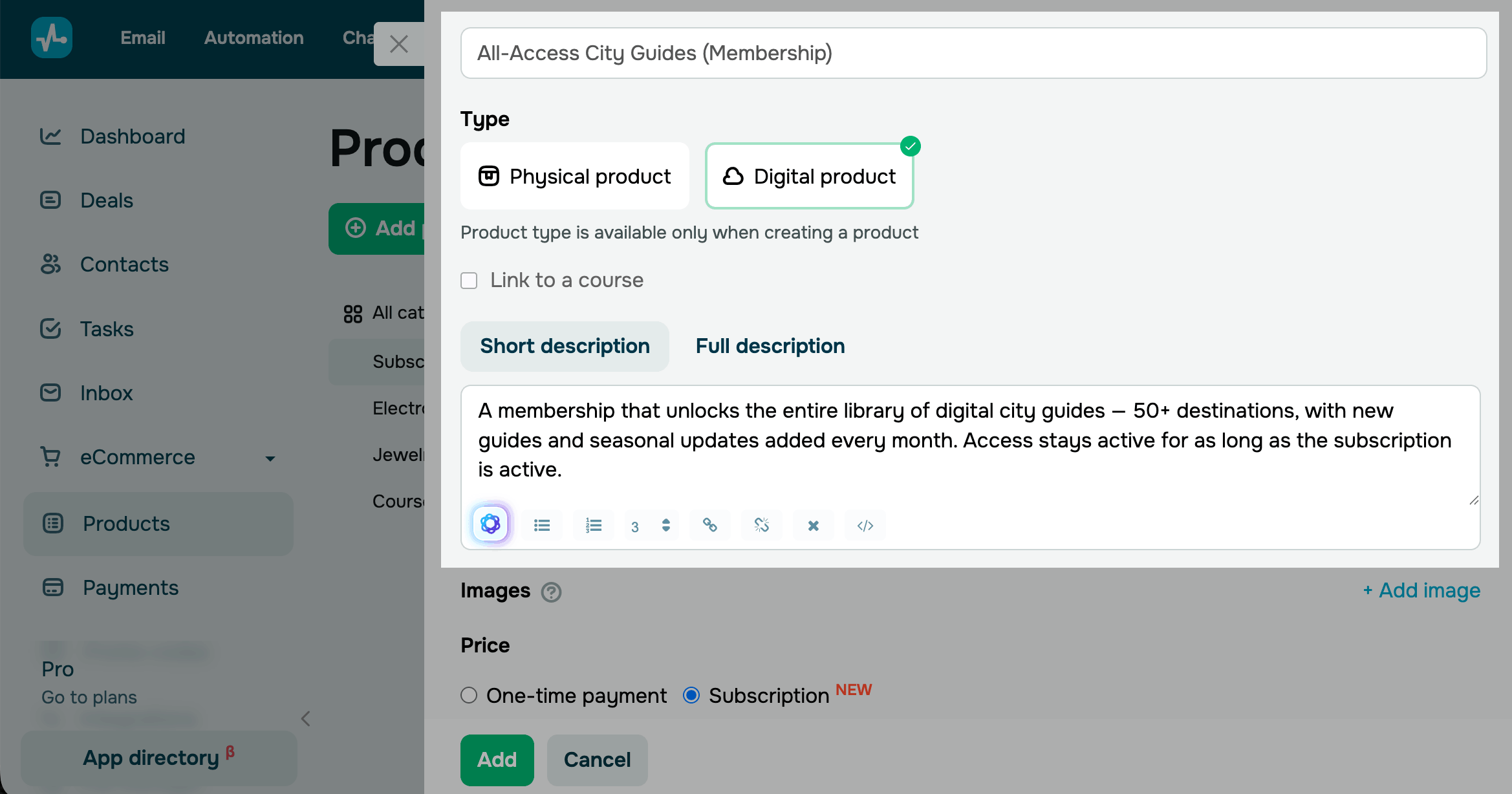
Adicione um nome ao produto e selecione o tipo Produto digital. Em seguida, adicione uma descrição curta e uma descrição completa. Você também pode formatar o texto e usar a IA para gerar ou aprimorar uma descrição.
Para adicionar uma imagem, clique em Adicionar imagem e faça upload de uma imagem ou selecione uma no gerenciador de arquivos. A primeira imagem que você adicionar será usada como imagem principal do produto.
Recomendamos dar à assinatura um nome claro e específico. Na descrição, explique o que os assinantes recebem e com que frequência são cobrados.
Todas as informações adicionadas ao produto serão exibidas nos cards do produto em chatbots e sites.
Defina o preço da assinatura
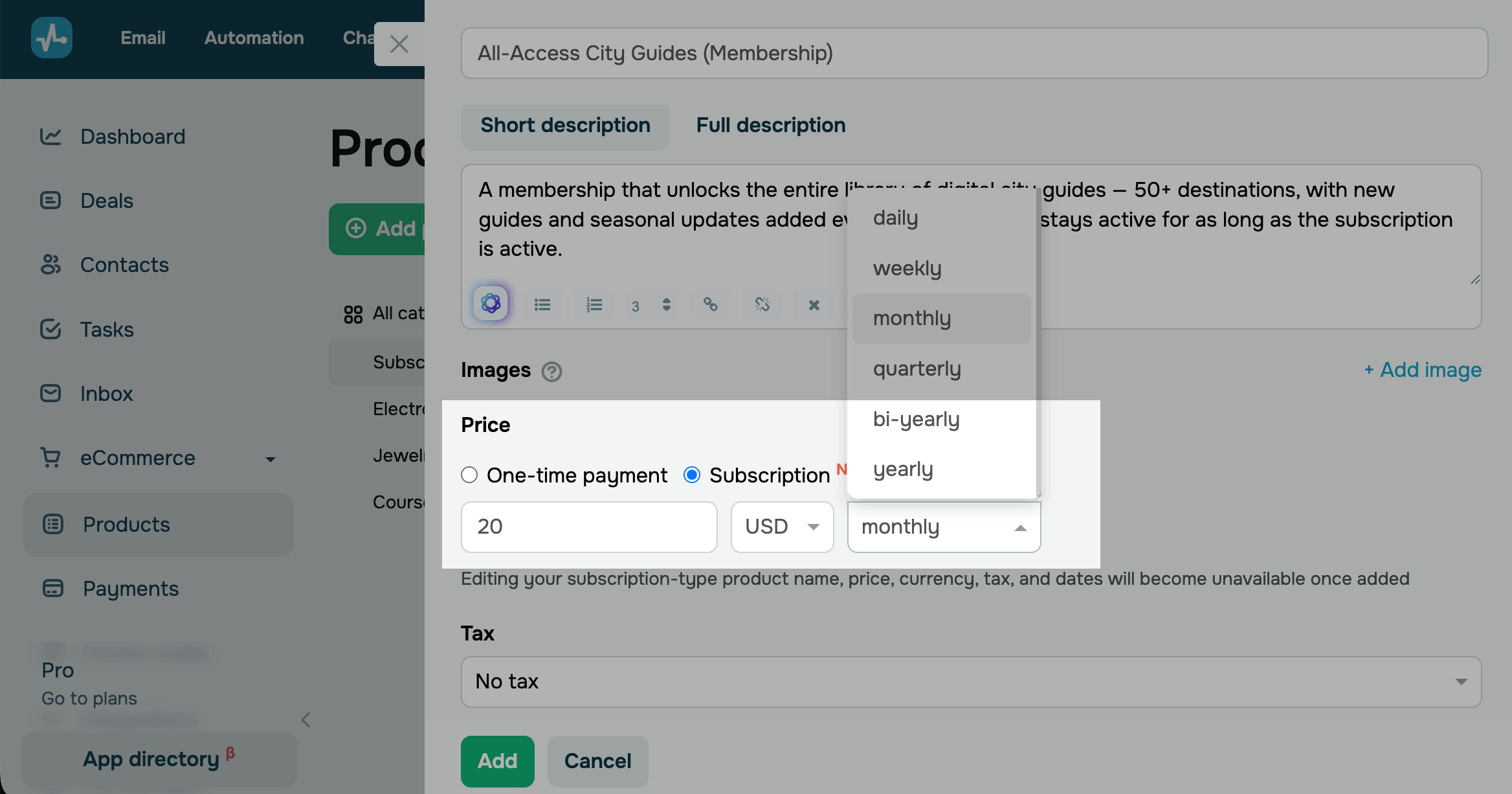
Na seção Preço, selecione Assinatura. Insira um preço e escolha uma moeda.
Selecione a frequência de cobrança que a SendPulse usará para cobrar seus clientes.
| Diariamente | Cobra do cliente todos os dias. |
| Semanal | Cobra do cliente todas as semanas. |
| Mensal | Cobra do cliente todos os meses. |
| Trimestral | Cobra do cliente a cada 3 meses. |
| Semestral | Cobra do cliente a cada 6 meses. |
| Anual | Cobra do cliente a cada 12 meses. |
A assinatura começa quando o cliente conclui o primeiro pagamento e permanece ativa até ser cancelada.
Adicione atributos ao produto
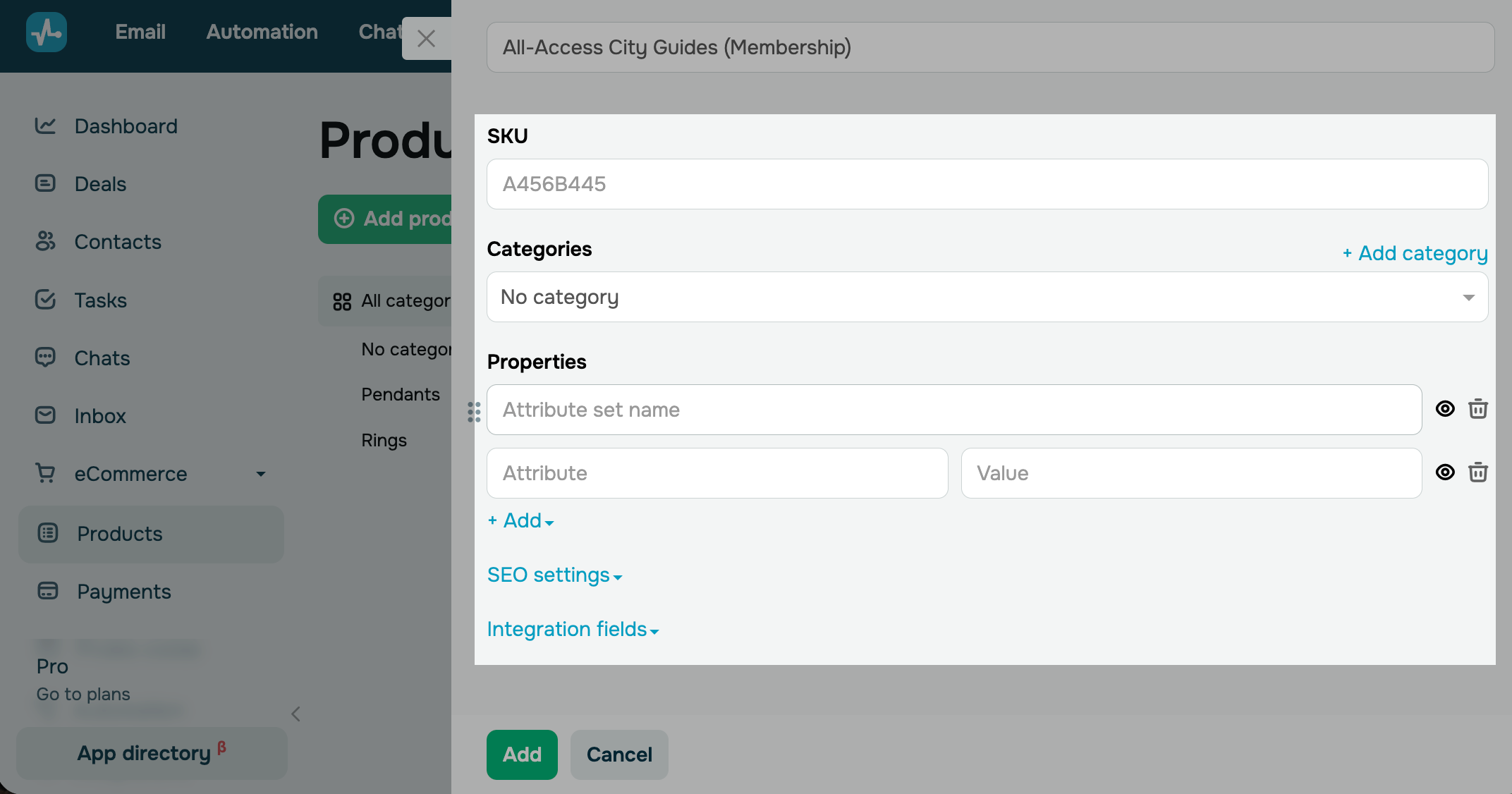
Opcionalmente, adicione outros atributos do produto, como categoria, SKU, propriedades, configurações de SEO e campos de integração. Essas informações serão enviadas para outras ferramentas da SendPulse nas quais você escolher vender este produto.
Depois de adicionar todos os detalhes, clique em Adicionar.
Depois de salvar uma assinatura, você não poderá editar o nome, o preço, a moeda, o imposto ou a duração.
Conclua a configuração
Depois de criar uma assinatura, adicione-a ao fluxo do seu chatbot ou ao seu site.
Leia mais: Receber pagamentos de assinaturas.
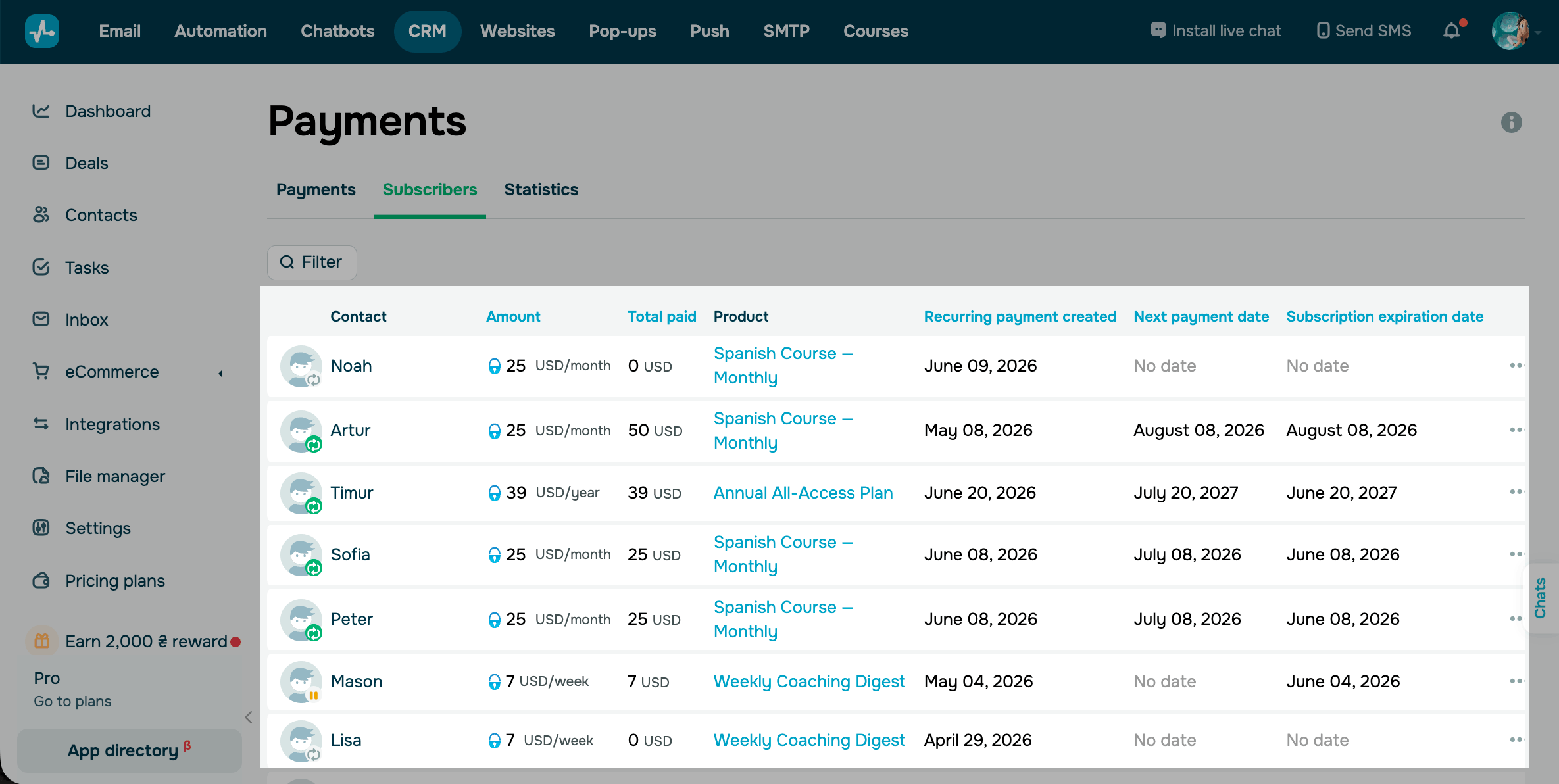
Depois que o cliente fizer o pagamento, a assinatura aparecerá em CRM > eCommerce > Pagamentos > Assinantes, onde você poderá acompanhá-la e gerenciá-la.
Saiba mais: Gerenciar assinaturas de produtos digitais.
 Última Atualização: 25.09.2026





ou